
PIXMA Cloud Link для принтера Canon Pixma MG5540
Использование PIXMA Cloud Link
Используя PIXMA Cloud Link, вы можете подключить принтер к облачным службам, например CANON iMAGE GATEWAY, Evernote или Твиттер, и пользоваться следующими функциями, не используя компьютер:
• печатать изображения из служб обмена фотографиями;
• печатать документы из служб управления данными;
• использовать Твиттер для оповещения о состоянии принтера, например об отсутствии бумаги или чернил.
Кроме того, можно использовать различные функции, добавляя и регистрируя приложения, которые ссылаются на различные облачные службы.
Помимо этого, после регистрации в Canon Inkjet Cloud Printing Center вы сможете использовать эти функции с планшета или смартфона.

• В некоторых странах ссылка PIXMA Cloud Link может быть недоступна, а доступные приложения могут быть различными.
• Для работы некоторых приложений требуется создать учетную запись. Создайте учетную запись, прежде чем использовать такое приложение.
• Содержимое экрана может быть изменено без предупреждения.
Прежде чем использовать PIXMA Cloud Link
Подготовка к использованию PIXMA Cloud Link с принтера
Использование PIXMA Cloud Link
Устранение неполадок функции Облако (Cloud)
Использование PIXMA Cloud Link
1. На главном экране выберите приложение, которое нужно использовать.
2. Введите необходимые сведения на экране проверки подлинности, а затем нажмите Войти (Log in).

• Некоторые приложения могут не помещаться на экране. В таком случае измените область отображения с помощью кнопок прокрутки вверх, вниз, вправо и влево.

• В разных приложениях экран «Вход» может быть различным.
• На экране «Вход» введите имя учетной записи и пароль и выполните вход в систему. В противном случае правильная работа продукта после выполнения входа не гарантируется.
• После выполнения входа может потребоваться дать согласие на использование приложения внешней службы. Если вы используете это приложение, дайте свое согласие.
3. В появившемся списке альбомов выберите необходимый альбом.

4. В появившемся списке изображений выберите изображение, которое нужно напечатать, а затем нажмите Далее (Next).

5. Настройте необходимые параметры печати и нажмите Цветной (Color).

6. Отобразится сообщение о завершении назначения задания печати и начнется печать.

Чтобы завершить печать, нажмите Выход (Exit). Снова отобразится экран списка приложений. Чтобы продолжить печать, нажмите Продолжить (Continue) и выполните действия начиная с шага 3.
• Если печать не будет выполнена в течение 24 часов после назначения задания печати, срок действия задания истечет и выполнить печать не удастся.
• В премиум-приложениях, в которых количество заданий печати ограничено, задания с истекшим сроком действия и другие задания, печать которых невозможна, также входят в общее количество напечатанных копий.
Устранение неполадок функции Облако (Cloud)
Если не удается выполнить печать
Если не удается выполнить печать, проверьте следующее.
• Проверьте, подключен ли принтер к Интернету.
• Убедитесь, что принтер подключен к локальной сети с доступом к Интернету.
• Убедитесь, что на ЖК-мониторе принтера не отображается сообщение об ошибке.
Краткое введение в функции облака на Wi-Fi роутере TP-Link (Новый логотип)
1.Эта статья подходит для беспроводных роутеров TP-Link, поддерживающих облачный функционал, таких как Archer C60, Archer C6 и другие.
2.В настоящее время большинство применимых моделей поддерживают только функцию онлайн-обновления, а другие облачные функции будут добавлены в будущих прошивках.
3.Что касается модели Archer C5400 v 1, то облачный сервис поддерживается только устройством версии EU. Пожалуйста, проверьте версию оборудования на наклейке роутера с обратной стороны.
Облачные функции были недавно добавлены в некоторые модели беспроводных роутеров TP-Link. Пользователям необходимо регистрировать и привязать учетную запись облака TP-Link (также называемую TP-Link ID) к роутеру (нажмите здесь, чтобы узнать, как), для доступа к облачным функциям, включая онлайн-обновление, удаленное управление с помощью приложения Tether, функцию DDNS TP-Link и т.д.
Вот краткое введение для облачных функций на беспроводном роутере TP-Link.
Благодаря облачному серверу TP-Link, пользователям больше не требуется вручную загружать и устанавливать обновленную прошивку. Как только новая прошивка будет выпущена, она будет опубликована на облачном сервере TP-Link и отправлена на роутер клиента. Что касается клиента, то ему достаточно просто нажать на значок обновления (Upgrade), и все действия, включая загрузку, обновление и перезапуск, будет завершено автоматически.
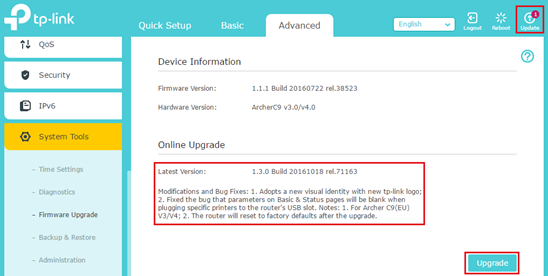
В браузере или в пользовательском приложении появится сообщение с напоминанием об установке обновлений прошивки.
Удаленное управление с мобильного приложения Tether:
Для получения более подробной информации о Tether, пожалуйста, обратитесь к ссылке ниже:
Функция DDNS (Динамическая Доменная Система Имен) позволяет назначить фиксированное доменное имя динамическому IP-адресу интернета, что очень полезно при размещении собственного веб-сайта, FTP-сервера или других серверов за маршрутизатором.
TP-Link DDNS построен на облачном сервере TP-Link и требует более простых шагов для настройки функции DDNS по сравнению с некоторыми другими сторонними поставщиками услуг DDNS, такими как DynDNS и NO-IP.
Обращаем внимение, что это не весь функционал облака. Мы ожидаем новых функций облака в ближайшем будущем!
Чтобы получить подробную информацию о каждой функции и конфигурации, перейдите на страницу Загрузки для загрузки руководства по продукту.
Удаленный Доступ к Роутеру TP-LINK через Интернет — Облачный Сервис TP-Link ID — Регистрация и Добавление Устройства
Облачная функция TP-Link ID появилась в новых моделях устройств этой фирмы для удаленного подключения и доступа к роутеру через интернет с компьютера или телефона. Это бывает необходимо для экстренного изменения каких-либо настроек или перезагрузки роутера. У новичков возникает справедливый вопрос, что такое ТП-Линк ИД и где его взять? Сегодня покажу, как в зарегистрироваться в этом облачном сервисе, получить доступ к роутеру и пользоваться TP-Link ID удаленно через компьютерный браузер или мобильное приложение для смартфона.
Что такое TP-Link ID?
TP-Link ID — это учетная запись пользователя в облачном сервисе роутера ТП Линк.
Мы уже сталкивались с облачными сервисами на маршрутизаторах других производителей, которые успели внедрить ее немного раньше, чем ТП-Линк. Суть ее состоит в том, чтобы иметь доступ к настройкам роутера не только будучи напрямую подключенным к его wifi сигналу, но и удаленно, через интернет. Таким образом появляется возможность управлять домашней или рабочей сетью, находясь далеко за пределами помещения в любой точке земного шара. Удобно, не правда ли?
На каких моделях работает удаленный доступ по TP-Link ID?
Функция облачного доступа к роутеру через TP-Link ID работает только на дорогих моделях и среднего ценового сегмента. Например, на серии Archer — C1200, C2. Самые бюджетные, типа TL-WR820N, ее не поддерживают. Также, как и популярные TL-WR842ND, TL-WR840N, TL-WR841N, WR740N и WR741ND в своих первых модификациях (ревизиях). В любом случае, будет ли возможность подключения к сети через облако конкретно на вашем маршрутизаторе, нужно смотреть в технических характеристиках.
Удаленное управление роутером через облако TP-Link ID с компьютера
Для того, чтобы получить удаленное управление роутером TP-Link с доступом через интернет, необходимо сначала зарегистрироваться в TP-Link ID. Для этого нужно прежде всего авторизоваться в роутере под учетной записью администратора. Сделать это можно как с компьютера через браузер по IP адресу роутера, так и со смартфона через программу TP-Link Tether. В конце статьи я покажу, где именно в нем находится эта настройка, а пока начнет с ПК.
Открываем вкладку «Базовая настройка» и заходим в раздел «Облако TP-Link»

И жмем на кнопку «Зарегистрируйтесь сейчас»

Для создания аккаунта необходимо указать свою электронную почту, задать пароль и согласиться с правилами сервиса.

После этого на email будет отправлено письмо с данными для завершения регистрации в TP-Link ID.

Подтверждаем ее и авторизуемся. На странице отобразится информация о вашем аккаунте, а текущий маршрутизатор привяжется к нему — теперь можно управлять wifi удаленно.
Dell EMC CloudLink
Secure your assets with data encryption.
Using powerful policy-based key management, CloudLink provides multiple data encryption options across a broad spectrum of operating platforms including bare-metal, virtualized, and containerized workloads across public and private clouds, simplifying and streamlining security workflows.
Dell EMC CloudLink helps you protect your data by providing:
A flexible approach to secure data for a broad range of modern workload deployments
Using powerful policy-based key management, CloudLink supports multiple data encryption options across a broad spectrum of operating platforms. Comprehensive environment support that includes bare-metal, virtualized, and containerized workloads across public and private clouds simplifies and streamlines security workflows.
CloudLink ensures superior reliability with highly available key management and backup capabilities. CloudLink is the essential tool for securing your critical data – wherever it lives – simply, flexibly, and reliably.

Variety of options and flexibility
CloudLink supports multiple data encryption options and provides policy-based key management to protect sensitive data throughout enterprise cloud environments.
Multi-level data encryption
Encryption options allowing you to secure, control, and monitor your:
Easily adaptable
Secure new or existing environments without re-architecting.
VMware-certified key management
CloudLink is a certified VMware Ready™ Key Management Server (KMS), giving customers granular control of VMs and data.
Easily secure your data and meet compliance needs
Now you can leverage a single offering to secure and manage sensitive data in the cloud and on premises. CloudLink utilizes FIPS 140-2 certified data encryption and key management libraries for modern IT infrastructure requirements.
mydlink Cloud. Облачные накопители
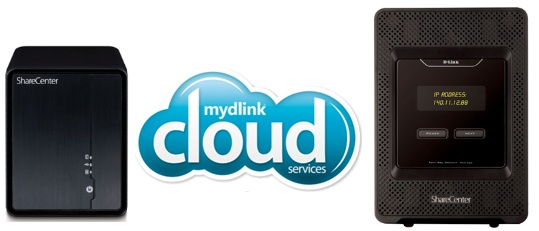
Тема облаков на сегодня очень популярна. И есть из-за чего – удобство доступа к данным, надежность хранения этих самых данных и многое другое.
В данной статье пойдет речь о бесплатном дополнении «mydlink Cloud» для сетевых дисковых накопителей DNS-325 и DNS-345 производства кампании D-Link.
Маленькая предыстория написания статьи: появилась необходимость поделиться фотографиями и видео с родственниками и друзьями, но выкладывать на общедоступный ресурс личные фотографии не было ни малейшего желания. Начал перебирать различные варианты:
1) почта – каждому нужно отправить, никого не забить, разделить фотографии, чтобы принял почтовый сервер (у кого-то 10МБ, у кого-то 20МБ). Сидел полдня отправлял, неудобно. От такого решения отказался;
2) установить на домашний ПК FTP или WEB сервер и снова масса неудобств – ПК должен быть постоянно включен, на роутере необходимо настроить проброс портов. Настроил, включил, но и здесь не сложилось – дома нет стационарного ПК, есть только ноутбук, который постоянно перемещается то по квартире, то за её пределы;
3) После потраченного в пустую времени и усилий взялся изучать функционал домашнего хранилища DNS-325. На устройстве есть встроенный FTP и WEB сервер, также на сайте производителя есть бесплатные приложения, которые можно установить на DNS, расширив базовый функционал накопителя.
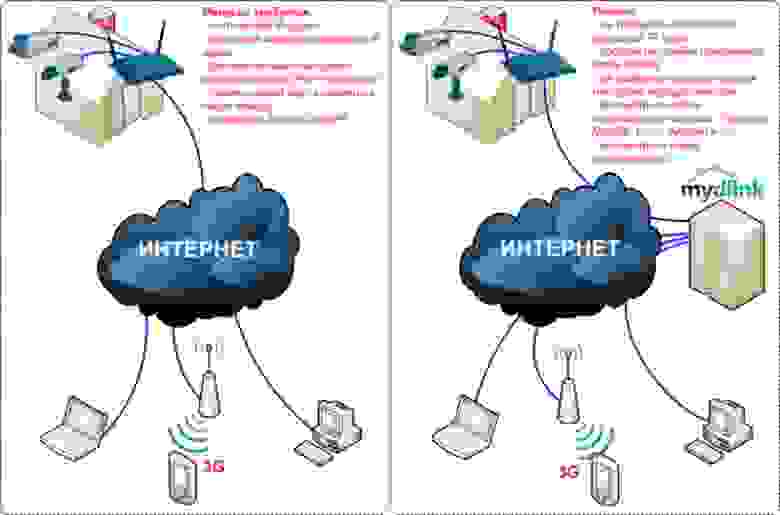
Под мои задачи на DNS-325 я установил Add-On «mydlink Cloud» и был счастлив. Дальше расскажу о настройках накопителя и mydlink Cloud. Пропущу рассказ о загрузке новой «прошивки» и установке винчестеров оставлю лишь те моменты, которые относятся к настройке «mydlink Cloud».
Кстати Add-On «mydlink Cloud» включен в последние прошивки, так что ничего доустанавливать не требуется.
Приступим к настройке

После обновления прошивки захожу на WEB-интерфейс DNS-a и вижу необходимое мне приложение. Как и большинство людей, чтобы что-то запустить, «кликаю» мышкой на иконке приложений, после чего появляется всплывающее окно с процессом загрузки оного.
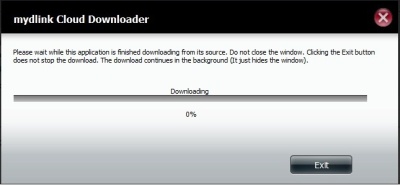
По окончании загрузки, приложение автоматически установилось и запустилось, логотип в WEB-интерфейсе изменил цвет с серого на синий.
Статус и управление приложением (остановить/запустить) доступно на WEB-интерфейсе DNSа.

Далее возвращаюсь на вкладку «Application», кликаю на логотип mydlink Cloud, вслед за чем появляется окно для создания учетной записи.

Для пользователей, которым больше нравится настраивать устройство c русским интерфейсом, есть возможность изменить язык на русский.
На рисунках ниже приведены изображения экрана после удачной регистрации (слева) и ошибка, когда выбранное вами имя учетной записи уже используется (справа).
 •
• 
После регистрации пользователь попадает на WEB-интерфейс портала mydlink Cloud, в верхнем правом углу отображается URL адрес по которому можно зайти на интерфейс приложения с любой точки мира где есть интернет.
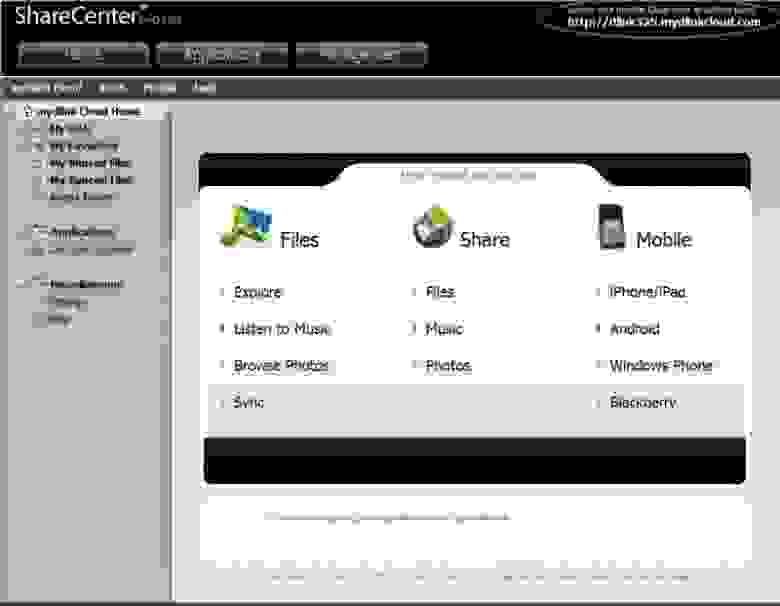
Следующим шагом создаем пользователей и настраиваем права доступа к различным папкам. Из WEB-интерфейса «mydlink Cloud» можно просмотреть список пользователей, но нет возможности добавлять пользователя. На следующем рисунке представлен просмотр списка пользователей.

Для добавления пользователя переходим в WEB-интерфейс DNS-а, нажав кнопку «Management/Управление». Далее «Account Management» — «Users/Groups» — «Create».
После нажатия кнопки «Create» запускается «Мастер Настройки», который пошагово поможет создать пользователей и настроить права доступа к папкам. Можно создавать одного пользователя или сразу нескольких пользователей с одним паролем и одинаковыми правами доступа. Ниже приведены несколько изображений работы визарда.

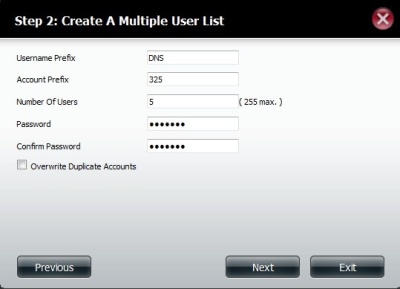


Немного пояснений к представленным выше рисункам:
1 шаг — выбираем тип пользователя, добавляем одного или нескольких пользователей;
2 шаг – так как я создаю Multiple Users, на этом шаге мне нужно указать имена, пароли и количество пользователей;
3 шаг – добавление пользователей к группе; группы я не создавал, поэтому на данном шаге мне остается только нажать кнопку далее;
4 шаг – ставим соответствующие галочки напротив папок, к которым разрешаем/запрещаем доступ по протоколам SMB и/или FTP.
5 шаг – установка квоты созданным пользователям.
6 шаг – краткая сводная информация о созданных пользователях, нажимаем Finish.
На этом заканчивается работа «Мастера» и добавленные пользователи отображаются в таблице. При необходимости можно изменить/удалить пользователя.
Следующим этапом будет настройка доступа созданным пользователям с помощью ПО «mydlink Cloud». Во время создания пользователя, на 4 шаге я отмечал папки, к которым разрешал/запрещал доступ. Но эти настройки не учитываются «mydlink Cloud». Итак, дать доступ клиентам приложения «mydlink Cloud», можно двумя способами:
1 способ – настроить доступ с WEB-интерфейса накопителя. Делается это в разделе «Management/Управление», далее «Account Management» — «Network Shares». Выбираем папку и нажимаем кнопку «New» для создания и настройки доступа к новой папке или кнопку «Modify» для изменения параметров созданной ранее папки.

После нажатия кнопки «New» или «Modify» запускается «Мастер», помогающий создать и настроить доступ к папкам. Ниже несколько рисунков работы визарда:


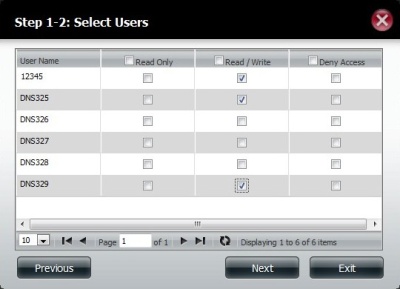


Детальная инструкция есть в комплекте с устройством, поэтому вкратце остановлюсь на основных шагах настройки:
1 шаг – выбираем папку, к которой открываем доступ;
2 шаг – выбираем, для кого открываем доступ: всем пользователям или каким-то определенным;
3 шаг – так как я отметил «Specific User/Group», то отмечаю, каким пользователям и что можно делать в выбранной папке;
4 шаг – отмечаем протоколы/технологии, по которым разрешён доступ к выбранной папке. Далее следуют промежуточные шаги, на которых настраиваем доступ по выбранным протоколам;
5 шаг – представлена общая информация о настройках. После нажатия Finish выбранная папка становится доступна выбранным пользователям.
Номера шагов могут отличаться в зависимости от того, нажата кнопка New или Modify.
2 способ – настроить доступ из WEB-интерфейса приложения «mydlink Cloud». Для этого в WEB браузере набираем адрес, полученный при регистрации. В моем случае это dlink325.mydlinkcloud.com. «mydlink Cloud» предложит ввести пароль администратора. После ввода пароля попадаем на WEB-интерфейс приложения. Далее есть несколько путей достижения цели. Расскажу о том, который, на мой взгляд, наиболее простой.
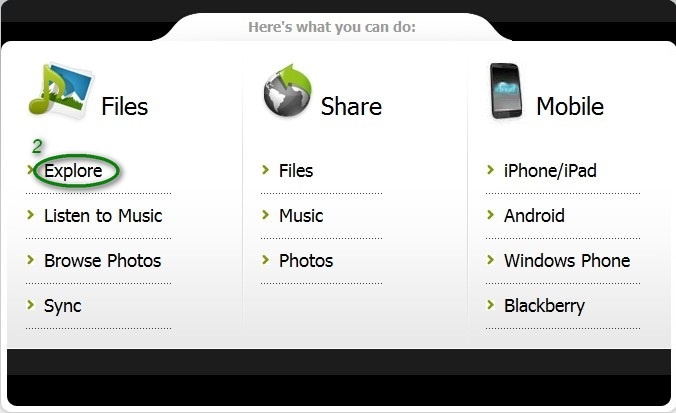
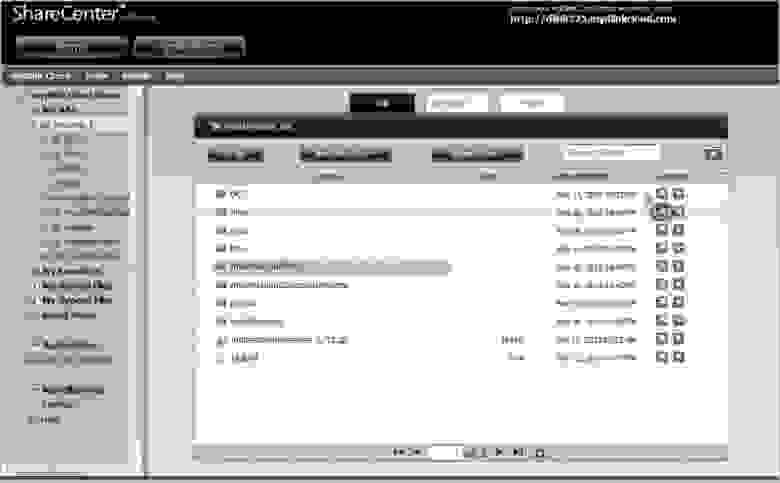
Проделав, представленные выше на рисунках действия, я открыл доступ к выбранным папкам. Теперь любой, кто знает ссылку на файл или папку, может получить доступ к ним доступ. Также файлы доступны всем созданным пользователям. Для настройки ограничения доступа нажимаю кнопку «My Shared Files/Мои общие файлы».
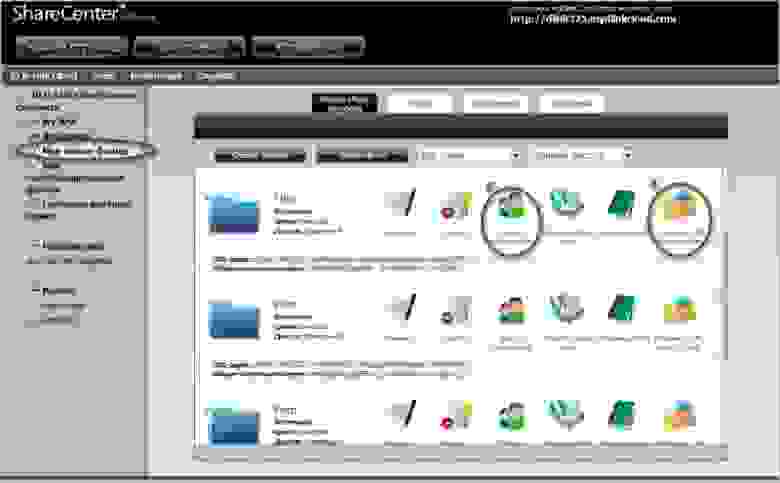
Для ограничения доступа нажимаю «Доступ пользователя» и отмечаю пользователей, которым хочу предоставить доступ к папкам или файлам. С помощью кнопки «Отправить URL-адрес по Email» можно отправить ссылку для доступа.
Выше я описал два способа как открыть доступ к папкам. Теперь расскажу, чем эти способы отличаются. При открытии доступа к папкам из WEB-интерфейса приложения «mydlink Cloud», пользователи могут только просматривать и скачивать файлы, но не могут добавлять свои. Ниже представлю несколько изображений, демонстрирующих подключение пользователей к «облаку», используя ПК и мобильное устройство.
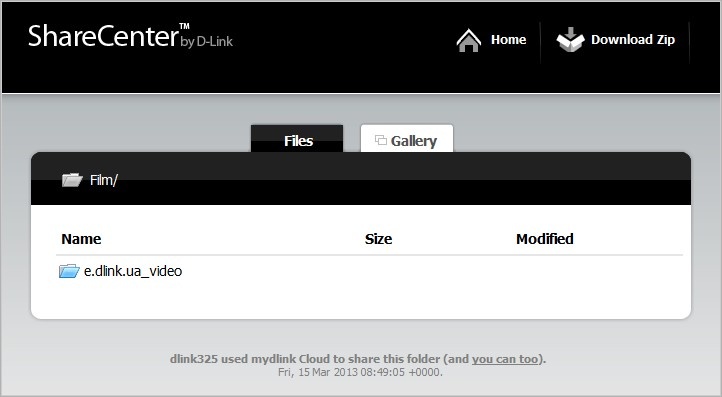
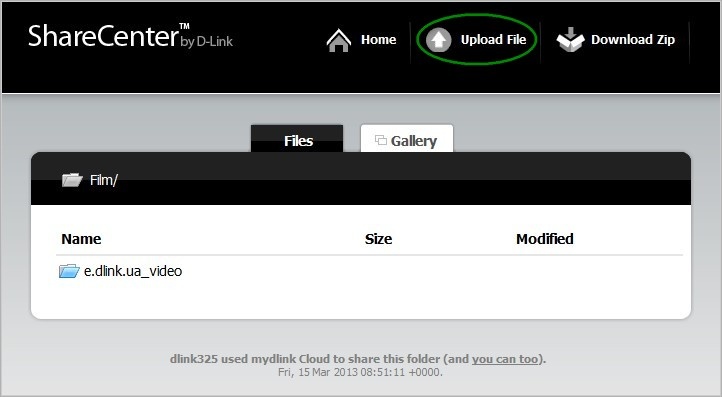
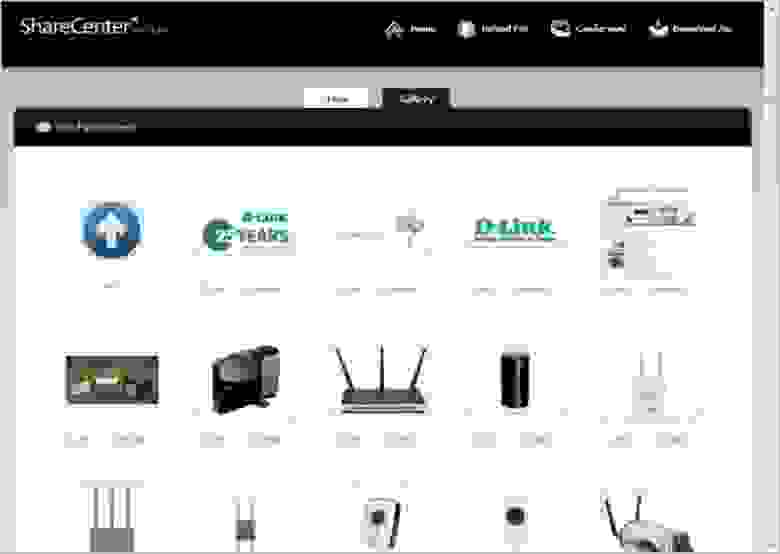
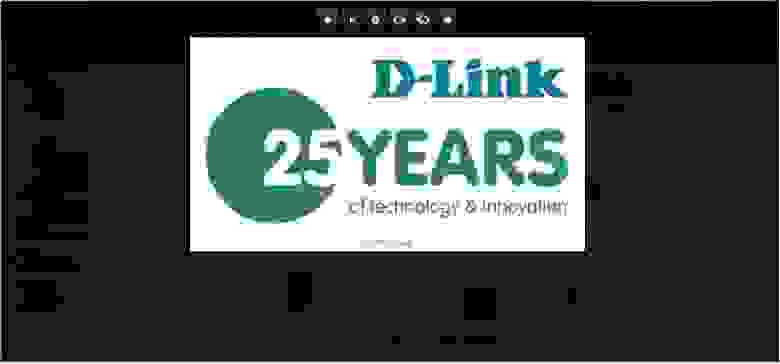
Просмотр изображений с использованием встроенного функционала «Слайд-шоу»:
Создание архива встроенными средствами для скачивания содержимого папки одним файлом:

Для удобного доступа с мобильных устройств есть клиентские приложения «mydlink Cloud», доступные для установки на платформы с ОС Android, iOS, Windows Phone, BlackBerry.



