
Что такое CPU VDDA Voltage?
В этой небольшой заметке я хочу возместить недостаток материалов по поводу такой опции BIOS, как CPU VDDA Voltage. В основном результат экспериментов это таблица с измерениями и чуть-чуть выводов в конце, но сначала об испытуемой системе.
Железо:
Открытый стенд
CPU — Athlon 64 X2 4400+ Brisbane с водяным охлаждением;
MB — Asus M3A32-MVP Deluxe;
Memory — Corsair CM2X1024-6400C4 G;
Video — MSI RX1650XT-T2D256EZ;
Hard — WD 1600JS-00NCB1;
Hiper HPU-4S730-MU.
Измерения напряжения проводились цифровым мультиметром MAS-345.
Софт:
Windows XP Professional SP2
CPU-Z 1.44.2
OCCT 2.0.0a
Что и как измерял?
Измерения поделены на 4 группы по значениям CPU VDDA Voltage, устанавливаемым вручную в BIOS — 2,5v.
В этой небольшой заметке я хочу возместить недостаток материалов по поводу такой опции BIOS, как CPU VDDA Voltage. В основном результат экспериментов это таблица с измерениями и чуть-чуть выводов в конце, но сначала об испытуемой системе.
Железо:
Открытый стенд
CPU — Athlon 64 X2 4400+ Brisbane с водяным охлаждением;
MB — Asus M3A32-MVP Deluxe;
Memory — Corsair CM2X1024-6400C4 G;
Video — MSI RX1650XT-T2D256EZ;
Hard — WD 1600JS-00NCB1;
Hiper HPU-4S730-MU.
Измерения напряжения проводились цифровым мультиметром MAS-345.
Софт:
Windows XP Professional SP2
CPU-Z 1.44.2
OCCT 2.0.0a
Точки замера напряжений
Точки замера напряжения на процессоре находятся рядом с процессорным сокетом (см. рис).
Почему повышение тока на AMD Ryzen не убьёт ваш процессор

Если кто-то хочет повысить быстродействие CPU, обычно он находит способ сделать это. Будь то пользователь, самостоятельно разгоняющий свой компьютер, или же производители материнских плат, подстраивающие настройки для улучшения быстродействия ЦП ещё перед продажей – в итоге всем хочется увеличить быстродействие, и по множеству причин. Эта ненасытная жажда максимального быстродействия означает, однако, что некоторые из этих подстроек и изменений могут вывести ЦП за пределы «спецификаций». В итоге часто можно видеть методы, выполняющие обещания по увеличению скорости работы за счёт увеличения температуры или сокращения времени жизни железа.
В этой связи стоит рассмотреть появившуюся недавно информацию о том, что производители материнских плат играют с настройками тока, подаваемого на процессоры от AMD. Увеличивая его, они увеличивают и потенциальную мощность процессора, что в итоге приводит к увеличению не только скорости работы, но и температуры. Такой подход к подстройке железа нельзя назвать новым, однако недавние события вызвали волну замешательства, вопросов о том, что происходит на самом деле, и какие последствия это может повлечь для процессоров AMD Ryzen. Чтобы прояснить эту ситуацию, мы решили сделать данный обзор.
Старомодные способы: методы расширения спектра, мультиядерные улучшения, PL2
За время работы редактором по материнским платам, а потом и по CPU, я постоянно сталкиваюсь с ухищрениями, на которые производители материнок готовы идти ради того, чтобы вырваться вперёд по быстродействию в гонке с конкурентами. Мы первыми рассказали о такой настройке, как «мультиядерное улучшение» [MultiCore Enhancement], появившейся в августе 2012 года, и выставляющей рабочую частоту всех ядер выше той, что указана в спецификациях, а иногда и откровенно разгоняющей рабочую частоту. Однако производители материнских плат занимались подстройкой разных свойств, связанных с быстродействием, и задолго до этого. Можно вспомнить метод расширения спектра с увеличением базовой частоты со 100 МГц до 104,7 МГц, благодаря которому увеличивалось быстродействие на поддерживающих его системах.
В последнее время на платформах Intel видны попытки производителей по увеличению пределов мощности с тем, чтобы материнские платы выдерживали турборежим работы как можно дольше – и только потому, что производители материнских плат перестраховываются при разработке обеспечения питания компонентов. За последние пару недель мы обнаружили примеры того, как некоторые производители материнских плат просто игнорируют новые требования Intel Thermal Velocity Boost.
Короче говоря, каждый производитель материнских плат хочет быть лучшим, и для этого часто размываются пределы того, что считается «базовыми спецификациями» процессора. Мы довольно часто писали о том, что граница между «спецификациями» и «рекомендуемыми настройками» может быть размытой. Для Intel мощность в режиме турбо, указанное в документации, является рекомендуемой настройкой, и любое значение, установленное на материнских платах, технически укладывается в спецификации. Судя по всему, Intel считает разгоном только увеличение частоты режима турбо.
Подстройка материнских плат с разъёмом AM4
Теперь мы переходим к новостям – производители материнских плат пытаются подстроить материнские платы Ryzen так, чтобы выжать из них больше быстродействия. Как подробно объяснялось на форумах HWiNFO, у платформ АМ4 обычно есть три ограничения: Package Power Tracking (PPT), обозначающее максимальную мощность, которую можно подавать на разъём; Thermal Design Current (TDC), или максимальный ток, подводимый к регуляторам напряжения в рамках тепловых ограничений; Electrical Design Current (EDC), или максимальный ток, который в принципе может подаваться на регуляторы напряжения. Некоторые из этих показателей сравниваются с метриками, получаемыми внутри процессора или снаружи, в сети подачи питания, с целью проверки превышения пороговых значений.
Чтобы подсчитать параметры программного управления питанием, с которым сравнивается РРТ, сопроцессор управления питанием получает значение тока от управляющего контроллера регулятора напряжения. Это не реальное значение силы тока, а безразмерная величина от 0 до 255, где 0 – это 0 А, а 255 – максимальное значение тока, которое может обработать модуль регулятора напряжения. Затем сопроцессор управления питанием проводит свои подсчёты (мощность в ваттах = напряжение в вольтах, умноженное на ток в амперах).
Этот безразмерный диапазон нужно калибровать для каждой материнской платы, в зависимости от её схемы и используемых компонентов – а также дорожек, слоёв и качества в целом. Чтобы получить точное значение коэффициента масштаба, производитель материнских плат должен тщательно замерить правильные показатели, а потом написать прошивку, которая будет использовать эту таблицу в подсчётах мощности.
Это означает, что в принципе существует способ поиграться с тем, как система интерпретирует пиковую мощность процессора. Производители материнских плат могут уменьшать это безразмерное значение тока, чтобы процессор и сопроцессор управления питанием считали, что на процессор подаётся меньше мощности, и в итоге ограничитель PPT не активировался. Это позволяет процессору работать в режиме турбо, превосходящем то, что изначально планировали в AMD.
У этого есть несколько последствий. Процессор будет потреблять больше энергии, в основном в виде увеличения тока. Это приведёт к повышению теплоотдачи. Поскольку процессор работает быстрее (потребляя больше энергии, чем считает ПО), он покажет лучшие результаты в тестах на быстродействие.
Если у вашего процессора базовая TDP 105 Вт, а PPT равняется 142 Вт, то при нормальных условиях стоит ожидать, что на заводских настройках процессора будет рапортовать о потреблении 142 Вт. Однако если установить безразмерный показатель тока на 75% от реального, то реально он будет потреблять в районе 190 Вт = 142/0,75. Если остальные ограничения не затронуты, то процессор будет рапортовать о 75% от PPT, что будет запутывать пользователя.
Выход ли это за рамки спецификаций?
Если считать, что PPT, TDC и EDC являются основой спецификаций AMD для потребления мощности и тока, то да, это выходит за рамки спецификаций. Однако PPT по своей природе выходит за рамки TDP, поэтому тут мы уже попадаем в загадочный мир определений понятия «турбо».
Как мы уже обсуждали ранее касательно мира Intel, пиковое потребление энергии в режиме турбо Intel сообщает производителям материнских плат только в качестве «рекомендованного значения». В итоге чипы от Intel примут любое значение в качестве пикового энергопотребления, как разумные величины типа 200 Вт или 500 Вт, так и безумные, типа 4000 Вт. Чаще всего (и в зависимости от процессора), чип упирается в другие ограничения. Но в случае с самыми мощными моделями этот параметр стоит отслеживать. Значение тау, обозначающее длительность нахождения в режиме турбо, и определяющее объём ведра с энергией, из которого режим турбо её черпает, тоже можно увеличить. Вместо значения по умолчанию из диапазона от 8 до 56 секунд, тау можно увеличивать практически до бесконечности. Согласно Intel, всё это укладывается в спецификации – если производители материнских плат могут делать материнские платы, обеспечивающие все эти показатели.
Intel считает, что настройки выходят за рамки спецификаций, когда частота работы процессора выходит за пределы таблиц турбо режима для Turbo Boost 2.0 (или TBM 3.0, или Thermal Velocity Boost). Когда процессор выходит за эти пределы, Intel считает это разгоном, и считает себя свободной от выполнения гарантийных обязательств.
Проблема в том, что если попытаться перенести те же правила на ситуацию с AMD, то у AMD нет турбо-таблиц как таковых. Процессоры AMD работают, предлагая наибольшую возможную частоту в зависимости от ограничений по току и мощности в любой момент времени. При увеличении количества задействованных в работе ядер уменьшается энергопотребление каждого отдельного ядра, и вслед за ним и общая частота. И тут мы углубляемся в детали по отслеживанию огибающей частоты, и всё усложняется из-за того, что AMD может менять частоту шагами по 25 МГц в отличие от Intel, использующей шаги по 100 МГц.
Также AMD использует возможности, выводящие частоту работы чипа за пределы турбо-частоты, описанные в спецификации. Если вы считаете, что это разгон, и судите только по цифрам на коробке – тогда, да, это разгон. AMD в данном случае специально запутывает ситуацию, однако плюсом можно считать некоторое повышение быстродействия.
Подвергается ли мой процессор опасности?
Сразу ответим на этот вопрос – нет, не подвергается. У обычных пользователей с достаточным уровнем охлаждения и на стоковых настройках в течение ожидаемого срока службы проекта никаких проблем быть не должно.
У большинства современных процессов х86 есть либо трёхгодовая гарантия для ритейл-версий в коробочках, либо годовая на ОЕМ. И хотя AMD и Intel не будут менять вам процессор по окончанию этого периода, ожидается, что большая часть процессоров будет работать не менее 15 лет. Мы до сих пор тестируем разные старые процессоры в старых материнских платах, несмотря на то, что их уже давно не обслуживают (и чаще всего проблема заключается во вздувшихся конденсаторах на материнской плате, а не в процессоре).
Когда с конвейера сходит подложка с процессора, компания получает отчёт о надёжности, что помогает определить потенциальное применение для этих процессоров. Сюда входят и такие показатели, как реагирование на изменение напряжения и частоты, а также подверженность электромиграции.
Кроме физического повреждения или перегрева при отключении предела нагрева, главным способом повредиться у современного процессора будет электромиграция. В этом процессе электроны пробираются через проводники процессора и сталкиваются с атомами кремния (и других элементов), в результате выбивая их из кристаллической решётки. Само по себе это редкое явление (вспомните, к примеру, как давно работает проводка в вашем доме), однако на мелких масштабах оно может влиять на работу процессора.
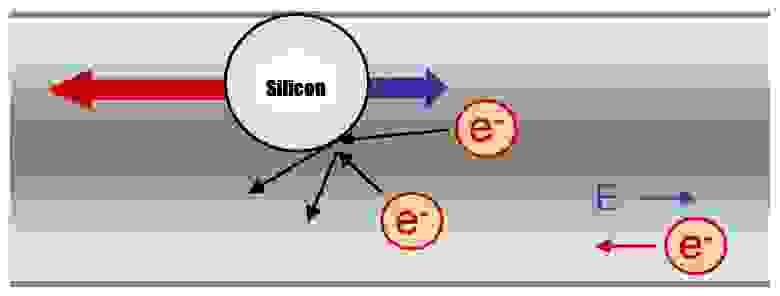
После смещения атома металла в проводнике с его места в кристаллической решётке сечение проводника в этом месте уменьшается. Это увеличивает его сопротивление, поскольку оно обратно пропорционально сечению. Если выбить достаточно атомов кремния, то проводник перестанет проводить ток, и процессор уже нельзя будет использовать. Этот процесс происходит и в транзисторах – там его называют старением транзистора, из-за чего транзистору с течением времени требуется всё большее напряжение («дрейф напряжения»).
При определённых условиях электромиграция идёт быстрее – всё зависит от температуры, использования компонента и напряжения. Один из основных способов справиться с увеличившимся сопротивлением – увеличить напряжение, что в свою очередь увеличивает температуру процессора. В итоге образуется замкнутый круг, из-за которого эффективность процессора со временем падает.
При повышении напряжения (и энергии электрона) и плотности тока (электронов на площадь сечения) шансы электромиграции возрастают. При повышении температуры ситуация может ухудшиться. Все эти факторы влияют на то, сколько электронов могут запастись энергией, достаточной для осуществления электромиграции.
Неблагоприятный процесс, не правда ли? Раньше так и было. При постепенном усовершенствовании производственного процесса и схем работы логических вентилей производители применяли контрмеры, уменьшающие уровень электромиграции. При уменьшении характерных размеров и напряжения этот эффект также становится всё менее заметным – ведь площадь сечения проводников также уменьшается.
Довольно долго большая часть потребительской электроники не страдала от электромиграции. Единственный раз, когда я лично столкнулся с электромиграцией – это когда у меня был процессор Core i7-2600K Sandy Bridge 2011 года, который я разгонял на соревнованиях до 5,1 ГГц с использованием серьёзного охлаждения. В итоге он дошёл до такого состояния, что через пару лет работы ему для нормального функционирования требовалось большее напряжение.
Но тот процессор я гонял в хвост и гриву. Современное оборудование разработано так, чтобы работать десятилетие или более. Судя по отчётам, увеличение нагрева с увеличением энергопотребление оказывается не таким уж и большим. В отчёте Стилта указано, что процессор, видя наличие доступной мощности, немного увеличивает напряжение, чтобы получить прирост в 75 МГц, что увеличивает напряжение с 1,32 до 1,38 во время прогона теста CineBench R20. Пиковое напряжение, значимое для электромиграции, увеличивается всего лишь от 1,41 до 1,42. Общая мощность растёт на 25 Вт – нельзя сказать, что на порядок.
Так что, если моя материнская плата каким-то образом подстроит это воспринимаемое значение тока, не превратится ли мой процессор в кирпич? Нет. Если только у вас не будет каких-то серьёзных ошибок при сборке (например, в системе охлаждения). Всё предполагаемое время жизни продукта, и ещё лет десять после этого, вряд ли эта подстройка будет иметь какое-то значение. Как уже упоминалось, если бы даже это влияло на электромиграцию, то производители процессора встроили механизмы для того, чтобы противодействовать ей. Единственный способ следить за развитием электромиграции – это отслеживать средние и пиковые значения напряжения годами, и смотреть, подстраивает ли процессор автоматически эти параметры для компенсации.
Стоит отметить, что безразмерный показатель силы тока конечный пользователь подстраивать не может – им управляет материнская плата через обновления в BIOS. Если вы занимаетесь разгоном, то вы влияете на электромиграцию гораздо сильнее, чем эта подстройка. Если кто-то из вас беспокоится о температурных режимах, я думаю, что это как раз те люди, которые уже отслеживают и подстраивают пределы параметров в BIOS.
Как узнать, занимается ли этим моя материнская плата
Во-первых, нужно использовать стоковую систему. Если параметры PPT/TDC/EDC изменены, то система уже подстроена по-другому, поэтому сконцентрируемся только на тех пользователях, которые работают со стоковыми системами.
Затем нужно установить последнюю версию HWiNFO и тест, загружающий систему на 100%, к примеру, CineBench R20.
В HWiNFO есть метрика под названием CPU Power Reporting Deviation [отклонение энергопотребления процессора]. Наблюдайте за этим числом, когда система находится под нагрузкой. У нормальной материнской платы число будет равно 100%, а у материнской платы с подстроенным током или регуляторами напряжения этот показатель будет меньше 100%.
Если это не так, то значение параметра Power Reporting Deviation ничего не значит. Если же эти условия выполнены, а показатель падает ниже 100%, то ваша материнская плата изменяет работу процессора.
Какие у меня есть варианты?
Если ваша материнская плата пытается выжать из процессора больше, чем надо, однако вас устраивает температурный режим и энергопотребление компьютера, то просто наслаждайтесь дополнительным быстродействием. Даже если это всего лишь дополнительные 75 МГц.
С AMD это никак не связано, поскольку вся ответственность ложится на производителей материнских плат. Пользователи могут захотеть обратиться к производителю материнских плат и попросить прислать обновление для BIOS. Если пользователь захочет вернуть такую материнскую плату в магазин, ему нужно уточнить этот вопрос у продавца.
Хотя такое поведение вроде бы нарушает спецификации PPT, на самом деле оно не выходит за (плохо обозначенные) пределы частот. Эта ситуация похожа на то, как производители материнских плат играются с ограничениями мощности на системах от Intel. Однако, возможно, было бы приятно иметь в BIOS опцию, которая позволяла бы включать и выключать такое поведение.
Помогите!У меня Ryzen 5 3600 работает на постоянной частоте 4100 при вольтаже +-1.25 и CPU VID 1.100 будет ли стабильно?
Никто тебе не ответит точнее, чем эксперимент. К сожалению, 3600 (без XT) работает на высоких частотах не всегда идеально, но 4100 МГц должен таки держать. XT стабильно держит 4400, а 5600X уже работает штатно на 4650-4700 и легко держит 4800-4900 при желании. ред.
а значения тока стабильные? CPU VDDNB до 11 может прыгать
Ну, тут как будто все подряд гонят рязань каждый день в ручном режиме)
посмотри пожалуйста скрины, что я тут кидал, и скажи норм с вольтажами и энергией вообщем?
Честно – хй знает, я по инструкции апнул до 4.9 GHz свой 5600X на пару дней, потом сбросил до штатных частот. А до этого гонял только 4770K старенький)
сбрось настройки питания винды
И может ли при таких вольтаж он сгореть или выйти из строя?
Это цифры для сток режима. На постоянку такие цифры очень много.
Да, есть мнение что для 7nm 1.3 на постоянку это много.
Поэтому десктопное 4-ое поколение стало 5*** линейкой
посмотри пожалуйста, что я выше писал насчёт CPU VDD и 36А у него
нормальные. я не пойму чего ты в плане частоты добиться хочешь.
а CPU VDD нормальные? Просто мне кажется 33А+ это многовато, нет? Иногда 36 бывают
тут всё норм с графиками?
А вообще если типа руками что то гнать боишься то кури мануалы по CTR. будет безопаснее и проще. само всё сделает правильно и в меру доступности питалки твоей материнки и СВО.
HWinfo поставь и там смотри на VCore. У меня 3600 работает 4200 на 1.25 стабильно.
Ну у тебя просадка до 1.24. VID это запрашиваемое, на него смотреть не нужно.
а после частоты там 1.094 и 1.100 это нормально?
Да. Тебя должен только один пункт интересовать, это CPU Core Voltage из HWInfo ред.
Включи Sensor Status, оно примерно так выглядит
Тут VID, листай ниже, тебе надо CPU Core Voltage (SVI/TFN)
ниже уже только видюха
Это в стоке или даже с нагрузкой такой вольтаж? У меня тут 1.25+-0.02. У твоего биоса вообще можно фиксированный вольтаж установить или тольк оффсетом?
это с нагрузкой, вот скрин
Странно, а как назывался параметр что ты поменял в биосе? У меня просто от мяса материнка, там более интуитивно все и фиксированный режим есть. У меня вот так, и запрашиваемый тоже 1.25
у меня Gigabyte DS3H материнка, там скорее всего нету фиксации
Железный сайт
Процессоры от AMD используют следующие напряжения (ниже приводятся официальные названия, как они установлены AMD):
Стоит подробнее остановиться на материнских платах под процессоры AMD, и выяснить, что означает приставка “NB” в опциях, относящихся к настройке напряжений. Как уже говорилось, “NB” означать принадлежность к северному мосту (контроллер памяти, контроллер HyperTransport и кэш L3, если имеется), находящемуся либо в CPU, либо в наборе микросхем. Ниже приведены некоторые пояснения.
Если приставка “NB” написана вместе с «CPU» или «Processor», то эта опция регулирует линию напряжения VDDNB процессора. Примеры: “CPU/NB Voltage”, “CPU NB Over Voltage”, “CPU/NB Offset Voltage” и “Processor-NB Voltage”. Если присутствует только одна опция напряжения, использующая в названии приставку “NB”, то, скорее всего она и отвечает за установку напряжения по линии VDDNB.
Если имеется несколько опций с приставкой “NB” в названии, и в BIOS материнской платы также есть опция «CPU/NB Voltage», то все остальные значения с «NB» настраивают напряжения для набора микросхем, а не для процессора. В качестве реального примера, рассмотрим материнскую плату, у которой есть следующие величины:“CPU/NB Voltage”, “NB Voltage” и “NB 1.8 V Voltage”. Первая относится к линию VDDNB (контроллер памяти, контроллер HyperTransport и кэш L3), в то время как две другие регулируют напряжения набора микросхем материнской платы.
Напряжения по умолчанию изменяются в зависимости от CPU. Первое, что необходимо сделать перед разгоном изменением напряжений, это узнать какие значения напряжений по умолчанию для конкретного процессора. Данная информация может быть найдена в документе от AMD, называемом “Power and Thermal Data Sheet”, в котором имеется информация обо всех семействах CPU.
MиSтIфикация. Обзор материнской платы MSI 890FXA-GD70 (страница 3)
Собрав и запустив систему, уже по традиции зайду в BIOS платы. Для этого необходимо по-прежнему нажать кнопку «Del». И вот перед нами основная страница меню, которая разделена пополам на два столбца пунктов.
Подобная картинка встречается достаточно часто. Стоит лишь отметить, что BIOS основан на коде AMI. В самом низу, как бы в ячейке, отображается подсказка о характере настроек выбранного пункта. Ещё ниже указана версия BIOS, частота процессора и объём оперативной памяти. Первый пункт основного меню называется Standard CMOS Features, он перемещает на одноимённую страницу.
реклама
Здесь устанавливается время, дата, режимы работы накопителей. В самом низу, особняком стоит ссылка System Information.
На открывшейся странице отражена краткая информация о системе. Вернусь в главное меню и перейду к следующему пункту Advanced CMOS Features.
На этой странице можно выбрать устройство для загрузки и настроить другие параметры, связанные с ней. Следующим пунктом основного меню идёт Integrated Peripherals.
Он открывает одноимённую страницу, где осуществляются установки периферийных устройств. Зачастую, они сводятся к банальному «вкл» / «выкл». Вернусь назад в главное меню, где на очереди пункт – Power Management Setup.
Здесь производятся настройки, связанные с управлением питанием и выхода компьютера из сна. Далее в главном меню следует пункт H/W Monitor.
реклама
Это окно мониторинга, в котором помимо прочего осуществляется контроль за подключенными к плате вентиляторами. Среди отображающейся информации можно найти температуру процессора, платы, обороты трёх вентиляторов, напряжение процессора и показания на линиях 3,3 В, 5 В, 12 В. Кроме этого есть любопытная ссылка, которая называется Dr. MOS Temperature.
Она отправляет на экран мониторинга температур, замеряемых пятью датчиками. Их месторасположение остаётся загадкой.
Далее в основном меню идёт вкладка Green Power.
На этой странице можно вручную установить количество работающих фаз на процессоре и памяти, а также настроить работу светодиодов. Кроме этого здесь отображается напряжение и сила тока на процессоре и шине +12 В.
Чередует Green Power и замыкает левую половину пункт BIOS Setting Password.
Название говорит само за себя, на этой странице устанавливается пароль на BIOS. Вдобавок можно задействовать USB флешку для входа.
На правой половине основного меню, в самом верху расположен пункт Cell Menu. Традиционно для материнских плат MSI, это название говорит об инструментарии оверклокера.
Никаких неожиданностей. Это наиболее интересный пункт в BIOS’е материнской платы, именно здесь собраны все настройки по изменению частот и напряжений. В самом верху отображается текущая частота процессора, памяти и NB (контроллер памяти). Далее следуют две ссылки. Первая, CPU Specification перемещает на страницу, где можно увидеть подробную информацию о процессоре.
В самом низу есть пункт CPU Technology Support.
реклама
На этом экране перечислены все технологии, поддерживаемые установленным процессором.
Следующая ссылка основного меню называется CPU Feature.
реклама
В отдельный абзац собраны пункты настроек оперативной памяти. Первой сверху идёт ссылка MEMORY-Z.
В каком-то смысле это аналог всем известной утилиты CPU-Z, только ограниченной информацией из SPD памяти. Далее следует ещё одна ссылка Advanced DRAM Configuration.
Здесь запрятаны настройки таймингов и дополнительные установки оперативной памяти. Их не настолько много, как может показаться на первый взгляд, просто оба канала настраиваются независимо. Забегая вперёд, скажу, что диапазон значений таймингов невелик, поэтому заставить работать память на большой частоте будет непросто.
реклама
В самом низу расположены пункты регулировки напряжений. Изменения осуществляются в следующем диапазоне:
Настроек много, это должно способствовать отличному разгонному потенциалу.
Вернусь в основное меню и перейду к изучению следующего пункта – М-Flash.
Это встроенная утилита для прошивки BIOS. Там же есть возможность сохранить текущую версию. И в завершение последний пункт, который необходимо упомянуть – это Overclocking Profile.
реклама
Название красноречиво говорит само за себя – здесь сохраняются и загружаются ранее сохранённые профили настроек конфигурации.
Тестовый стенд
Тестирование материнской платы MSI 890FXA-GD70 проводилось в составе следующей конфигурации:
Проверка разгона
реклама
Вот и наступил конец теории, настала практика. Пришла пора проверить в действии все эти военные компоненты и танталовые конденсаторы. Были выставлены следующие напряжения:
Поскольку на тестовом процессоре я уже неоднократно упирался в 390 МГц по шине, то сразу выставил это значение, естественно множители НТ и NB были предварительно снижены до минимальных значений. Результат – тишина, система не стартует. Дальше планомерно снижаю частоту до 300 и наблюдаю уверенный старт. Странно, неужели 300 – предел для этой платы? Пробую постепенно увеличивать частоту 310, 320, 330,…, 360, а 365 – уже синий экран при прохождении LinX.
Снова ставлю 360 – чёрный экран. И только на 300 опять старт. И всё это безобразие на последней версии BIOS – 1.7. Ну да это не самое главное, может, хоть в целом систему подразгоню. В конце концов, производитель заявляет о режиме работы памяти DDR3 2133. Чем чёрт не шутит, память-то как раз для такой частоты ориентирована. Но не тут-то было. Если вы помните обзор ASUS CROSSHAIR IV, то там-таки удалось приблизиться к психологическому барьеру DDR3 2000, да ещё и с неплохими основными таймингами 8-9-8-24-1Т. Здесь же ситуация не столь радужна и это говорит о том, что контроллер памяти процессора здесь не при чём. В результате удалось достигнуть лишь таких результатов.
реклама
В чём же может быть проблема? Я начал копаться в различных форумах, но так и не получил ответа, а на самом деле он лежал на поверхности. Тайминги и субтайминги. Они очень сильно ограничены, поэтому нельзя выставить их так, чтобы они соответствовали спецификациям памяти. Сложно сказать, решается ли эта проблема обновлением BIOS, но при тестировании он был последним на тот момент.
Самые внимательные читатели уже обратили внимание, на то, как точно отражается установленное напряжение в утилите CPU-Z. Да и в целом плата порадовала чёткой и стабильной работой, пусть и не с выдающимися результатами разгона.
Обзор фирменных утилит
Почти у каждого именитого производителя есть набор утилит или какое-нибудь комплексное программное обеспечение а-ля «all inclusive» (всё включено). Не отстаёт и компания MSI. Её программное обеспечение носит громкое имя Control Center (Центр контроля).
При запуске этой утилиты, она открывается на странице с информацией о системе, а именно на вкладке Mainboard (Материнская плата) пункта System Information (информация о системе). Вы можете здесь увидеть модель и ревизию материнской платы, версию BIOS, сведения об аудио устройстве, видеоадаптере и сетевой карте, а также версии их драйверов. Следующая на очереди идёт ссылка CPU.
Как видите, в том же самом окне открывается информация об установленном процессоре. Далее следует строка Memory, которая отсылает на экран, посвящённый оперативной памяти.
Здесь отображается информация из SPD модулей.



