
Как исправить ошибку ПК с кодом 0xc00000e в Windows 10
Эта ошибка может возникать по разным причинам, но нашим главным соперником всегда является неисправный загрузочный сектор. Если вы вдруг столкнулись с этой проблемой и не знаете, как с ней бороться, обязательно проверьте решения, которые мы предоставили ниже.
Как устранить ошибку 0xc00000e в Windows 10
Решение 1 – Проверьте оборудование
Обо всем по порядку. Эта ошибка в основном происходит из-за повреждения BCR (Boot Manager). Однако для аппаратных изменений нередко также вызывать такую критическую системную ошибку. Поэтому, прежде чем перейти к расширенному поиску и устранению неисправностей программного обеспечения, обязательно удалите и отключите все периферийные устройства, которые вы подключили в последнее время.
Кроме того, перезагрузите компьютер несколько раз и ищите изменения. Мы предполагаем, что аппаратное обеспечение тоже может вызвать эту проблему, но из-за разнообразия возможных конфигураций и сценариев мы не можем быть уверены. Если вы все еще смотрите на этот более яркий, но не менее пугающий Синий Экран Смерти, продолжайте с шагами ниже.
Вы также можете попытаться временно удалить оперативную память и несистемные жесткие диски и вернуть их обратно. Для этого могут потребоваться некоторые инструменты, а также рекомендуется отключить шнур питания. После того, как вы удалили все и попытались загрузиться, попробуйте найти причину проблемы загрузки системой исключения.
Решение 2 – Восстановить куст реестра BCR
Как только мы исключим аппаратное обеспечение как возможного виновника, давайте перейдем к более вероятному источнику нашей проблемы. BCD (Boot Configuration Data) или MBR (Master Boot Record) в этом отношении являются файлами конфигурации, о которых большинство пользователей никогда не слышали. Они отвечают за последовательность загрузки и вместе с BIOS (UEFI) и winload.exe позволяют запускать вашу систему.
Да, защелка находится на установочном носителе, который вы должны получить для его ремонта. Это можно сделать с помощью инструмента «Создание медиа» в несколько простых шагов. После того, как вы приобрели загрузочный носитель с установкой Windows 10, выполните следующие действия:
После этой процедуры вы сможете запустить Windows 10, как и раньше.
Решение 3 – Проверьте настройки BIOS
Если батарея CMOS разряжена, ваши настройки BIOS (включая время) не могут быть сохранены. Что вам нужно сделать, это заменить батарею на материнской плате (большую часть времени батарея на 3 В напоминает наручные часы). После этого вам следует перенастроить настройки BIOS и перезагрузить компьютер. Надеюсь, этого будет достаточно, чтобы устранить эту ошибку и избавиться от Синего экрана смерти.
ЧИТАЙТЕ ТАКЖЕ: 6 лучших информационных программ для материнских плат, которые можно использовать
Если вы не уверены, как это сделать, следуйте инструкциям ниже:
Это должно завершить это. Наконец, один полезный совет, который должен держать вас в стороне от этой и подобных критических ошибок: если вы форматируете системный раздел, тоже не удаляйте загрузочный раздел. Это около 150 МБ, и он хранит все конфигурации загрузки. Вмешательство в это приведет к множеству проблем.
Кроме того, если у вас есть вопросы или дополнительные решения, касающиеся системной ошибки «0xc00000e» в Windows 10, сообщите нам об этом в разделе комментариев ниже.
Примечание редактора: Этот пост был первоначально опубликован в октябре 2017 года и с тех пор был полностью переработан и обновлен для обеспечения свежести, точности и полноты.
Как исправить код ошибки 0xc000000e winload.exe в Windows 10
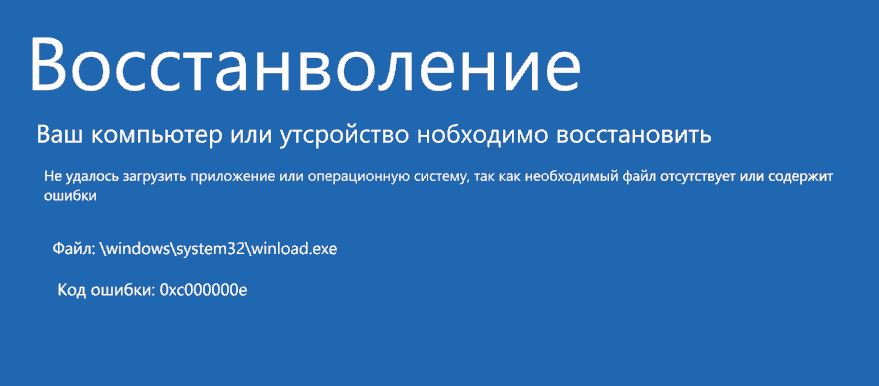
Способы по исправлению ошибки 0xc000000e winload.exe в Windows 10
1. Восстановить данные конфигурации загрузки
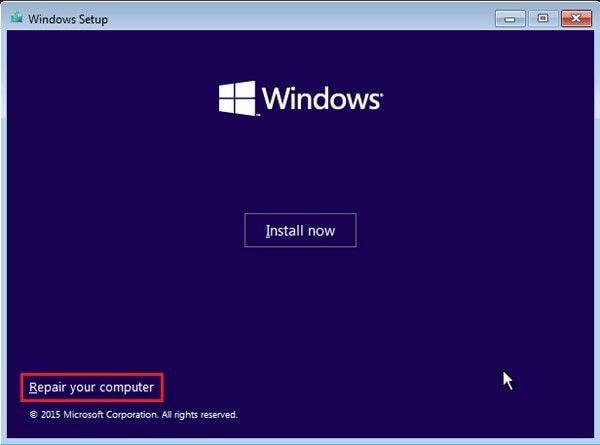
Шаг 1. У вас должна быть установочная флешка с ОС Windows 10, если вы не можете загрузиться на рабочий стол. Вставьте её в USB-порт и начните установку системы, но до определенного момента. Когда появится кнопка «Установить», Вы нажмите снизу на «Восстановление системы«, чтобы загрузиться в особых параметрах windows.

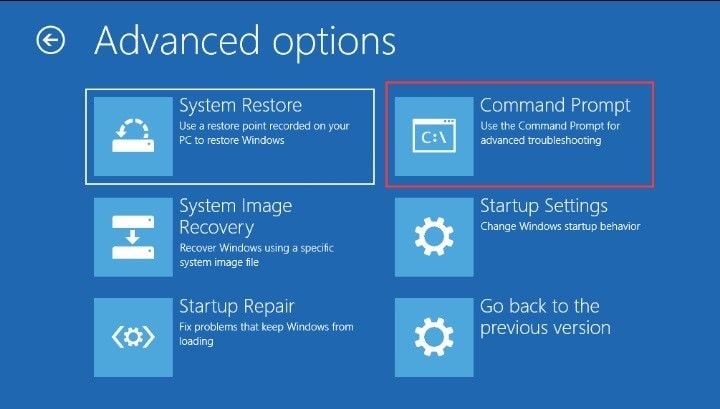
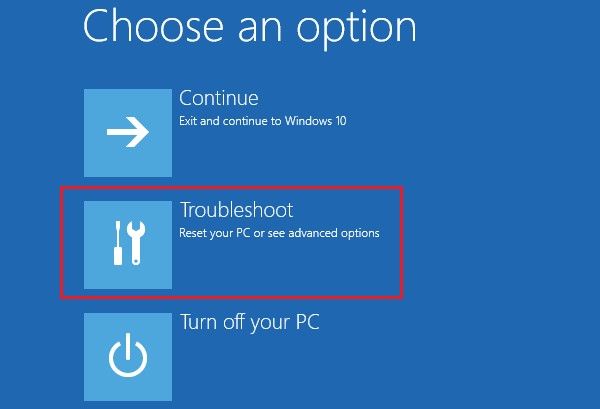
Шаг 2. В особых параметрах перейдите по пути Поиск и устранение неисправностей > Дополнительные параметры > и выберите Командная строка.

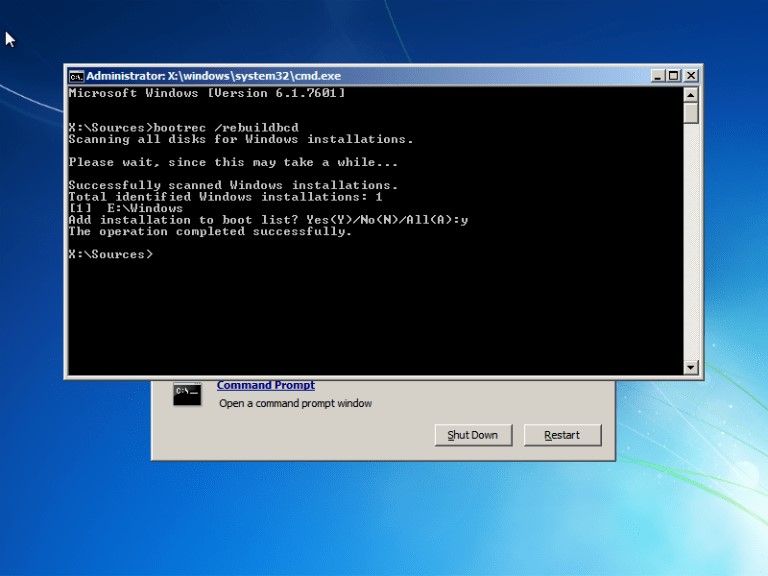
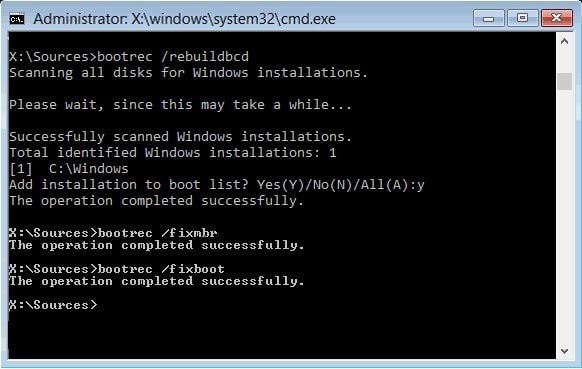
Шаг 3. Теперь вы можете выполнить команды восстановления для BCD Windows 10. Задайте ниже команды в окно командной строки, нажимая Enter после каждой.
bootrec /scanos
bootrec /fixmbr
bootrec /fixboot
bootrec /rebuildbcd
Примечание: Если приведенные выше команды не выполняются, введите следующие и убедитесь, что нажали клавишу Enter после каждой.
bcdedit /export C:\BCD_Backup
cd boot
ren c:\boot\bcd bcd.old
bootrec /RebuildBcd
Шаг 4. После успешной процедуры ввода команд, перезагрузите свой компьютер и ошибка должна исчезнуть.
2. Автоматическое восстановление
В некоторых случаях, восстановление при загрузке, устраняет некоторые проблемы. Итак, перейдите к приведенной ниже последовательности шагов для доступа к автоматическому ремонту с установочного диска.
Шаг 1. Посмотрите, как в 1 способе мы запускали командную строку через установочный USB-накопитель. Вам нужно сделать тоже самое, т.е. попасть в особые параметры системы. Далее перейдите Поиск и устранение неисправностей > Дополнительные параметры > и выберите Восстановление при загрузке.

Шаг 2. Далее запустится диагностика, после которой ошибка может исправиться. Следуйте инструкциям на экране, после чего перезагрузите ПК.
3. Восстановить ОС с помощью Recovery Drive
Отсутствующие системные файлы также могут быть причиной возникновения кода ошибки 0xc000000e на ПК под управлением Windows. Данные команды будут исправлять поврежденные файлы системы с помощью командной строки «диска восстановления». Как и выше способами, вам нужно получить доступ к особым параметрам системы через USB-установочный накопитель.
Шаг 1. Откройте командную строку, как в способе 1 и задайте команду ниже. Эта команда утилиты StartRep.exe исправит значение загрузочной среды и устранит ошибку BCD. Однако в некоторых случаях она может не работать с одной попытки, поэтому вам нужно попробовать ввести эту команду несколько раз.
cd x:\sources\recovery
StartRep.exe
Шаг 2. После успешной процедуры, извлеките установочную флешку и перезагрузите ПК. Надеюсь, этот метод поможет вам исправить ошибку 0xc000000e.
4. Выполнение сканирования SFC и CHKDSK
На компьютере могут возникнуть определенные проблемы, связанные с оборудованием. Поэтому выполняйте встроенные команды CHKDSK и SFC, если скомпрометирована целостность файла аппаратного обеспечения. Для начала загрузитесь с установочного диска Windows, как обычно (смотрите способ 1) и запутсите командную строку.
Шаг 1. Вставьте в командную строку следующие команды. После завершения сканирования закройте командную строку и перезапустите Windows 10.
sfc /scannow /offbootdir=c:\ /offwindir=c:\windows
chkdsk c: /r
5. Восстановление образа Windows
Воспользуемся встроенным инструментом DISM ( Deployment Image and Service Management). Откройте командную строку через установочную флешку, как описано в способе 1.
Шаг 1. Задайте в командную строку следующую команду и нажмите Enter, после чего Вам придется подождать примерно минут 20.
DISM /Online /Cleanup-Image /RestoreHealth
В случае, если вышеуказанная команда не работает, вам нужно попробовать выполнить приведенные ниже команды.
Dism /Image:C:\offline /Cleanup-Image /RestoreHealth /Source:c:\test\mount\windows
Dism /Online /Cleanup-Image /RestoreHealth /Source:c:\test\mount\windows /LimitAccess
Шаг 2. После проделанных действий, закройте CMD и перезагрузите ПК. Если ничего не помогло, то просто попробуйте переустановить Windows.
Код ошибки 0xc000000e в Windows при загрузке или установке
Ошибка 0xc000000e может отобразиться на экране после неудачной попытки загрузить Windows. Причина ее появления – повреждение загрузочной записи винчестера или невозможность получить к ней доступ. Но не спешите переустанавливать Windows – в большинстве случаев проблему можно решить, не прибегая к крайним мерам. Рассмотрим это подробнее.
Настройка BIOS
Причиной появления ошибки может стать сбой настроек BIOS, которые отвечают за порядок загрузки системы. Если HDD с Windows в их списке не окажется, загрузить компьютер не удастся. Чтобы установить конкретные параметры, потребуется войти в BIOS. Информация о клавиатурной комбинации, которую понадобится для этого вести, может отображаться в окне, информирующем об ошибке.
Для восстановления загрузки пользователю потребуется:
Во многих ситуациях загрузку Windows можно восстановить, изменив соответствующие параметры в BOOT-меню. Подсказка о том, с помощью какой клавиши можно его вызвать, как правило, отображается на экране перед стартом операционной системы. Также эта информация должна приводиться в инструкции к материнской плате.
Восстановление данных конфигурации загрузки
Если изменение приоритета загрузочных устройств не решило проблему, стоит попытаться восстановить конфигурацию загрузки. Для этого вам понадобится установочный диск (или загрузочная флешка) с Windows той же версии, которая установлена на проблемном компьютере.
Действовать надо по такой схеме (для Windows 10):
bootrec /scanos
bootrec /fixmbr
bootrec /fixboot
bootrec /rebuildbcd
Если в выполнении этих команд будет отказано, попробуйте последовательно ввести следующий набор команд:
Здесь C: следует рассматривать как букву загрузочного диска.
Автоматическое восстановление
Можно также попробовать устранить ошибку в режиме автоматического восстановления. Для этого потребуется подключить к компьютеру установочный носитель и дождаться, пока на экран будет выведено уже нами рассмотренное окно «Дополнительные параметры».
Далее нам нужно выполнить такие операции:
Диск восстановления Windows
Причиной появления ошибки 0xc000000e может быть удаление или повреждение системных файлов. В таком случае следует воспользоваться командной строкой диска восстановления. Прежде чем приступать к восстановлению, следует разыскать установочный диск с вашей версией Windows.
План действий выглядит так:
cd x:\sources\recovery
StartRep.exe
Если данный способ не сработал с первого раза, можно попробовать повторить ввод.
Сканирования SFC и CHKDSK
К компьютерным сбоям нередко приводят повреждения файловой системы, или, что хуже, физические неисправности жесткого диска. Проверить состояние HDD и его логической структуры, а также попытаться устранить ошибку можно с помощью встроенных утилит CHKDSK и SFC. Их можно запускать в консольном режиме.
Пользователь должен придерживаться следующего порядка действий:
sfc /scannow /offbootdir=c:\ /offwindir=c:\windows
chkdsk c: /r
Восстановление образа Windows
Если вы создавали диск с образом Windows, можно им воспользоваться для восстановления системы. После завершения процедуры восстановления файловая система загрузочного диска вернется к состоянию, в котором она находилась на момент записи образа.
Выполнить восстановление можно с помощью приложения DISM, являющегося встроенным компонентом Windows. С данной программой работают посредством ввода пользователем команд в консоль.
Для того, чтобы развернуть образ на HDD, следует действовать в такой последовательности:
Dism /Image:C:\offline /Cleanup-Image /RestoreHealth /Source:c:\test\mount\windows
Dism /Online /Cleanup-Image /RestoreHealth /Source:c:\test\mount\windows /LimitAccess
Многие пользователи для создания образов дисков и последующего восстановления из них информации отдают предпочтение сторонним приложениям с удобным графическим интерфейсом. На их основе можно создавать загрузочные диски. Одной из наиболее качественных таких программ является Acronis True Image. Приложением можно пользоваться бесплатно до окончания пробного периода, а версия для загрузочного носителя (его удобно создавать с помощью встроенного в Acronis инструмента) не будет иметь никаких ограничений.
Образ диска с Windows, записанный с помощью Acronis, можно восстановить так:
Восстановление из образа решает проблему в подавляющем большинстве случаев. Если и это не помогло, причиной сбоя может являться аппаратная поломка или повреждение файла с образом.
Устранение аппаратных неисправностей
Самая неприятная для пользователя проблема – выход из строя комплектующих компьютера. Чтобы проверить состояние аппаратных компонентов, вам потребуется произвести следующие действия:
Переустановка системы
Для того, чтобы переустановить Windows:
После завершения установки можно, убедившись в отсутствии ошибок, приступать к настройке Windows в соответствии с вашими предпочтениями и инсталляции сторонних приложений.
8 Методов Решения Кода Ошибки 0xc00000e в Windows 10
Windows 10 “нужно устранить код ошибки 0xc00000e ПК” может быть вашей проблемой сейчас, но в конце данной статьи вы узнаете, как исправить этот код ошибки и заставить его исчезнуть.

David Darlington
2021-04-22 20:27:39 • Обновлено: Компьютерные решения Windows • Проверенные решения
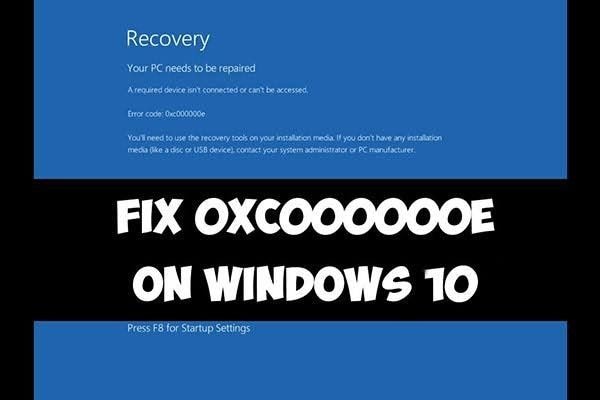
Если вы столкнулись с кодом ошибки 0xc00000e, то это может быть связано с такими факторами, как неправильная конфигурация диска или аппаратный сбой. Это также может быть связано с тем, что ваша операционная система не может найти место загрузки или файл winload.exe поврежден и, следовательно, недоступен.
Чтобы иметь возможность справиться со всеми этими факторами и исправить код ошибки 0xc00000e, вам необходимо внимательно следовать методам, описанным в этой статье.
Как Устранить Код Ошибки 0xc00000e в Windows 10
С помощью следующих методов вы можете исправить код ошибки восстановления 0xc00000e. Метод, который вы выберете, будет определяться причиной ошибки в случае вашего ПК.
Meтод 1: Проверьте Подключения Физических Устройств
Начните с проверки, подключены ли к вашему компьютеру какие-либо внешние устройства. Этот метод важен, потому что, если BIOS или UEFI настроены таким образом, что внешнее устройство находится выше по шкале предпочтительного порядка загрузки, чем жесткий диск вашего компьютера, это повлияет на процесс загрузки. Ваш компьютер будет пытаться загрузиться с внешнего диска, а не с жесткого диска вашей системы. Это может привести к загрузке вашего компьютера с кодом ошибки 0xc00000e.
Примеры внешних устройств, которые могут вызвать такие проблемы, включают компакт-диски, флешки, DVD-диски, другие USB-устройства хранения данных и так далее.
Meтод 2: Восстановите Файл BCD
Файл Данных Конфигурации Загрузки (BCD) содержит параметры конфигурации загрузки. Такие параметры указывают, как загружать операционную систему Windows. Таким образом, поврежденный BCD создаст проблему для вашего компьютера, что приведет к этой ошибке.
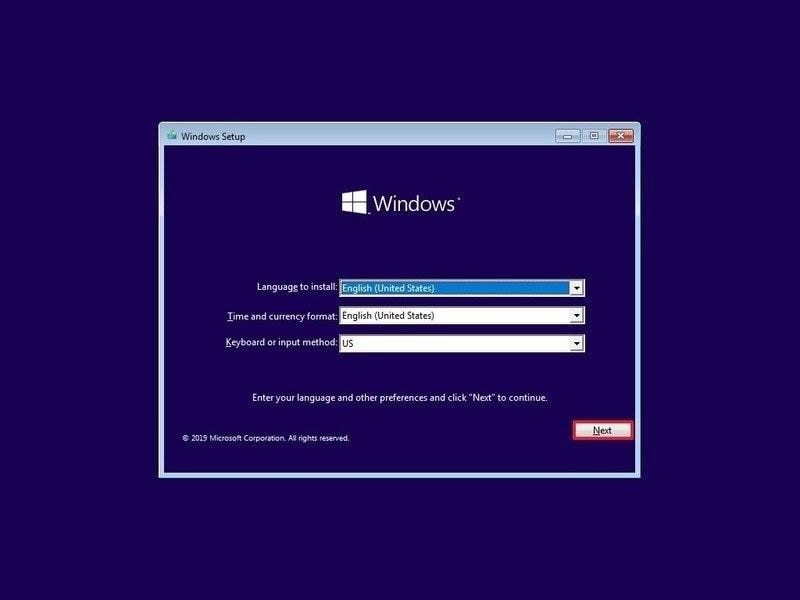
Чтобы восстановить файл BCD, вам необходимо создать загрузочный носитель из ISO, вставить его в компьютер с Windows 10 и выполнить следующие действия:

Meтод 3: Восстановите Куст Реестра BCR
Этот метод восстановит ваши файлы загрузочного сектора и снова установит их. Создайте загрузочный носитель с помощью инструмента для создания носителя, а затем выполните следующие действия:
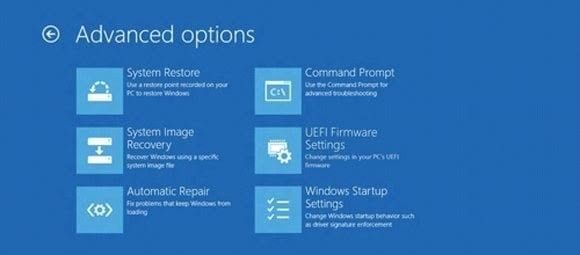
Meтод 4: Используйте Утилиту Автоматического Восстановления
В Windows есть встроенный инструмент автоматического восстановления, который можно использовать для исправления ошибок Windows. Вы можете получить доступ к утилите с установочного диска и исправить ошибку, выполнив следующие действия:
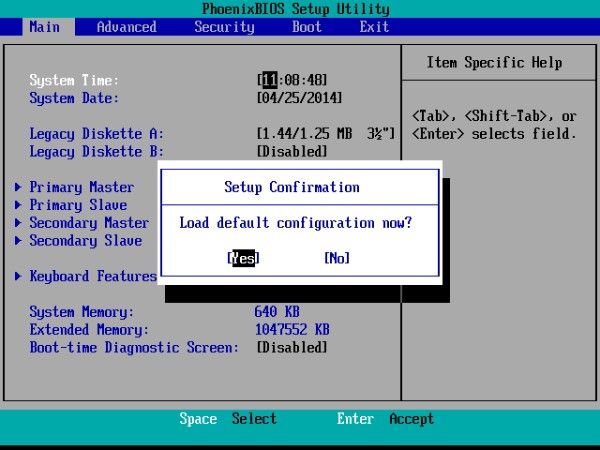
Meтод 5: Сбросьте Конфигурацию BIOS/UEFI
Код ошибки 0xc00000e можно устранить путем сброса конфигурации BIOS/UEFI.
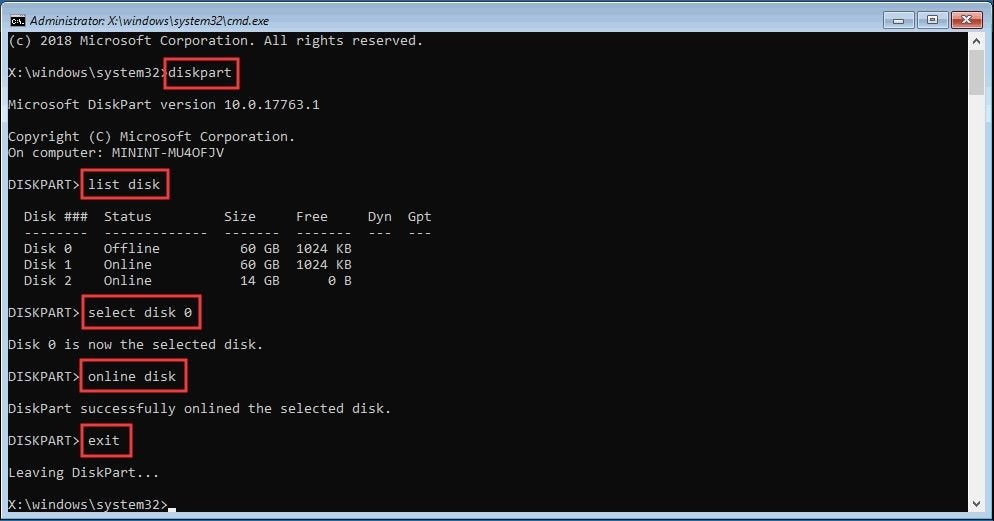
Meтод 6: Отметить Загрузочный Диск как Подключенный
Вам необходимо пометить загрузочный диск вашего компьютера как подключенный к сети, чтобы он сбился при загрузке. Вставьте загрузочный USB-носитель в компьютер с Windows 10 и выполните следующие действия:
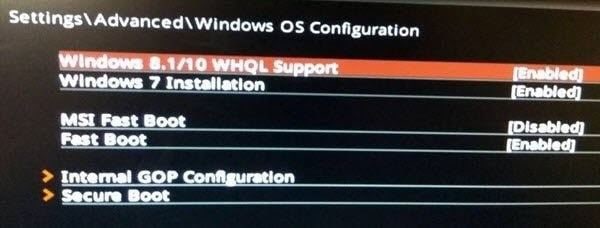
Meтод 7: Проверьте Настройку Поддержки WHQL для Windows 8.1/10 в BIOS
Параметр поддержки WHQL в Windows 8.1/10 BIOS имеет две основные цели: позволить вам включить поддержку UEFI и проверить наличие драйверов, подписанных в процессе загрузки. Если этот параметр поддержки WHQL не включен в вашей системе, вам необходимо включить его. Это обеспечит плавную загрузку вашего компьютера, поскольку отключенная настройка поддержки WHQL может быть причиной того, что ваш компьютер загружается с кодом ошибки 0xc00000e. Перейдите в настройки BIOS, как показано в способе 5 выше, и проверьте его.
Meтод 8: Спасите свои Данные и Переустановите Windows
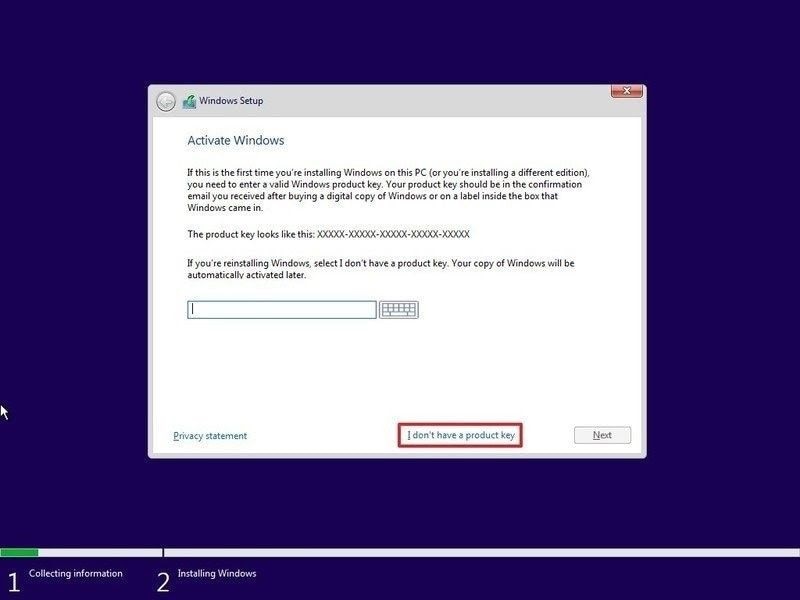
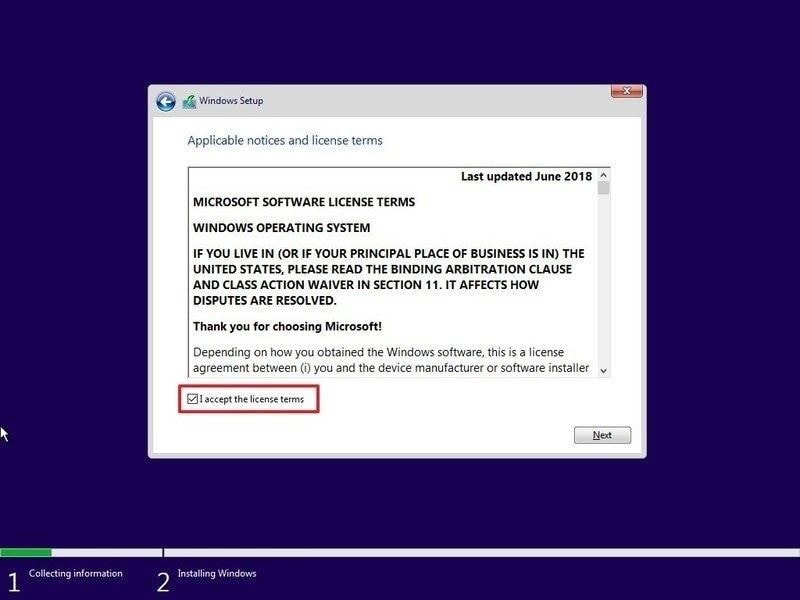
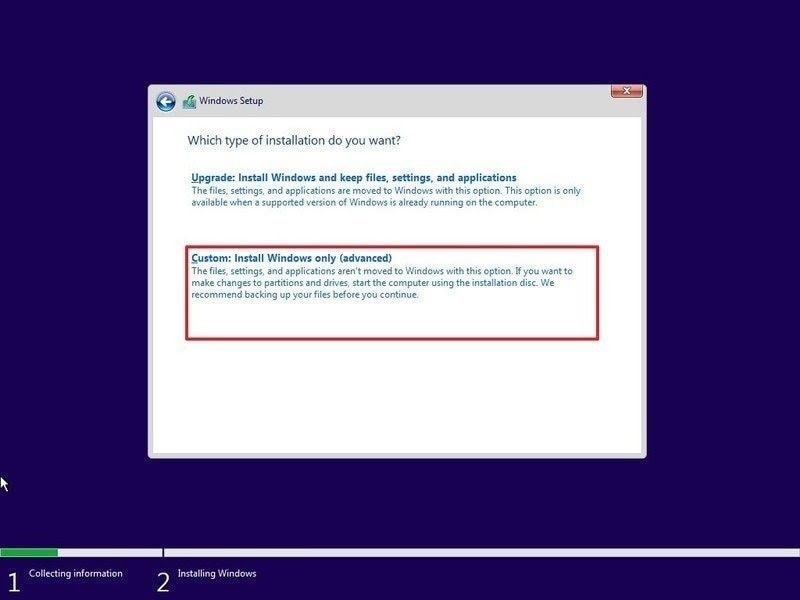
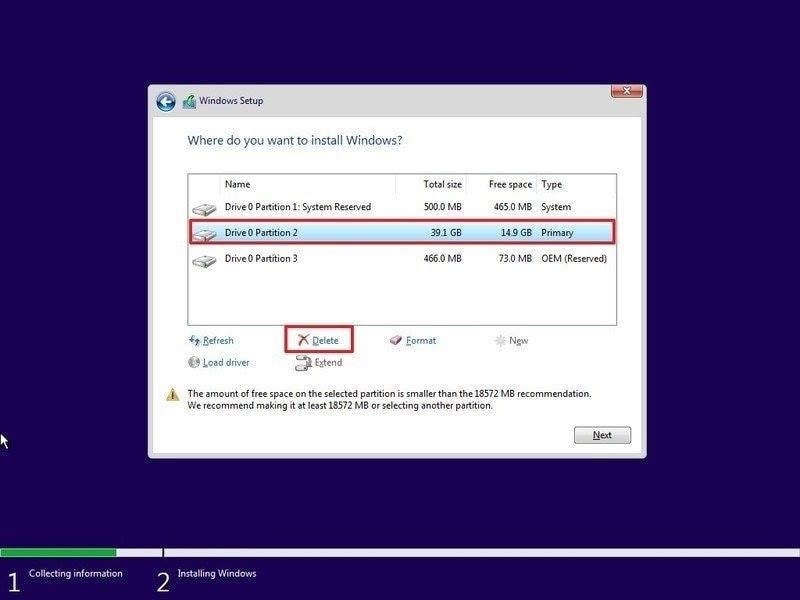
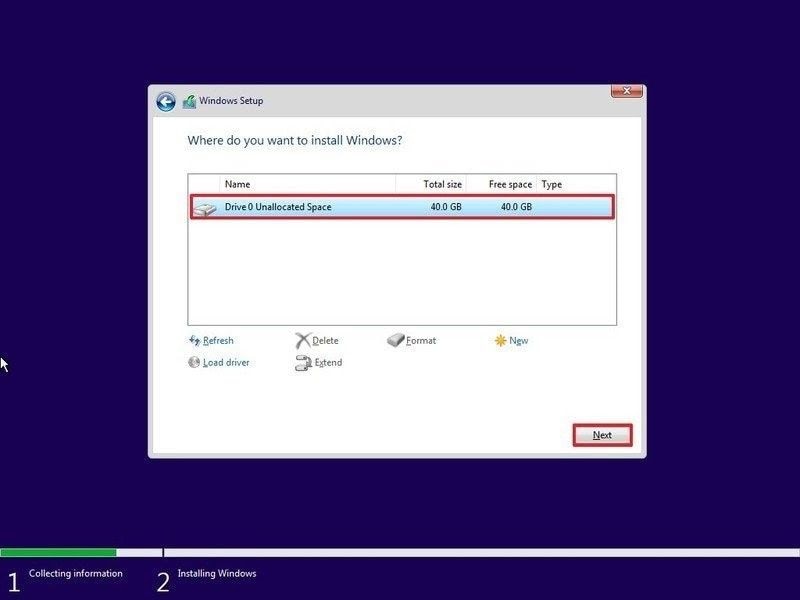
Если ничего не помогает, возможно, вам придется переустановить ОС Windows. Обратите внимание, что переустановка Windows сотрет все. Это потребует восстановления важных данных перед переустановкой Windows. Спасать данные лучше всего с помощью стороннего программного обеспечения, и вам настоятельно рекомендуется использовать Recoverit Восстановление Данных. Шаги по использованию этого программного обеспечения будут объяснены в следующем разделе. Переустановите Windows с помощью созданного загрузочного USB-накопителя и выполните следующие действия:

Как Восстановить Несохраненные или Утерянные Данные из-за Кода Ошибки 0x00000e
С помощью трехэтапного процесса, описанного ниже, вы можете использовать Recoverit для восстановления несохраненных или потерянных данных из-за кода ошибки 0xc00000e:
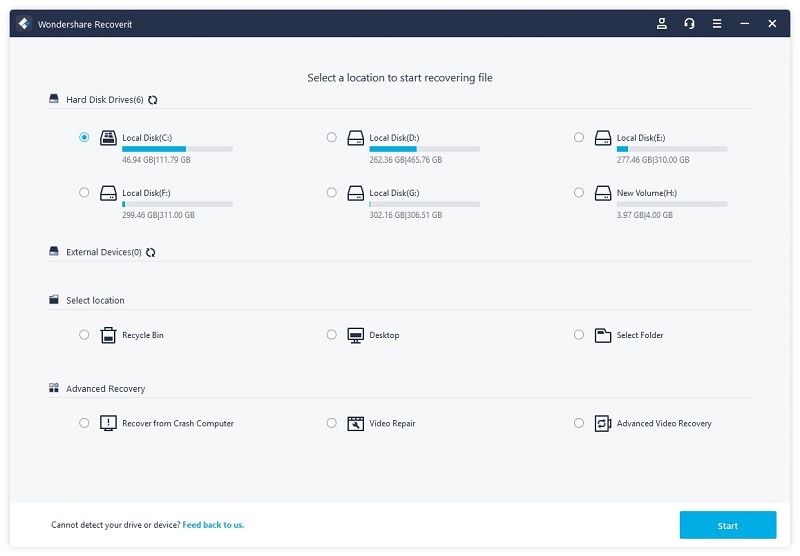
Шаг 1: Выберите Расположение
Выберите расположение, из которого вы хотите восстановить файлы, и нажмите «Начать».
Шаг 2: Просканируйте Расположение
Расположение будет просканировано инструментом после того, как вы нажмете «Начать». Все потерянные и несохраненные данные будут восстановлены.
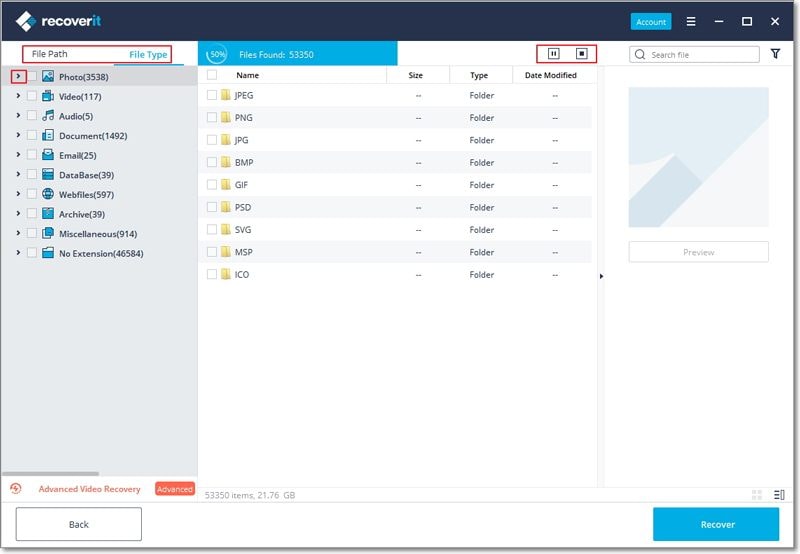
Шаг 3: Просмотрите и Сохраните
Нажмите кнопку «Восстановить», чтобы сохранить все полученные данные после их просмотра.

Подытожим
Код ошибки 0xc00000e может быть вызван несколькими факторами, но для исправления этой ошибки требуется обязательство процесса. Если ваша Windows 10 столкнулась с этой ошибкой, вы попали на нужную статью, чтобы помочь с ее исправлением. Для потерянных или несохраненных данных вы можете получить доступ к их местоположению и восстановить их с помощью Recoverit Восстановление Данных.
Устранение ошибки 0xc000000e при загрузке Windows 10
Исправление ошибки 0xc000000e
Расшифровка кода ошибки подсказывает, что она появляется из-за сбоев загрузочной записи — данные повреждены или не распознаются по иной причине.
Способ 1: Восстановление загрузчика Windows 10
Основной причиной появления рассматриваемой неполадки является нарушение целостности загрузочной записи операционной системы. Её можно восстановить, но для этого потребуется установочная флешка «десятки».
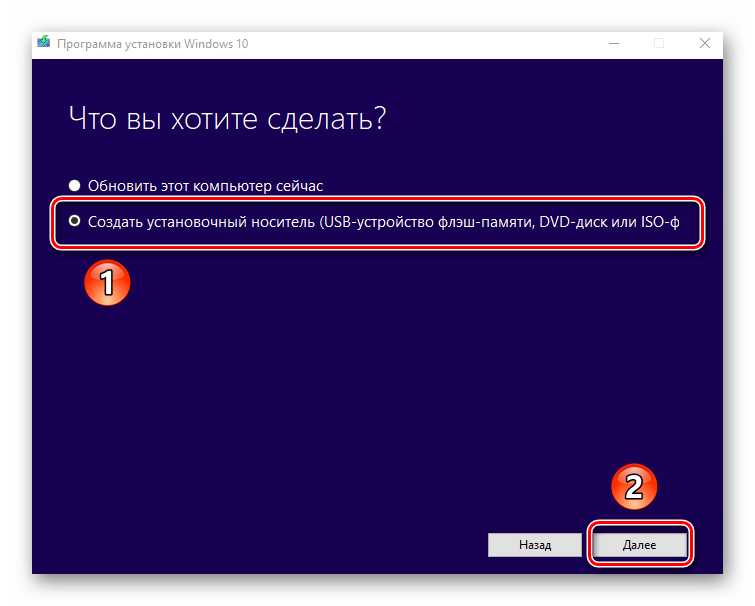
Способ 2: Настройка BIOS
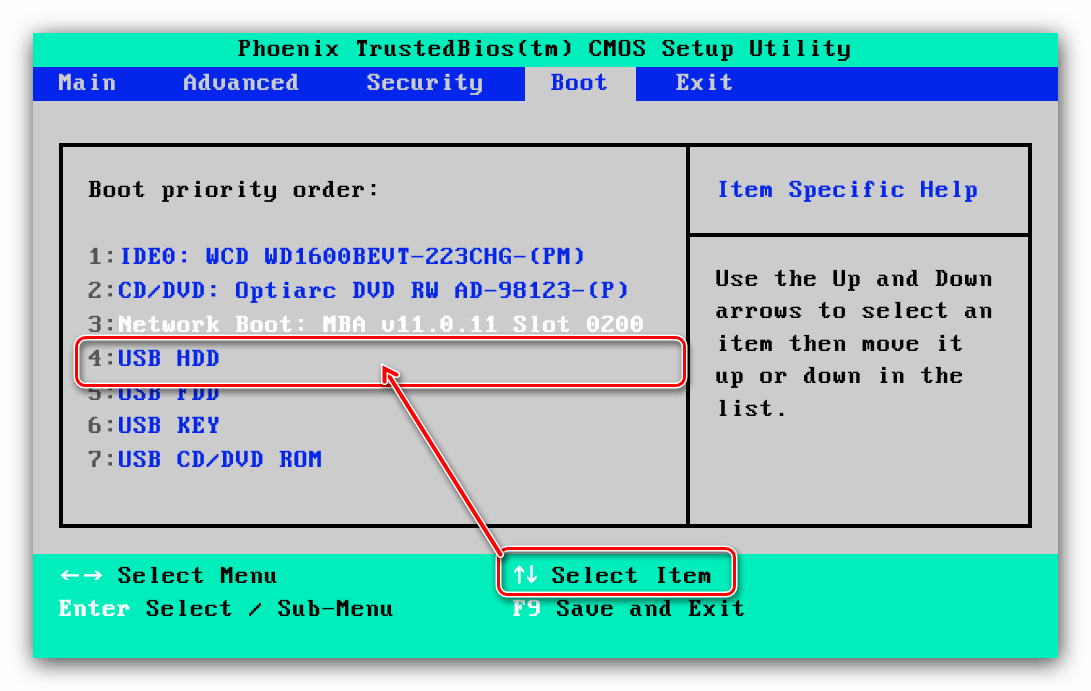
Также ошибка с таким кодом появляется в случаях, когда выставлен неправильный порядок загрузки в БИОСе – например, на первое место назначен установочный носитель или второй жесткий диск. Следовательно, для устранения проблемы требуется установить корректный порядок загрузки. В каждой версии микропрограммы платы это происходит по-разному, но общий алгоритм следующий:
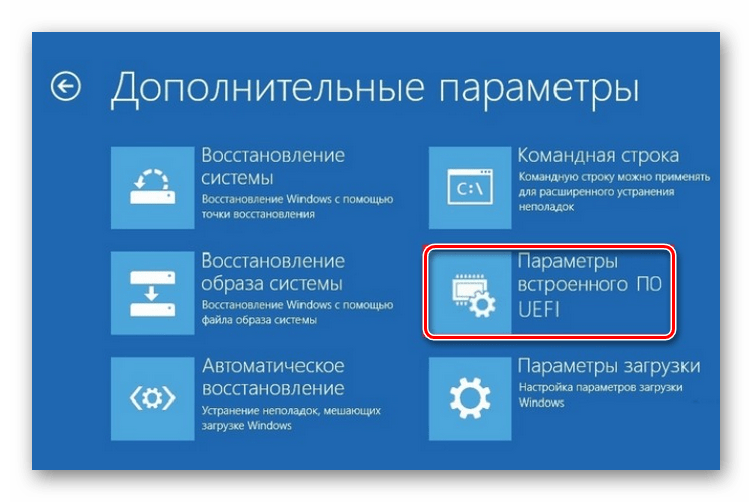
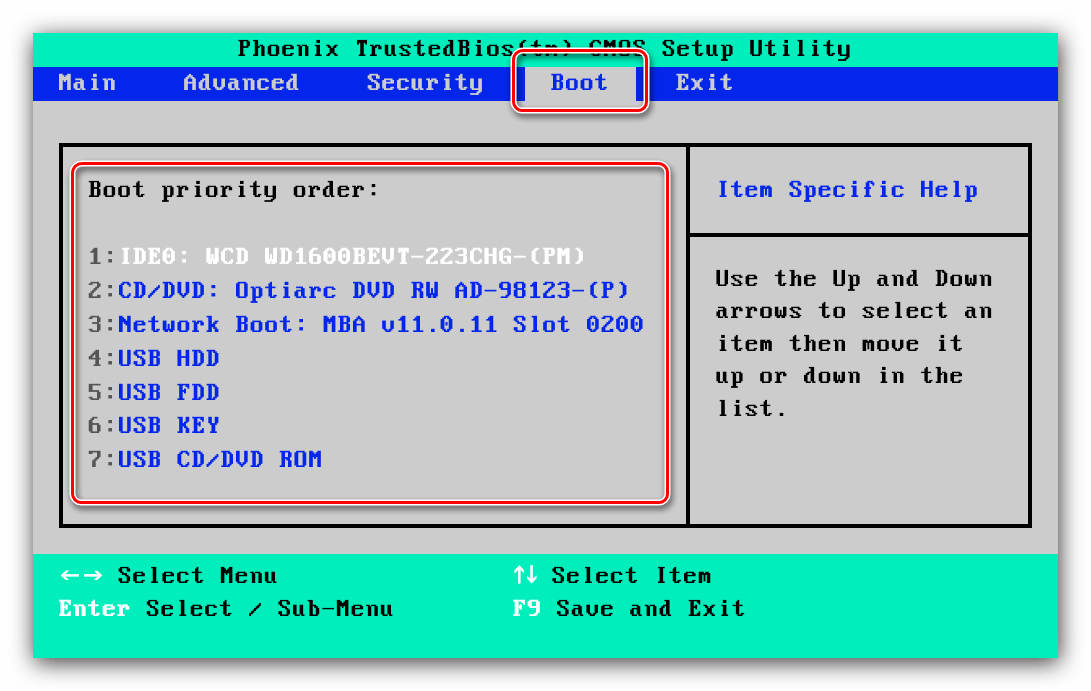
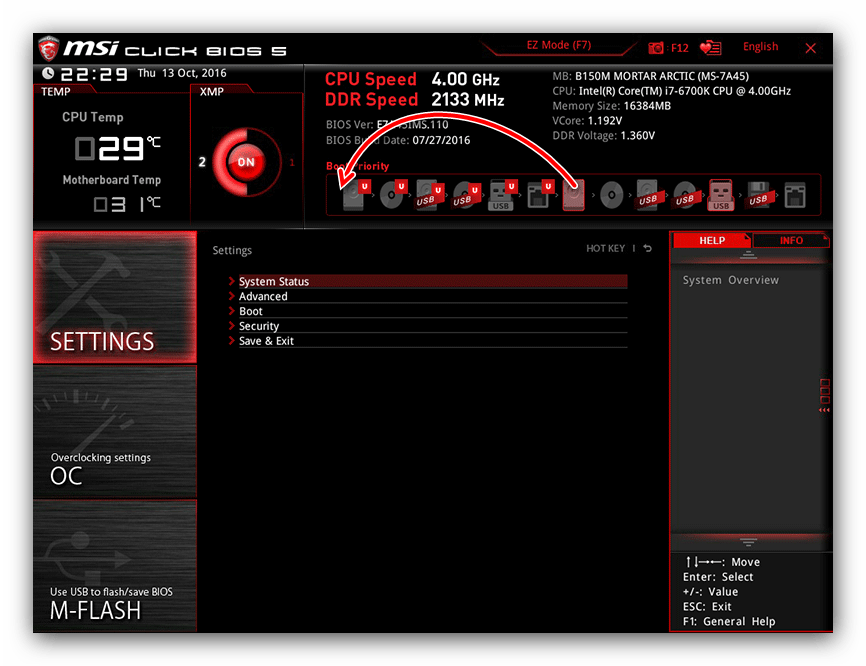
Опции с такими названиями есть и в графическом варианте UEFI, однако в некоторых из них понадобится активировать продвинутый режим – как правило, для этого достаточно нажать одну из функциональных клавиш, чаще всего F7.
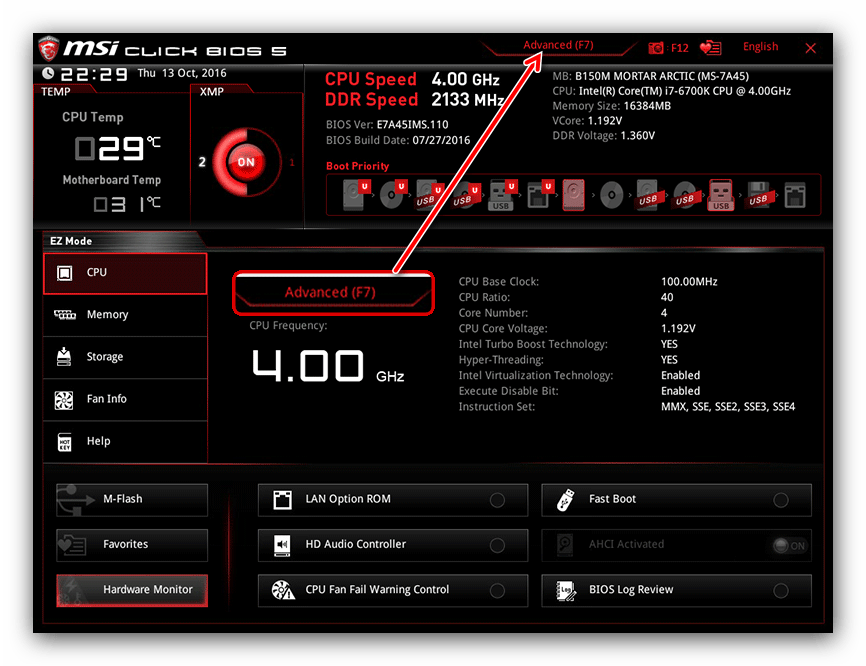
Визуальный интерфейс подразумевает управление мышью, поэтому просто перетащите нужную позицию в крайнее левое положение.
Перезагрузите компьютер и проверьте, пропал ли сбой – если его источником были неправильные настройки BIOS, он должен исчезнуть.
Способ 3: Устранение аппаратных неисправностей
Самый сложный источник рассматриваемой ошибки представляет собой аппаратную неисправность одного из компонентов ПК либо ноутбука. Диагностировать её можно следующим образом:
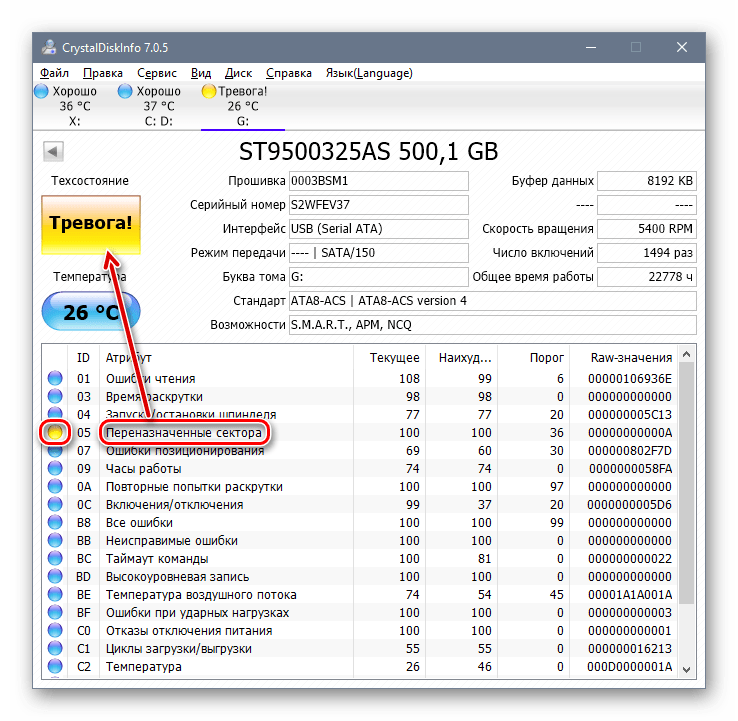
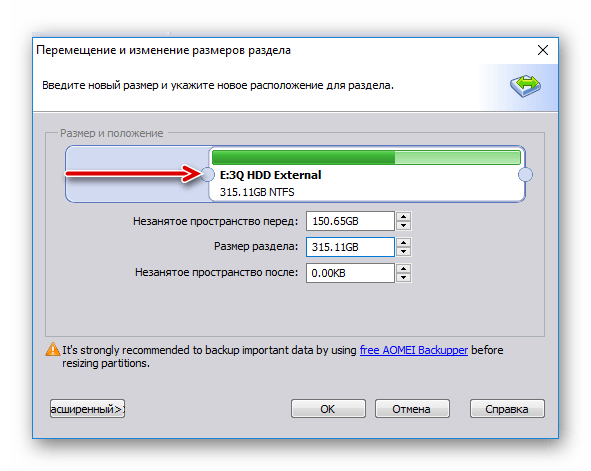
Единственным гарантированно рабочим методом устранения аппаратных проблем будет замена сбойного элемента.
Заключение
Мы рассмотрели источники появления ошибки 0xc000000e и возможные методы её ликвидации. Как видим, самыми распространёнными являются программные причины, но и аппаратные тоже не исключены.
Помимо этой статьи, на сайте еще 12388 инструкций.
Добавьте сайт Lumpics.ru в закладки (CTRL+D) и мы точно еще пригодимся вам.
Отблагодарите автора, поделитесь статьей в социальных сетях.



