
Could not create the Java Virtual Machine что делать?
Ошибка «Could not create the Java Virtual Machine» встречается во всех версиях операционной системы Windows. Она появляется как при запуске игр, которые требуют наличие виртуальной машины Java на устройстве, так и при установке самой виртуальной машины на компьютере. Текст ошибки Java Virtual Machine Launcher говорит нам следующее: системе не удалось создать виртуальную машину Java. В этой статье мы с вами рассмотрим причины, по которым возникает эта проблема и, конечно же, устраним саму ошибку.
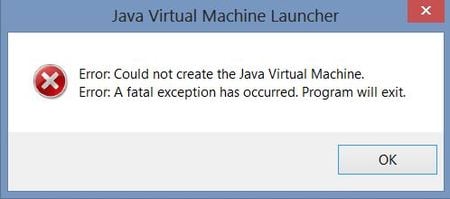
Причины возникновения ошибки Джава
Чаще всего на появление данной ошибки жалуются игроки Minecraft. При клике на лаунчер и очередной запуск любимой игры, пользователи сталкиваются с окном ошибки. Это происходит из-за того, что в предыдущий раз сессия игры была прекращена некорректно. Возможно вы не дождались полного завершения игры и выключили устройство.
Ошибка JVM при запуске игр и приложений может также возникать по причине недостатка оперативной памяти на вашем устройстве. Для работы виртуальной машины Java требуется определенное количество выделенной памяти компьютером. Для компьютера это очень ценный ресурс, чем этой памяти больше, тем быстрей и лучше процессор справляется с поставленными задачами.
Устраняем ошибку Java Virtual Machine Launcher
Рассмотрим самый распространенный способ исправить ошибку «Could not create the Java Virtual Machine» – создание новой переменной среды.
Способ 2. Освобождаем оперативную память ПК
Следующий метод устранения ошибки заключается в освобождении оперативной памяти вашего компьютера. Как уже было сказано, ошибка может возникать по причине недостатка памяти. Чтобы ее освободить, нужно закрыть все ненужные программы, а также «убить» все лишние процессы. Ведь каждая программа нуждается в определенном количестве этого ресурса. На официальном сайте Майкрософт вы можете ознакомиться со всеми важными процессами Windows, прекращение которых повлечет за собой сбои системы. Чтобы остановить лишние процессы:
Чтобы закрыть программу или остановить процесс, нужно выделить мышью название программы или процесса, затем нажать на кнопку внизу окна «Снять задачу».
Некоторые запущенные фоновые программы не отображаются в списке, но их можно увидеть в списке процессов. Эта разнообразные модули обновлений, они работают в фоновом режиме и следят за выходом новых версий определенных программ. Они также потребляют оперативную память. Вашей задачей будет отыскать такие процессы и остановить для решения текущей проблемы. Когда вы очистите память и остановите все ненужные программы и процессы, попробуйте запустить снова игру, чтобы убедиться, что окно с ошибкой «Could not create the Java Virtual Machine» уже не появляется.
Дополнительные методы устранения ошибки
Если программное обеспечение, при запуске которого появляется ошибка, было скачано со сторонних ресурсов, варезных сайтов, торрент-трекеров, то его действия часто блокируют антивирусы. Чтобы избежать такой преграды при запуске вам необходимо проверить список карантина антивируса и, если в нем имеются игры или программы, вы можете их удалить с этого списка. Но будьте осторожны при этом. Ведь такое ПО может действительно нести угрозу для системы. Если вы полностью уверенны в программе или игре, вы можете добавить ее в список исключений. В таком случае антивирус перестанет «подозревать» такое ПО.
Если у вас не установлено программное обеспечение Java, вы можете загрузить его по ссылке https://www.java.com/ru/download/win8.jsp. Попадая на страницу, нажмите кнопку «Согласиться и начать бесплатную загрузку».
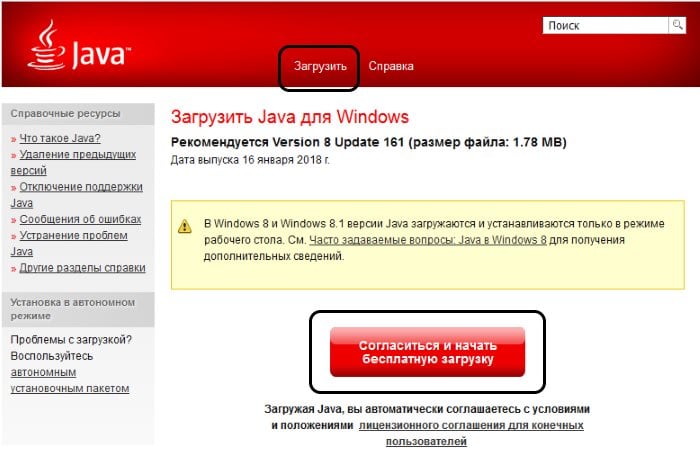
После этого будет загружен пакет данных, который нужно будет установить на свой ПК.
Could not create the Java Virtual Machine
Ошибка Java – причины появления и способы устранения
Программный сбой может появиться на ОС Windows разных версий. Ошибка возникает во время запуска игр, требующих наличия сервисов Java на PC. Код программного сбоя свидетельствует о том, что операционная система не смогла создать виртуальную машину Java. Сейчас попытаемся выяснить, почему появляется эта ошибка и как ее устранить. Эта задача по силам абсолютно всем пользователям. Чтобы достичь поставленной цели, просто следуйте предложенным рекомендациям и инструкциям.
Основные причины появления ошибки
Преимущественно с этой проблемой сталкиваются поклонники популярной игры Minercraft. При нажатии на ярлык запуска программы появляется код ошибки «Could not create the Java Virtual Machine». Этот сбой возникает в следствии некорректного завершения игровой сессии. Возможно пользователь не дождавшись закрытия программы, отключил ПК.
В некоторых ситуациях проблема возникает при запуске программы или игры из-за нехватки оперативки. ОЗУ является чрезвычайно важным ресурсом, который напрямую определяет производительность работы центрального процессора.
Эффективный способ решения проблемы
Начнем с популярного способа, которым пользуются практически все без исключения пользователи. Суть заключается в том, что нужно создать новую переменную среду. Пошаговая инструкция:
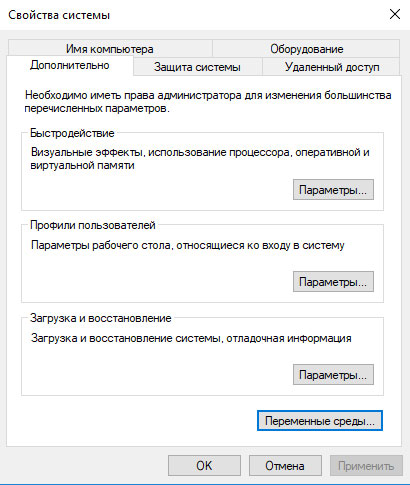
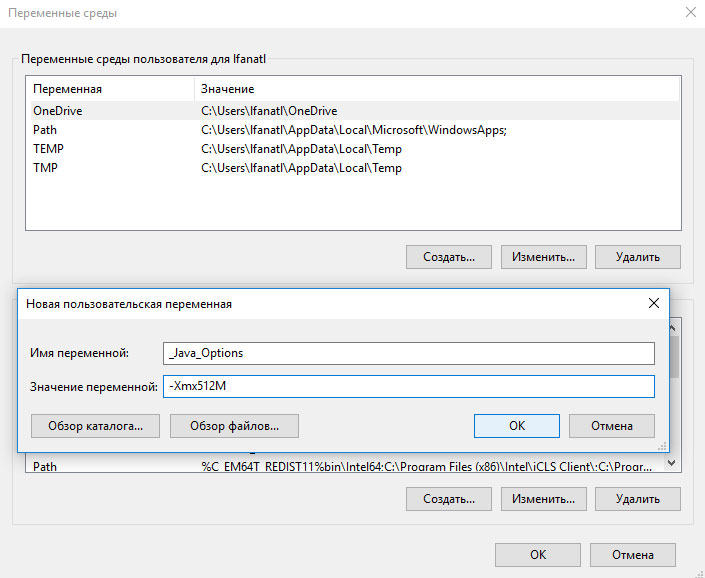
Если ошибка не исчезла, тогда воспользуйтесь альтернативным способом устранения неисправности.
Решение проблемы с нехваткой свободной ОЗУ
Этот способ предполагает разгрузку оперативной памяти ПК. Как было правильно подмечено ранее, программный сбой часто возникает вследствие нехватки ОЗУ. Чтобы найти дополнительный ресурс, нужно закрыть приложения и программы, работающие в фоновом режиме, т.е. отключаем тот софт, которым вы не пользуетесь в данный момент. Также нужно деактивировать лишние процессы.
На официальном web-портале компании Microsoft представлено описание важных системных процессов Windows, их закрывать нельзя. Инструкция по остановке лишних процессов:
Пожалуй, наиболее простой вариант открытия диспетчера задач – одновременно зажать три кнопка: Ctrl-Alt-Del.
Когда ОЗУ будет разгружена, а все ненужные приложения закрыты, запустите софт или видеоигру.
Дополнительные способы решения проблемы
Ошибка Java может появляться в момент запуска программы, которая была загружена с непроверенных источников: torrent-трекеров, вредоносных сайтов и т.д. Поэтому работа программы блокируется вирусами, не исключено, что некоторые файлы заражены.
Возможно, антивирус блокирует определенные файлы. Зайдите в главное меню, а потом в раздел «Карантин». Если там числится запускаемое приложение, тогда удалите его из карантина. Однако будьте предельно осторожны, это приложение действительно может нанести существенный ущерб операционной системе.
Скачивать программное обеспечение Java нужно только с официального сайта разработчиков. Платить за загрузку софта не придется, так как он распространяется на бесплатной основе.
Не редко ошибка появляется из-за того, что пакет Java банально устарел. Если вы пользовались старыми версиями, то их сначала нужно удалить через специальную утилиту. После этого можно установить новую версию программного обеспечения.
Заключение
Если вы столкнулись с ошибкой «Could not create the Java Virtual Machine» вам нужно создать новую переменную среды, если это не помогло тогда освободите больше оперативной памяти.
Fix: Could Not Create the Java Virtual Machine
Some users are encountering the Could Not Create The Java Virtual Machine error when trying to launch an application that is using Java. This particular issue is reported to occur with Minecraft and several other applications that are built around Java.
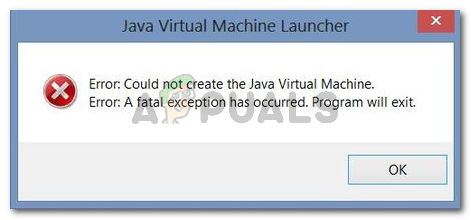 Could not create the Java Virtual Machine.
Error: A fatal exception has occurred. The program will exit.
What is causing the Could Not Create The Java Virtual Machine error?
We investigated this particular issue by looking at various user reports and the troubleshooting strategies that they used to resolve the same error message. Based on their conclusions, there are a couple of scenarios that will trigger this particular issue:
If you’re currently looking for a way to resolve the, Could Not Create The Java Virtual Machine error, this article will provide you with several verified troubleshooting strategies. Below you have a collection of methods that other users in a similar situation have used to get the issue resolved.
To ensure the best results, follow the methods below in the order that they are presented until you discover a method that is effective in resolving the error for your particular scenario.
Method 1: Adding the _JAVA_OPTIONS to System Variables
Most affected users have managed to get the issue resolved by creating a System Variable for Java called _JAVA_OPTIONS and setting it’s value to Xmx512M. What this essentially does is it sets the global maximum heap memory size for Java.
This will resolve any error message that occurs because the started Java application’s maximum heap memory size is larger than the one set as the System Variable. Several users encountering the same issue have reported that the issue was resolved entirely after they performed the steps below.
Here’s what you need to do to add a _JAVA_OPTIONS entry in System Variables to enlarge the global maximum heap memory size:
If you’re still seeing the same error message at the start of the application, try adding the Java Bin path which might be similar to “%\USER PATH\Java\jdk1.6.0_39\bin” to the environment variable as indicated in the above method and see if that works.
Method 2: Opening java.exe with admin rights
Several users struggling to resolve the same issue have managed to get the issue resolved after forcing the main Java executable (java.exe) to open with administrative privileges.
Some users reported that they were able to resolve the issue after applying this fix on both the main java executable and the executable of the application that is showing the error message.
Here’s a quick guide through the whole thing:
Method 3: Reinstalling Java
In some cases, the error is triggered because Java might not be installed properly or its installation might have been corrupted over time. Therefore, in this step, we will be reinstalling Java after uninstalling it completely. For that:
Method 4: Fixing Errors With Code
There are different reasons behind this error and some of them include if you have some particular errors with your code. We will highlight some below.
Minecraft. Ошибка Could not create Java Virtual Machine.
Установили Minecraft и были полны надежд, что сейчас Вам откроется новый гибкий игровой мир, но вдруг столкнулись с проблемной ошибкой:
Could not create Java Virtual Machine
Решение не заставит себя долго ждать. Заходим в папку с игрой. По-умолчанию это:
— C:\Users\»User»\AppData\Roaming\.minecraft — (если Windows 7 и «User» — это название Вашего профиля в Windows)

— C:\Documents and Settings\»User»\Application Data\.minecraft (если Windows XP и в данном случае «User» — это название Вашего профиля в Windows)
При этом указывайте свой путь до файла minecraft.exe. То есть Ваше название папки «User», хотя оно может быть именно таким — User.
После чего нажимаем в верхнем меню «Файл» — «Сохранить как…». Называем файл minecraft.bat
Путь до файла minecraft.exe не должен содержать кириллицу и русские буквы, например:
D:\Games\Любимые\Майнкрафтушка\minecraft.exe
Теперь запускаем игру с файла minecraft.bat и радуемся 🙂 А если вдруг не радуемся, то напишите нам об это ниже.
Дополняем нашу статью ещё парочкой способов:
1. — бредовый 🙂 Нужно игнорировать ошибку и не обращая на неё внимания запускать игру, пускай даже раз 20-30. В конце концов она может запуститься. У некоторых пользователей после этого ошибка просто исчезала. Но это не гарантированный вариант.
2. — разумный 🙂 Пробуем запустить файл игры через совместимость. Нажимаем правую кнопку на исполняемом файле игры и выбираем «Свойства». Далее открываем вкладку «Совместимость» — ставим галочку «Запустить программу в режиме совместимости с:», выбираем варианты и пробуем запускать игру. Многим помог режим совместимости с Windows 95.
3. — логичный 🙂 ОБЯЗАТЕЛЬНО удаляем старый Java движок из системы: 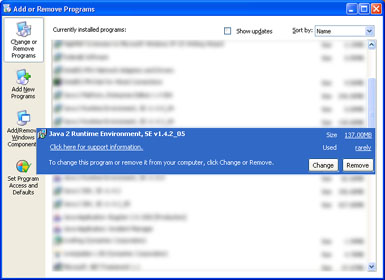
Обновляем Java на Вашем компьютере под данной ссылке:
Скачать Java Update 11
Minecraft Forums
More Info: How to Fix the Could Not Create the Java Virtual Machine Error
This thread was automatically marked as Locked.
ERROR: Could not create the java virtual machine.

ERROR: Could not create the java virtual machine.
ERROR: A fatal exception has occurred. Program will exit .


*** Starting Minecraft ***
Minecraft version: 1.3.2
Minecraft.jar: minecraft 1.3.2.jar
Mods:
ModLoader.zip
AudioMod.zip
GuiAPI-0.14.6-1.3.2.zip
OptiFine_1.3.2_HD_U_A3.zip
Recipe Book.zip
Spawner GUI.zip
Shelf.zip
ArmorStand.zip
TooManyItems2012_08_16_1.3.2.zip
Java path: C:\Program Files\Java\jre6\bin\java
Memory: 1024 MB
LauncherPath: /C:/Documents and Settings/tamos/Desktop/MagicLauncher_0.9.9.exe
Error occurred during initialization of VM
Could not reserve enough space for object heap
Could not create the Java virtual machine.
This is the error i’m getting if it helps


So, I found a rather idiotic solution. I just tested it several times and it works for me, but I have NO idea why. Just close all of your webpages and everything should work fine.
I usually just shut my PC down when it wasn’t working and then opened it first thing because hey, maybe it just hasn’t hit the error yet? Retarded logic, I know, but it seemed to work. Then, some times, it wouldn’t work and then 45 minutes later BOOM! good and working. I found no rhyme or reason to this until I closed my browser to restart and hit MC by accident and, lo and behold, it opened. Then I opened my Chrome again, tried to open another MC and got the error, closed it and MC worked like a dream.
NO clue why this works, just seems to. Give it a shot and see if it works for you.



