
Error in essential dll files please reinstall software requirements e g directx msvcrt что делать
Here’s my error message:
(quote starts)
Error In Essential Dll Files!
Please, reinstall software requirements: e.g., DirectX, MSVCRT
Log File: C:\Program Files (x86)\Steam\steamapps\common\PUBG\TslGame\Binaries\Win64\pubg_fail.log
Technical Information:
code:00000A00/0B1A, info: 00000000C0000135
MSVCP140.dll
(end of quote)
Note they all are zeroes, not Os.
Thanks for any ideas.

Here’s my error message:
(quote starts)
Error In Essential Dll Files!
Please, reinstall software requirements: e.g., DirectX, MSVCRT
Log File: C:\Program Files (x86)\Steam\steamapps\common\PUBG\TslGame\Binaries\Win64\pubg_fail.log
Technical Information:
code:00000A00/0B1A, info: 00000000C0000135
MSVCP140.dll
(end of quote)
Note they all are zeroes, not Os.
Thanks for any ideas.

First of all I want to thank you for all of your input and help trying to get me sorted but I finally figured it out. (about bloody time lol). It took me ages to find it but it ended up being a corrupt windows update. Once I cleared the updates and started again, everything has been working well.
Once again, thank you for your help, I really appreciate it.
Well, I am really glad you figured out the error!
It was a real weird error.
Error in essential dll files please reinstall software requirements e g directx msvcrt что делать


PUBG: BATTLEGROUNDS

I just installed PUBG and when I try to run the game I get an error message saying » Error in essential DLL files!, Please reinstall software requirements: e.g. DirectX, MSVCRT»
I’m just wondering if anyone else has come across this and what you did to fix it?

Try running SFC /SCANNOW
Go to Start menu
Search for CMD, right click and Run as Administrator.
Write in the CMD: SFC /SCANNOW
Wait for it to finish and restart the PC. Running it should take 5 mins on a SSD.
I ran the scan and it came back all good but I still get the same error when trying to launch the game.
Try with this command.
DISM /Online /Cleanup-Image /RestoreHealth
Same procedure as before, just use that command.
I ran your command and I got the same error after completion.
XINPUT1_3.dll seems to be the issue. It’s part of DirectX Redistributable.
Go to C:\Windows\System32 and delete XINPUT1_3.dll
NOTHING ELSE THERE.
Sorry it’s been a while, I’ve been away with work. I have tried looking for that file in System32 and it’s not there for me to delete. I ended up downloading that package you supplied but it keeps failing and I can’t find the error logs to find out why.
What about if I scan the whole computer for the XINPUT1_3.dll file and just delete the ones that it finds, or would that cause a lot more problems for me?
It’s not a problem.
You seem to be having a lot of problems with your Windows install.
It’s the FIRST time I saw the DirectX setup fail.
Thanfully, it created a log for use to see.
Go into: C:\Windows and look for the 2 files the installer said.
DXError.log and DirectX.log and upload them for me to check.
Maybe we can figure out the problem that way.
And NO, do not do that with the XINPUT file.
First of all I want to thank you for all of your input and help trying to get me sorted but I finally figured it out. (about bloody time lol). It took me ages to find it but it ended up being a corrupt windows update. Once I cleared the updates and started again, everything has been working well.
Once again, thank you for your help, I really appreciate it.
First of all I want to thank you for all of your input and help trying to get me sorted but I finally figured it out. (about bloody time lol). It took me ages to find it but it ended up being a corrupt windows update. Once I cleared the updates and started again, everything has been working well.
Once again, thank you for your help, I really appreciate it.
Well, I am really glad you figured out the error!
It was a real weird error.

First of all I want to thank you for all of your input and help trying to get me sorted but I finally figured it out. (about bloody time lol). It took me ages to find it but it ended up being a corrupt windows update. Once I cleared the updates and started again, everything has been working well.
Once again, thank you for your help, I really appreciate it.
If you are running windows 10, right click on the windows icon and click on search. Type in «Widows Update» and click on the program it picks up. Once your in the Windows Update screen, just click on «Check for Updates» first and see what it comes up with. You might get lucky and not have to start all over again. If it does find an update or two restart your computer after installing the updates and try and run your game again. If that fails, there is another button called «View Update History», click on that and you might find a corrupt/failed update there, that you might be able to re-install. Otherwise there is another link there that says «Uninstall Updates» and that’s where you can go to uninstall your updates.
FAQ по ошибкам PLAYERUNKNOWN’S BATTLEGROUNDS (PUBG): не запускается, черный экран, тормоза, вылеты, error, DLL

Необходимое ПО для PLAYERUNKNOWN\’S BATTLEGROUNDS (PUBG)
Мы настоятельно рекомендуем ознакомиться со ссылками на различные полезные программы. Зачем? Огромное количество ошибок и проблем в PLAYERUNKNOWN\’S BATTLEGROUNDS (PUBG) связаны с не установленными/не обновлёнными драйверами и с отсутствием необходимых библиотек.
Низкий FPS, PLAYERUNKNOWN\’S BATTLEGROUNDS (PUBG) тормозит, фризит или лагает
Современные игры крайне ресурсозатратные, поэтому, даже если вы обладаете современным компьютером, всё-таки лучше отключить лишние/ненужные фоновые процессы (чтобы повысить мощность процессора) и воспользоваться нижеописанным методами, которые помогут избавиться от лагов и тормозов.

Лучшие видеокарты для комфортной игры в 1080p
PLAYERUNKNOWN\’S BATTLEGROUNDS (PUBG) вылетает в случайный момент или при запуске
Ниже приведено несколько простых способов решения проблемы, но нужно понимать, что вылеты могут быть связаны как с ошибками игры, так и с ошибками, связанными с чем-то определённым на компьютере. Поэтому некоторые случаи вылетов индивидуальны, а значит, если ни одно решение проблемы не помогло, следует написать об этом в комментариях и, возможно, мы поможем разобраться с проблемой.

Как увеличить объём памяти видеокарты? Запускаем любые игры
Отсутствует DLL-файл или ошибка DLL
Для решения проблемы необходимо отыскать и вернуть в папку пропавшую DLL-библиотеку. И проще всего это сделать, используя специально созданную для таких случаев программу DLL-fixer – она отсканирует вашу систему и поможет отыскать недостающую библиотеку. Конечно, так можно решить далеко не любую DLL-ошибку, поэтому ниже мы предлагаем ознакомиться с более конкретными случаями.
Ошибка d3dx9_43.dll, xinput1_2.dll, x3daudio1_7.dll, xrsound.dll и др.
Ошибка MSVCR120.dll, VCRUNTIME140.dll, runtime-x32.dll и др.
Ошибки с названием «MSVCR» или «RUNTIME» лечатся установкой библиотек Microsoft Visual C++ (узнать, какая именно библиотека нужна можно в системных требованиях).

Избавляемся от ошибки MSVCR140.dll / msvcr120.dll / MSVCR110.dll и других DLL раз и навсегда
Распространённые сетевые ошибки
Не вижу друзей / друзья в PLAYERUNKNOWN\’S BATTLEGROUNDS (PUBG) не отображаются
Неприятное недоразумение, а в некоторых случаях даже баг или ошибка (в таких случаях ни один способ ниже не поможет, поскольку проблема связана с серверами). Любопытно, что с подобным сталкиваются многие игроки, причём неважно, в каком лаунчере приходится играть. Мы не просто так отметили, что это «недоразумение», поскольку, как правило, проблема решается простыми нижеописанными способами:
Создателю сервера нужно открыть порты в брандмауэре
Многие проблемы в сетевых играх связаны как раз с тем, что порты закрыты. Нет ни одной живой души, друг не видит игру (или наоборот) и возникают проблемы с соединением? Самое время открыть порты в брандмауэре, но перед этим следует понимать как «это» работает. Дело в том, что программы и компьютерные игры, использующие интернет, для работы требуют не только беспроблемный доступ к сети, но и вдобавок открытые порты. Это особенно важно, если вы хотите поиграть в какую-нибудь сетевую игру.
Часто порты на компьютере закрыты, поэтому их следует открыть. Кроме того, перед настройкой нужно узнать номера портов, а для этого для начала потребуется узнать IP-адрес роутера.

Закрытые порты, или что делать, если игр не видно/не подключается?
Ошибка DirectX в PLAYERUNKNOWN\’S BATTLEGROUNDS (PUBG)
Ошибка 0xc000007b в PLAYERUNKNOWN\’S BATTLEGROUNDS (PUBG)
В худшем случае ошибка 0xc000007b или «This application was unable to start correctly» связана с повреждёнными системными файлами ОС, а в лучшем – с драйверами видеокарт от Nvidia.
Ошибка 0xc0000142 / 0xe06d7363 / 0xc0000906
Эти ошибки относятся не только к одним из наиболее часто встречаемых проблем, но и к наиболее сложным в процессе исправления. Потому что никогда сразу непонятно, почему они появляются. С другой стороны, известно, что подобное происходит только в двух случаях: 1 – в процессе запуска какой-нибудь программы или игры, 2 – буквально сразу после того, как удалось войти в систему.
Причём в первом случае чаще всего это касается недавно установленного приложения, поскольку ни одна из этих ошибок никогда сама по себе не появляется. В любом случае существует несколько способов, которые помогают избавиться от них. Рекомендуем внимательно ознакомиться с каждым.
Отключите антивирусную программу
Ни для кого не секрет, что часто всему виной является антивирус. Только вот в случае с перечисленными ошибками лучше программу не просто отключить, а временно удалить. После чего попробовать запустить приложение. Однако если это не поможет, тогда сделайте следующее:
Отключите «Защитник Windows»
Помимо антивирусной программы, также следует попробовать отключить «Защитник Windows». Поскольку он тоже запросто может быть причиной появления этих ошибок. Для этого нужно сделать следующее:
Проверьте путь на наличие кириллицы
Обязательно проверьте, что путь к приложению не содержал наличие кириллицы. Причём стоит отметить, что наличие в адресе «Пользователи» никак не влияет на это. Так что если после «Пользователи» идёт кириллица, тогда придётся создавать нового локального пользователя, у которого имя будет иметь латинские буквы. В таком случае также, возможно, придётся переустановить и само приложение на новом пользователе.
Воспользуйтесь чистой загрузкой
Решить проблему в таком случае можно чистой загрузкой. Как правило, это помогает в тех случаях, когда ошибка появляется при запуске Windows 10. Поскольку причина практически всегда связана с какой-то определённой программой или службой, что находятся в автозагрузках.
Чтобы понять, какая именно программа вызывает проблемы, необходимо во время появления сообщения об ошибке посмотреть на заголовок – там всегда указан exe-файл. Именно из-за него появляется ошибка. Поэтому файл следует отключить в автозагрузке Windows. Сделать это можно следующим наиболее простым способом:
или сочетание клавиш
Проверьте целостность файлов
Вполне возможно, ошибка возникает из-за того что была повреждена целостность системных файлов. И для их проверки у Windows 10 существа два инструмента – DISM.exe с командой Repair-WindowsImage для PowerShell и SFC.exe. Мы рекомендуем воспользоваться последним, поскольку он наиболее привычный и простой. А осуществить проверку можно следующим образом:
все найденные ошибки будут автоматически исправлены.
Измените значение в реестре
Реестр в операционной системе Windows 10 – это большая база данных. И именно эти данные определяют свойства и поведение системы. Поэтому редактирование в нём иногда помогает избавиться от ошибок. Только вот без должного опыта или надёжной инструкции лезть туда самостоятельно крайне не рекомендуется.
Поэтому предлагаем воспользоваться нижеописанной инструкцией. Только перед тем, как начнёте что-то менять, убедитесь в наличие нужного раздела. Сделать это можно следующим образом:
в окне «Выполнить» введите команду regedit нажмите
после чего в окне «Редактор реестра» отыщите раздел, представленный ниже.
Запустите восстановление системы
Это касается тех случаев, когда игра работала адекватно, но в определённый момент начала неожиданно появляться ошибка. Хотя игра не подвергалась никаким посторонним действиям. К примеру, не устанавливались моды, патчи и многое другое. В общем, тогда можно запустить процесс восстановления системы.
Другие способы
Ошибка «Недостаточно памяти»
Возникает ошибка, связанная с недостатком памяти, практически по десятку причин. Конечно, наиболее распространённые – это либо нехватка оперативной памяти «железа», либо маленький размер файла подкачки. В последнем случае, даже если вы ничего настраивали, всё запросто мог испортить сторонний софт или банальное отключение файла подкачки.
Звук в PLAYERUNKNOWN\’S BATTLEGROUNDS (PUBG) отсутствует или пропадает в заставках
Чаще всего проблема связана с высоким звуковым разрешением в параметрах Windows, а именно – с частотой разрядности и дискретизации. Поэтому избавиться от проблемы можно лишь одним способом – понизить это разрешение.
Проблему, которая связана с отсутствием звука в заставках, решить первым способом не получится, поэтому сделайте следующее:
И главное, не забывайте определить, где именно отсутствует звук – везде на компьютере или только в игре. Существуют и другие маловероятные, но вполне возможные причины отсутствия звука: звуковая карта слишком старая, поэтому не поддерживает DirectX; неправильные настройки; неправильно установленные драйверы для звуковой карты или какая-нибудь специфическая ошибка в операционной системе. В таких случаях обязательно пишите в комментариях, а мы постараемся помочь исправить ошибки!
Появляется чёрный экран в PLAYERUNKNOWN\’S BATTLEGROUNDS (PUBG)
Появление чёрного экрана часто связано с конфликтом видеодрайверов и ПО. И реже всего с определёнными файлами PLAYERUNKNOWN\’S BATTLEGROUNDS (PUBG). Впрочем, существует довольно много других причин, связанных с появлением «чёрного экрана смерти».
Первым делом при появлении проблемы следует обновить видеодрайвер. Многие пренебрегают этим совсем, но мы настоятельно рекомендуем сделать это, потому что для многих современных игр следом выходят и важные обновления, которые помогают запустить ту или иную игру.
Появляется цветной экран
Появление цветастого экрана часто связано с тем, что используются сразу две видеокарты. Если в материнской плате присутствует встроенный графический процессор, но играете на дискретном, игра в любом случае запустится на встроенном. Поэтому и возникают «цветные» проблемы, поскольку монитор подключён по умолчанию к дискретной видеокарте.
Не менее часто цветной экран появляется в том случае, если появились проблемы с выводом изображения. Подобное вызывает самые разные причины, но существуют две наиболее распространённые: 1 – стоят устаревшие драйвера; 2 – ваша видеокарта не поддерживается. Поэтому рекомендуем обновить в первую очередь драйвера.
Изображение в PLAYERUNKNOWN\’S BATTLEGROUNDS (PUBG) мерцает
Не работает мышь, клавиатура или контроллер
Чаще всего, если такие проблемы и возникают, то строго на стороне игрока. В процессе подключения нового девайса ОС моментально пытается установить необходимый пакет драйверов, но проблема в том, что он стандартный, а значит, будет совместим далеко не с каждым устройством, поэтому проверьте наличие необходимых драйверов. Кроме того, на управление могут повлиять вирусы, так что обязательно проверьте систему.

Эмуляция джойстика Xbox 360
Свежее видео на канале Coop-Land:
Устранение ошибки с библиотекой msvcrt.dll
Устранение ошибки с библиотекой msvcrt.dll
Если при запуске приложения на компьютере вы наблюдаете сообщение, в котором говорится: «msvcrt.dll не найден» (или другое подобное по смыслу), это означает что на компьютере отсутствует указанная динамическая библиотека. Ошибка довольно распространенная, особенно часто встречается в Windows XP, но в других версиях ОС также присутствует.
Решаем проблему с msvcrt.dll
Можно выделить три легких способа решения проблемы с отсутствием библиотеки msvcrt.dll. Это использование специальной программы, установка пакета, в котором хранится эта библиотека, и ручная ее инсталляция в систему. Сейчас обо всем подробно будет рассказано.
Способ 1: DLL-Files.com Client
При помощи этой программы можно за несколько минут избавиться от ошибки «msvcrt.dll не найден», для этого сделайте следующее:

Нажмите кнопку для выполнения поиска.
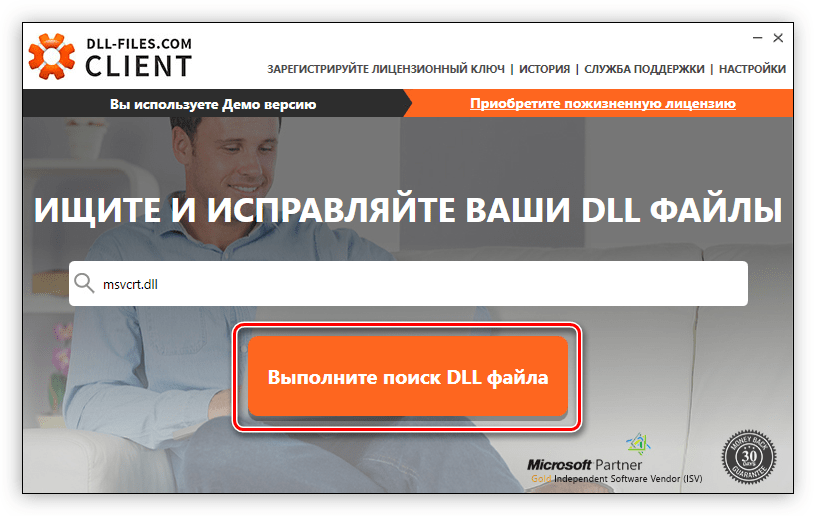
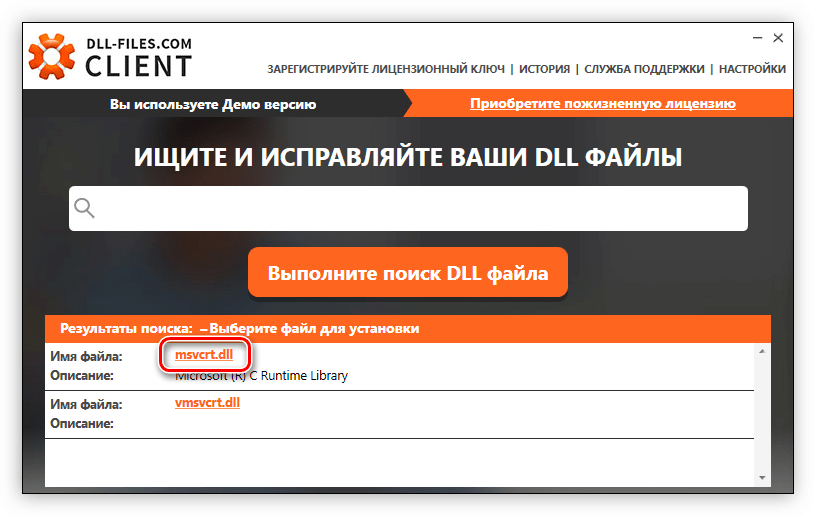
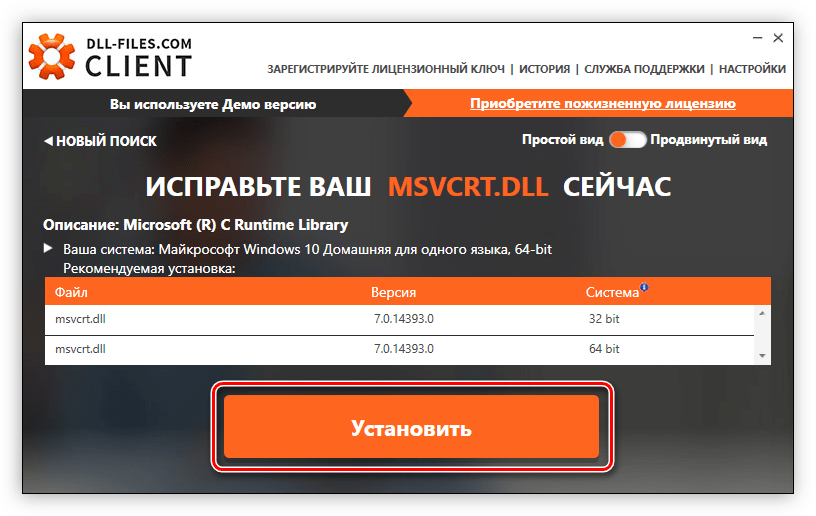
После выполнения всех пунктов инструкции в Windows будет установлен DLL-файл, необходимый для запуска ранее не открывавшихся игр и программ.
Способ 2: Установка Microsoft Visual C++
Избавиться от ошибки с библиотекой msvcrt.dll можно посредством установки пакета Microsoft Visual C++ 2015-го года. Дело в том, что при его инсталляции в систему помещается и необходимая для запуска приложений библиотека, так как она является его частью.
Изначально нужно загрузить этот самый пакет, для этого:
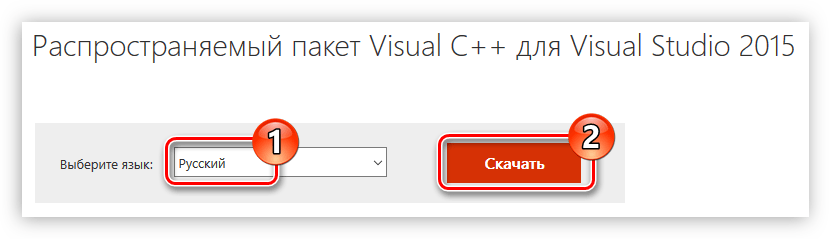
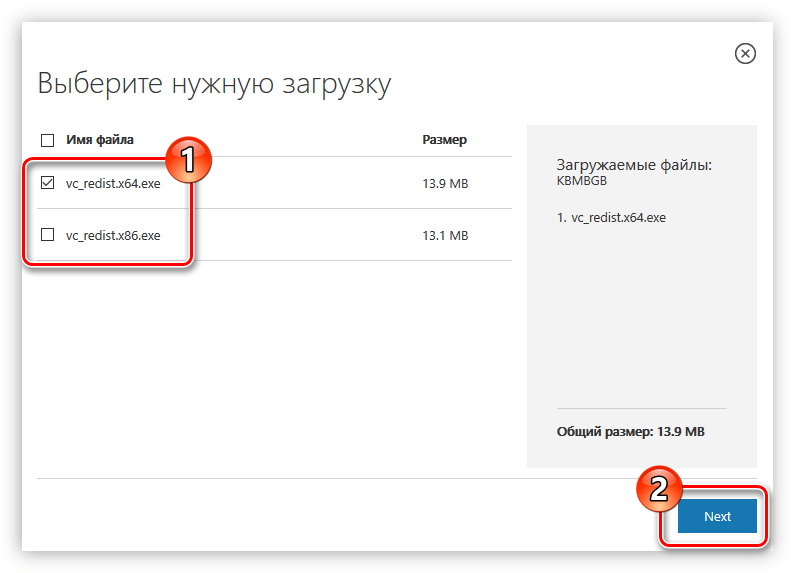
В диалоговом окне, которое появится после этого, выберите разрядность пакета. Важно, чтобы она соответствовала разрядности вашей системы. После этого нажмите «Next».
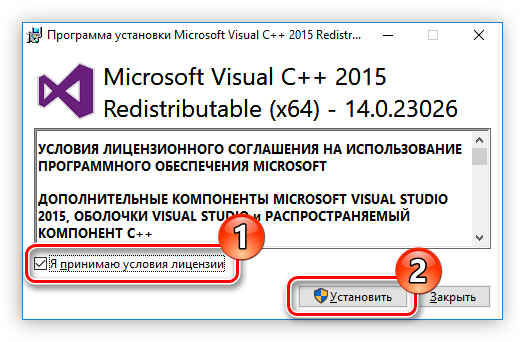
Начнется загрузка инсталлятора Microsoft Visual C++ на компьютер. После ее окончания запустите скачанный файл и выполните следующее:
- Отметьтесь, что вы ознакомились с условиями лицензии и принимаете их, после чего нажмите «Далее».
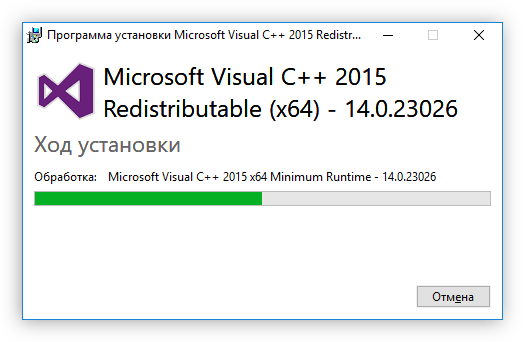
Подождите завершения инсталляции всех компонентов Microsoft Visual C++.
Нажмите кнопку «Закрыть» для завершения установки.
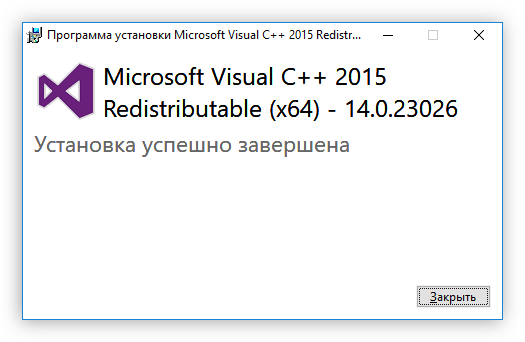
После этого в систему будет помещена динамическая библиотека msvcrt.dll, и все приложения, до этого не работающие, будут без проблем открываться.
Способ 3: Загрузка msvcrt.dll
Избавиться от проблем с msvcrt.dll можно, не прибегая к установке дополнительного ПО. Все что для этого вам нужно сделать, это скачать саму библиотеку и переместить ее в соответствующую папку.
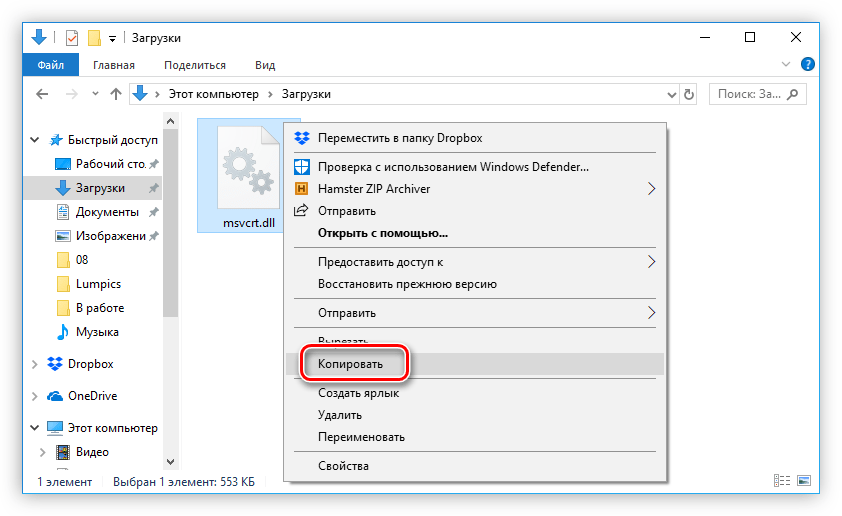
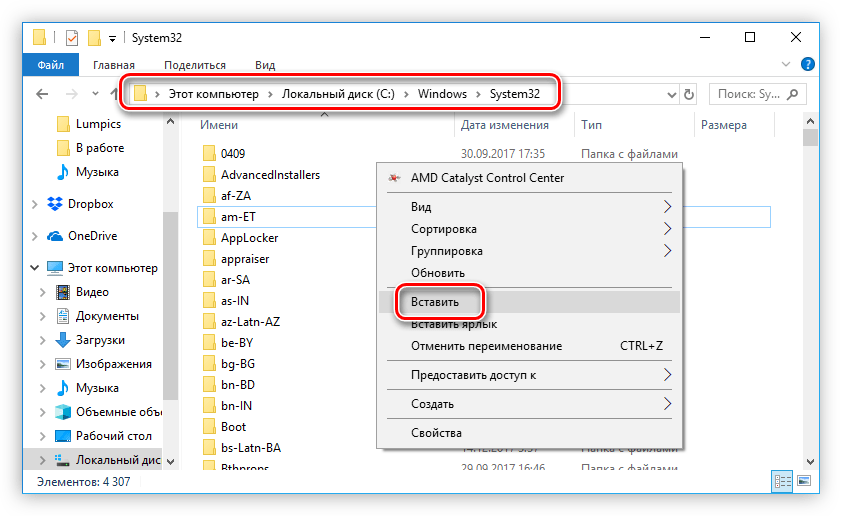
Как только вы это сделаете, ошибка должна исчезнуть. Если этого не случилось, нужно зарегистрировать DLL в системе. У нас на сайте есть специальная статья, посвященная этой теме.
Отблагодарите автора, поделитесь статьей в социальных сетях.
msvcrt.dll: Скачать и исправить ошибку в Windows 10/8/7
Msvcrt.dll – это основной файл в системе Windows, который содержит жизненно важные функции и команды Visual C ++. Любая программа, созданная с помощью среды Visual C ++, требует использования этого файла и специально используется для математических вычислений. Когда вы устанавливаете, запускаете программу или игру, то вы можете столкнуться с ошибкой msvcrt.dll на ПК с Windows 10/8.1/7. Обычно ошибка с DLL файлами появляется, когда этот файл поврежден или отсутствует и может звучать по разному:
Исправить ошибку msvcrt.dll
1 Способ. Не рекомендую скачивать со сторонних сайтов сам файл msvcrt.dll и копировать его к себе в систему. Скорее всего вы не устраните проблему, а вероятность, что это будет завирусованный DLL – велика. Перейдите на официальный сайт Microsoft и скачайте Visual C++ Redistributable:
Скачайте и установите первый 2015, если не помогло, то скачайте и установите 2010.
2 Способ. Если у вас есть второй ПК или ноутбук, то файл msvcrt.dll можно взять оттуда. Расположение файла msvcrt.dll, где брать и куда кидать:
Если у вас система Windows 64 битная, то вам нужно закинуть по двум путям, в папку System32 и SysWOW64. Также стоит учесть, что этот файл может быть в самой программе или игре. Это редкий случай, но встречается. Тогда вам нужно закинуть его в папку с игрой или программой, обычно это папка bin или system.
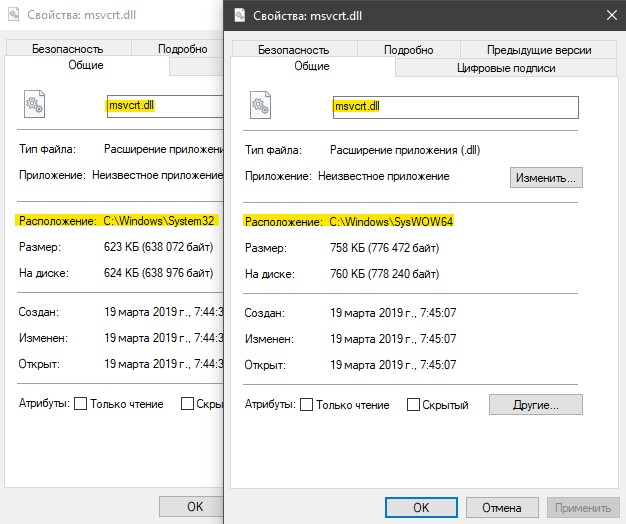
Если вы закинули файл по пути, и программа или игра выдает ошибку, то его скорее всего нужно зарегистрировать. Для этого откройте командную строку от имени админа и введите:
У вас может выдать ошибку при регистрации, не переживайте в этом случае.

3 Способ. Поврежденные файлы в системе могут вызывать данную ошибку. Запустите командную строку от имени администратора и введите две команды по очереди, дожидаясь окончание процесса после каждой:

4 Способ. Вам потребуется загрузочная флешка с системой Windows на которой у вас выдает ошибку. Начните установку с флешки, и если у вас Windows 7, вам придется нажать кнопку далее, а потом нажать Shift + F10 или Shift + Fn + F10 (для ноутбуков), чтобы запустить командную строку. Вы должны понимать, что не нужно устанавливать Windows 7, а дойти до пункта установки и нажать сочетание кнопок.
Если у вас установочная флешка Windows 10, то дойдите до пункта установки и нажмите на “Восстановление системы”. Далее вас перебросит в дополнительные параметры, где перейдите “Поиск и устранение неисправностей” > “Дополнительные параметры” > “Командная строка“.

В командной строке введите следующие команды:
Вы должны заменить буквы дисков на свои. Диск C: в данном случае это где установлена Windows на ПК, а диск D: это ваша флешка.
Способы решения ошибки msvcrt.dll и его загрузка

Различные ошибки с DLL файла, конечно, могут быть довольно пугающими для пользователя, в особенности для неподготовленного. Но бояться таких ситуаций не стоит, так как решаются они, как правило, довольно быстро и безболезненно для системы в целом.
Эта статья послужит вам гайдом в решения такой проблемы, как ошибка с файлом msvcrt.dll. Встретиться с этой ошибкой вы можете буквально при запуске большей части приложений на вашем компьютере, так как данная динамическая библиотека является составляющей среды выполнения Microsoft Visual C++. Как некоторые из вас знают, огромная часть приложений, игр, утилит и прочего выполнено на языке программирования С++.
Из этого следует довольно простой вывод — если с какой-то библиотекой Microsoft Visual C++ что-то произошло, то системная ошибка неизбежна. Именно на одну из таких ошибок вы и наткнулись. Скорее всего, с вами произошла следующая ситуация: вы запускаете игру/приложения, но вместо обычного запуска на экране появляется ошибка, в которой может говориться следующее:
Запуск программы невозможен, так как на компьютере отсутствует msvcrt.dll. Попробуйте переустановить программу.
или вот еще один пример ошибки:
Точка входа в процедуру ****************** не найдена в библиотеке msvcrt.dll
Возникает вполне логичный вопрос: “Что могло случиться с этой системной библиотекой?”. Что же, давайте ответим на этот вопрос. Вот список самых распространенных причин того, что же могло случиться с этой библиотекой:
Это были самые распространенные причины ошибки. Теперь, после того как мы разобрались в ситуации, давайте рассмотрим способы решения проблемы, в которой участвует файл msvcrt.dll. Методов, точно так же как и причин, существует огромное множество, но мы взглянем на самые эффективные из них. В одном из них вам придется его скачать, зачем, собственно, вы сюда и пришли, и выполнить обновление библиотеки Microsoft Visual C++.
Начнем с обновления Microsoft Visual C++. Все что вам нужно сделать, так это перейти по этой ссылке и скачать установщик Microsoft Visual C++ 2015. Как только это сделаете, попробуйте запустить сбоящее приложение/игру. Если этот способ не помог, что очень даже странно, вы можете попробовать установить этот файл в свою систему самостоятельно. Это мы как раз и рассмотрим поближе.
Точка входа в процедуру nextafterf не найдена в msvcr120_clr0400.dll
Ошибка с библиотекой msvcr120_clr0400.dll возникает при установке программ и выглядит типа «Точка входа в процедуру nextafterf не найдена в msvcr120_clr0400.dll» или «msvcr120_clr0400.dll не найден».
Возникновение ошибки связано с системной библиотекой Windows Microsoft Visual C++ Redistributable Package. Наиболее часто проблемы с библиотекой наблюдаются на компьютерах с Windows 7, но также ошибки с библиотекой msvcr120.dll возникают на 32 и 64-разрядных ОС Windows 8 и 10.
Причины возникновения ошибки:
Файл разработан для 32 и 64 битных Windows. Расположение библиотеки: C:/Windows/System32. Последняя версия – 12.0.20806.33440. Формат – Microsoft® C Runtime Library.
Содержание:
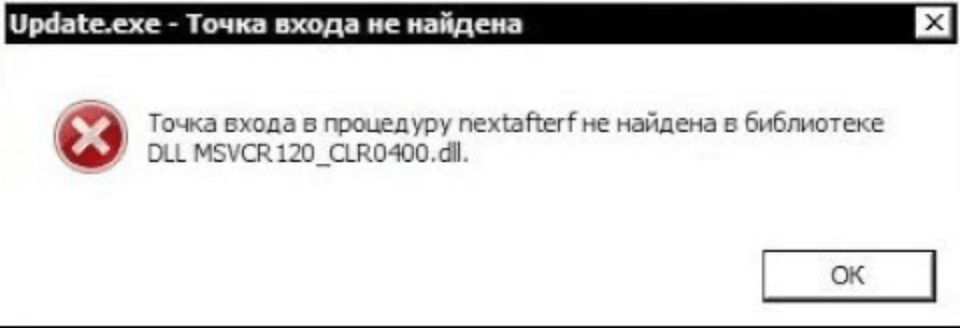
Скачивание и обновление msvcr120_clr0400.dll
Для решения проблемы следует скачать и обновить библиотеку с официального сайта Microsoft. Лучше — обновить сразу весь Windows Microsoft Visual C++ Redistributable Package. После удаления старой версии ПО, нужно зайти в раздел C:/Windows/System32 и удалить отдельно библиотеку msvcr120_clr0400.dll. При установке новой версии Microsoft Visual C++ файл восстановится самостоятельно.
Из-за ошибки или отсутствия библиотеки, Windows может выдавать следующие сообщения:
Несмотря на то, что в своих сообщениях компьютер постоянно ссылается на проблемы с библиотекой, обычная переустановка или обновление визуализатора Microsoft Visual C++ Redistributable проблему решает далеко не всегда. Если пакеты обновлений с официального сайта не помогли, и ошибки продолжают появляться, следует избавиться от других причин их возникновения.
Исправление проблем с NET. Framework 4.7
NET. Framework 4.7 — одна из основных причин возникновения перечисленных выше ошибок. Простых способов исправления проблемы не существует, поэтому самое простое решение — полностью удалить данный компонент с компьютера.
Инструкция по удалению NET. Framework 4.7 с Windows:
Данный способ не поможет удалить RC и предварительную версию фреймворка. После перезагрузки, компьютер должен сам предложить установить новую версию ПО. Следует выбрать и установить любую версию NET. Framework, кроме проблемной 4.7 — к примеру, 4.5 или 4.6.
После удаления NET. Framework 4.7 следует очистить реестр. Чтобы самостоятельно не копаться в записях реестра, можно использовать программы для очистки компьютера. Наиболее популярной из них является CCleaner — бесплатное ПО с быстрой и удобной чисткой реестра и других разделов Windows.
Решение от поддержки Microsoft
Если переустановка библиотеки не помогает, можно воспользоваться простым решением, предложенным компанией Microsoft. Однако метод от производителя хорошо работает только на Windows 10. На версиях Windows 7 и 8 при попытке запуска консольной команды могут возникать различные ошибки и другие проблемы.
После этого должна появиться надпись «Начато сканирование системы. Это процесс может занять некоторое время», а также ход выполнения проверки и степень завершения в процентах. Процесс диагностики системных файлов полностью автоматический, и в ряде случаев Windows самостоятельно исправляет найденные неисправности, после чего проблемы с установкой или запуском программ и игр. Следует дождаться полного окончания сканирования, прежде чем что-либо предпринимать.
Другие способы решения проблемы
Чаще всего ошибка с файлом msvcr120_clr0400.dll возникает на устаревших версиях Windows, на которые длительное время не устанавливались обновления. При использовании Windows XP, Vista или 32-битных версиях ОС шанс возникновения проблем максимальный. Желательно перейти на наиболее стабильные 64-разрядные Windows 7 и 10.
Конечно, в единичных случаях могут помочь другие решения:
На практике, проблема либо решается стандартными популярными способами (переустановка библиотеки, проверка системы, замена фреймворка), либо в итоге требует переустановку ОС или обновление до более поздних и надежных версий Windows.
Если проблема вызывается только в одной игре или программе, причину стоит поискать на форумах или официальном сайте разработчика — они точно знают, какие изменения вносились в библиотеки. Помимо этого, сообщество конкретного продукта уже могло разработать точечное решение для конкретного случая.



