
ИТ База знаний
Полезно
— Онлайн генератор устойчивых паролей
— Онлайн калькулятор подсетей
— Руководство администратора FreePBX на русском языке
— Руководство администратора Cisco UCM/CME на русском языке
— Руководство администратора по Linux/Unix
Навигация
Серверные решения
Телефония
FreePBX и Asterisk
Настройка программных телефонов
Корпоративные сети
Протоколы и стандарты
Руководство по команде fsck для проверки и восстановления файловой системы
Утилита для файловой системы
Онлайн курс по Linux
Мы собрали концентрат самых востребованных знаний, которые позволят тебе начать карьеру администратора Linux, расширить текущие знания и сделать уверенный шаг к DevOps

Эта утилита по умолчанию входит в состав дистрибутивов Linux. Для использования fsck не требуется никаких специальных шагов или процедуры установки. После загрузки терминала вы готовы использовать функции инструмента.
Следуйте этому руководству, чтобы узнать, как использовать fsck для проверки и восстановления файловой системы на Linux-машине. В руководстве будут перечислены примеры того, как использовать инструмент и для каких вариантов использования.

Когда использовать fsck в Linux
Инструмент fsck можно использовать в различных ситуациях:
Базовый синтаксис fsck
Базовый синтаксис утилиты fsck следует этому шаблону:
В приведенном выше примере файловой системой может быть устройство, раздел, точка монтирования и так далее. Вы также можете использовать параметры, относящиеся к файловой системе, в конце команды.
Как проверить и восстановить файловую систему
Перед проверкой и восстановлением файловой системы необходимо выполнить несколько шагов. Вам нужно найти устройство и размонтировать его.
Просмотр подключенных дисков и разделов
Чтобы просмотреть все подключенные устройства в вашей системе и проверить расположение диска, используйте один из доступных инструментов в Linux.
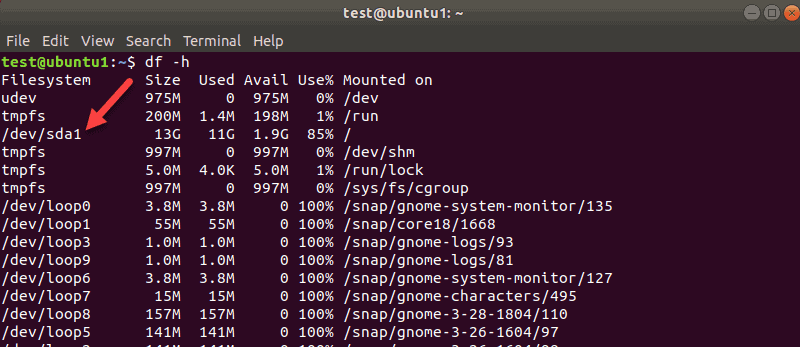
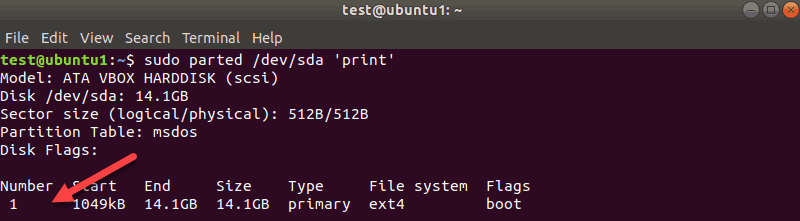
Например, для просмотра разделов вашего первого диска используйте следующую команду:
В нашем примере мы получили один результат, поскольку на этой виртуальной машине был только один раздел. Вы получите больше результатов, если у вас будет больше разделов.
Размонтировать диск
Обязательно выполните команду размонтирования:
Замените /dev/sdb устройством, которое вы хотите размонтировать.
Обратите внимание, что вы не можете размонтировать корневые файловые системы. Следовательно, теперь fsck нельзя использовать на работающей машине. Подробнее об этом в конце руководства.
Запустить fsck для проверки ошибок

В приведенном выше примере показан результат для чистого диска. Если на вашем диске имеется несколько проблем, для каждой из них появляется запрос, в котором вы должны подтвердить действие.
Смонтировать диск
Когда вы закончите проверку и ремонт устройства, смонтируйте диск, чтобы вы могли использовать его снова.
В нашем случае мы перемонтируем SDB-диск:
Сделать пробный запуск с fsck
На выходе печатается, что могло бы произойти, но не выполняется никаких действий.
Автоматическое исправление обнаруженных ошибок с помощью fsck
Таким образом, вы говорите «да, попытайтесь исправить все обнаруженные ошибки» без необходимости каждый раз получать запрос.
Пропускать восстановление, но выводить ошибки fsck на выходе
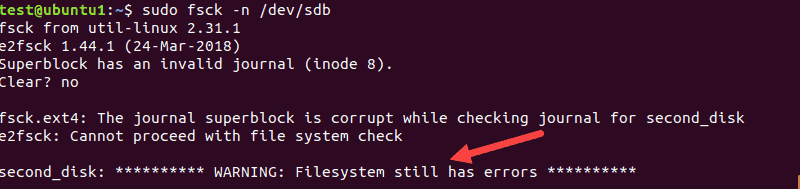
Заставить fsck выполнить проверку файловой системы
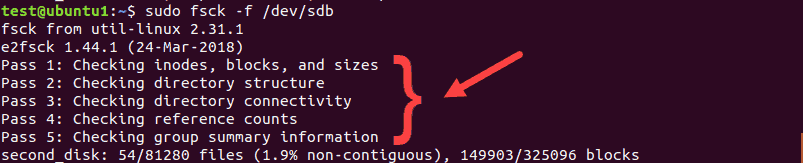
При сканировании будут выполнены все пять проверок для поиска повреждений, даже если будет обнаружено, что проблем нет.
Запустить fsck сразу для всех файловых систем
Пропустить проверку fsck в определенной файловой системе
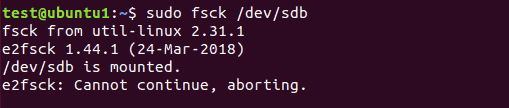
Пропустить Fsck в подключенных файловых системах
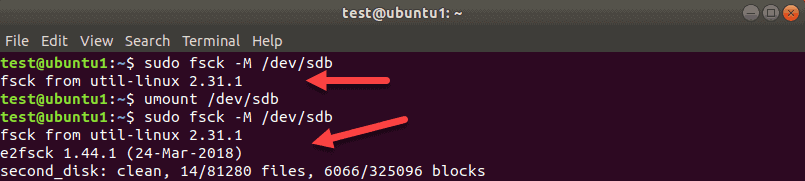
Пока sdb смонтирован, инструмент выходит без проверки. Затем мы размонтируем sdb и снова запускаем ту же команду. На этот раз fsck проверяет диск и сообщает, что он чистый или с ошибками.
Запустить fsck в корневом разделе Linux
Как мы уже упоминали, fsck не может проверить корневые разделы на работающей машине, поскольку они смонтированы и используются. Однако даже корневые разделы Linux можно проверить, если вы загрузитесь в режиме восстановления и запустите проверку fsck :
1. Для этого включите или перезагрузите компьютер через графический интерфейс или с помощью терминала:
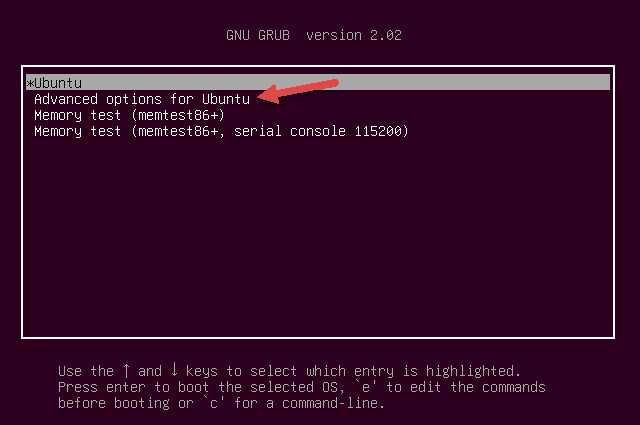
2. Нажмите и удерживайте клавишу Shift во время загрузки. Появится меню GNU GRUB.
3. Выберите Advanced options for Ubuntu (Дополнительные параметры для Ubuntu).
5. Выберите fsck в меню.
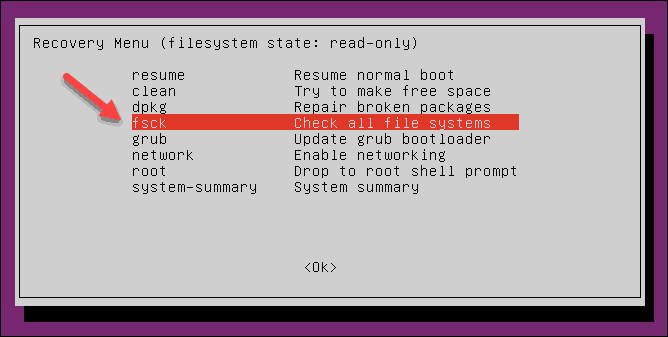
6. Подтвердите, выбрав Yes в ответ на запрос.
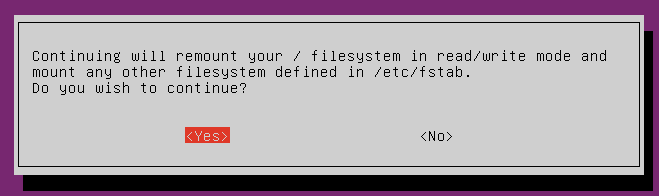
7. По завершении выберите resume в меню восстановления, чтобы загрузить машину.
Что делать, если fsck прерывается?
Если утилита обнаружила ошибку во время проверки, она не будет пытаться что-либо исправить, если ее прервать. Вы можете повторно запустить проверку в следующий раз и дождаться ее завершения.
Обзор параметров команды Linux fsck
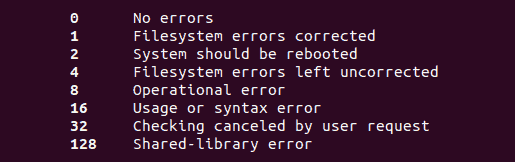
Подводя итоги, ниже приведен список параметров, которые вы можете использовать с утилитой fsck Linux.
Онлайн курс по Linux
Мы собрали концентрат самых востребованных знаний, которые позволят тебе начать карьеру администратора Linux, расширить текущие знания и сделать уверенный шаг к DevOps
Проверка и восстановление файловых систем в Linux- команда fsck
Иногда по разным причинам (в результате сбоя, некорректного завершения работы) файловые системы накапливают ошибки. Сами ошибки представляют собой «рассогласованные» структуры данных. Естественно, при возникновении такой ситуации необходимо как можно скорее привести повреждённую файловую систему в порядок. С этой задачей отлично справляется утилита fsck. Она действительно очень эффективна и системные администраторы очень часто в первую очередь используют именно ее для восстановления или починки файловых систем.
Как работает fsck?
Утилита fsck (File System Consistency Check) изначально глубоко проверяла все структуры данных подряд, т. е. целиком всю файловую систему. Для поиска ошибок она задействовала методы эвристического анализа для ускорения и оптимизации процесса поиска ошибок. Однако, даже в этом случае для больших по объёму файловых систем эта процедура могла занимать много часов.
Позднее была реализована схема оценки состояния файловой системы, в основе которой лежит признак «чистого бита файловой системы». Если происходил сбой и файловая система (ФС) некорректно демонтировалась, то в суперблоке ФС устанавливался этот бит. По-умолчанию в Linux-системах на одном из этапов загрузки системы происходит проверка файловых систем, которые зарегистрированы в файлах /etc/fstab, /etc/vfstab, а также в /etc/filesystems. Таким образом, анализируя «чистый бит» ФС во время загрузки системы утилита определяет, стоит ли проводить проверку.
Журналируемые ФС в настоящее время позволяют утилите работать только с теми структурами данных, которым действительно необходима починка или восстановление. При необходимости fsck может восстановить всю ФС целиком благодаря всё тем же журналам ФС.
Некоторые особенности использования fsck в Linux
Для Linux-систем довольно часто (в особенности с использованием ФС ext) проверка ФС может быть организована таким образом, что она будет проводиться при прошествии некоторого числа демонтирований, даже если ФС полностью исправны. Это особенно актуально для настольных компьютеров, которые могут выключаться/включаться каждые сутки, перезагружаться в связи с особенностью их работы и применения, а также из-за свободного к ним доступа для подключения внешних устройств. В таких случаях проверка ФС (хоть и является полезной и благоприятной процедурой), оказывается слишком частой, а потому бессмысленной.
По-умолчанию в Linux проверка ФС проводится по прошествии 20 демонтирований. Для того, чтобы изменить количество демонтирований, после которых нужна проверка ФС нужно воспользоваться командой tune2fs:
Синтаксис и основные опции fsck
У команды fsck следующий синтаксис:
Кроме основных опций для fsck существуют и специфические, зависящие от выполняемой задачи и/или ФС. Об этом более подробно можно прочитать в соответствующих страницах интерактивного руководства, используя команду man fsck. В содержании основного руководства для утилиты (в разделе «SEE ALSO») есть ссылки на другие страницы, например fstab(5), mkfs(8), fsck.ext2(8), fsck.ext3(8) и т. д. Информацию по этим ссылкам можно просматривать выполняя команду man с соответствующими параметрами, например man fsck.ext3.
В следующей таблице приводятся дополнительные (специальные), а также наиболее часто используемые опции, позволяющие использовать команду с максимальной гибкостью и эффективностью:
Примеры использования fsck
Для самой типичной ситуации, характерной для случаев, когда нужно восстановить (а точнее «починить») ФС, например на устройстве /dev/sdb2, следует воспользоваться командой:
Одной из самых полезных является опция, позволяющая помечать повреждённые сектора и эта же опция используется чаще всего. Обычно такие ситуации (с повреждёнными секторами) возникают после сбоев, вызванных нештатным отключением электропитания:
Работу файловыми системами нужно проводить, когда они отмонтированны от разделов. Однако, если возникает ситуация, когда нужно всё же произвести проверку на примонтированных ФС, то перед тем как использовать команду fsck с соответствующей опцией, нужно сначала перемонтировать нужную ФС в режиме «только для чтения»:
Для указания, какую ФС использовать для раздела:
Если fsck не справляется с исправлением/починкой ФС (что случается очень редко), то это может быть из-за повреждённого суперблока ФС. Его также можно восстановить, поскольку для суперблоков создаются их резервные копии. Но сначала нужно узнать, по каким адресам эти копии записывались, а затем попытаться восстановить суперблок из одной их резервных копий:
Заключение
В данной статье мы рассмотрели работу и использование утилиты fsck. Как видно из статьи использование утилиты не предоставляет большой сложности. А возможности по проверки и восстановлению файловых систем в Linux у нее довольно большие, поэтому знание этой утилиты системному администратору просто необходимы.
Если вы нашли ошибку, пожалуйста, выделите фрагмент текста и нажмите Ctrl+Enter.
Команда Fsck в Linux (восстановление файловой системы)
fsck (проверка файловой системы) — это служебная программа командной строки, которая позволяет выполнять проверки согласованности и интерактивное восстановление в одной или нескольких файловых системах Linux. Он использует программы, зависящие от типа проверяемой файловой системы.
Вы можете использовать команду fsck для восстановления поврежденных файловых систем в ситуациях, когда система не загружается или раздел не может быть смонтирован.
Как использовать fsck
Команда fsck имеет следующий общий вид:
Только root или пользователи с привилегиями sudo могут очистить буфер.
Никогда не запускайте fsck на смонтированных разделах, так как это может повредить файловую систему. Прежде чем пытаться проверить или восстановить файловую систему, всегда сначала unmount ее.
Команда fsck является оболочкой для различных средств проверки файловой системы Linux ( fsck.* ) И принимает разные параметры в зависимости от типа файловой системы.
Восстановить поврежденную файловую систему
Самый простой вариант использования команды fsck — восстановить поврежденную файловую систему ext3 или ext4 без полномочий root.
Запустите fsck чтобы восстановить файловую систему:
После восстановления файловой системы смонтируйте раздел:
Восстановить корневую файловую систему
fsck не может проверить корневую файловую систему на работающем компьютере, потому что ее нельзя размонтировать.
Если вы хотите проверить или восстановить корневую файловую систему, в вашем распоряжении есть несколько вариантов. Вы можете настроить запуск программы fsck при загрузке, загрузку системы в режиме восстановления или использование Live CD.
Чтобы запустить fsck в режиме восстановления:
Чтобы запустить fsck из живого дистрибутива:
Используйте fdisk или parted чтобы найти имя корневого раздела.
Откройте терминал и запустите:
После этого перезагрузите живой дистрибутив и загрузите вашу систему.
Проверить файловые системы при загрузке
В большинстве дистрибутивов Linux fsck запускается во время загрузки, если файловая система помечена как грязная или после определенного количества загрузок или времени.
Чтобы увидеть текущее количество подключений, частоту проверки, интервал проверки и время последней проверки для определенного раздела, используйте инструмент tune2fs :
Если, например, вы хотите запускать fsck после каждых 25 загрузок (монтирований), введите:
Вы также можете установить максимальное время между двумя проверками. Например, чтобы установить его на один месяц, вы должны выполнить:
Чтобы заставить fsck запускаться во время загрузки в дистрибутивах SystemD, передайте следующие параметры загрузки ядра:
В более старых дистрибутивах fsck будет запускаться при загрузке, если /forcefsck файл /forcefsck :
Параметры fstab
fstab — это файл конфигурации, который сообщает системе, как и где монтировать разделы.
Файл /etc/fstab содержит список записей в следующем виде:
Последний, шестой столбец ( [PASS] ) — это параметр, который контролирует порядок, в котором проверки файловой системы выполняются во время перезагрузки.
Выводы
fsck — это инструмент командной строки для проверки и, при необходимости, восстановления файловых систем Linux.
Если у вас есть какие-либо вопросы или отзывы, не стесняйтесь оставлять комментарии.
fsck (Русский)
fsck (file system check) — утилита для проверки и восстановления файловых систем Linux. Проверка файловых систем разных физических дисков выполняется параллельно, что позволяет значительно её ускорить (см. fsck(8) ).
Процесс загрузки Arch включает в себя процедуру fsck, поэтому проверка файловых систем на всех носителях выполняется автоматически при каждой загрузке. По этой причине обычно нет необходимости выполнять её через командную строку.
Contents
Проверка при загрузке
Механизм
Существует два возможных варианта:
Принудительная проверка
Советы и рекомандации
Восстановление повреждённых блоков
Следующая команда позволяет восстановить повреждённые участки файловых систем ext2/ext3/ext4 и FAT:
Интерактивное восстановление повреждённых блоков
Полезно в том случае, если файлы на загрузочном разделе были изменены, а журнал не обновился соответствующим образом. В этом случае размонтируйте загрузочный раздел и выполните:
Изменение частоты проверки
По умолчанию fsck проверяет файловую систему каждые 30 загрузок (вычисляется отдельно для каждого раздела). Чтобы изменить частотку проверок, выполните:
Текущую частоту проверок и опции монтирования конкретного раздела можно узнать командой:
Параметры fstab
fstab — файл системных настроек, который используется для передачи ядру Linux информации о том, какие разделы (файловые системы) монтировать и в какие точки дерева файловой системы.
Записи в /etc/fstab выглядят примерно следующим образом.
Шестое поле каждой строки (выделено) — опция fsck:
Решение проблем
Не запускается fsck для отдельного раздела /usr
ext2fs: no external journal
Иногда (например, из-за внезапного отключения питания) файловые системы ext(3/4) могут повредиться так сильно, что восстановить их обычным способом не удастся. Как правило, при этом fsck выводит сообщение о том, что не удалось найти журнал (no external journal). В этом случае выполните команды ниже.
Отмонтируйте раздел от соответствующего каталога:
Запишите на раздел новый журнал:
Запустите fsck, чтобы восстановить раздел:
Команда Fsck в Linux (восстановление файловой системы) 2021
Sequoia’s 55PB Lustre+ZFS Filesystem
Вы можете использовать команду fsck для восстановления поврежденных файловых систем в ситуациях, когда система не загружается или раздел не может быть смонтирован.
Как использовать fsck
Команда fsck имеет следующую общую форму:
Только root или пользователи с привилегиями sudo могут очистить буфер.
Никогда не запускайте fsck на смонтированных разделах, так как это может повредить файловую систему. Прежде чем пытаться проверить или восстановить файловые системы, всегда сначала unmount его.
Команда fsck является оболочкой для различных контроллеров файловой системы Linux ( fsck.* ) И принимает различные параметры в зависимости от типа файловой системы.
Восстановление поврежденной файловой системы
sudo umount /dev/sdc1
Запустите fsck для восстановления файловой системы:
После восстановления файловой системы смонтируйте раздел:
sudo mount /dev/sdc1
Восстановление корневой файловой системы
fsck не может проверить корневую файловую систему на работающей машине, потому что ее нельзя отключить.
Чтобы запустить fsck в режиме восстановления:
Чтобы запустить fsck из живого дистрибутива:
Загрузите дистрибутив в режиме реального времени.
Используйте fdisk или parted чтобы найти имя корневого раздела.
Откройте терминал и запустите:
После этого перезагрузите дистрибутив и загрузите вашу систему.
Проверьте файловые системы при загрузке
В большинстве дистрибутивов Linux fsck запускается во время загрузки, если файловая система помечена как грязная или после определенного количества загрузок или времени.
Чтобы увидеть текущий счетчик монтирования, проверить номер частоты, интервал проверки и время последней проверки для конкретного раздела, используйте инструмент tune2fs :
Если, например, вы хотите запускать fsck после каждых 25 загрузок (монтирования), введите:
Вы также можете установить максимальное время между двумя проверками. Например, чтобы установить один месяц, вы должны выполнить:
Чтобы заставить fsck запускаться во время загрузки в дистрибутивах SystemD, передайте следующие параметры загрузки ядра:
В старых дистрибутивах fsck будет запускаться при загрузке, если /forcefsck файл /forcefsck :
sudo touch /forcefsck
Опции fstab
Файл /etc/fstab содержит список записей в следующей форме:
# /dev/sda1 / ext4 defaults 0 1 /dev/sda2 /home ext4 defaults 0 2 server:/dir /media/nfs nfs defaults 0 0
Вывод
Бесплатное восстановление данных: восстановление удаленных файлов и папок

Вы хотите восстановить удаленные файлы, папки и данные в Windows 10/8 / 7? Проверьте этот список бесплатного программного обеспечения для восстановления данных, чтобы помочь вам восстановить файлы.
Восстановление или восстановление значка DVD-диска, не отображающего или отсутствующего
Значок DVD-диска не отображается или отсутствует в папке «Мой компьютер» или «Эта папка ПК»? Драйвер DVD Drive Repair восстановит отсутствующие значки DVD в Windows 8 | 7.
Отсутствие файлов кэша установщика Windows: восстановление, восстановление, восстановление, восстановление

Пакет Verifier для проверки установщика Windows будет устранять неполадки в файлах кэширования установщика Windows. Возможно, вам придется перестроить ОС и переустановить приложения.



