
Git: наглядная справка
Если вы не видите иллюстраций, попробуйте переключиться на версию со стандартными картинками (без SVG).
SVG изображения были отключены. (Включить SVG изображения)
На этой странице представлена краткая наглядная справка для наиболее часто используемых команд git. Если у вас уже есть небольшой опыт работы с git, эта страница поможет вам закрепить ваши знания. Если вам интересно, как был создан этот сайт, загляните на мой репозиторий на GitHub.
Содержание
Основные команды
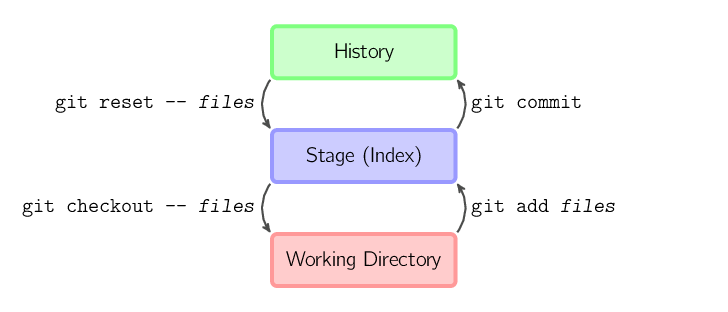
Следующие четыре команды предназначены для копирования файлов между рабочей директорией, сценой, также известной как «индекс», и историей, представленной в форме коммитов.
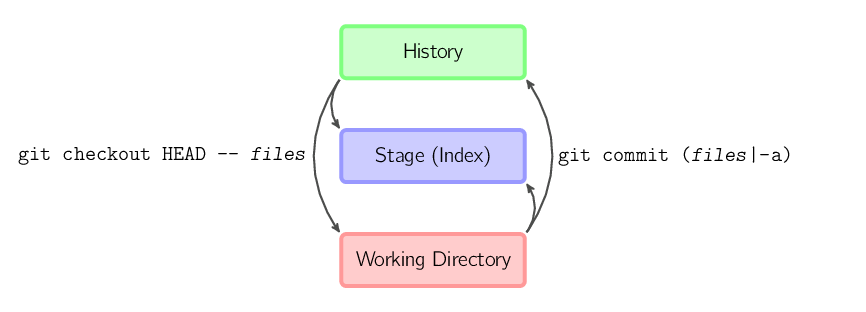
Также можно перепрыгнуть через сцену и сразу же получить файлы из истории прямо в рабочую директорию или сделать коммит, минуя сцену.
Соглашения
Иллюстрации в этой справке выдержаны в единой цветовой схеме.
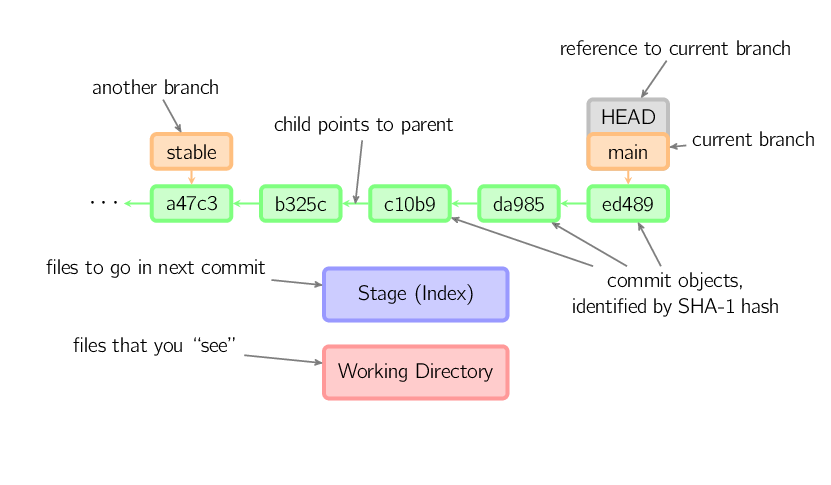
Коммиты раскрашены зелёным цветом и подписаны 5-ти буквенными идентификаторами. Каждый коммит указывает на своего родителя зелёной стрелочкой. Ветки раскрашены оранжевым цветом; ветки указывают на коммиты. Специальная ссылка HEAD указывает на текущую ветку. На иллюстрации вы можете увидеть последние пять коммитов. Самый последний коммит имеет хеш ed489. main (текущая ветка) указывает на этот коммит, stable (другая ветка) указывает на предка main-ового коммита.
Подробно о командах
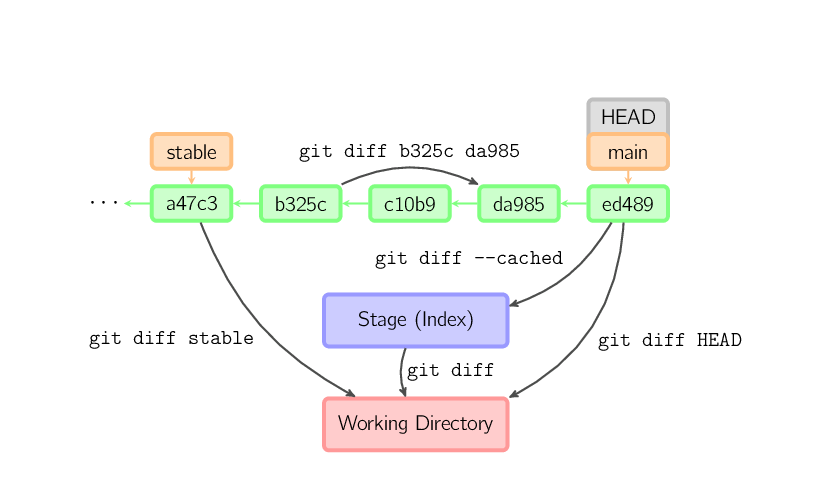
Есть много способов посмотреть изменения между коммитами. Ниже вы увидите несколько простых примеров. К каждой из этих команд можно добавить имена файлов в качестве дополнительного аргумента. Так мы выведем информацию об изменениях только для перечисленных файлов.
Commit
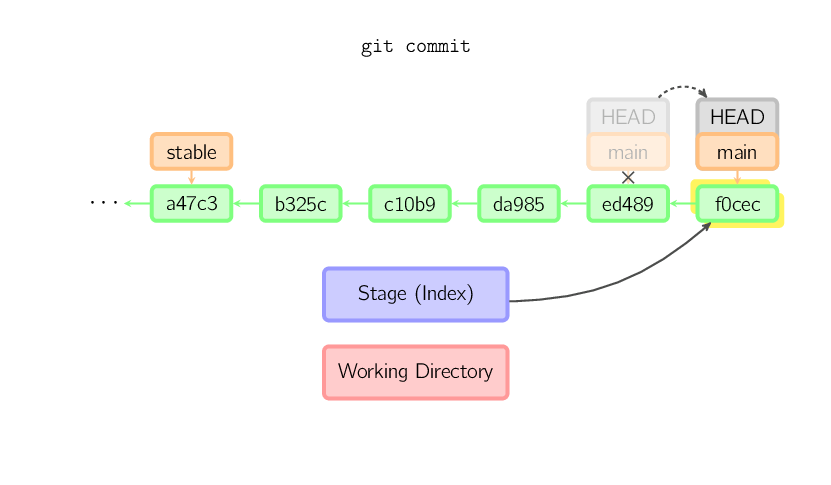
Когда вы делаете коммит, git создаёт новый объект коммита, используя файлы со сцены, а текущей коммит становится родителем для нового. После этого указатель текущей ветки перемещается на новый коммит. Вы это видите на картинке, где main — это текущая ветка. До совершения коммита main указывал на коммит ed489. После добавления нового коммита f0cec, родителем которого стал ed489, указатель ветки main был перемещён на новый коммит.
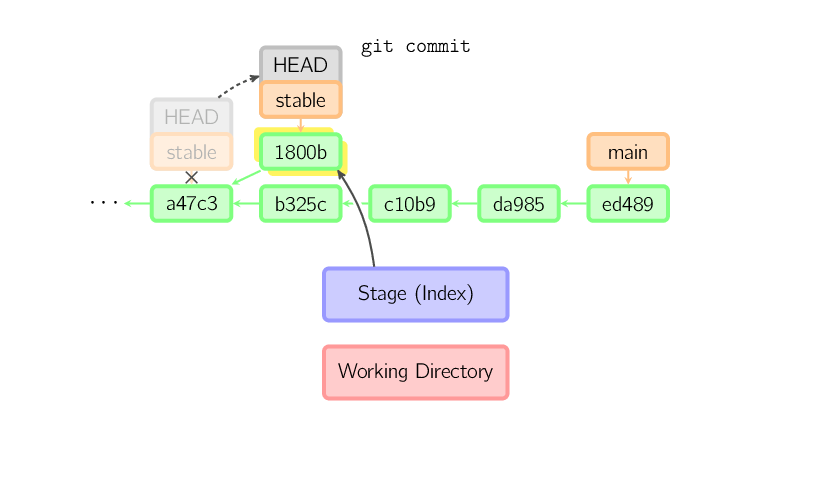
То же самое происходит, если одна ветка является предком другой ветки. Ниже показан пример нового коммита 1800b в ветке stable, которая является предком ветки main. После этого ветка stable уже больше не является предком ветки main. И в случае необходимости объединения работы, проделанной в этих разделённых ветках, вам следует воспользоваться командой merge (что более предпочтительно) или rebase.
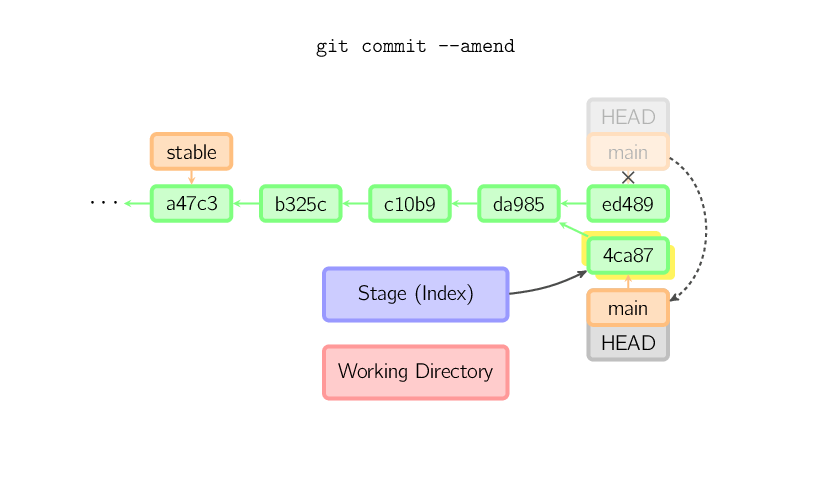
Четвертый случай коммита из состояния «detached HEAD» будет рассмотрен далее.
Checkout
Команда checkout используется для копирования файлов из истории или сцены в рабочую директорию. Также она может использоваться для переключения между ветками.
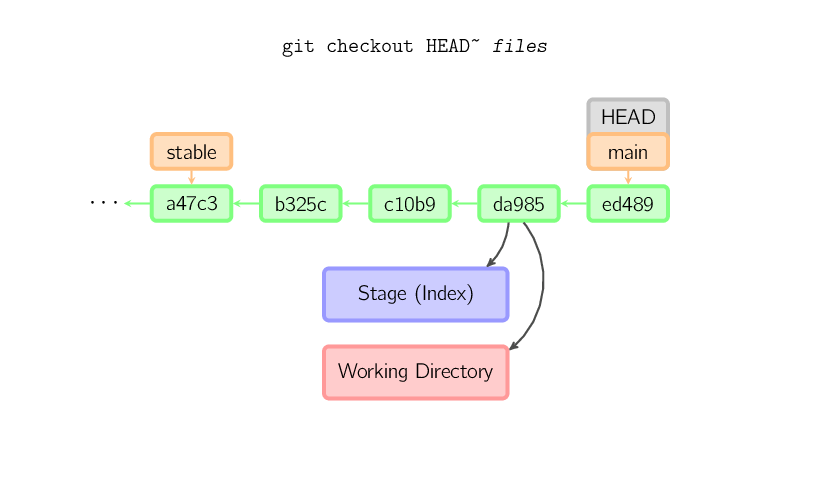
foo.c копирует файл foo.c из коммита HEAD
(предка текущего коммита) в рабочую директорию и на сцену. Если имя коммита не указано, то файл будет скопирован со сцены в рабочую директорию. Обратите внимание на то, что при выполнении команды checkout позиция указателя текущей ветки (HEAD) остаётся прежней, указатель никуда не перемещается.
В том случае, если мы не указываем имя файла, но указываем имя локальной ветки, то указатель HEAD будет перемещён на эту ветку, то есть мы переключимся на эту ветку. При этом сцена и рабочая директория будут приведены в соответствие с этим коммитом. Любой файл, который присутствует в новом коммите (a47c3 ниже), будет скопирован из истории; любой файл, который был в старом коммите (ed489), но отсутствует в новом, будет удалён; любой файл, который не записан ни в одном коммите, будет проигнорирован.
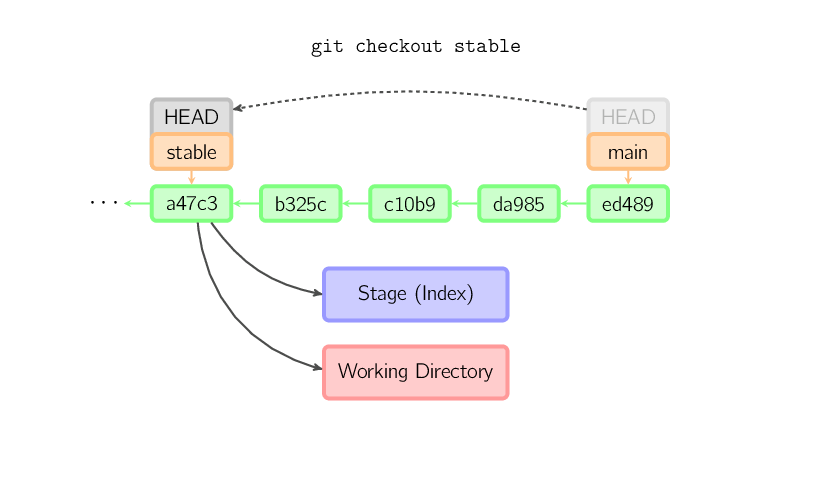
В том случае, если мы не указываем имя файла, и не указываем имя локальной ветки, а указываем тег, дистанционную (remote) ветку, SHA-1 хеш коммита или что-то вроде main
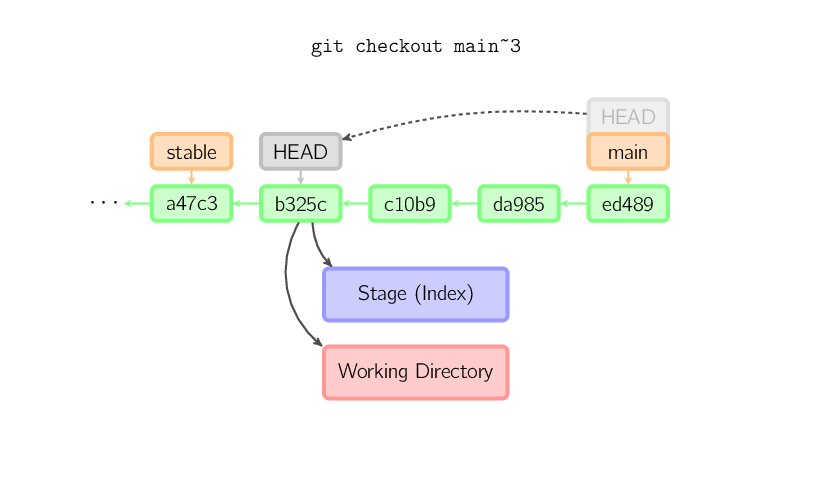
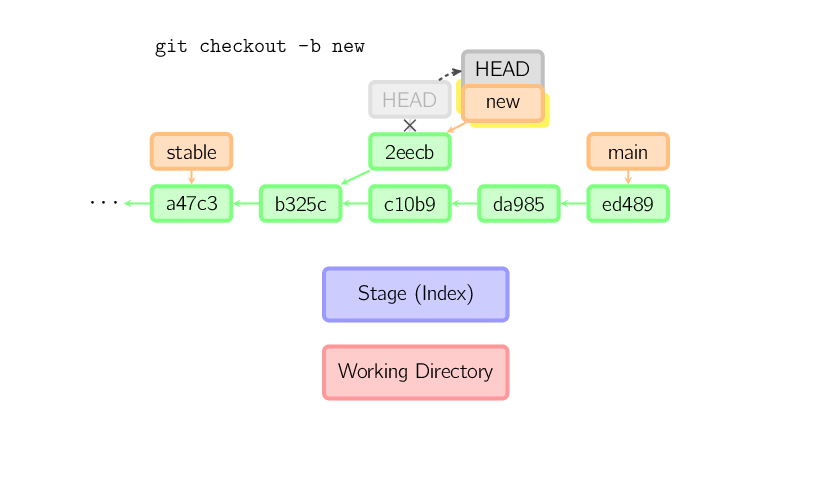
Коммит из состояния «Detached HEAD»
Когда мы находимся в состоянии оторванной головы (Detached HEAD), коммит совершается по тем же правилам, что и обычно, за исключением одной маленькой особенности: ни один указатель ветки не будет изменён или добавлен к новому коммиту. Вы можете представить эту ситуацию как работу с анонимной веткой.
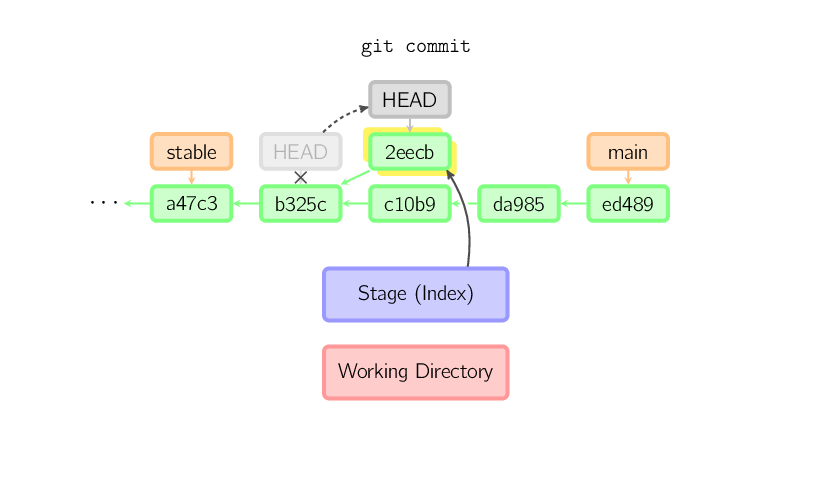
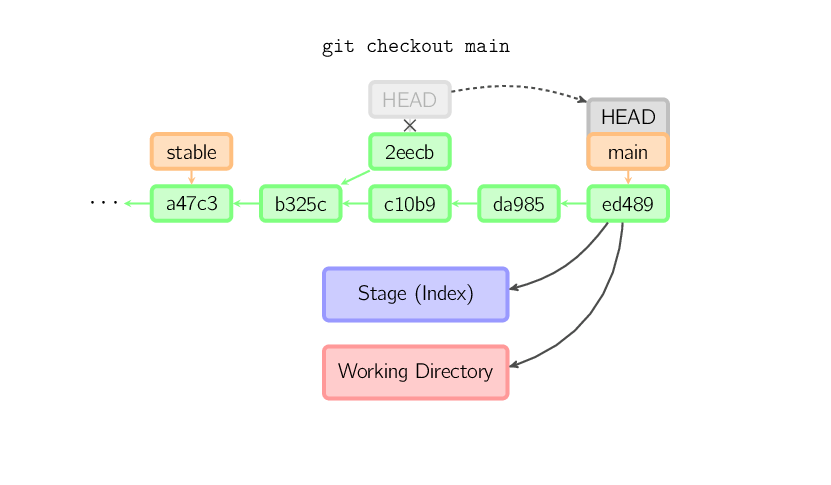
Если после такого коммита вы переключитесь в ветку main, то коммит 2eecb, совершённый из состояния «Detached HEAD», потеряется и попросту будет уничтожен очередной сборкой мусора только потому, что нет ни одного объекта, который бы на него ссылался: ни ветки, ни тега.
Reset
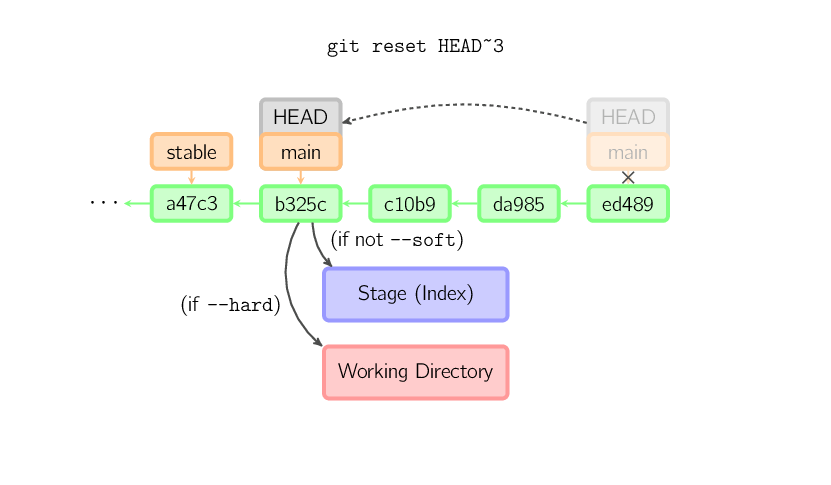
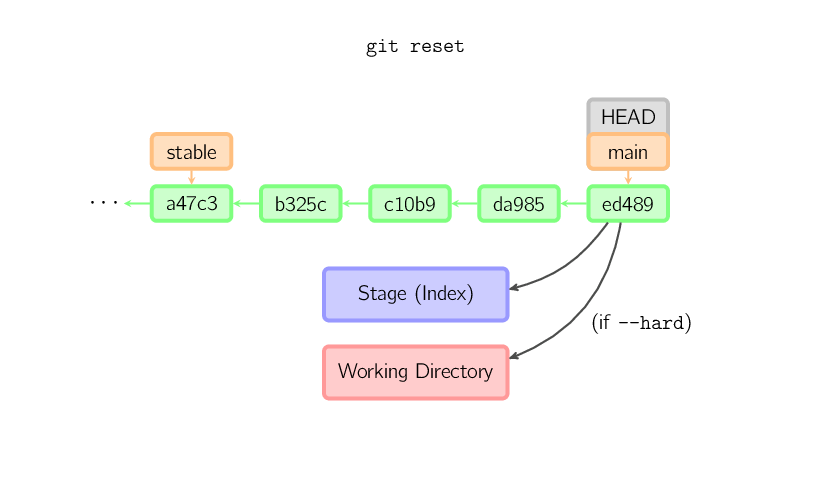
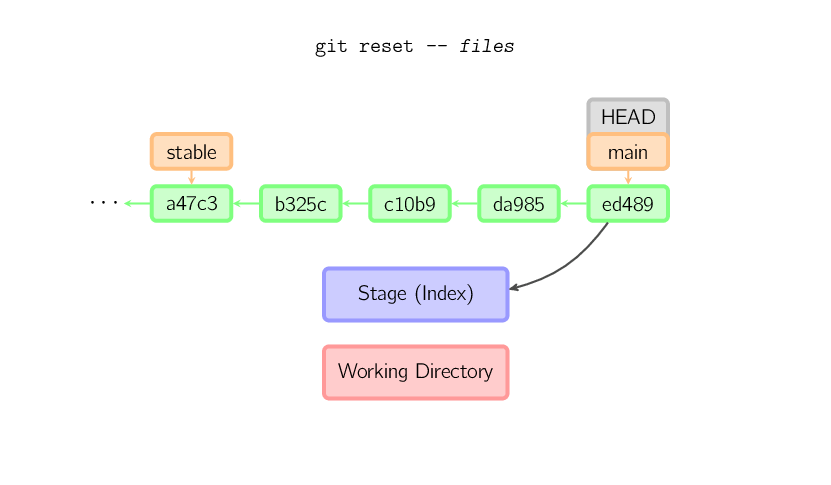
Команда reset перемещает указатель текущей ветки в другую позицию и дополнительно может обновить сцену и рабочую директорию. Эту команду можно также использовать для того, чтобы скопировать файл из истории на сцену, не задевая рабочую директорию.
Merge
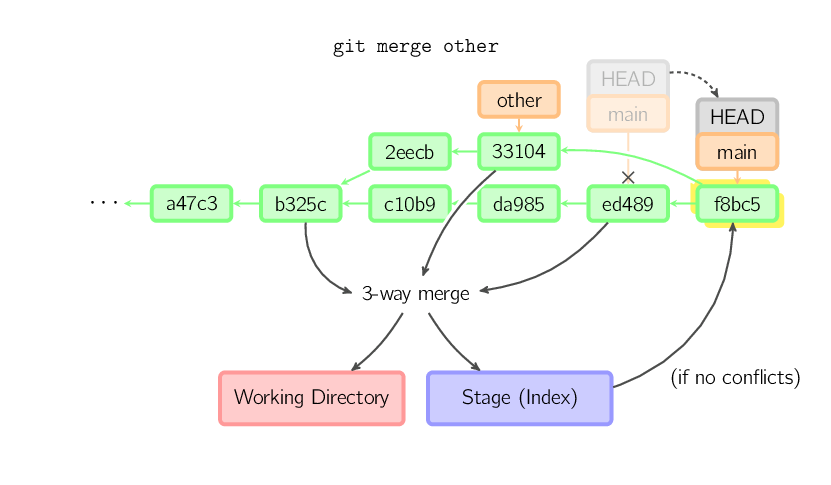
Команда merge (слияние) создает новый коммит на основе текущего коммита, применяя изменения других коммитов. Перед слиянием сцена должна быть приведена в соответствие с текущим коммитом. Самый простой случай слияния — это когда другой коммит является предком текущего коммита: в этом случае ничего не происходит. Другой простой случай слияния — когда текущий коммит является предком другого коммита: в этом случае происходит быстрая перемотка (fast-forward). Ссылка текущей ветки будет просто перемещена на новый коммит, а сцена и рабочая директория будут приведены в соответствие с новым коммитом.
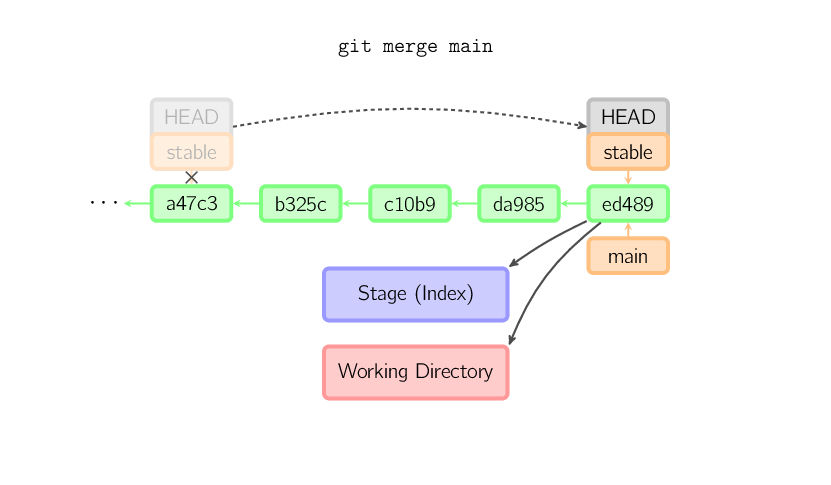
Во всех других случаях выполняется «настоящее» слияние. Вы можете изменить стратегию слияния, но по умолчанию будет выполнено «рекурсивное» слияние, для которого будет взят текущий коммит (ed489 ниже на схеме), другой коммит (33104) и их общий предок (b325c); и для этих трех коммитов будет выполнено трёхстороннее слияние. Результат этого слияния будет записан в рабочую директорию и на сцену, и будет добавлен результирующий коммит со вторым родителем (33104).
Cherry Pick
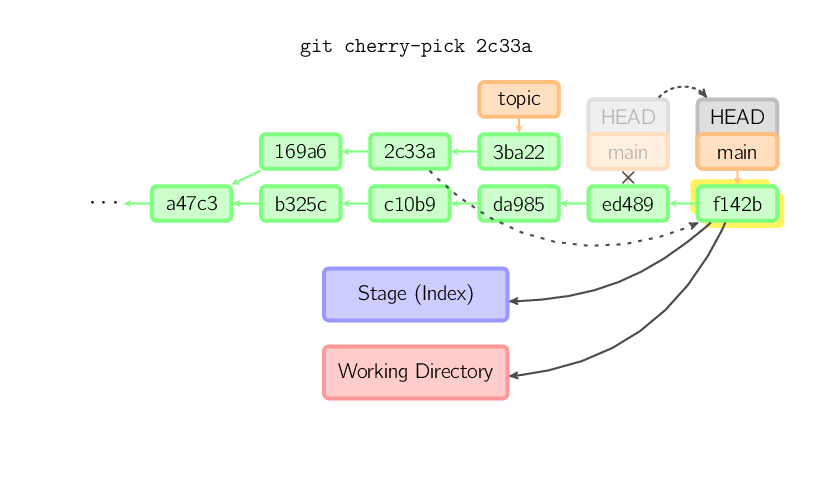
Команда cherry-pick («вишенка в тортике») создаёт новый коммит на основе только одного сладкого «коммита-вишенки», применив все его изменения и сообщение.
Rebase
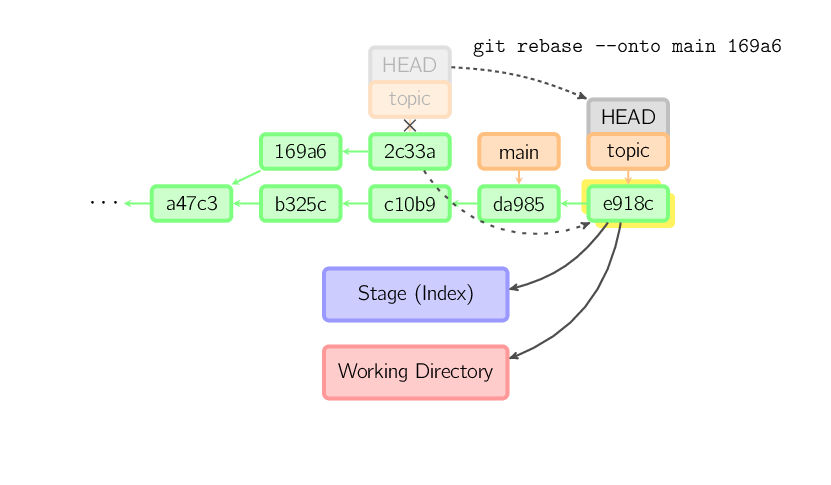
Перебазирование (rebase) — это альтернатива слиянию для задач объединения нескольких веток. Если слияние создаёт новый коммит с двумя родителями, оставляя нелинейную историю, то перебазирование применяет все коммиты один за одним из одной ветки в другую, оставляя за собой линейную историю коммитов. По сути это автоматическое выполнение нескольких команд cherry-pick подряд.
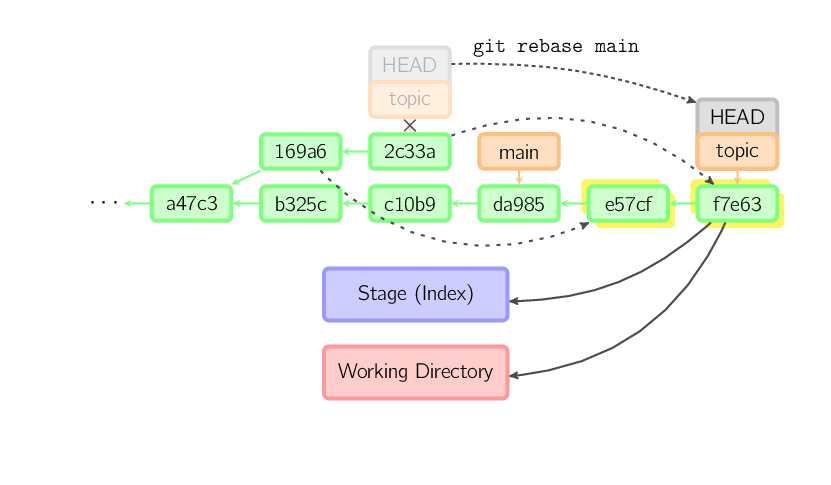
На схеме выше вы видите как команда берёт все коммиты, которые есть в ветке topic, но отсутствуют в ветке main (коммиты 169a6 and 2c33a), и воспроизводит их в ветке main. Затем указатель ветки перемещается на новое место. Следует заметить, что старые коммиты будут уничтожены сборщиком мусора, если на них уже ничего не будет ссылаться.
Технические заметки
Содержание файлов не хранится в индексе (.git/index) или в объектах коммитов. Правильнее было бы сказать, что каждый файл хранится в базе данных объектов (.git/objects) в двоичном представлении; найти этот файл можно по его SHA-1 хешу. В файле индекса записаны имена файлов, их хеши и дополнительная информация. В информации о коммитах вы встретите тип данных дерево, для идентификации которого также используется SHA-1 хеш. Деревья описывают директории в рабочей директории, а также содержат информацию о других деревьях и файлах, принадлежащих обозначенному дереву. Каждый коммит хранит идентификатор своего верхнего дерева, которое содержит все файлы и другие деревья, изменённые в этом коммите.
Copyright © 2010, Mark Lodato. Russian translation © 2012, Alex Sychev.
 Это произведение доступно по лицензии Creative Commons Attribution-NonCommercial-ShareAlike (Атрибуция — Некоммерческое использование — С сохранением условий) 3.0 США.
Машина времени в git
В последнее время мои коллеги начинают знакомство с git’ом. И один из интересующих их вопросов — как откатиться до определённой ревизии. В интернете можно найти набор команд, но хочется, чтобы было понимание каждой из них. Баловство с комадами git’а без понимания может привести к потере истории разработки.

Здесь кружочками обозначены коммиты. Чем правее коммит, тем он новее. Коммит с хэшем 6e04e..-это самый первый коммит. Одно из основных понятий, которое стоит уяснить себе новичку, — это указатели на коммиты, а точнее некоторое «прозвище» того или иного коммита. Их тьма тьмущая, например: HEAD, master, FETCH_HEAD, ORIG_HEAD и т.д. Это я перечислил крупицу стандартных прозвищ. Их можно создавать и самим, но об этом впереди.
Заострим наше внимание на двух указателях: master и HEAD. master указывает на самый старший коммит в ветке под названием master (эта ветка создаётся при инициализации репозитория). HEAD указывает на указатель master (читай, текущее состояние файлов). После появления первого коммита в репозитории, HEAD и master указывают на один и тот же коммит. И так будет продолжать до тех пор, пока не переключимся на другую ветку, не откатимся по истории, либо не совершим ряд необдуманных действий. Итак, проиллюстрируем нашу историю с указателями:
Перенос указателя HEAD ( git checkout )
Откат по истории коммитов:
Неужели мы потеряли всю историю? Как узнать самый «новый» коммит? Это не проблема — есть выход, и их несколько:
Для прояснения механизма git checkout создадим новую ветку devel:
Заметим, что указатель HEAD указывает на вершину ветки devel.
Породим в новой ветке несколько коммитов. История репозитория будет выглядеть следующим образом:
Возвращение в ветку master происходит также безболезненно:
2 :
2 :
ORIG_HEAD полезен для редактирования неверных коммитов на локальной машине (!). Предположим, что мы хотим объединить два последних коммита в единый. Для этого, сохраняя текущее состояние файлов, переводим указатель master на два коммита назад:
Посмотрим на изменения:
Ну а теперь сделаем трюк — объединяем коммиты
Вводим сообщение, сохраняемся. Теперь наша история выглядит вот так:
Важное замечание — ORIG_HEAD по-прежнему указывает на коммит d79fb… Если мы сейчас выполним команду git checkout ORIG_HEAD, то мы получим так называемое состояние detach HEAD. Оно характеризуется тем, что HEAD указывает не на вершину ветки, а просто на коммит. HEAD всегда должен указывать только на вершину какой-либо ветки!
Удачных вам путешествий по истории своего репозитория!
При подготовке материала использовались следующие источники:
Самый лучший manual — книга: ProGit
Наглядная справка по git: A Visual Git Reference (Русская версия)
UPD:
В комментариях посоветовали ещё один полезный ресурс по git`у: githowto
Git checkout
Переключение веток аналогично переключению старых коммитов и файлов, в которых рабочий каталог обновляется в соответствии с выбранной веткой/ревизией; вместе с тем новые изменения сохраняются в истории проекта, то есть это не просто операция чтения.
Переключение веток
Наличие выделенной ветки для каждой новой функции сильно отличается от традиционного рабочего процесса в SVN. Это значительно облегчает проведение новых экспериментов без страха разрушить существующую функциональность и позволяет одновременно работать со множеством несвязанных функций. Кроме того, ветки облегчают ведение нескольких совместных рабочих процессов.
Использование: существующие ветки
В вышеприведенном примере показано, как просмотреть список доступных веток с помощью команды git branch и переключиться на конкретную ветку (в данном случае — на ветку feature_inprogress_branch ).
Новые ветки
Переключение веток
Переключение на удаленную ветку
При совместной работе команды нередко используют удаленные репозитории. Такие репозитории могут размещаться на сервере с предоставлением общего доступа либо это может быть локальная копия другого коллеги. Каждый удаленный репозиторий содержит собственный набор веток. Для переключения на удаленную ветку нужно сначала извлечь содержимое этой ветки.
В современных версиях Git переключение на удаленную ветку не отличается от переключения на локальную ветку.
В старых версиях Git необходимо создавать новую ветку на основе удаленного репозитория ( remote ).
Кроме того, можно переключиться на новую локальную ветку и сбросить ее до последнего коммита удаленной ветки.
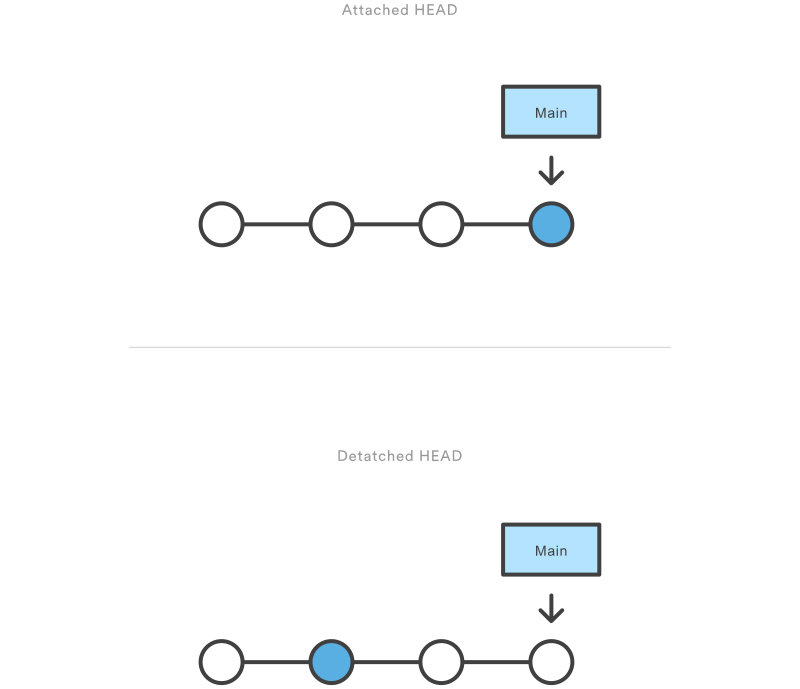
Открепленные указатели HEAD
Резюме
Готовы попробовать ветвление?
Ознакомьтесь с этим интерактивным обучающим руководством.
rdnvndr / MainGit.md
Основы работы с Git
Git (произн. «гит») — распределённая система управления версиями файлов. Проект был создан Линусом Торвальдсом для управления разработкой ядра Linux. На сегодняшний день поддерживается Джунио Хамано.
Система спроектирована как набор программ, специально разработанных с учётом их использования в скриптах. Это позволяет удобно создавать специализированные системы контроля версий на базе Git или пользовательские интерфейсы. Например, Cogito является именно таким примером фронтенда к репозиториям Git, а StGit использует Git для управления коллекцией патчей.
Git поддерживает быстрое разделение и слияние версий, включает инструменты для визуализации и навигации по нелинейной истории разработки. Как и Darcs, BitKeeper, Mercurial, SVK, Bazaar и Monotone, Git предоставляет каждому разработчику локальную копию всей истории разработки; изменения копируются из одного репозитория в другой.
Удалённый доступ к репозиториям Git обеспечивается git-daemon, gitosis, SSH или HTTP-сервером. TCP-сервис git-daemon входит в дистрибутив Git и является наряду с SSH наиболее распространённым и надёжным методом доступа. Метод доступа по HTTP, несмотря на ряд ограничений, очень популярен в контролируемых сетях, потому что позволяет использовать существующие конфигурации сетевых фильтров.
Основы работы с удаленным репозиторием
git clone — создание копии (удаленного) репозитория
Для начала работы с центральным репозиторием, следует создать копию оригинального проекта со всей его историей локально.
Клонирует репозиторий, используя протокол http:
Клонирует репозиторий с той же машины в директорию myrepo:
Клонирует репозиторий, используя безопасный протокол ssh:
У git имеется и собственный протокол:
Импортирует svn репозиторий, используя протокол http:
git fetch и git pull — забираем изменения из центрального репозитория
Для синхронизации текущей ветки с репозиторием используются команды git fetch и git pull.
git fetch — забирает изменения удаленной ветки из репозитория по умолчания, основной ветки; той, которая была использована при клонировании репозитория. Изменения обновят удаленную ветку (remote tracking branch), после чего надо будет провести слияние с локальной ветку командой git merge.
Получает изменений из определенного репозитория:
Возможно также использовать синонимы для адресов, создаваемые командой git remote:
Естественно, что после оценки изменений, например, командой git diff, надо создать коммит слияния с основной:
Команда git pull сразу забирает изменения и проводит слияние с активной веткой. Забирает из репозитория, для которого были созданы удаленные ветки по умолчанию:
Забирает изменения и метки из определенного репозитория:
Как правило, используется сразу команда git pull.
git push — вносим изменения в удаленный репозиторий
После проведения работы в экспериментальной ветке, слияния с основной, необходимо обновить удаленный репозиторий (удаленную ветку). Для этого используется команда git push.
Отправляет свои изменения в удаленную ветку, созданную при клонировании по умолчанию:
Отправляет изменения из ветки master в ветку experimental удаленного репозитория:
В удаленном репозитории origin удаляет ветку experimental:
Отправляет в удаленную ветку master репозитория origin (синоним репозитория по умолчанию) ветки локальной ветки master:
Отправляет метки в удаленную ветку master репозитория origin:
Изменяет указатель для удаленной ветке master репозитория origin (master будет такой же как и develop):
Добавляет ветку test в удаленный репозиторий origin, указывающую на коммит ветки develop:
Работа с локальным репозиторием
git init — создание репозитория
git add и git rm — индексация изменений
Следующее, что нужно знать — команда git add. Она позволяет внести в индекс — временное хранилище — изменения, которые затем войдут в коммит.
Индексирует измененный файл, либо оповещение о создании нового:
Вносит в индекс все изменения, включая новые файлы:
Из индекса и дерева проекта одновременно файл можно удалить командой git rm.
Удаляет из индекса и дерева проекта отдельные файлы:
Хороший пример удаления из документации к git, удаляются сразу все файлы txt из папки:
Вносит в индекс все удаленные файлы:
Сбросить весь индекс или удалить из него изменения определенного файла можно командой git reset:
Удаляет из индекса конкретный файл:
Команда git reset используется не только для сбрасывания индекса, поэтому дальше ей будет уделено гораздо больше внимания.
git status — состояние проекта, измененные и не добавленные файлы, индексированные файлы
Команду git status, пожалуй, можно считать самой часто используемой наряду с командами коммита и индексации. Она выводит информацию обо всех изменениях, внесенных в дерево директорий проекта по сравнению с последним коммитом рабочей ветки; отдельно выводятся внесенные в индекс и неиндексированные файлы. Использовать ее крайне просто:
Кроме того, git status указывает на файлы с неразрешенными конфликтами слияния и файлы, игнорируемые git.
git commit — совершение коммита
Коммит — базовое понятие во всех системах контроля версий, поэтому совершаться он должен легко и по возможности быстро. В простейшем случае достаточно после индексации набрать:
Если индекс не пустой, то на его основе будет совершен коммит, после чего пользователя попросят прокомментировать вносимые изменения вызовом команды edit. Сохраняемся, и вуаля! Коммит готов. Есть несколько ключей, упрощающих работу с git commit.
Совершает коммит, автоматически индексируя изменения в файлах проекта. Новые файлы при этом индексироваться не будут! Удаление же файлов будет учтено:
Комментирует коммит прямо из командной строки вместо текстового редактора:
Вносит в индекс и создаёт коммит на основе изменений единственного файла:
Пример написания хорошего сообщения коммита:
git reset — возврат к определенному коммиту, откат изменений, «жесткий» или «мягкий»
Помимо работы с индексом (см. выше), git reset позволяет сбросить состояние проекта до какого-либо коммита в истории. В git данное действие может быть двух видов: «мягкого»(soft reset) и «жесткого» (hard reset).
Обратите внимание на обозначение HEAD^, оно означает «обратиться к предку последнего коммита». Подробней описан синтаксис такой относительной адресации будет ниже, в разделе «Хэши, тэги, относительная адресация». Соответственно, HEAD — ссылка на последний коммит. Ссылка ORIG_HEAD после «мягкого» резета указывает на оригинальный коммит.
Естественно, можно вернуться и на большую глубину коммитов,
Если команда достигнет точки ветвления, удаления коммита не произойдет.
Для команд слияния или выкачивания последних изменений с удаленного репозитория примеры резета будут приведены в соответствующих разделах.
git revert — отмена изменений, произведенных в прошлом отдельным коммитом
Возможна ситуация, в которой требуется отменить изменения, внесенные отдельным коммитом. git revert создает новый коммит, накладывающий обратные изменения.
Отменяет коммит, помеченный тегом:
Отменяет коммит, используя его хэш:
Для отмены коммита слияния (коммита у которого несколько родителей), необходимо указать хэш и номер одного из родителей коммита:
Для использования команды необходимо, чтобы состояние проекта не отличалось от состояния, зафиксированного последним коммитом.
git log — разнообразная информация о коммитах в целом
Иногда требуется получить информацию об истории коммитов; коммитах, изменивших отдельный файл; коммитах за определенный отрезок времени и так далее. Для этих целей используется команда git log.
Простейший пример использования, в котором приводится короткая справка по всем коммитам, коснувшимся активной в настоящий момент ветки (о ветках и ветвлении подробно узнать можно ниже, в разделе «Ветвления и слияния»):
Чтобы просмотреть историю отдельного файла, достаточно указать в виде параметра его имя (кстати, в моей старой версии git этот способ не срабатывает, обязательно добавлять » — » перед «README»):
или, если версия git не совсем свежая:
Далее приводится только более современный вариант синтаксиса. Возможно указывать время, начиная в определенного момента («weeks», «days», «hours», «s» и так далее):
изменения, касающиеся отдельной папки:
Можно отталкиваться от тегов.
Все коммиты, начиная с тега v1:
Все коммиты, включающие изменения файла README, начиная с тега v1:
Все коммиты, включающие изменения файла README, начиная с тега v1 и заканчивая тегом v2:
Выводит на каждый из коммитов по строчке, состоящей из хэша (здесь — уникального идентификатора каждого коммита, подробней — дальше):
Лаконичная информация о коммитах, приводятся только автор и комментарий:
Более полная информация о коммитах, с именем автора, комментарием, датой создания и внесения коммита:
В принципе, формат вывода можно определить самостоятельно:
git diff — отличия между деревьями проекта, коммитами и т.д.
Показывает изменения, не внесенные в индекс:
Изменения, внесенные в индекс:
Изменения в проекте по сравнению с последним коммитом:
Можно сравнивать «головы» веток:
или активную ветку с какой-либо:
git show — показать изменения, внесенные отдельным коммитом
Посмотреть изменения, внесенные любым коммитом в истории, можно командой git show:
git blame и git annotate — команды, помогающие отслеживать изменения файлов
При работе в команде часто требуется выяснить, кто именно написал конкретный код. Удобно использовать команду git blame, выводящую построчную информацию о последнем коммите, коснувшемся строки, имя автора и хэш коммита:
Можно указать и конкретные строки для отображения:
Аналогично работает команда git annotate, выводящая и строки, и информацию о коммитах, их коснувшихся:
git grep — поиск слов по проекту, состоянию проекта в прошлом
git grep, в целом, просто дублирует функционал знаменитой юниксовой команды. Однако он позволяет слова и их сочетания искать в прошлом проекта, что бывает очень полезно.
Ищет слова tst в проекте:
Подсчитывает число упоминаний tst в проекте:
Ищет в старой версии проекта:
Команда позволяет использовать логическое И и ИЛИ.
Ищет строки, где упоминаются и первое слово, и второе:
Ищет строки, где встречается хотя бы одно из слов:
git branch — создание, перечисление и удаление веток
Работа с ветками — очень легкая процедура в git, все необходимые механизмы сконцентрированы в одной команде.
Просто перечисляет существующие ветки, отметив активную:
Создаёт новую ветку new-branch:
Удаляет ветку, если та была залита (merged) с разрешением возможных конфликтов в текущую:
Удаляет ветку в любом случае:
Показывывает те ветки, среди предков которых есть определенный коммит:
Показывает коммит ответвления ветки new-name-branch от ветки master:
git checkout — переключение между ветками, извлечение файлов
Команда git checkout позволяет переключаться между последними коммитами (если упрощенно) веток:
Создаёт ветку, в которую и произойдет переключение:
Вернуть файл (или просто вытащить из прошлого коммита) позволяет команда вида:
Возвращает somefile к состоянию последнего коммита:
Возвращает somefile к состоянию на два коммита назад по ветке:
git merge — слияние веток, разрешение возможных конфликтов
Слияние веток, в отличие от обычной практики централизованных систем, в git происходит практически каждый день. Естественно, что имеется удобный интерфейс к популярной операции.
Пытается объединить текующую ветку и ветку new-feature:
В случае возникновения конфликтов коммита не происходит, а по проблемным файлам расставляются специальные метки а-ля svn; сами же файлы отмечаются в индексе как «не соединенные» (unmerged). До тех пор пока проблемы не будут решены, коммит совершить будет нельзя.
Например, конфликт возник в файле TROUBLE, что можно увидеть в git status.
Произошла неудачная попытка слияния:
Смотрим на проблемные места:
Индексируем наши изменения, тем самым снимая метки:
Совершаем коммит слияния:
Вот и все, ничего сложного. Если в процессе разрешения вы передумали разрешать конфликт, достаточно набрать (это вернёт обе ветки в исходные состояния):
Если же коммит слияния был совершен, используем команду:
git rebase — построение ровной линии коммитов
Предположим, разработчик завел дополнительную ветку для разработки отдельной возможности и совершил в ней несколько коммитов. Одновременно по какой-либо причине в основной ветке также были совершены коммиты: например, в нее были залиты изменения с удаленного сервера, либо сам разработчик совершал в ней коммиты.
В принципе, можно обойтись обычным git merge. Но тогда усложняется сама линия разработки, что бывает нежелательно в слишком больших проектах, где участвует множество разработчиков.
Предположим, имеется две ветки, master и топик, в каждой из которых было совершенно несколько коммитов начиная с момента ветвления. Команда git rebase берет коммиты из ветки topic и накладывает их на последний коммит ветки master.
Вариант, в котором явно указывается, что и куда накладывается:
на master накладывается активная в настоящий момент ветка:
После использования команды история становится линейной. При возникновении конфликтов при поочередном накладывании коммитов работа команды будет останавливаться, а в проблемные местах файлов появятся соответствующие метки. После редактирования, разрешения конфликтов, файлы следует внести в индекс командой:
и продолжить наложение следующих коммитов командой:
Альтернативными выходами будут команды пропустить наложение коммита и перейти к следующему:
и отмена работы команды и всех внесенных изменений:
git cherry-pick — применение к дереву проекта изменений, внесенных отдельным коммитом
Если ведется сложная история разработки, с несколькими длинными ветками разработками, может возникнуть необходимость в применении изменений, внесенных отдельным коммитом одной ветки, к дереву другой (активной в настоящий момент).
Изменения, внесенные указанным коммитом будут применены к дереву, автоматически проиндексированы и станут коммитом в активной ветке:
Git позволяет работать одновременно с несколькими ветками одного репозитория. Для добавления ветки в отдельную директорию необходимо выполнить команду:
Для просмотра всех директориев с ветками можно воспользоваться командой:
Директорию с веткой можно перести в другое место с помощью команды:
После окончания работы с веткой в директории, её можно удалить командой:
Клонирование репозитория с подмодулями
При клонировании репозитория вам необходимо инициализировать и обновить подмодули:
Запуск данной команды эквивалентен запуску команды:
после обычного клонирования репозитория
Подмодуль ссылается на конкретную коммит в другом репозитории. Чтобы получить точное состояние всех подмодулей необходимо запустить:
Для получения состояния последнего коммита всех подмодулей необходимо выполнить следующую команду:
или использовать аргументы по умолчанию команды git pull:
Эта команда просто обновляет локальную рабочую копию. При запуске команды git status каталоги подмодулей будут показаны изменёнными. Чтобы обновить репозиторий необходимо зафиксировать изменения:
Для получения состояние последнего коммита конкретного подмодуля необходимо использовать команду:
В текущий проект можно включить другой репозиторий Git в качестве папки, отслеживаемый Git:
Для перемещение подмодуля из одного места репозитория в другое место репозитория необходимо выполнить команду:
Для удаления подмодуля из репозитория необходимо удалить описание подмодуля и каталог с файлами подмодуля:
Прочие команды и необходимые возможности
Хэш — уникальная идентификация объектов
В git для идентификации любых объектов используется уникальный (то есть с огромной вероятностью уникальный) хэш из 40 символов, который определяется хэшируюшей функцией на основе содержимого объекта. Объекты — это все: коммиты, файлы, тэги, деревья. Поскольку хэш уникален для содержимого, например, файла, то и сравнивать такие файлы очень легко — достаточно просто сравнить две строки в сорок символов.
Больше всего нас интересует тот факт, что хэши идентифицируют коммиты. В этом смысле хэш — продвинутый аналог ревизий Subversion. Несколько примеров использования хэшей в качестве способа адресации.
Ищет разницу текущего состояния проекта и коммита за номером… сами видите, каким:
То же самое, но оставляем только шесть первых символов. Git поймет, о каком коммите идет речь, если не существует другого коммита с таким началом хэша:
Иногда хватает и четырех символов:
Читает лог с коммита по коммит:
Разумеется, человеку пользоваться хэшами не так удобно, как машине, именно поэтому были введены другие объекты — тэги.
git tag — тэги как способ пометить уникальный коммит
Тэг (tag) — это объект, связанный с коммитом; хранящий ссылку на сам коммит, имя автора, собственное имя и некоторый комментарий. Кроме того, разработчик может оставлять на таких тегах собственную цифровую подпись.
Кроме этого в git представленные так называемые «легковесные тэги» (lightweight tags), состоящие только из имени и ссылки на коммит. Такие тэги, как правило, используются для упрощения навигации по дереву истории; создать их очень легко.
Создаёт «легковесный» тэг, связанный с последним коммитом; если тэг уже есть, то еще один создан не будет:
Помечает определенный коммит:
Создаёт тэг для последнего коммита, заменяет существующий, если таковой уже был:
После создания тэга его имя можно использовать вместо хэша в любых командах вроде git diff, git log и так далее:
Обычные тэги имеет смысл использовать для приложения к коммиту какой-либо информации, вроде номера версии и комментария к нему. Иными словами, если в комментарии к коммиту пишешь «исправил такой-то баг», то в комментарии к тэгу по имени «v1.0» будет что-то вроде «стабильная версия, готовая к использованию».
Создаёт обычный тэг для последнего коммита; будет вызван текстовый редактор для составления комментария:
Создаёт обычный тэг, сразу указав в качестве аргумента комментарий:
Команды перечисления, удаления, перезаписи для обычных тэгов не отличаются от команд для «легковесных» тэгов.
Вместо ревизий и тэгов в качестве имени коммита можно опираться на еще один механизм — относительную адресацию. Например, можно обратиться прямо к предку последнего коммита ветки master:
Если после «птички» поставить цифру, то можно адресоваться по нескольким предкам коммитов слияния:
Ищет изменения по сравнению со вторым предком последнего коммита в master; HEAD здесь — указатель на последний коммит активной ветки.
Аналогично, тильдой можно просто указывать, насколько глубоко в историю ветки нужно погрузиться.
Что привнес «дедушка» нынешнего коммита:
Обозначения можно объединять, чтобы добраться до нужного коммита:
Иногда по директориям проекта встречаются файлы, которые не хочется постоянно видеть в сводке git status. Например, вспомогательные файлы текстовых редакторов, временные файлы и прочий мусор.
Пример содержимого такого файла:
Существуют и другие способы указания игнорируемых файлов, о которых можно узнать из справки git help gitignore.
Серверные команды репозитория
Проверяет сколько объектов будет потеряно и объём освобождаемого места при перепаковке репозитория:
Переупаковывает локальный репозиторий:
Создание пустого репозитория на сервере
Импорт svn репозитория на Git-сервер
Связка локальной и удаленной ветки
Отправление ветки local в удаленный репозиторий и установка локальной ветки local отслеживаемой с origin/local:
Пометка локальной ветки как отслеживаемой с origin/local:
Создание новой пустой ветки
Создание пустой ветки с именем newbranch:
Использование Git для получения версии
Установка начала новой версии на текущий коммит:
Получение номера версии для последующие коммитов:



