
ИНФОРМАЦИОННАЯ ПОДДЕРЖКА- CUSTOMER ADVISORY
Если диск проходит все тесты, перейдите к Процедуре 2.
Если диск не проходит какие-либо тесты, запишите идентификатор ошибки (24-значный код) и обратитесь за дополнительной помощью в службу поддержки HP.
Security (Безопасность) > Secure Boot Configuration (Конфигурация безопасной загрузки) > Нажмите F10, чтобы принять запрос > Legacy Support (Поддержка старых устройств)
Boot Options (Параметры загрузки) > Legacy Support (Поддержка старых устройств)
Если параметр Legacy Support (Поддержка старых устройств) ENABLED (ВКЛЮЧЕН), измените его на DISABLED (ОТКЛЮЧЕН), сохраните изменения и выйдите, затем перейдите к процедуре 3.
Configuration (Конфигурация) > UEFI HII Configuration (Конфигурация UEFI HII) > Intel(R) Rapid Storage Technology (Технология Intel(R) Rapid Storage)
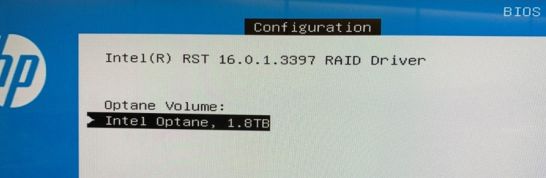
Advanced (Дополнительно) > Intel(R) Rapid Storage Technology (Технология Intel(R) Rapid Storage)

Если вариант Intel Optane не указан, на компьютере не установлена память Optane или память Optane работает не правильно и не может быть обнаружена. За дополнительной помощью обратитесь в службу технической поддержки HP.
Если вариант Intel Optane указан, на компьютере установлена память Intel Optane, которая работает исправно. Выполните Процедуру 4.
Если вы не можете войти в раздел восстановления по F11, выполните восстановление системы с помощью


Если после восстановления образа версия драйвера IRST указана как 16.0.1.x или 16.0.2.x, установите версию драйвера IRST 16.8.0.1000 (и выше) через HP Support Assistant (HPSA) или загрузите самый актуальный драйвер с помощью ссылок, приведенных для вашего продукта в службе поддержки клиентов – на странице «Загрузка программного обеспечения и драйверов» (Раздел Драйвер-хранилище):
HP 22-c0000 All-in-One Desktop PC series, HP 24-e000 All-in-One Desktop PC series, HP 24-f0000 All-in-One Desktop PC series, HP 390-0000 Desktop PC series, HP ENVY 27-b000 All-in-One Desktop PC series, HP ENVY 27-b200 All-in-One Desktop PC series, HP ENVY 750-000 Desktop PC series, HP ENVY 750-100 Desktop PC series, HP ENVY 750-200 Desktop PC series, HP ENVY 750-300 Desktop PC series, HP ENVY 750-400 Desktop PC series, HP ENVY 750-500 Desktop PC series, HP ENVY 750-600 Desktop PC series, HP ENVY 795-0000 Desktop PC series, HP ENVY Curved 34-b000 All-in-One Desktop PC series, HP ENVY Curved 34-b100 All-in-One Desktop PC series, HP Pavilion 24-qa000 All-in-One Desktop PC series, HP Pavilion 24-qa100 All-in-One Desktop series, HP Pavilion 24-qb0000 All-in-One Desktop PC series, HP Pavilion 24-qb1000 All-in-One Desktop PC series, HP Pavilion 24-r000 All-in-One Desktop PC series, HP Pavilion 24-r100 All-in-One Desktop series, HP Pavilion 24-x000 All-in-One Desktop PC series, HP Pavilion 24-xa0000 All-in-One Desktop PC series, HP Pavilion 24-xa1000 All-in-One Desktop PC series, HP Pavilion 27-qa100 All-in-One Desktop series, HP Pavilion 27-qb0000 All-in-One Desktop PC series, HP Pavilion 27-qb1000 All-in-One Desktop PC series, HP Pavilion 27-r000 All-in-One Desktop PC series, HP Pavilion 27-r100 All-in-One Desktop series, HP Pavilion 27-xa0000 All-in-One Desktop PC series, HP Pavilion 27-xa1000 All-in-One Desktop PC series, HP Pavilion 570-a000 Desktop PC series, HP Pavilion 570-a100 Desktop PC series, HP Pavilion 570-a700 Desktop PC series, HP Pavilion 570-p000 Desktop PC series, HP Pavilion 570-p700 Desktop PC series, HP Pavilion 590-a0000 Desktop PC series, HP Pavilion 590-p0000 Desktop PC series, HP Pavilion 595-p0000 Desktop PC series, HP Pavilion Gaming 690-0000 PC Series, HP Pavilion Gaming 790-0000 PC Series, HP Slimline 270-a000 Desktop PC series, HP Slimline 270-p000 Desktop PC series, OMEN by HP 875-0000 Obelisk Desktop PC series, OMEN by HP 875-1000 Obelisk Desktop PC series, OMEN by HP 880-000 Desktop PC series, OMEN by HP 880-100 Desktop PC series, OMEN by HP 880-500 Desktop PC series
Что предпринять, если наблюдается ошибка жесткого диска Hard Disk 3F0?
Digital
Содержание
Как известно, жесткий диск в ноутбуке является достаточно уязвимым, поскольку даже при бережном отношении подвергается микроударам. Это одна из специфик современных мобильных гаджетов. Однако возникшие с ним проблемы не обязательно могут быть связаны с механическими повреждениями или воздействиями. Поэтому при появлении оповещений от системы о возникновении ошибок жесткого диска не следует сразу впадать в панику, а необходимо уделить внимание коду ошибки, чтобы предпринять соответствующие меры.

Владельцы ноутбуков HP иногда сталкиваются с вопросом: что делать, если система оповещает об ошибке Hard Disk 3F0? Такое сообщение однозначно свидетельствует о проблеме с жестким диском. Нюанс заключается в том, что сразу нельзя сказать, насколько серьезной окажется поломка. Решение может быть как предельно простым, и исправление займет минимум времени, так и не очень приятным и затратным, т.е. может потребоваться покупка нового жесткого диска. Но, прежде чем отправляться в магазин, следует попытаться предпринять некоторые «спасательные» мероприятия. К слову, довольно часто они дают абсолютно положительный результат.

Что делать, если на ноутбуке HP появилась ошибка Hard Disk 3F0?
Итак, при перезагрузке на экране вы увидели сообщение об ошибке Hard Disk 3F0. Что могло стать причиной и какие действия следует предпринять?
Самой простой причиной поломки могло стать смещение жесткого диска, отсоединение разъёма, что привело к тому, что BIOS попросту не видит диск. Надо отметить, что такой вариант можно назвать самым простым и даже предпочтительным, поскольку устранение проблемы самое элементарное – необходимо снять защитную крышку и аккуратно проверить подключение разъёма жесткого диска.
Довольно часто подобная ошибка появляется после установки или переустановки ОС.

В таком случае необходимо предпринять следующие шаги:

Если предложенные выше манипуляции не привели к желаемому результату, то проблема может быть в самом диске. Чтобы проверить это, установите его на другой ноутбук. Если и другое устройство не видит носитель информации, то это, как минимум, повод обратиться в мастерскую.
ИНФОРМАЦИОННАЯ ПОДДЕРЖКА- CUSTOMER ADVISORY
Если диск прошел все тесты, перейдите к процедуре 2.
Если диск не прошел один из тестов, запишите идентификатор ошибки (24-значный код) и обратитесь за помощью в службу поддержки клиентов HP.
В случае BIOS компании American Megatrends выберите «System Configuration» (Конфигурация системы) > «Intel(R) Rapid Storage Technology».
В случае BIOS компании InsydeH20 выберите «System Configuration» (Конфигурация системы) > «UEFI Configuration» (Конфигурация UEFI) > «Intel(R) Rapid Storage Technology».
Если Intel Optane отсутствует в списке, память Optane отсутствует в компьютере или память Optane неисправна и не обнаруживается. Обратитесь в службу поддержки клиентов HP для получения дополнительной помощи.
Если Intel Optane присутствует в списке, память Intel Optane установлена в компьютере и работает нормально. Перейдите к процедуре 3.

Если не удается войти в режим восстановления с помощью клавиши F11, выполните восстановление системы с помощью:
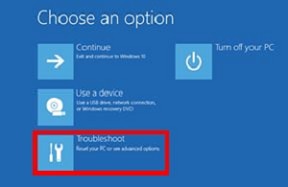

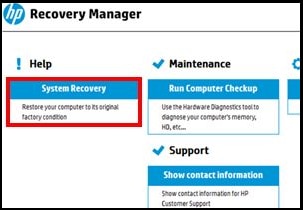
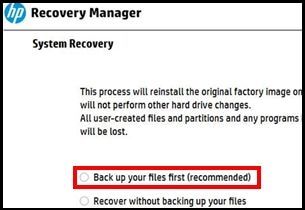
Ноутбук HP 17g-cr0000
Ноутбук HP 14-cf0000
Ноутбук HP 14-ck0000
SUPPORT COMMUNICATION- CUSTOMER ADVISORY
Если диск проходит все тесты, перейдите к Процедуре 2.
Если диск не проходит какие-либо тесты, запишите идентификатор ошибки (24-значный код) и обратитесь за дополнительной помощью в службу поддержки HP.
Security (Безопасность) > Secure Boot Configuration (Конфигурация безопасной загрузки) > Нажмите F10, чтобы принять запрос > Legacy Support (Поддержка старых устройств)
Boot Options (Параметры загрузки) > Legacy Support (Поддержка старых устройств)
Если параметр Legacy Support (Поддержка старых устройств) ENABLED (ВКЛЮЧЕН), измените его на DISABLED (ОТКЛЮЧЕН), сохраните изменения и выйдите, затем перейдите к процедуре 3.
Configuration (Конфигурация) > UEFI HII Configuration (Конфигурация UEFI HII) > Intel(R) Rapid Storage Technology (Технология Intel(R) Rapid Storage)
Advanced (Дополнительно) > Intel(R) Rapid Storage Technology (Технология Intel(R) Rapid Storage)
Если вариант Intel Optane не указан, на компьютере не установлена память Optane или память Optane работает не правильно и не может быть обнаружена. За дополнительной помощью обратитесь в службу технической поддержки HP.
Если вариант Intel Optane указан, на компьютере установлена память Intel Optane, которая работает исправно. Выполните Процедуру 4.
Если вы не можете войти в раздел восстановления по F11, выполните восстановление системы с помощью
Если после восстановления образа версия драйвера IRST указана как 16.0.1.x или 16.0.2.x, установите версию драйвера IRST 16.8.0.1000 (и выше) через HP Support Assistant (HPSA) или загрузите самый актуальный драйвер с помощью ссылок, приведенных для вашего продукта в службе поддержки клиентов – на странице «Загрузка программного обеспечения и драйверов» (Раздел Драйвер-хранилище):
HP 22-c0000 All-in-One Desktop PC series, HP 24-e000 All-in-One Desktop PC series, HP 24-f0000 All-in-One Desktop PC series, HP 390-0000 Desktop PC series, HP ENVY 27-b000 All-in-One Desktop PC series, HP ENVY 27-b200 All-in-One Desktop PC series, HP ENVY 750-000 Desktop PC series, HP ENVY 750-100 Desktop PC series, HP ENVY 750-200 Desktop PC series, HP ENVY 750-300 Desktop PC series, HP ENVY 750-400 Desktop PC series, HP ENVY 750-500 Desktop PC series, HP ENVY 750-600 Desktop PC series, HP ENVY 795-0000 Desktop PC series, HP ENVY Curved 34-b000 All-in-One Desktop PC series, HP ENVY Curved 34-b100 All-in-One Desktop PC series, HP Pavilion 24-qa000 All-in-One Desktop PC series, HP Pavilion 24-qa100 All-in-One Desktop series, HP Pavilion 24-qb0000 All-in-One Desktop PC series, HP Pavilion 24-qb1000 All-in-One Desktop PC series, HP Pavilion 24-r000 All-in-One Desktop PC series, HP Pavilion 24-r100 All-in-One Desktop series, HP Pavilion 24-x000 All-in-One Desktop PC series, HP Pavilion 24-xa0000 All-in-One Desktop PC series, HP Pavilion 24-xa1000 All-in-One Desktop PC series, HP Pavilion 27-qa100 All-in-One Desktop series, HP Pavilion 27-qb0000 All-in-One Desktop PC series, HP Pavilion 27-qb1000 All-in-One Desktop PC series, HP Pavilion 27-r000 All-in-One Desktop PC series, HP Pavilion 27-r100 All-in-One Desktop series, HP Pavilion 27-xa0000 All-in-One Desktop PC series, HP Pavilion 27-xa1000 All-in-One Desktop PC series, HP Pavilion 570-a000 Desktop PC series, HP Pavilion 570-a100 Desktop PC series, HP Pavilion 570-a700 Desktop PC series, HP Pavilion 570-p000 Desktop PC series, HP Pavilion 570-p700 Desktop PC series, HP Pavilion 590-a0000 Desktop PC series, HP Pavilion 590-p0000 Desktop PC series, HP Pavilion 595-p0000 Desktop PC series, HP Pavilion Gaming 690-0000 PC Series, HP Pavilion Gaming 790-0000 PC Series, HP Slimline 270-a000 Desktop PC series, HP Slimline 270-p000 Desktop PC series, OMEN by HP 875-0000 Obelisk Desktop PC series, OMEN by HP 875-1000 Obelisk Desktop PC series, OMEN by HP 880-000 Desktop PC series, OMEN by HP 880-100 Desktop PC series, OMEN by HP 880-500 Desktop PC series
Hard disk 3f0 что делать HP
Hard disk 3f0 что делать HP
Произошла неприятность. В двух словах: у меня на ноуте грохнут boot-сектор или запись о boot-секторе.
Не запускается компьютер (ноут HP Envy dv7 7266er), сообщает следующее:
Boot Device Not Found.
Please install an operating system on your hard disk.
Hard Disk (3F0)
1. Что было сделано, чтобы добиться подобных замечательных результатов?
Был запущен Norton Disk Doctor Portable 2007 в связи с подозрением на наличие битых секторов на диске.
Гуру от Питера Нортона выразил бепокойство тем, что в бут-секторе что-то неладно. И «исправил» ошибку.
Итог — выше.
2. Что было сделано в попытках исправить проблему?
Была попытка проконтролировать варианты загрузки через BIOS. Отключался/включался Secure Boot, отключался/включался Legacy Boot. Комбинировалось.
Вообще, средства БИОСа у этого компьютера крайне убоги и явно не предназначены для работы с пользователем.
Был выкачан образ Windows 8 x64, записан на бутабельную флешку и произведен запуск мастера коррекции загрузки системы.
Не помогло.
3. Что имеем в итоге?
В итоге имеем полностью рабочие оба жестких диска на ноуте. Вся информация (насколько можно судить по explorer’у Винды с флешки) в порядке. Все папочки типа Windows, Program Files, Users, и прочая, и прочая, и прочая — в целости и сохранности.
Компьютер не стартует вообще.
Точек восстановления системы нет.
«Родных» дисков Хьюлетта нет и заказывать их возможности тоже нет.
Программы и файлы с диска С: (у которого навернулся бут-сектор) запускаться отказываются и предлагают обратиться к производителю компутера.
В общем, хочется добавить «населена роботами».
4. Что хотелось бы поиметь?
Очень хочется вернуть машину к работоспособности без нанесения тяжких увечий a-la «все к чортям собачьим отформатировать и заново поставить виндофс икспи к нафику. «
5. Что топикстартер уже знает и о чем не надо напоминать, посыпая рваную рану обильной солью.
Да, топикстартер знает (уже теперь ессно а как иначе?) что только полные идиоты запускают дискдокторы 2007 года на компутерах из 2012 года. Просьба топикстартеру об этом не напоминать и не бередить его раны.
Boot Device Not Found: Исправить ошибку при включении ПК
Иногда при включении ноутбука или ПК вы можете увидеть сообщение об ошибке «Boot Device Not Found. Please install an operating system on your hard disk, Hard Disk (3f0)» и будет предложено нажать F2 для диагностики системы. Дело в том, что когда вы устанавливаете систему Windows на диск HDD или SSD, то диск становится главным загрузочным устройством. Когда ноутбук или ПК загружается, то BIOS или UEFI ищет установленную систему Windows на этом главном загрузочном диске, и когда не находит ни одного устройства, с которого он может загрузиться, выдает ошибку, что загрузочное устройство не может быть найдено (Boot Device Not Found). Давайте разберем, что делать и как исправить эту ошибку?

1. Проверьте соединение с загрузочным диском
Если вы используете ПК, то его нужно разобрать и посмотреть провода SATA. Отключите для начало ПК от сети 220 и потом снимите крышку на самом ПК. Далее посмотрите внимательно все провода, которые идут от материнской платы до HDD или SSD. При возможно высуньте провода, продуйте фишки, и вставьте обратно. Если вы используете ноутбук, то нужны навыки, которые помогут вам открыть его и проверить наличие слабого соединения. Если нет таких навыков, то отнесите его в сервисный центр.
2. Изменить порядок загрузки
Если у вас всунута USB флешка в ПК или ноутбук, то попробуйте её извлечь и загрузиться. Если не помогло, то скорее всего, у вас стоит первым загрузочным устройством не диск на котором установлена ОС Windows. Давайте зайдем в BIOS и первом, какое загрузочное устройство стоит на первом месте.
При загрузке ПК или ноутбука нажмите DEL или F2, чтобы попасть в настройки BIOS. Далее перейдите в параметр Boot и выставьте HDD, где установлена сама система Windows, на первое место (Boot Option #1) и при следующей загрузке, ошибка Boot Device Not Found должна пропасть.
Это руководство поможет вам попасть в BIOS и выставить на первое место загрузчик в разных версиях BIOS.
3. Исправить загрузочную запись
Нужно запустить командную строку с дополнительных параметров загрузки. Чтобы попасть в эти параметры, нужно выключить и включить ПК, три и более раз, когда он доходит до ошибки.
Если вы не можете попасть в такие параметры, то вам следует создать установочную флешку с Windows и начать процесс установки, но не устанавливать, а нажать ниже на кнопку «Восстановление системы«. Далее вас перебросит в дополнительные параметры загрузки, где вы сможете запустить командную строку, как показано выше на картинке.
В командной строке введите команды по очереди, чтобы восстановить загрузчик и исправить ошибку Boot Device Not Found:
4. Проверьте, активен ли основной раздел
Если выше перечисленные способы не помогли исправить ошибку Boot Device Not Found, то нужно проверить, активен ли основной раздел. Раздел на диске, где установлена система Windows — называется основным и он должен быть активен. Запустите командную строку и следуйте ниже указаниям, чтобы проверить и активировать, если будет нужно:
hp 03F0 — Ошибка жесткого диска
Ошибка hp 03F0 на ноутбуках HP и Compag может Вас расстроить, так как данная ошибка не сулит ничего хорошего, а может означать лишь одно — пришла пора прощаться с жестким диском. Увидев ошибку 03F0 впервые, Вы можете не предпринять никаких действий, а зря. Вся важная информация, хранящиеся на жестком диске может быть безвозвратно утеряна.
Как можно избежать ошибки hp 03F0
В лучшем случае у Вашего жесткого диска на ноутбуке отошел разъем и BIOS не видит его. Проверьте разъем жесткого диска, сняв защитную крышку. Как правило крышка крепиться на двух винтах и обозначается вот таким значком (рис 1.)
Рис. 1 Обозначение жесткого диска на задней панели ноутбука
Если же после проверки подключения ошибка 03F0 в очередной раз появилась на экране и переподключение разъема жесткого диска не помогло то.
Хотелось бы написать как избавиться от ошибки hp 03F0, и как восстановить работоспособность жесткого диска, но увы и ах. Любые действия и старания при помощи различных программных продуктов возможно и оживят Ваш жесткий диск, но надолго ли? А как можно восстановить жесткий диск и какие программы для этого использовать это тема отдельной статьи. Так что вперед в магазин за новым жестким диском.
В подведении итогов хотелось бы сказать, увидев впервые ошибку 03F0 в первую же очередь рекомендую перенести всю важную информацию, хранящуюся на жестком диске который выдает данную ошибку на другой хранитель информации, дабы предотвратить их потерю. И смело покупать новый жесткий диск так как шаманство и танцы с бубном будут напрасны и не принесут должной пользы. И хотелось бы добавить, что перегрев ноутбука так же влияет на срок службы вашего винчестера. Проводите вовремя чистку ноутбука и долгая жизнь не только вашему жесткому диску но и ноутбуку обеспечена
Компьютерная помощь — установка Windows, ремонт и обслуживание компьютеров и ноутбуков в Киеве
Bios ноутбука HP
Подробности Категория: Полезные статьи Опубликовано 02.11.2013 18:14 Автор: Super User Просмотров: 24657
Настройка нового BIOS на ноутбуках HP
На выходных столкнулся с проблемой после переустановки Windows на ноутбуке HP и удаления разделов с последующей разбивкой дисков, после перезагрузки компьютера он выдал мне следующее сообщение:
Boot Device Not Found
Please install an operating system on your hard disk.
Hard Disk – (3F0)
F2 System Diagnostics
For more information, please visit: www.hp.com/.
Для исправления данной ситуации и правильной загрузки ноутбука нужно зайти в BIOS,
Выбрать пункт System Configuration далее пункт Boot Options,
потом включить пункт Legacy Support и дальше выставить в разделе Legacy Boot Order первым пунктом Notebook Hard Drive,
нажать F10 и выйти с сохранением настроек.
После появления этого окна
Ввести код и нажать Enter
Компьютер загрузится, и после этого будет включаться правильно.
Если у Вас что то не получается можно всегда заказать мастера к себе на дом мы работаем по всему Киеву 27/7 наш тел. 22-10-394
Ноутбук HP — почему возникает ошибка Boot Device Not Found?
Иногда, при включении ноутбука HP на экране отображается ошибка «Boot Device Not Found». Эта неисправность может возникать из-за множества причин. Соответственно и методы ее решения будут отличаться. В этой статье будет подробно рассмотрена данная проблема и возможные методы ее исправления.
«Boot Device Not Found» на лэптопах HP
Эта ошибка может возникнуть из-за неверно настроенных параметров BIOS, или если произошла какая-либо поломка HDD. Достаточно часто подобный сбой возникает тогда, когда на ПК есть поврежденные системные файлы.
Способ 1: Параметры BIOS
Корень проблемы чаще всего кроется в настройках BIOS. Особо это актуально для недавно приобретенных устройств. Для того чтобы вернуть работоспособность компьютера достаточно будет просто задать корректные параметры в BIOS. Эта инструкция подходит не только для марки HP, а и для лэптопов других фирм. Для того чтобы исправить ошибку, выполните следующие действия:
Если вышеописанный метод по какой-либо причине не принес должного результата, проблема может быть вызвана более серьезными причинами.
Способ 2: Проверка HDD
Жесткий диск – элемент, который очень редко выходит из строя. Обычно его поломки связаны с неправильной эксплуатацией или если устройство было куплено с рук. Эта ошибка сигнализирует о неисправности HDD, поэтому его поломка не исключена.
Способ 3: Переустановка ОС
Иногда проблема может возникать из-за заражения компьютера вирусным ПО. В таком случае для возвращения его работоспособности достаточно будет просто переустановить систему. Обратите внимание, что этот способ подходит только в том случае, если в БИОС корректно отображается HDD. Выполнять его следует после того, как первый способ был испробован, но не принес должного результата. Переустановка операционной системы происходит по следующей инструкции:
Описанные в этой статье методы часто помогают решить проблему с ошибкой «Boot Device Not Found». Если вышеописанные инструкции не помогли, то, скорее всего, придется задумываться о приобретении нового жесткого диска.



