
Ошибка «Secure Boot Violation»: как исправить
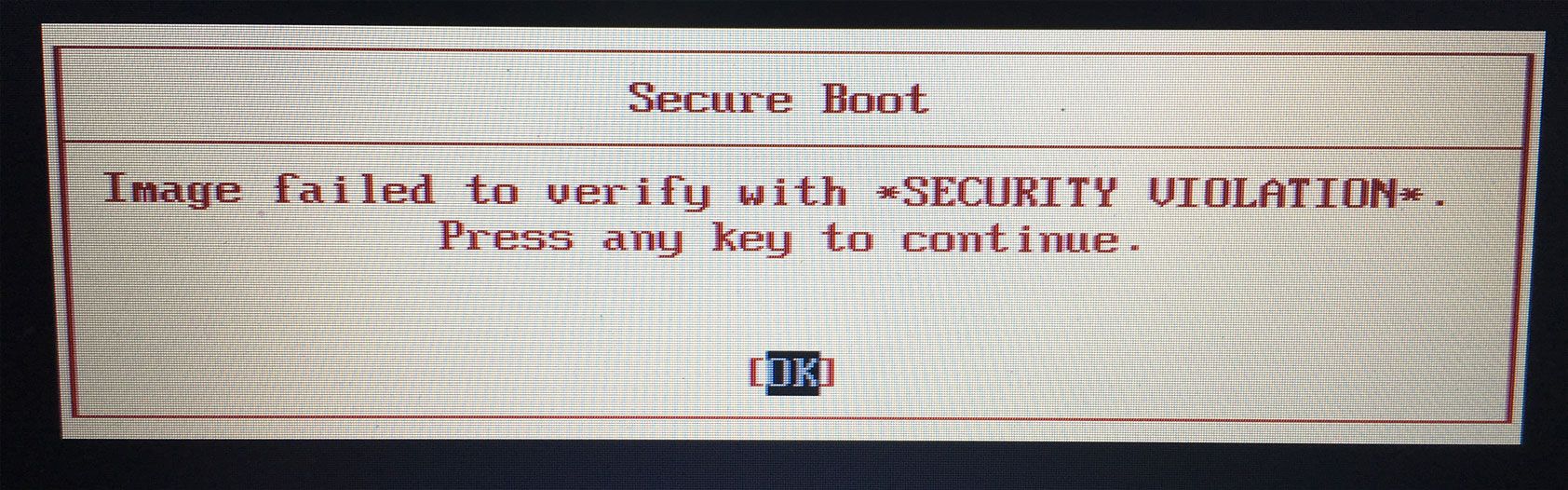
Ошибка «Secure Boot Violation – Invalid Signature Detected» появляется при запуске компьютера под управлением Windows. Вы можете нажать Enter при ее появлении, чтобы войти в систему, но она будет возникать каждый раз при загрузке ПК.
Что вызывает «Secure Boot Violation»?
Как правило, причину за появлением этого сообщение невероятно трудно определить. Посудите сами: короткое сообщение на красном фоне, которое предоставляет минимальное количество информации, причем непонятной для многих пользователей. Однако первая часть сообщения все же дает намек о том, как можно избавиться от данной проблемы.
Secure Boot (безопасная загрузка) — особый протокол для BIOS, который запрещает запуск не авторизованных операционных систем на устройстве. Благодаря этому протоколу в BIOS «запоминается» подписи загрузочного кода первоначальной системы и если эти подписи не совпадают — Secure Boot блокирует загрузку другой системы.
Решение «Secure Boot Violation»

Решение №1 Отключение протокола
Верно, чтобы избавиться от ошибки «Secure Boot Violation» зачастую достаточно просто отключить в BIOS соответствующий протокол. Возможно, вы пытались загрузиться в какую-то иную, дополнительную ОС, что не понравилось Secure Boot.
Так или иначе войдите BIOS, нажатием выделенной для этого кнопки (у каждого она разная — гуглим) при загрузке компьютера. Например, часто этими кнопками являются DEL, F1, F2 и так далее. Как только войдете в BIOS, начинаем искать пункт Secure Boot. Опять-таки, в каждом BIOS он может располагаться в разных вкладках.
Найдя необходимый параметр, выставьте для него значение «Disabled». Сохраните внесенные изменения в BIOS и перезагрузите компьютер. Ошибка «Secure Boot Violation» должна исчезнуть.
Решение №2 Удаление обновления KB3084905
Оказывается, обновление KB3084905, выпущенное для Windows Server 2012 и Windows 8.1, может вызывать некоторые проблемы с Secure Boot на компьютерах, которые подключены к одному и тому же контроллеру доменов. Решение — удалить указанное выше обновление из системы. Для этого нужно сделать следующее:
Проверяем, появится ли ошибка «Secure Boot Violation» или нет.
Решение №3 Отключение проверки цифровых подписей
Давайте попробуем отключить обязательную проверку цифровой подписи драйверов. Некоторые пользователи утверждают, что им удалось избавиться от проблемы с Secure Boot после отключения этой функции. Так или иначе попробовать не помешает. Сделайте следующее:
Если вы нормально войдете в систему, то сообщение «Secure Boot Violation» действительно появлялось из-за проверки цифровых подписей. Мы надеемся, что данная статья была полезна для вас.
Отключаем Secure Boot на ноутбуках и ПК (UEFI Secure Boot)
 Если вы купили ПК или ноутбук с предустановленной операционной системой Windows 8, а потом захотели удалить ее изменить, например, “семеркой” или вообще какой-либо версий ОС Linux, то у вас возникнут с этим проблемы, из-за системы безопасной загрузки “Secure Boot”.
Разработчики компании Microsoft при разработке последней версии ОС Windows 8 полностью отказались от поддержки шестнадцати битных версий BIOS. Вместо этого система стала на 100% совместима с так называемой UEFI BIOS, обладающей системой безопасной загрузки “Secure Boot”.
Система Secure Boot предназначена для того, чтобы не позволить запуск вредоносных программ до загрузки операционной системы и антивирусного ПО соответственно.
Казалось бы, очень даже замечательная система, но, из-за Secure Boot получается попросту невозможным установить на ПК другую операционную систему или программное обеспечение, не имеющее цифровой подписи. Приведем простой пример. Вы купили новый компьютер с предустановленной Windows 8 и решили установить на него дополнительно или вместо “восьмерки” ОС Windows 7 или какую-нибудь Unix подобную систему. Можете забыть про это, функция безопасной загрузки не позволит этого сделать. Если вы не согласны с таким положением дел, то вам потребуется выполнить отключение Secure Boot в UEFI BIOS, то есть зайти в систему ввода-вывода и отключить эту назойливую систему.

Производители современных материнских плат в большинстве своем деактивируют данную функцию еще до комплектации ими устройств или поступления их в продажу. Если разработчики Unix подобных систем уже решили данную проблему в своих ОС добавив в них поддержку безопасной загрузки UEFI BIOS, то вот их коллеги из Microsoft совсем не намерены вносить изменения в Windows Vista и Windows 7. А учитывая то, что данными системами пользуется много миллионов человек, то знать, как отключить Secure Boot просто необходимо, чтобы полноценно пользоваться ПК.
Отключается Secure Boot очень просто, для этого нужно перезагрузить ПК и в самом начале его загрузки несколько раз нажать клавишу “Del” На клавиатуре (возможны другие варианты клавиши, например, F8 или F2), чтобы запустить BIOS (система ввода-вывода).
Мы не станет описывать процесс отключения Secure Boot для всех BIOS (имеется ввиду разработчиков ПО). Так как это просто не реально, да и не имеем мы пока такой возможности, чтобы под рукой были настольные и мобильные ПК всех производителей. Расскажем на примере Pheonix SecureCore Tiano, данная BIOS используется практически на всех ноутбуках, производимых компанией Samsung, а также для UEFI BIOS Utility Asus.
CSM – это модуль поддержки совместимости для операционной системы. Если ваша материнская плата снабжена отличными от описанных выше разработчиками BIOS (UEFI), то дополнительно к описанным действиям пробуйте активировать функцию Legacy BIOS.
Если после проделанных рекомендаций у вас все ровно не получается установить операционную систему отличную от Windows 8, то поэкспериментируйте с переключением SATA контролера в режим AHCI.
CSM означает Compatibility Support Module for Operating System. В других BIOS (UEFI), возможно, нужно будет включить опцию совместимости: Legacy BIOS. Если возникнут проблемы с установкой, то можно попробовать переключить SATA контроллер в режим AHCI. Как это делается написано в статье “Включаем поддержку ACHI у SATA-дисков”
Image failed to verify with security violation lenovo что делать
I hope someone recognises this error message. I have a Lenovo Ideapad 320 running Windows 10. I guess the first questions is, is this an ideapad problem or a Windows problem or something else? I’ve searched online and can’t find this specifically. I’ve run the hardware tests on Lenovo Vantage and it passes them all. I’m worried it’s going to stop working.
Any advice gratefully recieved!

Moderator comment: Link expanded.
United States of America
The error message indicates that your computer attempted to boot a boot loader that was not signed with an authorized Secure Boot key, so that could indicate a possible virus unless you were meddling with Linux bootloaders etc.
Thank you for replying!
Nope, not that I know off, but I do have teenagers.
I ran all the virus scans in the world, plus Windows security is all up to date and I scanned with MalwareBytes. I don’t think it’s a virus. Once it boots you can look at Task Manager and all the processes are legit.
Is it likely to cause a problem down the track (apart from not being able to access the BIOS which is annoying and may have repercussions down the track)? I would prefer to clear it if possible.
Is there a way to reset it?
Moderator comment: Link expanded.
0 person found this solution to be helpful.
Hey, thanks very much for this. That seems like a way to start over at least.
I appreciate your reply 🙂
Community Guidelines
Please review our Guidelines before posting.
Check out current deals!
Most Popular Posts
Please log in to ‘Like’ this post
Welcome to Ideation!
Ideation sections have been created for customers to engage with us by discussing and promoting ideas and improvements relating to Lenovo’s products and services.
As a reminder, your participation in Ideation is governed by Lenovo’s website Terms of Use [link] and by Lenovo’s Forums Community Guidelines. Additional terms governing the Ideation Program are included in the Ideation Terms and may be found here. For your convenience, here’s a
Quick summary of the highlights:
By clicking on “Yes” below you certify that you have read and agree to the Community Guidelines and the Ideation Terms, and acknowledge that by submitting any ideas, material, or information on the Ideation site you grant Lenovo the right to use any such submissions by you in any way without acknowledging, notifying, or compensating you, as described in those documents.
Image failed to verify with security violation lenovo что делать
I hope someone recognises this error message. I have a Lenovo Ideapad 320 running Windows 10. I guess the first questions is, is this an ideapad problem or a Windows problem or something else? I’ve searched online and can’t find this specifically. I’ve run the hardware tests on Lenovo Vantage and it passes them all. I’m worried it’s going to stop working.
Any advice gratefully recieved!
Moderator comment: Link expanded.
United States of America
The error message indicates that your computer attempted to boot a boot loader that was not signed with an authorized Secure Boot key, so that could indicate a possible virus unless you were meddling with Linux bootloaders etc.
Thank you for replying!
Nope, not that I know off, but I do have teenagers.
I ran all the virus scans in the world, plus Windows security is all up to date and I scanned with MalwareBytes. I don’t think it’s a virus. Once it boots you can look at Task Manager and all the processes are legit.
Is it likely to cause a problem down the track (apart from not being able to access the BIOS which is annoying and may have repercussions down the track)? I would prefer to clear it if possible.
Is there a way to reset it?
Moderator comment: Link expanded.
0 person found this solution to be helpful.
Hey, thanks very much for this. That seems like a way to start over at least.
I appreciate your reply 🙂
Community Guidelines
Please review our Guidelines before posting.
Check out current deals!
Most Popular Posts
Please log in to ‘Like’ this post
Welcome to Ideation!
Ideation sections have been created for customers to engage with us by discussing and promoting ideas and improvements relating to Lenovo’s products and services.
As a reminder, your participation in Ideation is governed by Lenovo’s website Terms of Use [link] and by Lenovo’s Forums Community Guidelines. Additional terms governing the Ideation Program are included in the Ideation Terms and may be found here. For your convenience, here’s a
Quick summary of the highlights:
By clicking on “Yes” below you certify that you have read and agree to the Community Guidelines and the Ideation Terms, and acknowledge that by submitting any ideas, material, or information on the Ideation site you grant Lenovo the right to use any such submissions by you in any way without acknowledging, notifying, or compensating you, as described in those documents.
Ноут Fujitsu: «Image failed to verify with ACESS DENIED. Press any key to continue.»
Зашел в BIOS в раздел BOOT. Передвинул в первую позицию DVD-привод.
Вставил установочный диск Windows 7 SP1 64-bit.
Сообщение на экране во время перезагрузки:
В разделе Security есть пункт «Security Boot Configuration», в нём параметры:
Secure boot
Protected signatures
Customized signatures
Secure boot option
Change to customized signatures
Reset to manufacturing defaults
Любой из пунктов не поддается изменению.
Нашёл на одном из форумов следующее:
You should also be able to access your UEFI firmware from within Windows 8 if the F2 key press does not work.
Press the Windows Start Key (to get to the «Tile/Start» screen) and type «BIOS»
Select «Settings»
Select «Restart under «Advanced Startup»
(Your system will restart after selecting «Restart» so be sure to write down the following steps before restarting your system)
Select «Troubleshoot»
Select «Advanced Options»
Select «UEFI Firmware Options»
Select «Restart»
This should restart your system into the UEFI firmware, so you can make any desired changes.
Attached are images of each step.
После такой перезагрузки в BIOS ничего нового доступным не стало.
В чем тогда трюк заключается.
Модель ноутбука: Fujitsu AH532/G52
Как остановить программу до нажатия любой клавиши «Press any key to continue»?
Я попробовал introloop: if (onkeydown == false) continue introloop; но это не работает
При запуске системы появляется сообщение «Resolution & EDIT changed Press Any key to continue»
Здравствуйте. При запуске системы появляется сообщение «Resolution & EDIT changed Press Any key to.
Синий экран с сообщением «The file siside.sys could not be found. Press any key to continue» при установке ОС
Добрый день, если есть возможность, у какого-нибудь специалиста, подсказать, что делать, когда.
Как опустить строчку «Press and key to continue’ вниз?
// training4.1.cpp: определяет точку входа для консольного приложения. // #include «stdafx.h».
4) Отправляем в перезагрузку нажатием F10.
не хочу вас огорать, но про secure boot и legarcy (CSM) уже все давно разжевано на просторах форума
Добавлено через 58 секунд
вот вы про что 
действительно, автор, вы уверены что находитесь именно в биосе?
ScrollLock, что вы так воюете с этими скриншотами?
Не BIOS так не BIOS.
Я не спросил в первом топике, каким образом попасть в BIOS.
Я описал содержимое одной из страниц BIOS-а.
Увиденное в данной модели Fujitsu. Моими глазами.
qvad, вы то пишете что инет завален постами про «secure boot и legarcy (CSM)», то ссылаетесь на мануал. Уж определитесь в предпочтениях.
Добавлено через 5 минут
Добавлено через 12 минут
Вы не предоставили ниодного скриншота с bios.
покажите в развернутом виде скрины (фото) bios раздела security и boot
поймите, что это везде разное, абсолютно РАЗНОЕ и нельзя дать однозначный ответ, какую кнопку нажать.
есть одна кнопка, но она Вам не подойдет 



