
Как исправить ситуацию, когда компьютер не видит жёсткий диск
К сожалению, жёсткий диск – достаточно капризный элемент ПК, поэтому проблема с его чтением может возникнуть как при первом подключении, так и совершенно внезапно, после долгих месяцев нормальной работы. Впрочем, аппаратные неполадки легко исправить самостоятельно, давайте рассмотрим, как это сделать.
Причины, по которым компьютер не видит жёсткий диск
Причин неработоспособности может быть несколько:
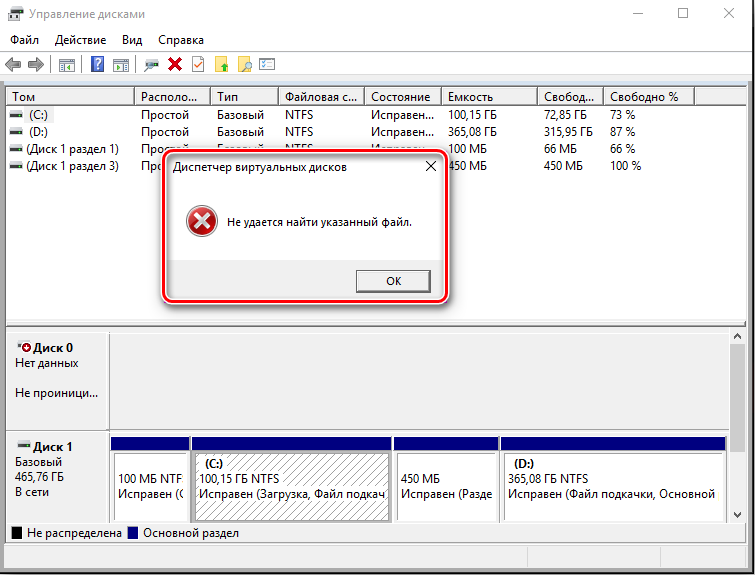
Иногда бывает так, что заходя в «Мой компьютер», пользователь не находит диска, зато он отображается в системе ввода/вывода.
Первое подключение диска
Самая распространённая неприятность: компьютер не видит новый, ни разу не подключавшийся к нему жёсткий диск. Это достаточно легко уладить:
После этого система должна начать с ним работу. Если же его вообще нет в списке, можно попробовать найти его не через стандартный менеджер, а с помощью аналогичной сторонней программы.
Неинициализированный HDD
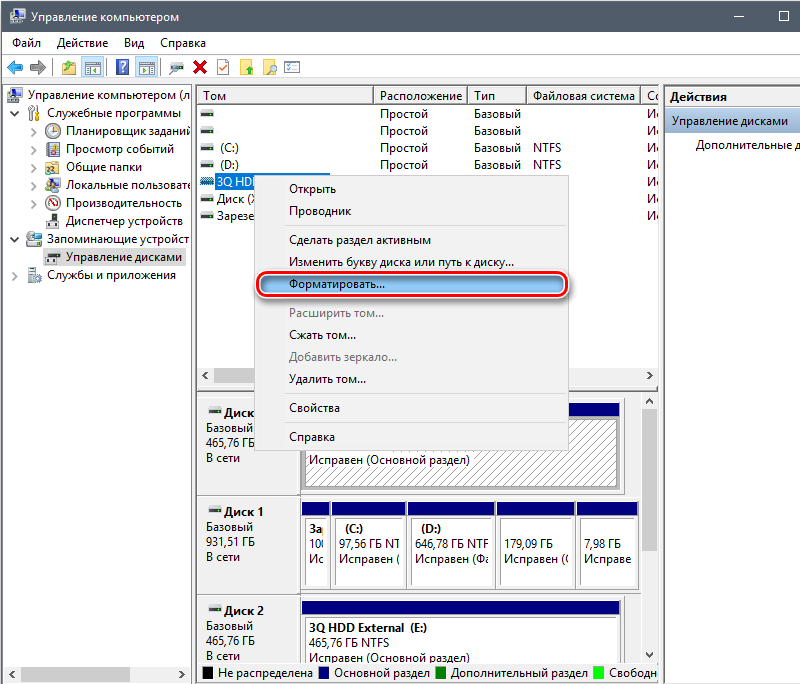
Также Windows 10 или Windows 7 могут не видеть жёсткий диск, если он не отформатирован надлежащим образом. Это касается почти всех только что купленных винчестеров. Давайте всё исправим:
Всё это приходится проделывать собственноручно, потому что, к сожалению, жёсткий диск, даже очень продвинутый и дорогой, не инициализируется сам по себе. Система не может решать за вас, какой вид форматирования выбрать, какое отобразить название в Windows и как структурировать информацию, чтобы наилучшим образом интегрировать HDD в работу ПК.
Неверный формат
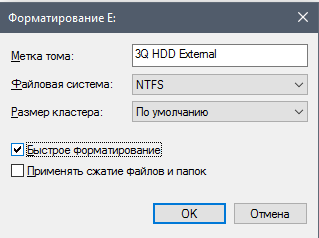
Также ноутбук или компьютер не увидит жёсткий диск, если изначально задано неправильное форматирование. Как вы помните из предыдущего пункта, нужно установить файловую систему NTFS. Проверьте и исправьте, если это не так:
Повреждённые шлейфы и разъёмы
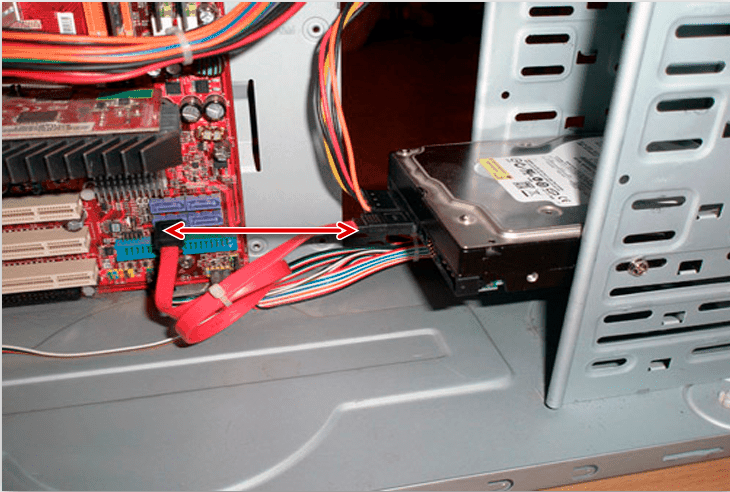
Если не определяется внешний жёсткий диск, попробуйте поменять кабель и подключиться снова или сменить порт – иногда проблема заключена в плохих контактах. Внутренний HDD грешит тем же: возьмите шнур SATA и подсоедините к другому входу платы. Возможно, придётся даже обратиться в мастерскую, если что-то сломалось.
Неверные настройки BIOS
Если при подключении появляется окошко с уведомлением о сбое загрузки и предложением вставить HDD, значит, BIOS по каким-то причинам не видит жёсткий диск. Скорее всего, он лишён необходимого приоритета, и это следует изменить:
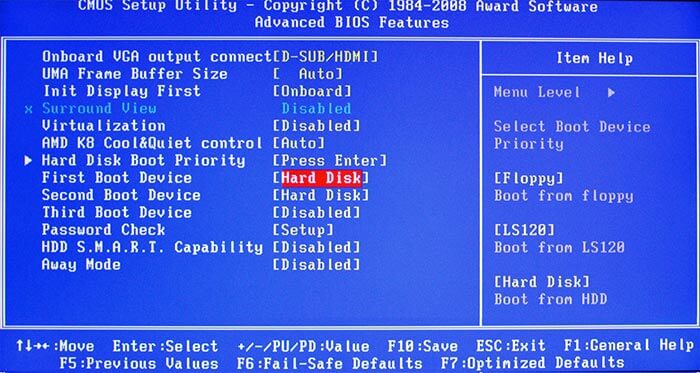
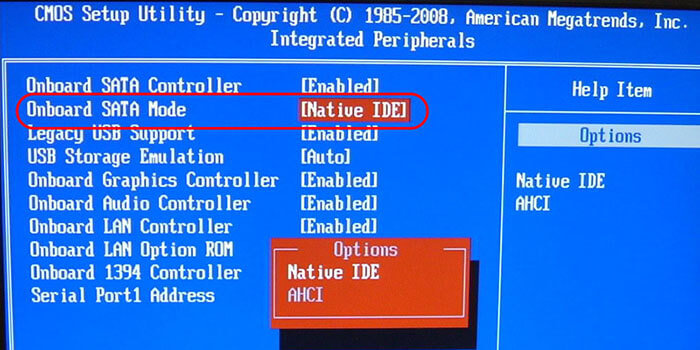
Также BIOS не видит жёсткий диск, если не настроена интеграция с технологией параллельного интерфейса подключения накопителей. Сделайте следующее:
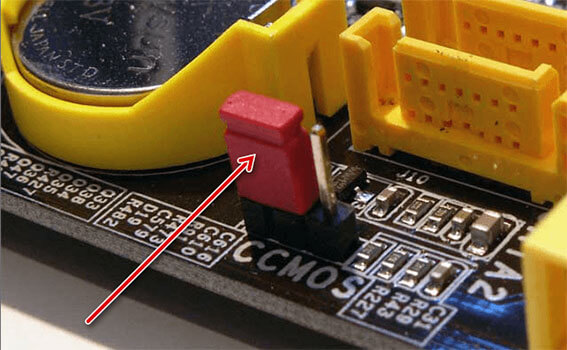
Если всё это не помогло, а при входе в BIOS появились неверное число, месяц и год, наверняка произошёл сбой. В таком случае:
BIOS может быть слишком старой для того, чтоб поддерживать чтение новых винчестеров. Если вы купили компьютер 8-10 лет назад, то устройства могут оказаться неспособными к совместной работе.
Недостаточно питания или охлаждения
Компьютер может не видеть жёсткий диск, если ему не хватает мощности для работы с несколькими устройствами. К примеру, подключен переходник, в который вставлены несколько флешек, кабели мыши, клавиатуры, графического планшета, плюс внешний HDD. От такой перегрузки то одно, то другое устройство время от времени отключается. Уберите все лишние.
Если слышны характерные волнообразные свистящие звуки, значит, система охлаждения не может справиться с перегревом винчестера. Меняя жёсткий диск на более продвинутый, не стоит забывать и о кулере – они работают в паре.
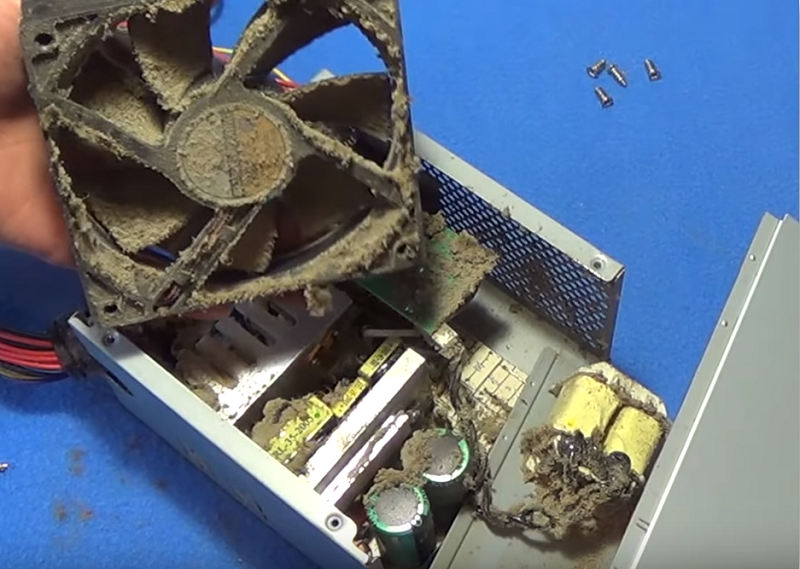
Физическая поломка
Припомните, не роняли ли вы диск, не стояло ли на нём что-то тяжёлое, пока он лежал в коробке, не проливалась ли жидкость. Подключите его к другому ПК и проверьте исправность. При материальных повреждениях единственное, что можно сделать, – сдать винчестер в ремонт.
Сталкивались ли вы с проблемой подключения HDD к компьютеру? Каким способом вам удалось с ней справиться? Расскажите об этом в комментариях.
Что делать если компьютер не видит жесткий диск
Ситуация, когда ПК не определяет винчестер, не так уж редка. Эта проблема может возникнуть и с ранее рабочим диском, и при подключении внешнего через USB-порт, и с SSD SATA. Вариантов, из-за чего произошла неполадка, несколько. Поэтому необходимо точно определить характер поломки, чтобы приступить к ее ликвидации.
В чём причина когда компьютер не видит жесткий диск
Многим пользователям знакома ситуация – купили новый винчестер, а ПК его не обнаруживает. Не стоит сразу расстраиваться и торопить возвращать оборудование в магазин. Причин, по которым компьютер не может увидеть диск может быть несколько.
Первое подключение диска

Независимо от того, подключается новый винчестер, или уже бывший в работе, наибольшая вероятность неполадки в неверных настройках компьютера. Система просто не видит его, но проблему можно решить добавлением нового тома.
Сделать это можно по следующему алгоритму:
По окончании операции выходят из проводника и перегружают компьютер. В большинстве случаев этих действий достаточно для решения проблемы.
Неверный формат

Еще одна распространенная причина того, что ПК не может увидеть накопитель – некорректный формат диска. Для ОС Windows (XP, Vista, 7, 8, 10) используется файловая система NTFS. Чтобы решить проблему, действуют следующим образом:
Операция занимает несколько минут. По окончанию диск должен определиться в меню.
Перед запуском форматирование обязательно нужно проверить, правильно ли выбран диск. В противном случае есть риск потерять нужные данные.
Инициализация

Это также нередкая причина того, что при первом подключении компьютер не может найти новый диск. Решение проблемы, так же как в предыдущих случаях, начинается с меню «Управление дисками»:
После завершения всех действий проверяют в проводнике, отображается ли новый диск. Перезагружают компьютер.
Настройки BIOS

Самый очевидный показатель того, что неполадка произошла из-за сбоя в настройках – неверная системная дата. В этом случае поможет откат к первоначальным установкам.
Решить проблему можно 2 способами:
Еще одна причина может быть связана с устаревшей версией BIOS. Так бывает при подключении нового накопителя к устаревшей модели компьютера.
Физическая поломка

Пожалуй, самая неприятная причина неполадки. Если диск подвергался механическому воздействию, такому как падения, встряска, это может стать причиной повреждения оборудования. Для того, чтобы исключить такую причину, нужно попробовать подключить диск к другому ПК. Если и на другом компьютере накопитель не определится, придется обращаться в сервис. Самостоятельно подобную поломку исправить не получится.
Недостаточно питания
Эта проблема характерна для старых ПК. Если работа компьютера сопровождается посторонними звуками – гудением, жужжанием, треском, причина, вероятно, в слабом блоке питания. Желательно в этом случае произвести апгрейд на новое оборудование. Либо, если сделать это пока невозможно, посмотреть, нельзя ли временно отключить второстепенное оборудование.
Также проблема может быть в слабом кулере. В этом случае рекомендуется обновить систему охлаждения.
Самые частые проблемы и пути их решения
Нередко пользователи, подключая внешний накопитель или устанавливая второй жесткий диск, через SATA или USB-разъем, сталкивается с тем, что система не способна определить накопитель. В этом случае нужно определить источник неполадки, чтобы понять, как это исправить.
Не видит жёсткий диск через USB
При подключении внешнего накопителя через USB-кабель, нужно быть уверенным, что и шнур, и разъем находятся в исправном состоянии. Самое простое решение – выбрать другой порт или взять новый шлейф. То же самое касается подключения внутреннего накопителя SDD через SATA-разъем.
Компьютер видит жёсткий диск, но не открывает
Бывает, что система определяет накопитель, но работать с ним не может. Самая частая причина такого сбоя – недостаток драйверов. Если ПО не скачивается автоматически, необходимо загрузить его вручную (найти можно на сайте производителя).
Не виден полный объём жёсткого диска

Причин такого расхождения может быть несколько. Прежде всего, нужно понимать, что реальный объем памяти всегда отличается от номинального, например из 1 Тб фактически доступны только 931 Гб.
Второй причиной может быть несовместимость устаревшей материнской платы с новым накопителем. Чтобы была возможность совмещения, требуется:
Кроме этого, необходимо проверить разметку HDD. Сделать это нужно в разделе «Управление дисками» (инструкция, как его найти описана в начале статьи). Если в окне отображаются области, окрашенные в черный, это означает, что на винчестере присутствует неразмеченное пространство. Проблема решается созданием нового тома и форматированием диска. Алгоритм действий так же показан выше.
Если объем HDD превышает 2 Тб, важно проверить, какой установлен на ПК тип раздела. Для этого действуют следующим образом:
Также для накопителя большого объема нужно проверить разметку. Для этого через меню «Пуск» или «Панель управления» заходят во вкладку «Управление дисками», выбирают нужный, и инициализируют его по описанному выше алгоритму. В строке «Разметка» необходимо поставить галочку против формата GPT.
Разметка из системы Windows будет изменена только у логического диска. Для коррекции физических свойств накопителя требуется редактировать настройки BIOS. После это потребуется переустановка системы.
Компьютер не видит второй и 3 жёсткий диск
При подключении накопителя через SATA, в первую очередь необходимо проверить правильность подключения, а во вторую – работоспособность шлейфов и разъемов. Если все в порядке, требуется перейти во вкладку «Управление дисками» и проверить, была ли проведена инициализация устройства.
При выборе структуры необходимо учитывать, какая ОС установлена на компьютере:
Далее требуется создать «Простой том». Инструкция описана в разделе «Инициализация».
Не определяется жёсткий диск в Биосе
Случается, что при установке нового оборудования BIOS не видит диск, если приоритет при загрузке указан неверно. Чтобы устранить сбой действуют следующим образом:
Перегружают ПК из режима BIOS с помощью нажатия на клавишу «F10». Запуск будет осуществлен с выбранного системного диска.
Также можно проверить, выставлен ли в BIOS режим работы, совместимый с IDE. Для этого меню находят раздел «SATA Operation». Должно быть указано значение «AHCI».
Не видит HDD при установке Windows
Переустановка системы нередко вызывает проблемы, предугадать которые заранее практически невозможно. Одна из них – отказ ПК обнаруживать жесткий диск. Алгоритм того, что делать в такой ситуации, стандартный. В первую очередь требуется понять, все ли в порядке с устройством.
Если все проверки успешно пройдены, возможно причина состоит в отсутствии необходимых драйверов. Их можно скачать на загрузочную флешку с официального сайта производителя ПК (или материнской платы, если компьютер кастомной сборки). Также может потребоваться создание установочного образа ISO на загрузочной флешке.
Опытные пользователи могут проверить корректность параметров, отвечающих за работу накопителя в BIOS. Это особенно актуально при переустановке старых версий ОС Windows (7, 8, XP). Возможно, потребуется переключить в меню настроек рабочий режим с с ACHI на IDE.

После изменения параметров потребуется заново переустановить систему.
Проблема, когда компьютер не может определить жесткий диск или показывает неполный объем памяти нередки, но в большинстве случаев легко решаемы. С большинство задач справится даже новичок, если внимательно прочитает пошаговую инструкцию.
При включении выскакивает сообщение! Что делать?
При включении ноутбука не загорается монитор, что делать
Включаю ноут горит только подсветки, экран полностью черный Добавлено через 8 минут При нажатии.
 При загрузке выскакивает gangnamgame, что делать?
Для новичка сложно разобраться в сайте, странное оформление, ничего не понятно, про логи, которые.
При нажатии в Chrome в любом месте мышкой выскакивает реклама,что делать?
Когда захожу в Google Chrome нажимаю в любом месте что бы открыть он перенаправляет на другой сайт.
При включении компьютера работать начинают только кулеры, что делать?
У меня тут такая проблема возникла, может кто знает, что делать — дня два назад компьютер стал.
Добавлено через 20 минут
Что делать.
При включении ПК выскакивает dipladoks.org
Добрый всем вечер. Логи прикладываю. ПОсле удаления дипладокса он все равно появляется. Не пойму.
При включении ПК выскакивает dipladoks.org
Добрый вечер! При включении ПК автоматически загружается chrome, а именно сайт dipladoks.org.
Выскакивает ошибка i/o 105 что делать?
unit Unit1; interface uses Windows, Messages, SysUtils, Variants, Classes, Graphics.
что делать если при включении компьютер через видеокарту через её разьём нечего не появляеться
Здравствуйте!Скажите пожалуйста что делать если при включении компьютер через видеокарту через её.
Компьютер не видит диск. Не определяется жесткий диск
Что делать если компьютер/ноутбук/камера/и т.п. не видит диск.
Введение или как этим пользоваться
Эта статья поможет вам понять, что делать, когда компьютер не видит диск. Возможно, даст вам представление о таких вещах, о которых вы не знали, но «слышали». Главное — поможет вам предпринять конкретные шаги на пути решения проблемы или оградит от необдуманных действий. Чтобы так было, пожалуйста, не пытайтесь относиться к этому тексту как к пошаговой инструкции. Сначала полностью ознакомьтесь со статьей, подумайте и лишь ПОТОМ начинайте (или не начинайте) действовать.
1. Как это бывает
1.1. Тревожные надписи
DISK BOOT FAILURE. INSERT SYSTEM DISK AND PRESS ENTER – зачастую именно эту надпись видят пользователи, решая, что их компьютер «не видит диск». В зависимости от платформы и типа оборудования (компьютер, ноутбук или какое-то мультимедийное устройство) возможны и другие тревожные надписи: «Correct hard disk not found», «WARNING! HARD DISK NOT FOUND! PRESS ANY KEY TO CONTINUE!», «Internal hard disk drive not found», «Hard Disk Drive Failure», «… did not find any hard disk drives installed in your computer» и прочее. Нет смысла все перечислять. Суть их ясна — компьютер не видит диск. Помимо HDD речь также может идти о CD/DVD, flash-носителе или ssd. Но в первой части этой статьи подробно остановимся на жестком диске, как на более массовом источнике проблем.
1.2. Жесткий диск может не видеться в BIOS
Если это единственный диск в данном компьютере, с которого должна загружаться операционная система, то наверняка вы увидите надпись на черном экране: DISK BOOT FAILURE. INSERT SYSTEM DISK AND PRESS ENTER.
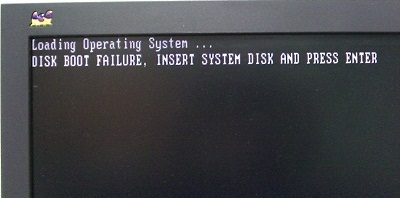
Логично. Так как диск не определился в BIOS, с него невозможно загрузиться.
Если же вы загружаетесь с другого устройства (другой HDD, CD или flash, не важно), то в меню Управление компьютером–>Диспетчер устройств (в зависимости от версии операционной системы это может по-разному выглядеть) среди дисков нужный нам диск не определен.
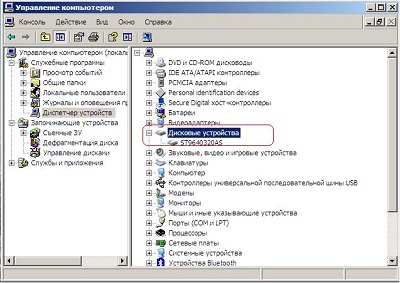
В обоих этих случаях, зайдя в меню «Standart CMOS Features» BIOS‘а можно убедиться, что искомого диска среди определяемых устройств нет.
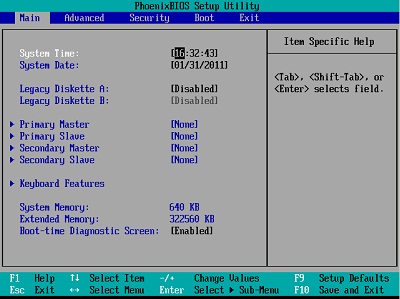
1.3. Список подозреваемых и поиск виновного
Итак, под подозрением могут быть: шлейфы питания и данных, материнская плата и сам HDD. Подключите жесткий диск к другим свободным шлейфам, чтобы отмести первых подозреваемых.
Затем, если у вас есть другой, заведомо исправный жесткий диск, подключите его на место проблемного, чтобы убедиться, что дело не в материнской плате. Если такового нет, то можно и сам диск подключить к другому компьютеру и увидеть, что картина такая же.
Естественно, что данная статья не адресуется специалистам по восстановлению данных или настройке и ремонту компьютеров. И если вы дочитали до этого места, смею предположить, специалистом подобного рода вы не являетесь. Поэтому не стану описывать возможные способы дальнейшего изучения вашего диска с помощью измерения тестером сопротивления на различных частях платы электроники или подключения диска к специальным программно-аппаратным комплексам, наподобие PC-3000. Но и с другой стороны, почему-то хочется верить, что дым и едкий запах, ритмичное постукивание, скрежет или другие посторонние проявления из системного блока или ноутбука вам бы давно уже показались подозрительными, и вы сразу отключили питание компьютера. Таким образом, если хоть что-то из перечисленного имело место, то все описанные выше диагностические шаги неактуальны. Ваш диск не исправен. И вы сами это уже поняли. Стоит отметить, что в этом случае вы наверняка имеете дело с неисправностью электроники или механики диска.
Не стоит в таком случае производить неосознанных действий: лишний раз подавать питание на диск, пробовать тестировать его какими-то программами, разбирать его, чтобы узнать, что там внутри, откручивать и менять плату и так далее. Остановитесь и хорошо подумайте о своей главной цели. Принципиально понимать, что вас больше всего пугает в сложившейся ситуации: необходимость тратиться на новый жесткий диск или отсутствие доступа к важным данным. Если вдруг пришлось бы выбирать: рабочий диск, но без данных, или данные с этого диска на другом носителе (да, к сожалению, его придется купить). Что бы вы выбрали? Конечно, одно другого может не исключать, но поставить себе такой вопрос все-таки нужно. Ответ на него поможет вам понять, что для вас главное, а что второстепенно. И какая из частей этой статьи вам будет полезней.
1.4. Система не видит диск
Бывает так, что диск в BIOS определяется, а вот в Windows нет. Точнее, Windows не может с этим диском (или флешкой) правильно работать. Например, в диспетчере устройств вы можете видеть вполне мирное:
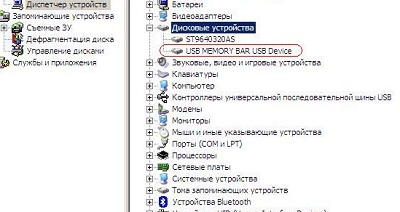
Но если посмотреть свойства этой в данном случае флешки, кликнув на ней правой кнопкой мыши и выбрав соответствующий пункт в выпадающем меню, то увидите:
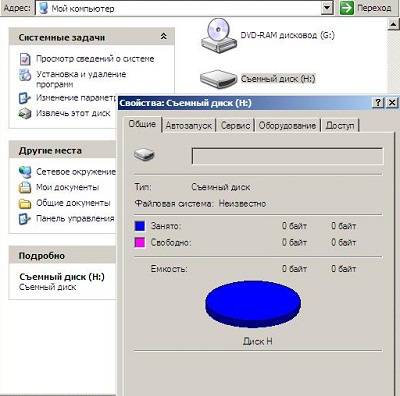
А в диспетчере дисков и вовсе вот такая странная картина:
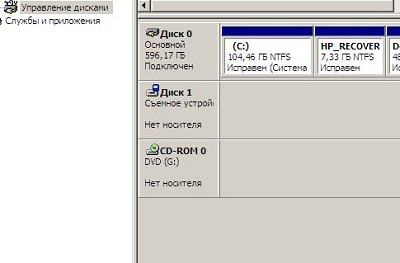
ОС не видит никаких свойств этого диска, в том числе не определяет его размер. Возможно, вы заподозрили что-то неладное, увидев, что в системе исчезли ваши диски E: и F:, а именно эти буквы были присвоены разделам того жесткого диска, который у вас подключен вторым. Ну и если разделам такого диска, не присваиваются буквы, когда он подключен вторым, то несложно догадаться, что будет, если с него пытаться загрузиться. Правильно, ничего не будет. ОС не загрузится, и вы прочтете на черном экране одну из надписей, перечисленных в самом начале статьи. Вполне вероятно, что у этого диска проблемы со служебной информацией – микропрограммой, зашитой еще в заводских условиях. Без нее диск можно считать неисправным, даже если вы видели, что он нашелся в БИОСе. Такой же диагноз можно поставить почти во всех случаях, когда диск внешне ведет себя как полностью рабочий (то есть не молчит, а правильно раскручивается и распарковывает головки и не издает посторонних звуков), но в БИОСе не определяется.
1.5. Система не грузится или тормозит
Возможна и другая ситуация. Диск в БИОСе виден, но система с него грузится крайне медленно или не грузится вовсе. Более того, даже если такой диск подключен вторым, то и в этом случае Windows отказывается грузиться в разумные сроки. Иногда, если в таком случае прислушаться, как ведет себя диск, то можно понять, как он безуспешно пытается считать необходимые ему сектора. А если Windows и удалось загрузиться, то при любом движении она жутко тормозит или виснет. Простейшая операция копирования небольшой папки с данными может превратиться в муку или довести до нервного срыва. Вероятно, на этом диске образовались бэд-блоки. И сказать по правде, попытки загрузиться с ним, а тем более с него, вредны для этого диска, особенно для данных, которые на нем хранятся.
1.6. Не виден логический диск
Иногда пользователь говорит, что его компьютер не видит диск и в таких ситуациях, когда физически с диском все в порядке. Как устройство он полностью исправен. Просто вдруг при обращении к привычным разделам стали появляться надписи наподобие «Диск не отформатирован. Произвести его форматирование?»
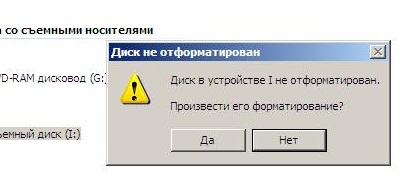
Или диск вовсе стал видеться как неразмеченная область. Иногда и такие проблемы могут стать следствием незаметно возникших бэд-блоков (с таким диском не все в порядке), но чаще всего в этом виноват какой-то сбой в работе программ или вирус. Главное в такой ситуации не наделать лишнего. Парадоксально, но именно в таких простых случаях, когда диск рабочий, у пользователей наибольший соблазн ну хоть что-нибудь сделать самому, используя доступные средства. Самые распространенные глупости (Внимание: ни одна из перечисленных операций не помогает вернуть данные. ) — инициализация, удаление разделов и создание новых, полное или быстрое форматирование. И уж совсем странно, когда это делается во спасение данных. Якобы это какие-то программы для восстановления «заставляют перед их использованием отформатировать диск». Вполне вероятно, что и восстановление в таких случаях пойдет в тот же раздел, что запрещено всеми земными законами.
2. Что делать?
Постараюсь помочь вам разобраться в этом вопросе. Ведь часто люди сами не вполне понимают, чего хотят. Просто испугались. Нажали какие-то кнопки в каких-то окнах с какими-то сообщениями. Сообщения исчезли, а их так и не успели прочитать. Прошли какие-то процессы. Лучше стало или хуже? А лучше — это как?
2.1. Определяемся с целями: ремонт или восстановление
Чтобы ваши действия были осознанными и не причинили вам вреда, давайте сначала определимся, какова ваша цель. Надо выбирать — восстановление данных или ремонт. Да, именно ВЫБИРАТЬ. И писать об этом приходится, потому что объяснялось устно уже тысячи раз. Тем не менее, «А вы диски ремонтируете?» — один из самых популярных вопросов. При этом люди чаще всего хотят узнать не то, что спрашивают. «Выбирать» приходится потому, что восстановление и ремонт — совсем не одно и то же. В чем разница? В очередности приоритетов. Предлагаю сохранность данных и работоспособность диска считать двумя возможными целями.
Тогда восстановление данных — это последовательность действий, направленных на возврат доступа к данным с проблемного диска путем их сохранения на заведомо исправном (легко доступном для пользователя) носителе. При этом последующее рабочее состояние «проблемного» диска — возможное, но необязательное, побочное следствие этих действий.
Ремонт HDD диска — это приведение диска в рабочее состояние. Возврат утерянного доступа к данным — это тоже лишь возможное, но необязательное, побочное следствие.
Нам часто приходится участвовать в таких диалогах:
— Вы ремонтируете диски?
— А вас именно ремонт интересует или все-таки восстановление данных?
— С данными все в порядке. У меня диск сломался. Вы поможете?
— Отремонтировать диск — это значит, что вы получаете исправный ЧИСТЫЙ, БЕЗ ДАННЫХ, диск. Этот вариант вам интересен?
— Нет! Данные мне тоже нужны!
— Такой «ремонт» диска, при котором данные сохраняются, называется восстановлением данных. При этом данные передаются на заведомо исправном носителе.
— Хорошо. Значит, мне нужно восстановление данных.
Вот как нелегко бывает разобраться в своих целях. И каждый, кто, этого не сделав, начинает обзванивать потенциальных спасителей, рискует поучаствовать в такой бессмыслице:
— Вы ремонтируете жесткие диски?
— Нет.
Невероятно, но факт! Этот бесполезный для обеих сторон диалог состоялся уже тысячи раз. И состоится многократно в будущем. (Смотря, куда звонить 🙂
Уверен, теперь вы точно разобрались, что для вас важнее.
2.2. Если цель — ремонт жесткого диска
Думаю, вы уже поняли, как я отношусь к ремонту жестких дисков. Никак не отношусь. Считаю это бессмысленным занятием, а именно напрасной тратой времени и денег с риском последующих еще больших затрат. Готов пояснить. Стоимость современных HDD настолько ничтожна, что ремонт просто нерентабелен. Жесткие диски, в отличие от автомобиля, изначально конструируются с целью более рентабельного производства без планов на последующее «обслуживание» или ремонт. Их клепают на станках тысячами штук. В пересчете на один диск это очень дешево. А дальше будет все дешевле и дешевле. Что касается ремонта, то это должно быть работой высококлассного специалиста с временными затратами от нескольких минут до нескольких часов или дней, затратами процессорного времени, загрузкой оборудования стоимостью десятки или сотни тысяч рублей, с использованием дорогих или редких запасных частей. Сколько может стоить такая работа? Та-а-ак, надо подумать… При этом нужно вписаться в 1800 рублей — стоимость нового диска — аналога ремонтируемого. И быть готовым повторить эту работу в случае гарантийного обращения. Нет, даже думать не хочется. Странно, что периодически приходится иметь дело с такими вот «ценителями» чужих умений и рабочего времени, которые удивляются, что все эти работы не выполняются за 1000 рублей, желательно на выезде. 🙂
Я согласен, что это доводы со стороны ремонтника. И что обычного пользователя — потенциального заказчика услуги — они совершенно не волнуют. Хотя понимать их стоило бы. Думаю, с этим согласятся многие специалисты в различных областях, знающие цену себе и своему рабочему времени.
Но есть и другие, более близкие пользователю, аргументы против ремонта HDD. Во-первых, всегда лучше получить новый диск по гарантии. Во-вторых, ваш жесткий диск — сложнейшее механическое устройство в компьютере. Предположим, он, сделанный на заводе, сломался, а обратиться по гарантии вы не можете. Нашелся умелец, который его починил, дал гарантию 2 недели, а на словах пообещал, что «теперь диск работать будет долго». Вам такой диск нужен? Вы будете ему доверять? А теперь про деньги. Чтобы узнать его нынешнюю стоимость, попробуйте дать объявление о продаже этого HDD с правдивым рассказом о его биографии. Уверен, что вы на ремонт потратили больше, чем сможете за этот диск выручить.
Но не всегда все так плохо. Ведь не во всех описанных выше случаях можно утверждать, что диск не исправен. И если неполадка исключительно софтовая, то проблема выбора между данными и ремонтом не стоит. Иногда может требоваться программный ремонт разделов, но при этом физическое состояние диска не меняется. А специалисты по восстановлению данных с жестких дисков могут такой ремонт выполнить, чтобы вы и данные свои получили и, например, систему переустанавливать не пришлось.
2.3. Если цель — восстановление данных
Когда диск не видится, а данные нужны, в первую очередь следует убедиться, что виноват именно HDD. В этом вам поможет первая часть статьи. Допустим, установлено — проблема в диске. Кстати, далее в статье вид цифрового носителя принципиального значения не имеет. HDD можно менять на Flash, SSD и так далее. В зависимости от того, что именно случилось с носителем, восстановление данных с него может быть простым или сложным. Понятно, что такая оценка очень субъективна и у каждого могут быть свои критерии. Поэтому опишу свои.
Если проблему может решить продвинутый пользователь ПК (не специалист по восстановлению данных), используя доступные ему средства, то это простой случай. Как правило — это логические проблемы на файловых системах FAT и NTFS и проблемы с платой электроники на некоторых линейках старых дисков. Логические проблемы решаются программными средствами. А неисправную плату раньше зачастую можно было просто поменять на такую же, но рабочую. К сожалению, на современных дисках это не так.
В остальных случаях может потребоваться дорогой специализированный софт или оборудование, а также знания и практические навыки, которые могут быть только у специалиста по восстановлению данных. Инвестиции времени и денег во все эти средства вряд ли окупятся, если вы не собираетесь превратить восстановление данных с цифровых носителей в свое ремесло.
2.4. Хочется сэкономить
Если ваш случай из разряда простых и вы очень хотите немного сэкономить, возможно, вам это удастся. Методика решения некоторых несложных проблем — тема отдельной статьи. И в ближайшее время с ней можно будет ознакомиться. Но обращаю ваше внимание, что экономия небольшая, так как и специалисты по восстановлению данных такие проблемы решают за сравнительно небольшие деньги. За восстановление данных в сложных случаях приходится платить больше, но и самостоятельно разобраться с ними почти невозможно. Вот и обнаруживается еще один фактор, влияющий на цену восстановления в специализированных компаниях, о котором обычно не говорят: доступность тех средств, с помощью которых решается проблема. На практике это может проявляться в более высоких ценах, например, на восстановление служебной информации диска по сравнению с логическими проблемами. Хотя рабочего времени и усилий специалиста восстановление служебки HDD требует почти всегда гораздо меньше, чем долгое нудное сканирование диска с битой логикой. Просто для этого у специалиста в отличие от «продвинутого пользователя» есть знания, умения и программно-аппаратный комплекс. А в интернете этого не скачать.
2.5. Сколько стоят ваши данные
Во многих случаях вам будет полезно ответить себе на этот вопрос. Да, бывает очень сложно оценить в рублях то, что не покупалось и не продается. Возможно, помимо стоимости альтернативного способа получить эти данные в оценке будут участвовать такие понятия, как нервы, время, воспоминания, проделанная или предстоящая работа и так далее. Но все-таки стоит постараться и представлять для себя хотя бы примерную стоимость данных. Это поможет вам не запутаться и предпринять правильные шаги.
2.6. Диагностика никому не повредит
Даже если проблема вам показалась из простых, а стоимость данных невысока и вы надеетесь сэкономить, решая ее самостоятельно, настоятельно рекомендую воспользоваться диагностикой в специализированной компании. Думаю, все со мной согласятся, что два врача одну и ту же болезнь могут лечить по-разному. И часто оба добьются положительного результата. Но какой бы из способов лечения определенной болезни врач не выбрал, шансы на благоприятный исход будут ничтожны, если он ошибся в определении самой болезни. В случае, когда не видится диск, это тоже работает. Да, возможно ваших навыков, компьютерной грамотности и удачи хватит, чтобы решить некоторые несложные проблемы восстановления данных. Но не лучше ли точно понимать, что хотя бы проблема определена правильно. Ведь ошибка в постановке диагноза опасна не только тем, что восстановление не даст положительного результата, но и тем, что дальнейшие попытки будут осложнены, а вероятность удачного исхода сокращена. И как бы оптимистично вы не оценивали свои шансы, будет лучше их повысить. Тем более что за это не надо платить, так как на рынке достаточно компаний, делающих диагностику бесплатно.
2.7. Принятие правильных решений
Если вы правильно выбрали компанию для восстановления данных, то в результате диагностики вы получите ответы на следующие вопросы:
Теперь у вас есть вся информация для принятия правильного решения.
Ситуация 1. Разумеется, если стоимость восстановления выше стоимости самих данных, от услуг компании вы откажитесь. Но теперь вы знаете верный диагноз и вам проще оценить свои шансы при самостоятельных попытках. Если ваша оценка оптимистична, то пробуйте. Если вы понимаете, что не справитесь, то может быть имеет смысл отложить эту проблему на несколько месяцев. Просто отложите диск. Вдруг ваши финансовые возможности или цены по рынку, или технологии восстановления изменятся. Возможно, что для вас изменится ценность потерянных данных.
Ситуация 2. Если стоимость услуги (A) примерно равна ценности самих данных (B), значит /B-A/ — очень незначительная величина. Это самый сложный для советов случай. Предлагаю, с ним разобраться самостоятельно, так как логика здесь бессильна, а как лучше поступить, вам может «подсказать сердце». При этом ваша уверенность в собственных силах (в случае, если вы решите восстановить данные самостоятельно), наверняка будет пропорциональна величинам A(=B).
Ситуация 3. Если стоимость услуги (A) значительно меньше ценности самих данных (B), другими словами B-A — очень большая для вас сумма, то стоит эту услугу заказать, как бы высоко вы не оценивали возможности самостоятельного восстановления. Ведь для непрофессионала большие шансы — это «скорей всего». И речь идет не о том, что вы точно получите свои данные, а о том, что вы хотя бы не ухудшите ситуацию на столько, что «теперь уже ничего не восстановить». Ну и как вам перспектива «скорей всего» не потерять очень большую для вас сумму?
2.8. Пример из жизни
Тем, кто очень любит играть в рулетку или в игровые автоматы на деньги, думая таким образом заработать, этот пункт лучше пропустить. Остальные, наверняка имеют представление о деньгах и вероятностях и этот пример будет понят правильно.
Принимать решения проще, если задачу можно формализовать. К тому же так экономятся время и нервы. Вот небольшой образец того, как это можно сделать.
Например, A-B = 90000 р. Так вышло, если вы оцениваете свои данные в 100,000 р. (значит, финансовая оценка текущего положения – минус 100,000 р.), а компания за восстановление данных из очень забэдованного диска запросила 10,000 р. Тогда финансовая оценка альтернатив дальнейшего поведения будет такой:
Альтернатива 1. Воспользоваться услугой восстановления данных – минус 10,000 р. (или +90,000 по сравнению с текущим положением)
Альтернатива 2. Оставить все как есть – минус 100,000 р. (то есть остаемся в текущем положении).
Выгода первой альтернативы очевидна, поэтому вторую отметаем. Да, и в этом случае результат отрицательный. Но минус небольшой. Ведь проблема все-таки случилась, но была решена. Было бы странно в результате оказаться в плюсе. Но допустим, вы хотите улучшить и эту альтернативу: обойтись меньшими затратами или вовсе сделать все самостоятельно. Даже если полученную выше оптимистичную оценку собственных шансов, которую мы назвали «скорей всего», принять за 75%, то финансовая оценка Альтернативы 3 – «Сделать все самому» будет равна минус 25,000 р. А это хуже, чем минус 10,000 р. Тут некоторые могут возразить, что 75% – это слишком мало. Поверьте, что 75% – это оценка завышенная. Реальная оценка вероятности не потерять данные при домашних попытках их извлечения из диска с большим количеством бэд-блоков не больше 50%. А оценка в 90% – и вовсе фантастическая. А ведь только при вероятности самостоятельного восстановления больше 90% финансовая оценка альтернативы «сам все сделаю» будет лучше Альтернативы 1.
Да, этот пример использует вымышленные, но конкретные цифры. Проблема может быть другой и стоить она будет по-другому. Это касается и ценности вашей информации, и оценок вероятностей. Но надеюсь, этот пример вам поможет формализовать вашу задачу с вашими данными. Как знать, возможно, и результат получится другим.
Выводы
Вот мы и рассмотрели, что же делать, если компьютер/ноутбук/камера не видит диск. Очевидно, что цель статьи — помочь вам выбрать правильный путь решения проблемы и не наделать ошибок, этот путь избрав. Статья содержит ссылки, полезные как тем, кто решил самостоятельно бороться за свои данные, так и тем, кто будет искать профессионалов. Ну а в самом тексте я постарался как можно подробнее разобрать все аргументы «за» и «против» тех или иных шагов, которые следует принимать во внимание.
Необходимость этой статьи обусловлена моим представлением о том, какая неразбериха творится в головах многочисленных пострадавших. Речь идет о тысячах обработанных звонков потенциальных и текущих клиентов по восстановлению данных, когда человек как раз находится в состоянии смятения и думает, как ему поступить. Желание помочь им в их проблеме заставляло меня не просто отвечать на их не всегда осознанные вопросы, а задавать свои. И вот уже эти ответы, которые люди сами себе давали, почти всегда были гораздо полезнее. И именно они позволили мне написать эту статью, письменно изложив те идеи, которые вот уже много тысяч раз обсуждались устно с людьми, обращающимися к нам за помощью. Так как на данный момент тысячи людей мне уже благодарны, надеюсь, что и вам эта статья поможет. В свою очередь благодарю всех, кто, оказавшись на этой странице и ознакомившись с рекомендацией вначале статьи, дочитал ее до конца. Теперь действуйте.



