
Исправляем глюк при подключении смартфона на Android к Wi-Fi на этапе «Получение IP-адреса»
GeekElectronics » Android » Исправляем глюк при подключении смартфона на Android к Wi-Fi на этапе «Получение IP-адреса»
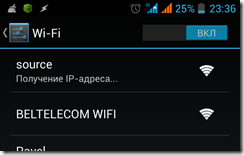 Сегодня столкнулся с неприятным глюком. Мой смартфон перестал подключаться к Wi-Fi сетям. Подключение останавливалось на этапе «Получение IP-адреса«.
Проблему удалось решить только к вечеру, но обо всем по порядку.
В Интернете данная тема обсуждалась активно на многих форумах, но описываемые пользователями полумеры меня не устраивали.
В основном, предлагалось проверить настройки модема, но в моем случае дело было точно не в нем, так как остальные смартфоны подключались к моей точке доступа без каких-либо проблем. На всякий случай я еще попробовал подключиться к другим модемам, но результат был тем-же. Понятно, что дело именно в моем смартфоне. Видимо, какое-то приложение что-то подпортило в настройках.
В качестве полумеры я сперва изменил настройки подключения к своей точке, прописав статичный IP адрес в своем телефоне.
Для этого необходимо выбрать доступную Wi-Fi сеть, тыкнуть по ней и в выпадающем меню выбрать пункт «Изменить сеть«, установить галочку «Дополнительно» для доступа к параметрам подключения, сменить режим получения IP адреса с DHCP на «Пользовательский» и прописать свои параметры подключения.
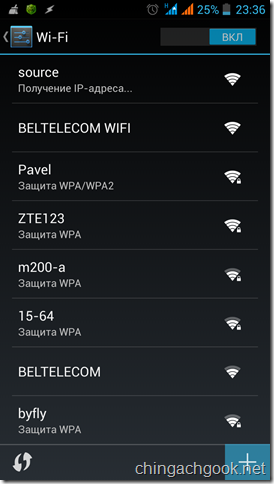
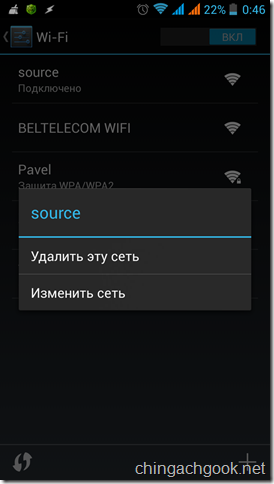
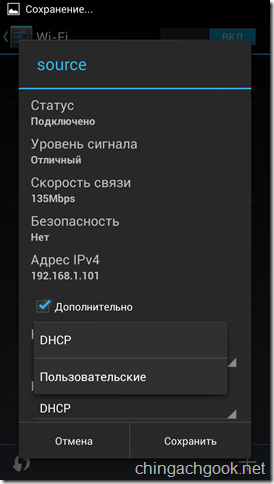
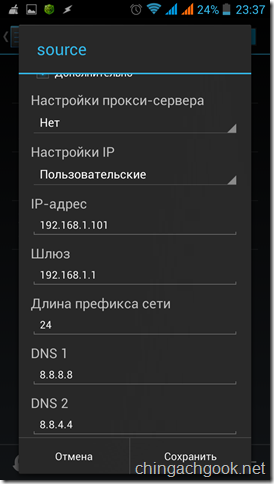
После этого мой смартфон начал подключаться к Wi-Fi сети, но такой вариант меня не устраивал. Не хотелось для каждой используемой сети изменять настройки.
Ближе к вечеру удалось найти информацию о файлах, которые отвечают за подключение Android устройств к Wi-Fi. Перебрав кучу вариантов, я все-таки нашел решение проблемы.
Если при подключении к Wi-Fi ваш Android смартфон останавливается на этапе «Получение IP-адреса«, то вам необходимо:
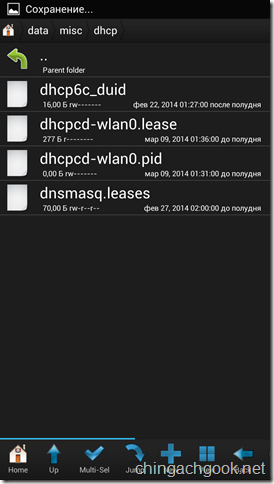
Для удаления этих файлов вам понадобятся права root на смартфоне и программа Root Explorer или любой другой файловый менеджер, который способен удалять системные файлы.
После удаления этих файлов необходимо перезагрузить смартфон.
После загрузки вы снова сможете нормально подключаться к Wi-Fi сетям.
Если у вас что-то не получается, то перечитайте комментарии к этой статье.
Как исправить ошибку «Не удалось получить IP-адрес» на Android
Ошибка «Не удалось получить IP-адрес» появляется, когда пользователь пытается подсоединиться к Wi-Fi сети. Роутер назначает IP-адрес любому подключающемуся к нему устройству и Ваш смартфон на Android не исключение. Давайте разберемся почему ваше устройство не может получить ip адрес от wi-fi роутера.
Наиболее частые причины этого:
Как исправить ошибку «не удалось получить IP-адрес» на Android?
1. Повторное подключение к сети
Это первый и самый простой метод, который нужно применить. При этом роутер забывает о предыдущей попытке и инициирует новый процесс присвоения IP-адреса. Если проблема связана с временным сбоем, это должно помочь. Выполните следующие шаги:
2. Назначить статический IP-адрес своему устройству
Если ваше устройство не может автоматически получить IP, то вы можете попробовать назначить его вручную. Но такое решение является временным, потому что после перезагрузки понадобиться вновь вручную изменять настройки сети. Чтобы назначить IP, необходимо:
На видео: Андроид не подключается к WI-FI, не удаётся получить IP-адрес.ошибка аутентификации- РЕШЕНО
3. Перезагрузить роутер или мобильное устройство
Это довольно простой метод. Он должен сработать, если причиной ошибки стал программный сбой или конфликт. Каждая модель роутера имеет свой интерфейс управления, поэтому процесс его перезапуска может отличаться. Обычно, чтобы получить доступ к панели управления, необходимо ввести IP роутера в браузере и перезапустить его там. Чтобы перезагрузить телефон Android, удерживайте кнопку питания несколько секунд, а затем выберите пункт «Перезагрузить устройство».
4. Изменить тип шифрования
Методы шифрования WPA и AES иногда работают некорректно на некоторых Android-устройствах. Вы можете попробовать переключиться между ними. Как и в предыдущем методе, эти настройки вы найдете в веб-интерфейсе роутера. Скорее всего, они будут доступны в раздел безопасности. Ищите «Режим шифрования», «Метод шифрования» или аналогичное название и попробуйте изменить тип шифрования. После этого перезагрузите устройство.
5. Отключить MAC-фильтрацию
MAC-адрес — это уникальный номер, присвоенный аппаратному обеспечению компьютера, подключенному к сети. MAC-фильтр позволяет подключаться к сети только с мас-адресами из белого списка. Вашего адреса может не быть среди них. Чтобы отключить эту функцию, войдите в интерфейс роутера через браузер и найдите раздел «Отключить/выключить фильтрацию MAC-адресов».
6. Включение и выключение режима полета
Режим полета перезапускает настройки телефона, поэтому, если проблема связана со сбоями в программном обеспечении или похожими проблемами, этот метод может помочь. Чтобы включить этот режим, проведите пальцем вниз от верхней части экрана и коснитесь кнопки «Режим полета».
[Инструкции] Что делать, если Android не удаётся получить IP-адрес сервера для доступа в интернет

IMG_20190726_211346.jpg (82.08 KB, Downloads: 36)
2019-07-27 01:16:10 Upload

IMG_20190726_211353.jpg (80 KB, Downloads: 38)
2019-07-27 01:18:26 Upload

IMG_20190726_211401.jpg (54.84 KB, Downloads: 41)
2019-07-27 01:20:08 Upload

IMG_20190726_211409.jpg (69.48 KB, Downloads: 37)
2019-07-27 01:21:34 Upload



| наконец-то что-то по делу написано для новичков,прибейте в шапку эту тему чтобы у людей меньше было вопросов,правда есть чем дополнить,но и этого хватит для запоминания основ |


Mi Comm APP
Получайте новости о Mi продукции и MIUI
Рекомендации
* Рекомендуется загружать изображения для обложки с разрешением 720*312
Изменения необратимы после отправки
Cookies Preference Center
We use cookies on this website. To learn in detail about how we use cookies, please read our full Cookies Notice. To reject all non-essential cookies simply click «Save and Close» below. To accept or reject cookies by category please simply click on the tabs to the left. You can revisit and change your settings at any time. read more
These cookies are necessary for the website to function and cannot be switched off in our systems. They are usually only set in response to actions made by you which amount to a request for services such as setting your privacy preferences, logging in or filling in formsYou can set your browser to block or alert you about these cookies, but some parts of thesite will not then work. These cookies do not store any personally identifiable information.
These cookies are necessary for the website to function and cannot be switched off in our systems. They are usually only set in response to actions made by you which amount to a request for services such as setting your privacy preferences, logging in or filling in formsYou can set your browser to block or alert you about these cookies, but some parts of thesite will not then work. These cookies do not store any personally identifiable information.
These cookies are necessary for the website to function and cannot be switched off in our systems. They are usually only set in response to actions made by you which amount to a request for services such as setting your privacy preferences, logging in or filling in formsYou can set your browser to block or alert you about these cookies, but some parts of thesite will not then work. These cookies do not store any personally identifiable information.
Android не может получить IP адрес для выхода в сеть
В этой статье я расскажу почему Андроид не может получить IP адрес при подключении к WiFi и что делать в этом случае.
Данная статья подходит для всех брендов, выпускающих телефоны на Android 11/10/9/8: Samsung, HTC, Lenovo, LG, Sony, ZTE, Huawei, Meizu, Fly, Alcatel, Xiaomi, Nokia и прочие. Мы не несем ответственности за ваши действия.
Внимание! Вы можете задать свой вопрос специалисту в конце статьи.
Почему Андроид не может получить IP адрес
Ошибка во время получения IP адреса возникает, когда пользователь подключается к Wi-Fi сети при помощи встроенного беспроводного модуля обмена данными. Устройство Андроид сканирует доступные ближайшие подключения и предлагает список обнаруженных сетей пользователю на выбор. Когда выбрана конкретная Wi-Fi сеть, введен пароль, гаджет пытается получить в выбранной сети IP адрес для себя.
При возникновении какой-либо неполадки, в сети Wi-Fi девайс не может получить IP адрес. Аппарат отключается в автоматическом режиме от данной сети, затем заново подключается и еще раз старается получить IP адрес. И такие попытки не прекращаются.
Существует много способов, которые позволяют исправить ошибку получения IP адреса во время подключения к сети через Wi-Fi устройства Андроид. Важно правильно разобраться в причинах этой ошибки.
Не знаешь как решить проблему в работе своего гаджета и нужен совет специалиста? На вопросы отвечает Алексей, мастер по ремонту смартфонов и планшетов в сервисном центре.Напиши мне »
Есть несколько причин, которые способны вызвать ошибку во время получения IP адреса Wi-Fi. Ниже приведены основные варианты:
Первое, что следует попробовать
В некоторых случаях можно довольно просто исправить подобную ошибку. Процесс зависит от версии операционной системы гаджета.
Переподключение к Wi-Fi сети
Переименование своего устройства
На гаджетах HTC возможен редкий сбой. Поэтому необходимо перейти в настройки Wi-Fi Direct (выбираем «Wi-Fi», затем «Расширенные настройки»). Там свое устройство переименовываем на любое просто слово из английских букв.
Отключение постоянного поиска сетей
Используем приложения Wi-Fi Fixer
В интернете много отзывов, что бесплатное приложение Wi-Fi Fixer для Андроид способно легко решить проблему получения IP адреса на смартфонах и планшетах. Скачать утилиту можно по ссылке https://play.google.com/store/apps/details?id=org.wahtod.wififixer.
После запуска, утилита на Андроид сбрасывает системную конфигурацию Wi-Fi (сохраненные сети не пропадают) и работает в виде фоновой службы. Это позволяет решить не только рассматриваемую нами проблему, но и другие ошибки: постоянные разрывы беспроводного соединения, невозможность аутентификации и другие. Пользователю делать ничего не требуется, достаточно просто запустить утилиту и подключиться через нее к необходимой точке доступа.
Прописывание статического IP адреса
Решить ситуацию можно прописываем в настройках Андроид статических значений. Такое решение немного спорное, так как если пользовать используется Wi-Fi интернет в разных местах, то придется статический IP адрес отключать, чтобы зайти в интернет.
Для установки статического IP адреса следует на Андроид включить Wi-Fi модуль, затем перейти в Wi-Fi настройки, нажать на имя беспроводной сети и щелкнуть по «Удалить». Если сеть в устройстве уже сохранена, то выбираем «Исключить».
Затем Андроид снова найдет данную сеть. Нажимаем пальцем по ней, галочкой отмечаем «Показать дополнительные параметры». В некоторых планшетах и смартфонах, чтобы найти раздел «Дополнительные параметры», следует меню прокрутить вниз, как на скриншоте ниже.
Теперь в разделе настройки IP выбираем «Статический» (в последних версиях другое название – «Пользовательские») вместо DHCP. Задаем параметры IP адреса, пример настроек приведен на скриншоте ниже.
Вводим пароль к Wi-Fi и пробуем подключиться к сети. Есть вероятность, что проблема с невозможностью получения IP адреса решена.
DHCP-сервер роутера
Данный способ наиболее сложный, так как пользователю потребуется зайти в настройки точки доступа Wi-Fi или беспроводного роутера, чтобы в настройках локальной сети включить DHCP сервер.
Выполняем следующие шаги:
В некоторых моделях роутеров для режима DHCP может использоваться отдельный режим, например, в моделях TP-Link. Переключатель ставим в положение «Включить» и нажимаем «Сохранить». Теперь проверяем доступ в интернет.

Здравствуйте проблема с подключением к wifi подключение идёт но телефон не может подключиться и просто сохраняет сеть что делать?
У мене така ж сама проблема
Настройки WiFi недоступны, MAC адрес недоступен, IP-адрес недоступен. Сети WiFi не видит. Это проблема железа или возможно решение програмное? HTC Desire516 dual sim RUS. Поиск сетей не осуществляет. Возможно ли что на Android’е просто служба WiFi запущена при неисправном или неподключенном физическом устройстве?
Здравствуйте проблема с подключением к wifi,подключение идёт, а потом пишет не удалось получить ip адрес, и такие проблема именно на телефоне Самсунг,дома два Самсунга и всегда такая проблема. На других устройствах проблем нет. Пробовал все советы выше,ни чего не помогло.
Не могу подключить Андроид к WiFi. Вручную тоже не получилось (все данные вводятся, но результатов никаких)
Слетели настройки адресов на телефоне он теперь не видит сим карты все остальное:трое работает
Идёт подключение к WiFi,но потом просто пишет сохранено,IP-адрес недоступен,что делать,подскажите!
Здравствуйте проблема с подключением к wifi подключение идёт но телефон не может подключиться и просто сохраняет сеть что делать?
Модель телефона S-TELL M 620 прописал айпи в настройках и появилось подключение символ которого не было но всё равно нет доступа в интернет что делать?
Аndroid получение ip адреса: что делать если ничего не происходит
Распространенной проблемой при подключении андроида к сети является «зависание» надписи на экране «подключение к ip-адресу..», после которой ничего не происходит и желанное соединение не наступает. Бесконечное получение ip адреса на android при подключении к wifi не имеет четкого решения, поэтому придется попробовать несколько вариантов устранения проблемы. Именно об этом расскажет приведенная информация.
В первую очередь, предже чем пенять на работу стройства, необходимо проверить исправность роутера. Если остальные пользователи без проблем находят сеть, действовать необходимо прицельно по отношению к зависающему смартфону.
Простые шаги в поиске сети:
Если проблема действительно в роутере и неполадки со связью появляются регулярно, есть смысл заново перезагрузить устройство, сменив установленные настройки. Если маршрутизатор находится на гарантии, можно отнести его в сервисный центр, а также вызвать мастера на дом (зависит от условий гарантийного обслуживания).
Не подключается к wifi получение ip адреса android
Бесконечное получение ip адреса к android может свидетельствовать и о сбоях в настройках беспроводной сети. Обычно роутер автоматически «вылавливает» все находящиеся поблизости устройства со включенным поиском сети. Если работа сети нестабильна, а также возникают периодические сбои, может помочь сброс всех настроек.
Для этого необходимо выполнить следующие действия:
Если после такой процедуры на устройстве по-прежнему недоступно интернет-соединение, надпись на экране осталась, но больше ничего происходит, может понадобиться полная перепрошивка смартфона. Лучше сделать ее в сервисном центре, также предварительно сохранив личные данные и пароли отдельно от телефона.
Ip адрес недоступен на андроиде: что делать

В некоторых случаях, если телефон не подключается к wifi и получение ip адреса к андроиду невозможно, помогает введение статического адреса. Для этого необходимо заранее определить на компьютере необходимые данные, а также изучить меню подключения андроид к беспроводной сети. Обычно в этой категории выставлен автоматический режим подключения. Его необходимо изменить на статический режим, после чего ввести указанные данные самостоятельно.
Метод крайне эффективен, но требует постоянного введения новой информации при подключении сети вне уже указанного роутера. Это не всегда возможно, поэтому используется только в случае пользования одной сетью.
Важный момент: после изменения любых настроек требуется выполнить перезагрузку устройства. Если этого не сделать, бесконечное и безрезультатное подключение к сети будет продолжаться.
Возможные решения проблем
Подытожив методы решения данной проблемы, можно выделить несколько возможных этапов ее решения. Оптимально будет применять их по очереди, каждый раз наблюдая за изменением конфигурации сети.

Что делать при невозможности подключения:
Случаи, когда андроид не подключается к сети не так уж и редки. Такая проблема может возникнуть в любой момент, но точного алгоритма решения не имеет. Действовать необходимо по обстоятельствам, поочередно исключая возможные неполадки в работе устройств.



