
СОНО (отправка налоговой отчетности)
— это клиентское приложение для заполнения и отправки форм налоговой отчетности электронным способом, на сервер Комитета государственных доходов Республики Казахстан.
Налогоплательщики РК имеют возможность сдать налоговую отчетность двумя способами:
Выберите подходящий Вам способ отправки отчетности в зависимости от перечисленного.
Если Вам больше подходит использование Кабинета налогоплательщика — используйте NCALayer с установленным модулем модуль КНП плагин.
Если вы ведете много фирм, формируете отчеты в последние дни отправки налоговой отчетности — рекомендую использовать СОНО.
Этим вы убережете себя от большинства проблем связанных с стабильностью работы серверов КНП и сохраните свои нервы.
Юн Сергей, из опыта MHelp.kz
СОДЕРЖАНИЕ:
Скачать СОНО
Последняя версия приложения ИС СОНО доступна на официальной странице Комитете государственных доходов Республики Казахстан.
Само приложение состоит из двух обязательных частей: системных библиотек и клиентского приложения.
Если скачивание с официального сайта происходит медленно или подключение нестабильное, скачайте последнюю версию приложения ИС СОНО с хранилища MHelp.kz
Инструкция по установке СОНО
Статья по установке, настройке, импорту шаблонов форм и установке ЭЦП в СОНО (2020 год) — читать.
Видео инструкция по установке СОНО в Windows 10
Скачать шаблоны форм налоговой отчетности
Устанавливайте в СОНО только те формы которые вам действительно нужны. Чем больше различных форм загружено в СОНО, тем медленней она запускается и обновляется.
Юн Сергей из опыта MHelp.kz
Скачать шаблоны форм с сервера MHelp.kz:
Скачать с сервера КГД — перейти
Все статьи посвященные использованию и решению проблем с клиентским приложением СОНО НП смотрите в специальном разделе.
Как установить СОНО в Windows 10 [2021 год]
Полная и подробная инструкция как установить СОНО, настроить в Windows 10, импортировать шаблоны форм налоговой отчетности и создать профиль организации.
(ИС СОНО) — это информационная система по заполнению и отправке шаблонов форм налоговой отчетности на сервер Комитета Государственных доходов Республики Казахстан. Позволяет заполнять шаблоны форм в оффлайн режиме.
Как скачать СОНО
Для корректной работы ИС СОНО следует скачать и установить два дистрибутива:
Дистрибутив Системные библиотеки — устанавливает виртуальную машину Java и библиотеки необходимые, для корректной работы ИС СОНО.
💡 При каждом обновлении СОНО рекомендуем устанавливать новую версию Системных библиотек!
Дистрибутив Клиентское приложение — устанавливает непосредственно программу ИС СОНО.
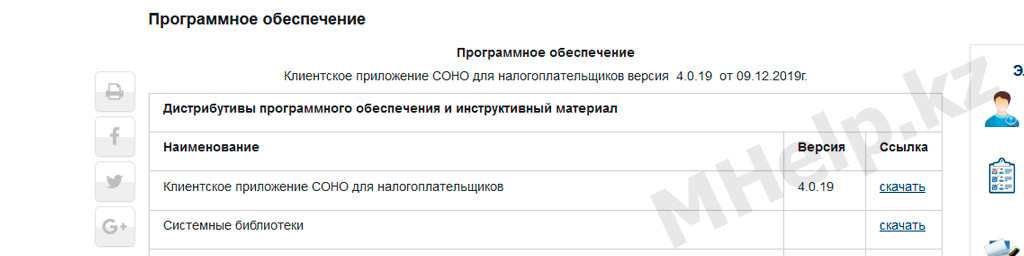
Существует три варианта скачать СОНО и Системные библиотеки, выбирайте в зависимости от ситуации:
Официальная страница КГД РК
FTP сервер КГД РК
На официальном FTP сервере КГД РК находятся все версии СОНО и все шаблоны форм налоговой отчетности (папка forms).
Хранилище MHelp.kz
Хранилище MHelp.kz содержит последние версии СОНО.
Стоит использовать, когда сервера КГД не работают, скачивание программ с официальных серверов производится очень медленно или скачиваются поврежденные дистрибутивы СОНО и Системных библиотек.
💡 Если вам нужны определенные шаблоны форм или гос.программ, запросите в нашей группе Telegram — ссылка.
Дистрибутив Системные библиотеки и Клиентское приложение СОНО загружены на компьютер.
Как установить СОНО
Установка СОНО состоит из двух шагов: установки системных библиотек и установки клиентского приложения.
🔥 Системные библиотеки устанавливаются в первую очередь!
💡 Некоторые пользователи устанавливают СОНО в нестандартную папку (например на диск D), это помогает убрать некоторые проблемы запуска СОНО, но может вызвать проблемы при обновлении приложения. Мы рекомендуем устанавливать СОНО в стандартную папку (выбранную приложением при установке).
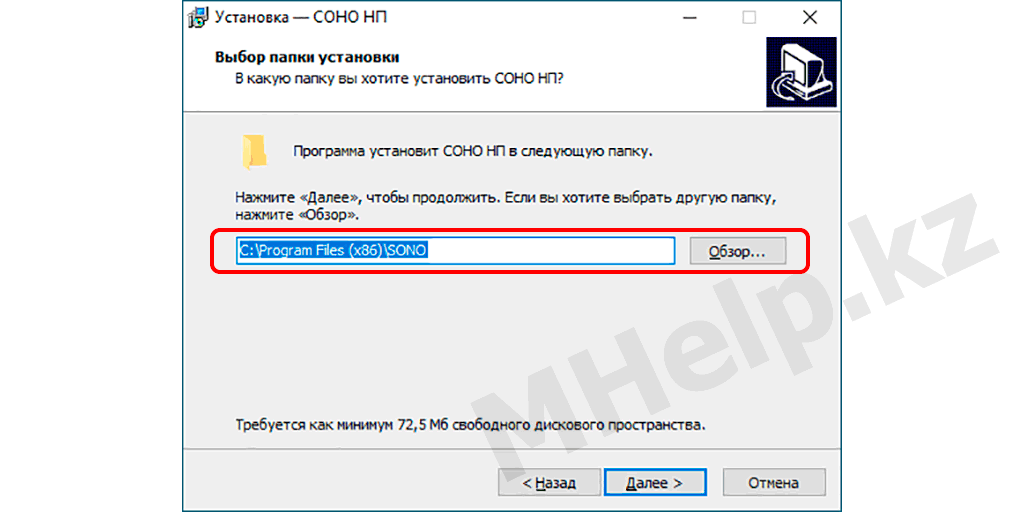
Установка Системных библиотек
🔥 Частая ошибка: при обновлении СОНО, обратите внимание на указываемую папку установки, частый случай — использование нестандартной папки установки СОНО. Проверьте, что Системные библиотеки будут устанавливаться в используемую папку СОНО. Иначе обновление может быть некорректно!
Установка клиентского приложения
🔥 Частая ошибка: при обновлении СОНО, обратите внимание на указываемую папку установки, частый случай — использование нестандартной папки установки СОНО. Проверьте, что Клиентское приложение будет устанавливаться в используемую папку СОНО. Иначе обновление не будет применено!
Приложение СОНО установлено(обновлено).
Как настроить СОНО
Windows 10 использует повышенные параметры безопасности, для запуска программ из папки Program Files (Program Files (x86)), поэтому для корректной работы СОНО требуется произвести некоторые настройки вручную.
Настраиваем ярлык запуска СОНО
Запуск ярлыка СОНО НП от имени администратора исправляет ошибку с невозможностью сохранить профиль в СОНО.
Настраиваем запуск java.exe
Запуск исполняемого файла java.exe из папки установки СОНО, исправляет ошибку импорта форм в СОНО (формы не отображаются после успешного импорта).
Если СОНО было установлено по стандартному пути:
Клиент СОНО НП настроен.
Как импортировать шаблоны форм СОНО
Загрузите нужные шаблоны форм СОНО с официального сайта КГД РК или запросите в Telegram канале MHelp.kz (если официальный сайт не работает).
Создайте в корне диска (например C или D) новую папку, с коротким названием латинскими буквами, перенесите в нее скачанные шаблоны форм налоговой отчетности.
🔥 Частая ошибка: неверное название файла шаблона ФНО. При скачивании в папку, где уже содержится файл с таким названием, браузер добавляет (1) к имени файла. Такой шаблон ФНО выдаст ошибку при импорте в СОНО.
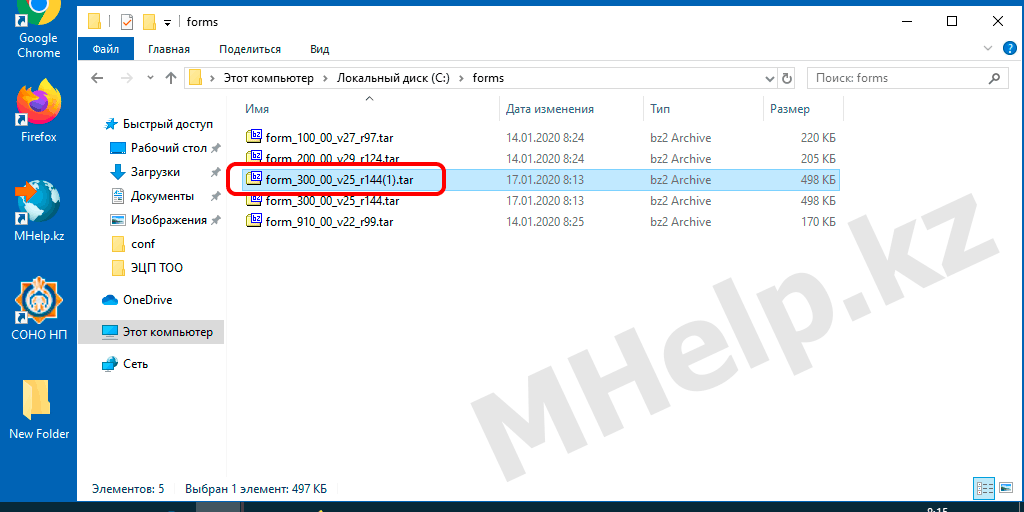
Правильное название шаблона ФНО: form_300_00_v25_r144.tar
НЕ правильное название шаблона ФНО: form_300_00_v25_r144(1).tar
Импорт шаблонов ФНО в СОНО:
Шаблоны форм налоговой отчетности загружены в СОНО НП.
Как добавить профиль в СОНО
Профили в СОНО бывают двух типов, временные и постоянные.
Временные используются для работы на чужих компьютерах, при закрытии СОНО будет задан вопрос о удалении созданного профиля.
Постоянные профили предназначены, для работы на доверенных компьютерах.
СОНО позволяет создавать и хранить большое количество профилей организаций на одном компьютере, а так же импортировать и экспортировать файлы профиля (.xml файл), для быстрого добавления/восстановления профиля организации на компьютере.
💡 Рекомендуем создавать профиль в три этапа, это позволит отследить появление ошибки на каком-то конкретном этапе.
🔥 Частая ошибка: указывайте правильный Тип налогоплательщика при создании профиля, иначе получите ошибку подключения ключа ЭЦП!
Создание нового профиля СОНО
Новый профиль успешно создан.
Выбираем профиль из списка и нажимаем Продолжить (это окно появляется только в случае новой установки СОНО).
Подключение ключа ЭЦП к профилю СОНО
🔥 Частая ошибка: если вы получили ошибка Указанный вами ключ не соответствует БИН указанному в профиле или ошибка Указанный Вами ключ поврежден или не соответствует требуемому алгоритму шифрования для ЮЛ значит вы неверно указали Тип налогоплательщика при создании профиля. Прокрутите страницу вверх и укажите верный Тип налогоплательщика.
Ключ ЭЦП успешно добавлен к профилю.
Проверка профиля данных на сервере КГД РК
Последний пункт создания профиля, загрузка данных в профиль с сервера КГД РК.
💡 Позволяет проверить актуальность данных организации на серверах КГД РК, а так же сэкономить время на подробное заполнение профиля организации.
Если данные полученные с сервера КГД РК отличаются от ваших действительных данных — это повод обратится в местное отделение юстиции, с заявлением об актуализации/исправлении регистрационных данных организации.
Полное видео по установке и настройке СОНО (2021)
Надеюсь вопрос «Как установить СОНО в Windows 10» полностью раскрыт — установка и настройка СОНО успешно завершена!
Добро пожаловать на портал Ирис!
Если Вы НЕ подписчик
Для того, чтобы полноценно пользоваться нашим сайтом необходимо направить реквизиты на pob@nab.kz либо позвонить по номеру телефона + 7 727 339 34 20
Как установить СОНО? Как загрузить формы?
Вопрос
Ответы на вопрос (1)
УГД по Ауэзовскому району г.Алматы
Загрузка шаблонов по СОНО
По умолчанию СОНО устанавливается без форм налоговой отчетности. В этой статье я расскажу, как установить в СОНО необходимые вам формы.
Формы для СОНО бесплатно доступны всем www.kgd.gov.kz
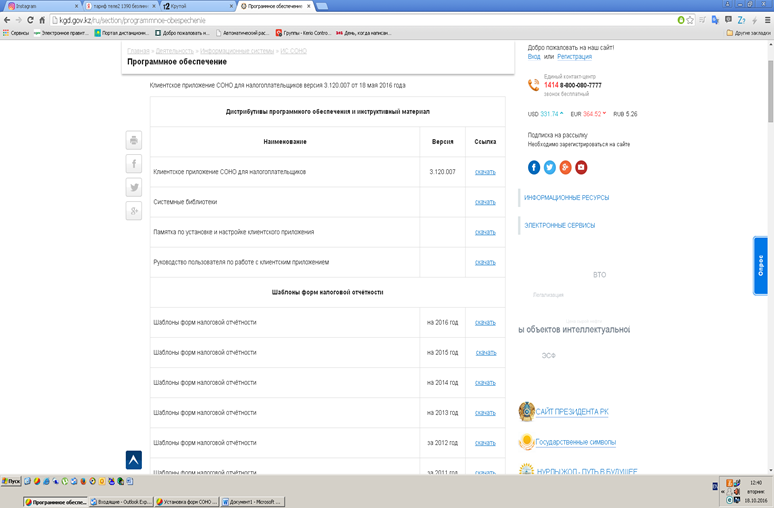
Выберите нужный вам год, нажмите на ссылку «скачать». Перед вами откроется список всех доступных форм:
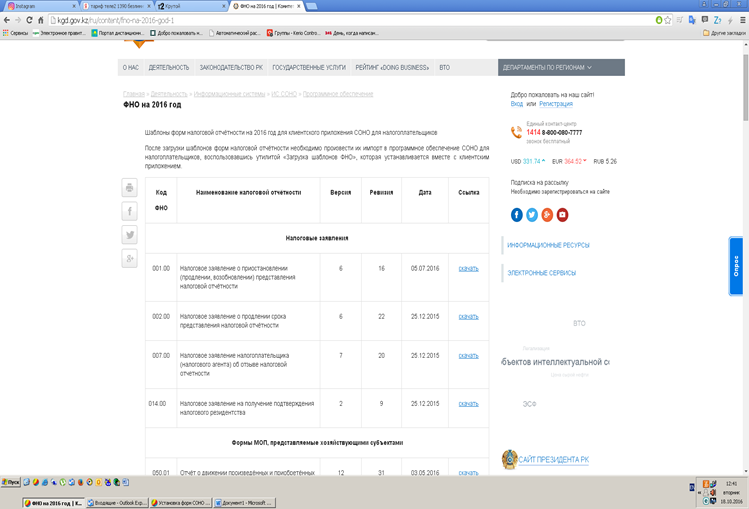
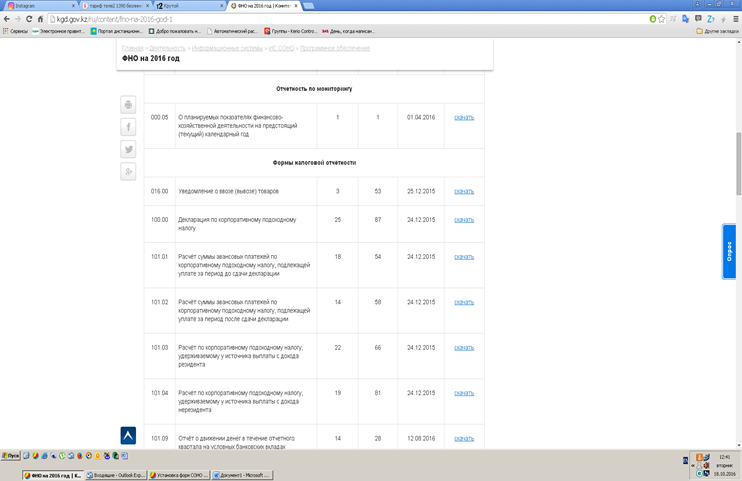
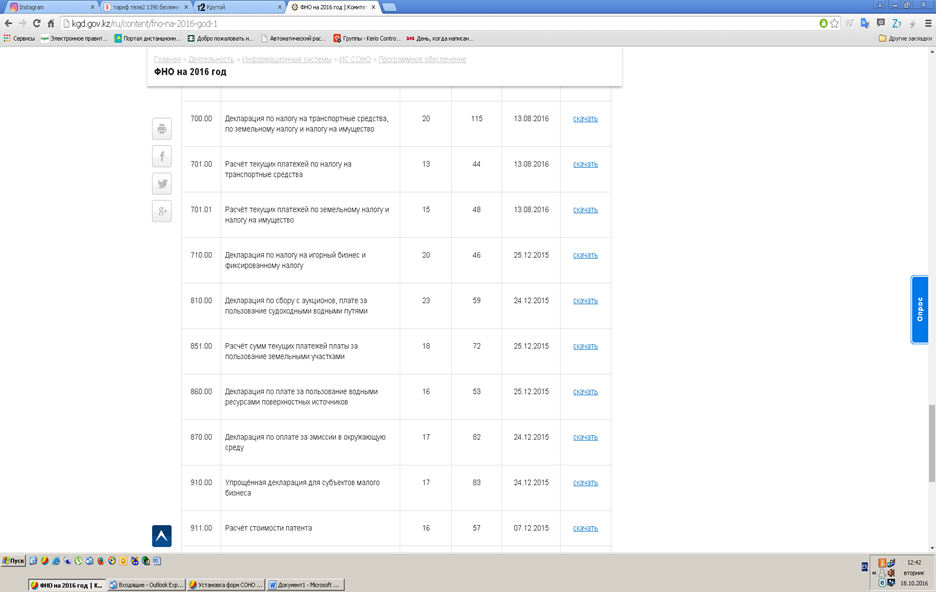
Создайте отдельный каталог и скачивайте туда необходимые вам формы СОНО. Если вам необходимы формы за предыдущие года (а они будут необходимы, если вам понадобится открыть их для просмотра), то скачайте их таким же образом.
Теперь можно переходить к загрузке форм в СОНО. СОНО для этого должна быть закрыта. Перейдите в меню «Пуск → Программы → SONO → Загрузка шаблонов ФНО».
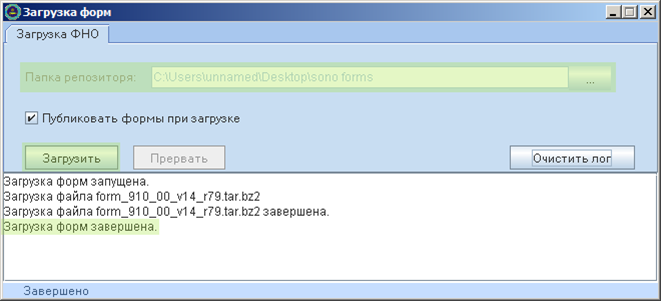
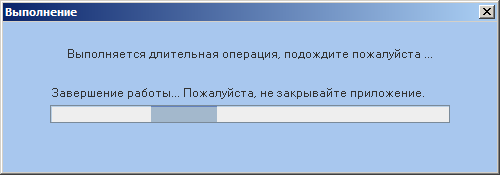
В папке репозитория выберите папку, в которую скачивали формы СОНО и нажмите кнопку «Загрузить». Формы будут некоторое время загружаться. Когда загрузка закончится, в окне появится надпись «Загрузка форм завершена». Можете закрывать окно. СОНО еще некоторое время выделит на завершение работы и закроет окно:
На этом загрузка форм налоговой отчетности в СОНО завершена.
УГД по Ауэзовскому району г.Алматы
Руководитель отдела информационных технологий
Балтабай Д.О.
Комментарии
Чтобы иметь возможность читать и оставлять комменарии, необходимо иметь активную подписку на сайте.
Формы налоговой отчетности (ФНО для СОНО на 2021 год)
Шаблоны форм налоговой отчетности (ФНО) на 2021 год, для ИС СОНО: налоговые заявления, отчетность по мониторингу сделок, шаблоны форм для импорта в ИС СОНО (последние версии форм).
Отправка налоговых форм также доступна через онлайн портал Кабинет налогоплательщика, используя программу NCALayer с модулем КНП плагин.
Шаблоны ФНО за 2015 — 2021 год, размещены в нашем облаке.
Налоговые заявления
| Код ФНО | Наименование налоговой отчётности | V | R | Дата |
|---|---|---|---|---|
| 000.11 | Заявление об участии в международной группе | 1 | 5 | 21.12.2020 |
| 000.12 | Межстрановая отчетность | 1 | 5 | 21.12.2020 |
| 001.00 | Налоговое заявление о приостановлении (продлении, возобновлении) представления налоговой отчётности | 7 | 21 | 21.12.2020 |
| 002.00 | Налоговое заявление о продлении срока представления налоговой отчётности | 7 | 29 | 21.12.2020 |
| 003.01 | Уведомление о применяемом режиме налогообложения | 2 | 21 | 29.12.2020 |
| 007.00 | Налоговое заявление налогоплательщика (налогового агента) об отзыве налоговой отчетности | 8 | 25 | 21.12.2020 |
| 023.00 | Сведения от налогоплательщиков об участии (контроле) в контролируемой иностранной компании | 1 | 4 | 21.12.2020 |
| 024.00 | Налоговое заявление на получение справки о суммах полученных доходов из источников в Республике Казахстан | 1 | 4 | 21.12.2020 |
| 000.25 | Сведения от лиц, осуществляющих пересылку, перевозку, доставку товаров при электронной торговле товарами | 1 | 4 | 29.12.2020 |
| 026.00 | Сведения, представляемые в уполномоченный орган | 2 | 4 | 21.12.2020 |
| 027.00 | Налоговое заявление по подтверждению достоверности сумм превышения налога на добавленную стоимость | 1 | 3 | 21.12.2020 |
Налоговые заявления на 2021 год (шаблоны)
Отчетность по мониторингу сделок
| Код ФНО | Наименование налоговой отчётности | V | R | Дата |
|---|---|---|---|---|
| 000.10 | Экспорт товаров (работ, услуг) | 3 | 23 | 04.06.2020 |
| 000.20 | Импорт товаров (работ, услуг) | 3 | 27 | 21.12.2020 |
Отчетность по мониторингу сделок на 2021 год (шаблоны)
Формы налоговой отчётности
| Код ФНО | Наименование налоговой отчётности | V | R | Дата |
|---|---|---|---|---|
| 100.00 | Декларация по корпоративному подоходному налогу | 29 | 108 | 11.06.2021 |
| 101.01 | Расчёт суммы авансовых платежей по корпоративному подоходному налогу, подлежащей уплате за период до сдачи декларации | 19 | 63 | 21.12.2020 |
| 101.02 | Расчёт суммы авансовых платежей по корпоративному подоходному налогу, подлежащей уплате за период после сдачи декларации | 15 | 68 | 21.12.2020 |
| 101.03 | Расчёт по корпоративному подоходному налогу, удерживаемому у источника выплаты с дохода резидента | 23 | 78 | 21.12.2020 |
| 101.04 | Расчёт по корпоративному подоходному налогу, удерживаемому у источника выплаты с дохода нерезидента | 21 | 94 | 29.12.2020 |
| 101.09 | Отчёт о движении денег в течение отчетного квартала на условных банковских вкладах | 14 | 33 | 11.01.2021 |
| 101.10 | Сведения о начисленных суммах банковских вознаграждений | 11 | 29 | 11.01.2021 |
| 110.00 | Декларация по корпоративному подоходному налогу | 33 | 109 | 29.12.2020 |
| 150.00 | Декларация по корпоративному подоходному налогу | 16 | 71 | 29.12.2020 |
| 180.00 | Декларация по корпоративному подоходному налогу | 2 | 3 | 23.02.2021 |
| 200.00 | Декларация по индивидуальному подоходному налогу и социальному налогу | 31 | 132 | 12.05.2021 |
| 200.03 | Исчисление суммы индивидуального подоходного налога и социального налога по структурному подразделению | 11 | 43 | 1.04.2021 |
| 220.00 | Декларация по индивидуальному подоходному налогу | 35 | 82 | 1.04.2021 |
| 240.00 | Декларация по индивидуальному подоходному налогу | 17 | 71 | 25.05.2021 |
| 250.00 | Декларация об активах и обязательствах физического лица | 2 | 7 | 14.07.2021 |
| 300.00 | Декларация по налогу на добавленную стоимость | 27 | 154 | 28.05.2021 |
| 328.00 | Заявление о ввозе товаров и уплате косвенных налогов | 10 | 116 | 26.08.2021 |
| 400.00 | Декларация по акцизу | 21 | 123 | 11.01.2021 |
| 421.00 | Расчёт акциза за структурное подразделение или объекты, связанные с налогообложением | 20 | 100 | 11.01.2021 |
| 500.00 |
Формы налоговой отчётности на 2021 год (шаблоны форм для ИС СОНО)
Если какая-то из ссылок некорректна или некоторые размещенные шаблоны формы устарели напишите об этом в комментариях на странице.
В случае проблем со скачиванием шаблонов форм налоговой отчетности с сервера Комитета государственных доходов РК — поделитесь этой страницей в социальных сетях и мессенджерах, что бы помочь другим (ссылки ниже).
Простая установка настройка СОНО НП
Очень простая инструкция по скачиванию установке настройке программного обеспечения СОНО НП и импорту форм СОНО.
Если Вы предпочитаете в качестве инструкции просмотр видео, то перейдите в конец страницы, чтобы его просмотреть.
ШАГ 1. Скачать СОНО НП и формы СОНО.
Перейдите на официальный файловый сервер КГД МФ РК >>>ftp://ftp.salyk.kz/ 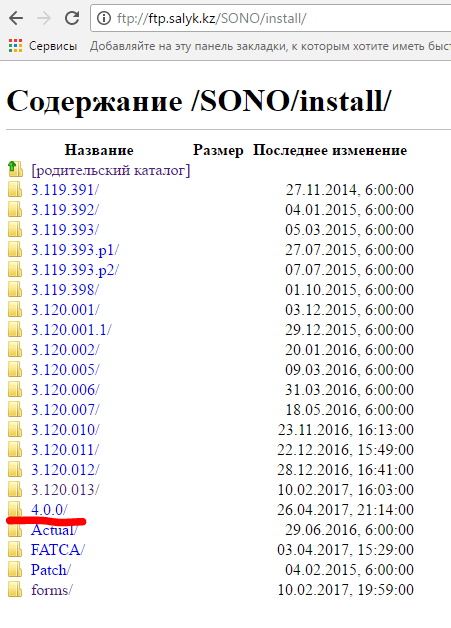 Скачиваем СОНО НП
Внутри папки качаем файлы BaseSetupTR.exe и Setup_np_tr.exe.
Рекомендуем сразу скачать необходимые формы. Они находятся в списке версий СОНО.
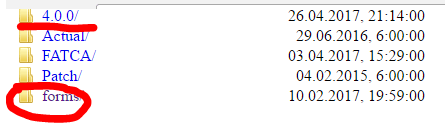 Формы СОНО
Внутри папки forms находится список всех версий форм для СОНО. Внутри папки какой-либо формы находится список всех версий этой формы. Они рассортированы по датам. Скачивайте нужную Вам. Обычно требуется самая последняя (чем новее форма, тем новее период в этой форме).
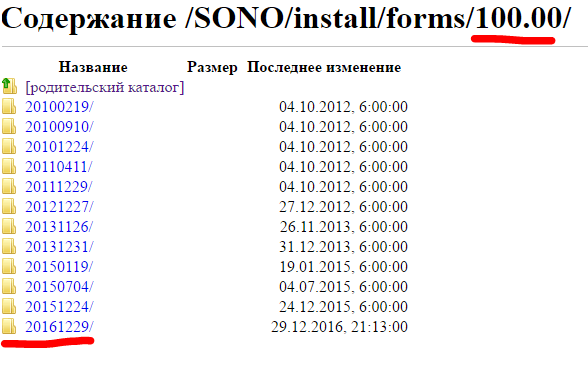 Формы СОНО
ШАГ 2. Установка СОНО и настройка сертификатов СОНО.
Когда мы скачали все необходимые нам файлы, первым запускаем файл BaseSetupTR.exe. Устанавливаем все по умолчанию. Далее запускаем файл Setup_np_tr.exe. При установке со всем соглашаемся и также все ставим по умолчанию. (Для установки программы необходимо иметь права администратора на компьютере)
Запускаем с рабочего стола СОНО НП и создаем новый профиль.
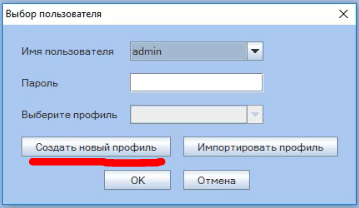 Новый профиль СОНО
Даем ему любое имя (лучше всего название Вашей компании или ИП). Далее заполняем как можно больше полей (минимум нужно заполнить ИИН/БИН и название организации).
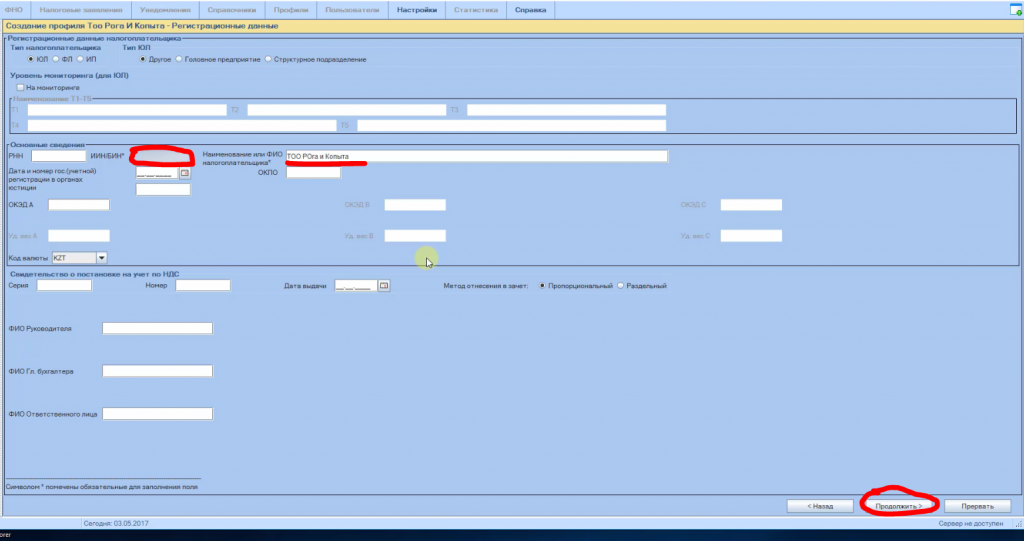 Новый профиль СОНО
На следующей форме указываем ключ(и). Если у Вас налоговый ключ (1 файл), то указываем его с левой стороны формы, если у Вас двойной ключ вида RSA* и GOST*, то указываем их оба с правой стороны формы заполнения.
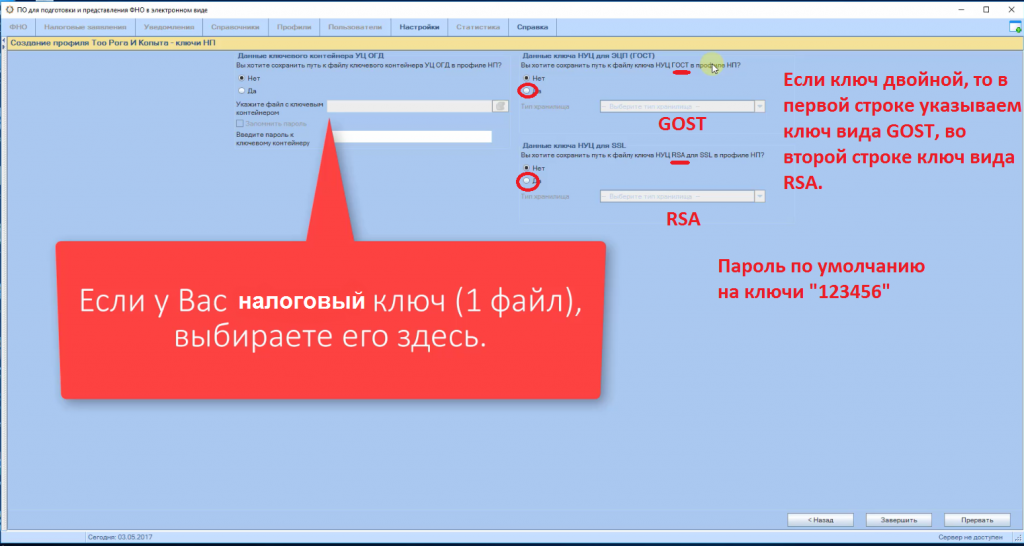 Указываем сертификаты для СОНО
В данном примере у нас ключи из ЦОНа.
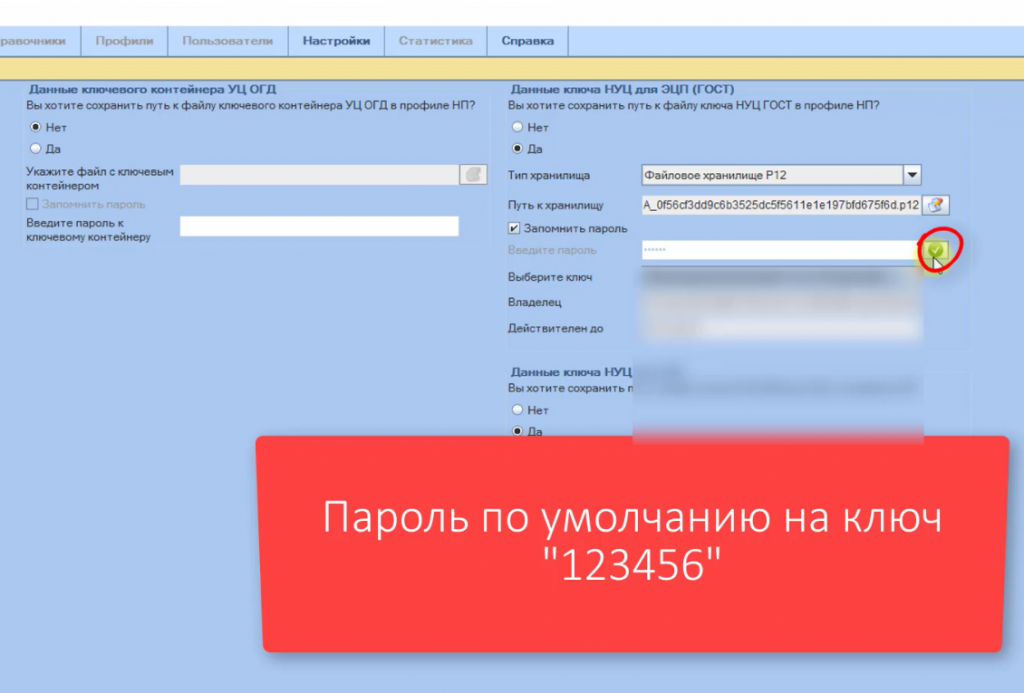 Установка ключей СОНО
Жмем кнопку «Завершить». Профиль настроен, осталось импортировать необходимые формы.
ШАГ 3. Загрузка шаблонов ФНО в СОНО НП.
Примечание: Загрузка шаблонов может производиться в любое время после установки программы, а также по мере необходимости установки новых форм
Закройте СОНО. Через поиск «Windows» находим программу «загрузка шаблонов ФНО» запускаем ее. (В Windows 7 загрузку шаблонов ФНО легче найти через кнопку «ПУСК-Программы-SONO-Загрузка шаблонов ФНО«)
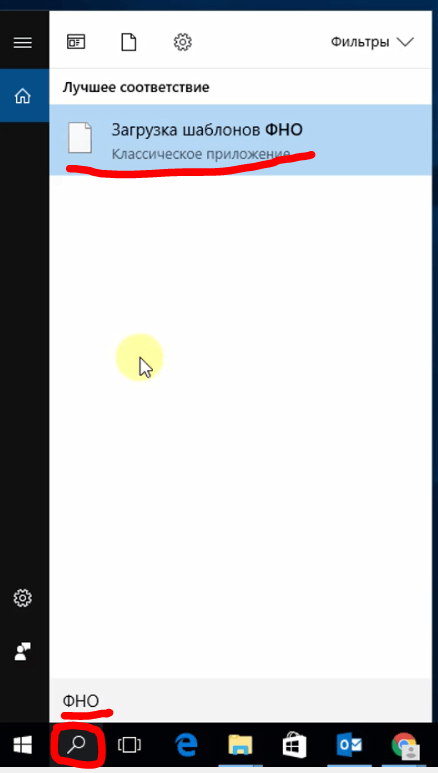 Загрузка шаблонов ФНО
Запускаем, нажимаем кнопку многоточие, указываем путь и через зажатую кнопку CTRL на клавиатуре указываем все необходимые формы.
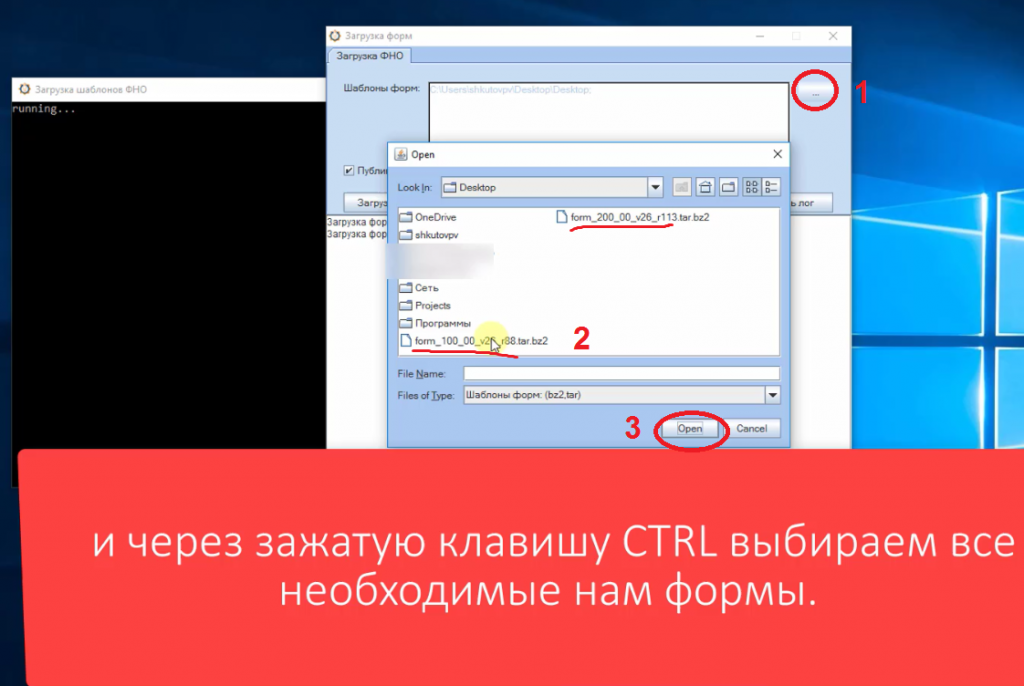 Загрузка шаблонов ФНО
Ждем, когда выйдет сообщение «Загрузка форм завершена». Закрываем программу, запускаем СОНО.
Можно приступать к работе.
Если в статье осталось что-то непонятным, Вы можете ознакомиться с видеоверсией данной статьи на практическом примере



