
Как очистить WhatsApp и удалить файлы из памяти телефона?
WhatsApp — популярный мессенджер, которым пользуются почти все владельцы смартфонов.
Из-за активной эксплуатации приложения полученные медиафайлы, документы и резервные копии чатов постепенно накапливаются в памяти устройства. По умолчанию WhatsApp устанавливается во внутреннее хранилище, поэтому со временем память телефона забивается гигабайтами лишних данных. В первую очередь, речь идет о видеороликах, которые пользователи WhatsApp любят пересылать друг другу.
Как удалить чаты WhatsApp?
Для удаления чатов из WhatsApp воспользуйтесь следующим алгоритмом действий:
1. Зайдите в приложение и нажмите кнопку опций, расположенную в правом верхнем углу экрана (на ней изображены три точки).
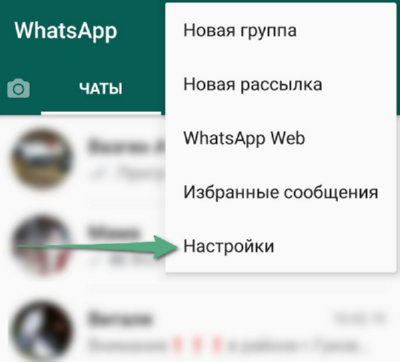
2. В появившемся меню выберите пункт «Настройки» — «Чаты» — «История чатов».
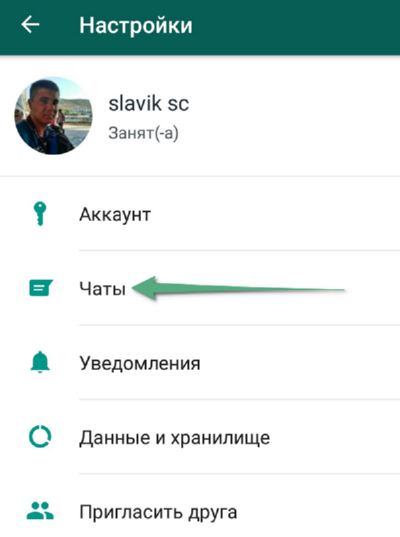
3. Далее нажмите «Удалить все чаты».
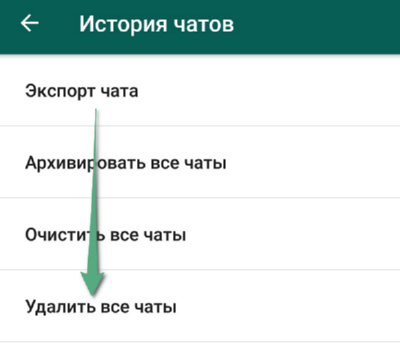
В конце установите флажок возле опции «Удалить медиафайлы с вашего телефона» и нажмите «Удалить». После завершения процесса WhatsApp очистится от ненужных резервных копий переписок.
Как удалить медиафайлы из WhatsApp?
Для удаления видео- и аудиофайлов следуйте инструкции:
1. Зайдите в настройки программы, но вместо опции «Чаты» выберите пункт «Данные и хранилище».
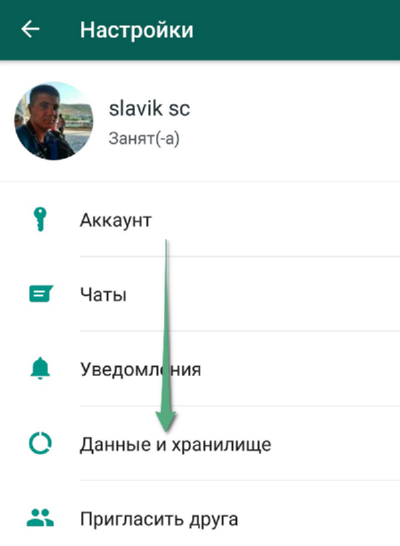
2. В появившемся меню кликните по опции «Хранилище» (этот пункт доступен только в том случае, если в приложении есть медиафайлы, которые можно удалить).
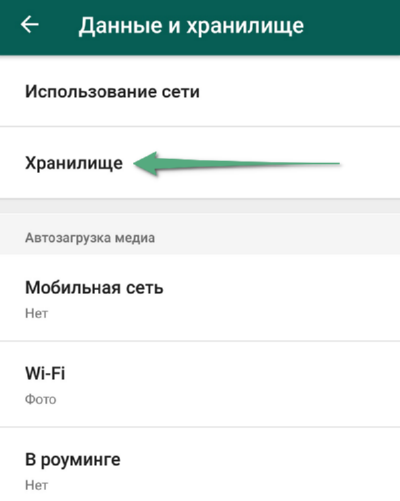
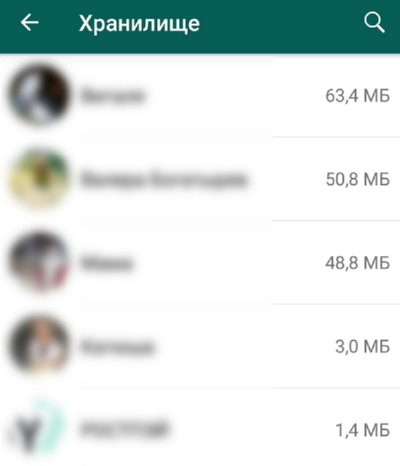
3. В текущей вкладке выберете требующийся чат.
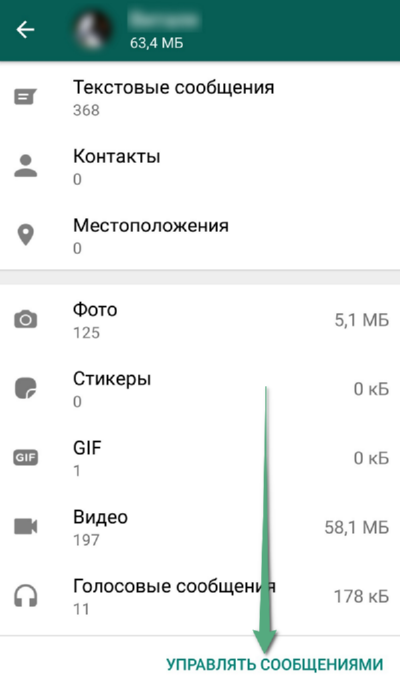
4. Для продолжения операции нажмите пункт «Управлять сообщениями».
5. Далее поставьте галочку возле желаемой опции, а затем нажмите «Удалить сообщения».
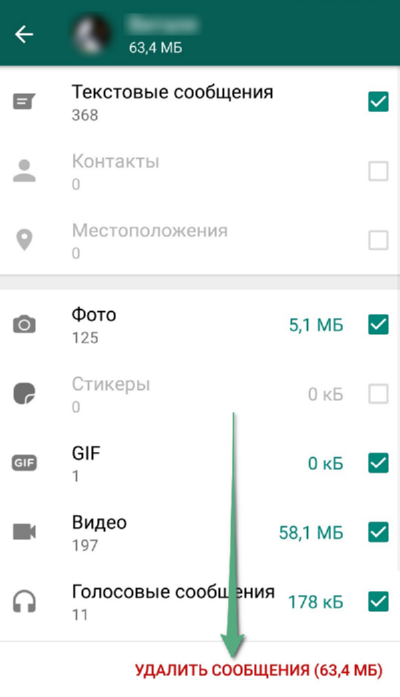
6. В конце подтвердите удаление, кликнув по пункту «Удалить все сообщения». После этого хранилище медиафайлов очистится.
Как заблокировать сохранение в системной памяти файлов из WhatsApp?
Как перенести файлы WhatsApp на карту памяти?
ES-проводник. Для начала нужно сделать пару замечаний по поводу терминологий приложения. Если внутренняя память смартфона разбита на системную и память для приложений, то в некоторых случаях в ES-проводнике внутренний накопитель называется SD Card, а внешний накопитель здесь отмечен как External SD. Также в проводнике присутствует пункт USB storage — так называется флешка, подключенная с помощью OTG-кабеля.
Как перенести файлы WhatsApp или любые другие системные файлы с внутренней памяти на флешку, используя ES-проводник? Для этого проделайте следующие действия:
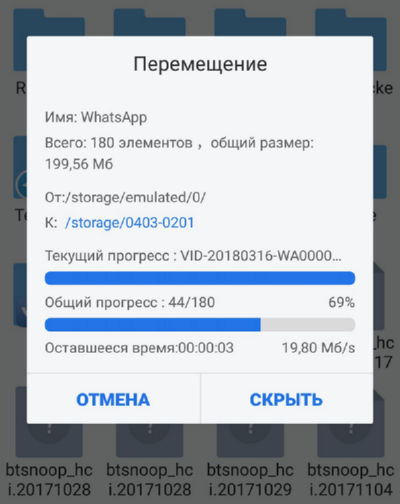
Таким образом, старые файлы перенесутся на внешнюю память.
FolderMount. Для работы с этой программой необходимо получение root-прав. Для переноса корневой папки на флешку при помощи FoldMount проделайте следующие манипуляции:
Заключение
Воспользуйтесь вышеприведенными советами, чтобы освободить внутренний накопитель телефона от различных файлов, загруженных с WhatsApp. Хотя само приложение устанавливается только в системную память и занимает немного места, медиафайлы и резервные копии чатов могут занимать много памяти смартфона.
Постоянным пользователям рекомендуем прочитать нашу статью о скрытых функциях мессенджера.
Папка WhatsApp в телефоне — можно ли удалить или очистить?
Рассказываем, что хранится в папке WhatsApp на телефоне, зачем она нужна, и что можно удалять, чтобы освободить память.
Многие пользователи смартфонов знают, насколько сильно папка WhatsApp может забивать память телефона. Особенно остро это ощущается на мобильных устройствах с небольшим объемом памяти.
Зачем нужна папка WhatsApp на смартфоне?
В папке WhatsApp на телефоне содержатся все данные, которые пользователь получает через мессенджер. Так как приложение автоматически скачивает все изображения, видеофайлы и документы из чатов, память телефона со временем сильно забивается ненужными картинками и видеороликами. Отключить автоматические скачивание можно в настройках, но если память уже забита, необходимо освобождать ее вручную.

Чтобы очистить память, не рекомендуется удалять папку WhatsApp, так как она содержит важные данные. Необходимо удалять только некоторые подпапки внутри папки WhatsApp. Ниже описаны все папки внутри WhatsApp, а также перечислено, какие данные в них содержатся.
Папка WhatsApp Media
В папке Media содержатся все медиафайлы, которые были отправлены или получены с помощью WhatsApp. Разберем подробнее каждую из подпапок в папке Media.
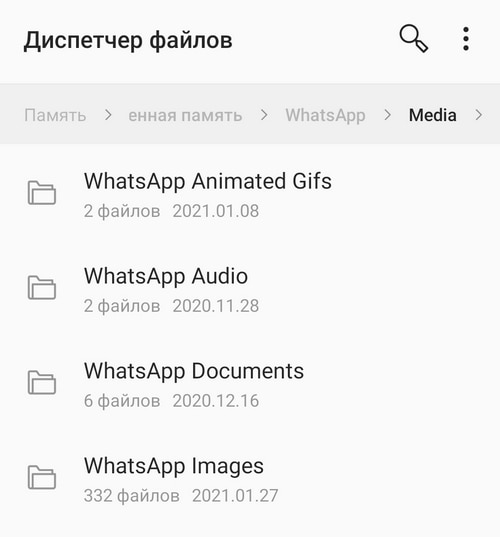
WhatsApp Voice Notes
В этой папке находятся все голосовые сообщения, которые были приняты или отправлены. Даже если сообщение не было прослушано, оно будет храниться в папке Voice Notes. Эту папку можно удалить, но, чтобы избежать неполадок в работе мессенджера, рекомендуется зайти в папку и поочередно удалить ее содержимое. Перед удалением голосовые сообщения можно прослушать через любой встроенный или установленный на телефоне плеер.
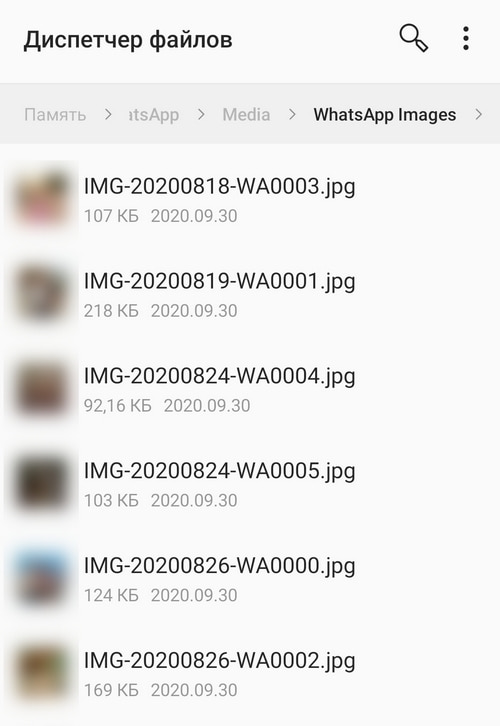
WhatsApp Images
В папке Images содержатся все изображения, фотографии и картинки, отправленные и полученные через WhatsApp. Удалить содержимое папки можно, однако, если не отключить автоматическое сохранение файлов в настройках приложения, со временем папка снова начнет заполняться отправленными изображениями.
WhatsApp Video
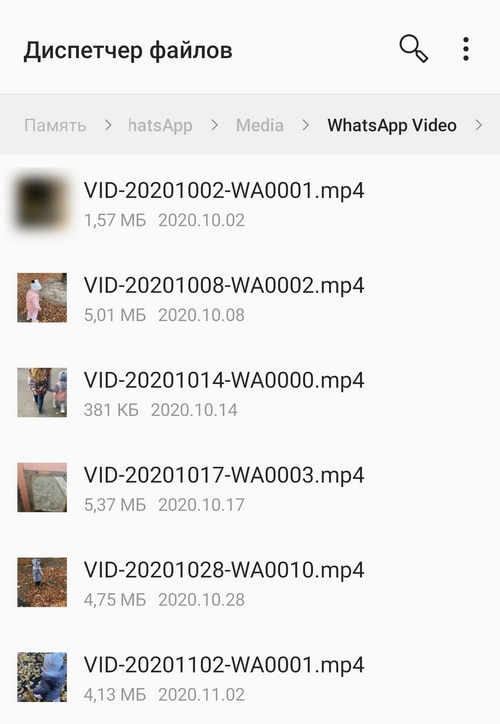
Папка, в которой содержатся отправленные по WhatsApp видеофайлы. Так как мессенджер сохраняет все полученные видеоролики, эта папка в большинстве случаев может весить несколько гигабайт. Ее содержимое можно удалить, тем самым освободив значительное количество места в памяти телефона.
WhatsApp Audio
Папка содержит полученные аудиофайлы (например, песни) и некоторые голосовые сообщения. Поэтому перед удалением содержимого, рекомендуется прослушать записи и убедиться в том, что важная информация на них не хранится.
WhatsApp Documents
WallPaper
Эта папка содержит в себе картинки или фотографии, которые используются в качестве обоев в чате. Например, пользователь выбирает изображение и ставит его на обои, а затем это изображение появляется в папке WallPaper. Содержимое папки можно удалить, обои в чате после этого не исчезнут.
WhatsApp Animated Gifs/Stickers
В папках находятся отправленные GIF-изображения и стикеры из всех чатов в мессенджере. Удалить содержимое папки можно, однако обычно оно не занимает слишком много памяти на устройстве.
WhatsApp Profile Photos
В ней хранятся изображения профилей собеседников. Если пользователь открывал фотографию чьего-то профиля в полноэкранном режиме, то она может храниться в этой папке.
WhatsApp Sent
В папках с этим названием хранятся файлы (изображения, голосовые сообщения, видеоролики), которые отправил сам пользователь. Там могут храниться даже те файлы, которые были удалены из галереи. Удалить содержимое папки можно, однако саму папку рекомендуется оставить, чтобы избежать проблем с работой мессенджера.
WhatsApp Private
Это приватная папка, которая может находиться в Images, Video и других разделах Media. Если в любом чате мессенджера отключить видимость медиа, то все файлы, которые будут получены через чат, отправятся в папку Private. Ее суть заключается в том, что эти данные не отображаются в галерее и просмотреть их можно только в файловом менеджере. Если в папке WhatsApp Private не содержится ничего важного, ее содержимое можно удалить.
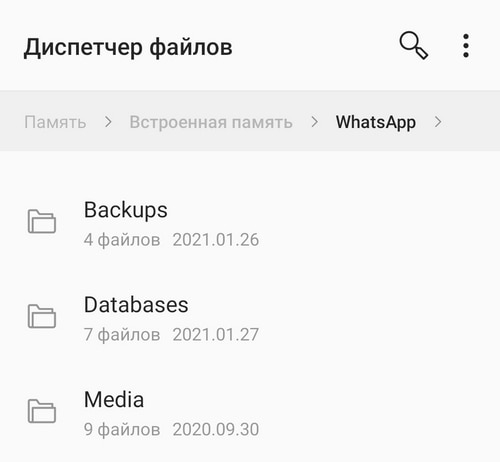
Папка WhatsApp Databases
В ней содержатся резервные копии чатов, которые включают в себя не только сами переписки, но и различные файлы (фотографии, аудиофайлы, видеофайлы и т.д.). В случае, если пользователь захочет восстановить какой-нибудь чат, ему понадобятся данные этой папки. Если же ее удалить, вместе с ней удалятся и все резервные копии, а значит при поломке или потере телефона чаты WhatsApp не получится восстановить. Кроме того, удаление этой папки не освободит много места, так как ее содержимое в совокупности весит всего несколько мегабайт.
WhatsApp Shared
В этой папке хранятся файлы, которые не удалось отправить через мессенджер, например, из-за неполадок с интернет-соединением. Даже если пользователь удалил неудачно отправленный файл в WhatsApp, он остался в папке Shared. Содержимое папки можно безопасно удалять, если оно занимает слишком много памяти.
WhatsApp Trash
Эта папка присутствует не всегда, но если она есть, то в ней хранится зашифрованная информация об удаленных из мессенджера файлах. Ее можно удалить, а в случае необходимости WhatsApp создаст ее заново автоматически.
WhatsApp Backups
Это небольшая папка, которая содержит резервные копии настроек чата и некоторых других данных. Так как она может содержать важные данные и занимает небольшую часть памяти телефона (меньше мегабайта), удалять ее не рекомендуется.
WhatsApp Calls
У большинства эта папка оказывается пуста или вовсе отсутствует. Однако если воспользоваться сторонним приложением для записи звонков в WhatsApp, в этой папке могут появиться данные о звонке. Удалить ее содержимое можно, но саму папку лучше оставить.
Внимание! Подробная инструкция по очистке WhatsApp и памяти телефона есть на нашем сайте.
В WhatsApp добавлена новая функция для конфиденциальной переписки
Обычно фотографии, видеозаписи и другой мультимедийный контент, которые пользователи добавляют в сообщения WhatsApp Messenger не имеют ограничений на количество просмотров или ограничения по сроку действия. Получатели могут сохранять отправленные им медиафайлы на устройство на неопределенный срок.
Новая функция «Однократный просмотр» (View Once) предоставляет отправителям больше контроля над мультимедийными файлами, которые они прикрепляют к сообщениям. Функция уже доступна в WhatsApp версии 2.21.14.3 Beta.
Функция «Однократный просмотр» отображается на экране «Добавить подпись» и на экране добавления фильтра уже после выбора конкретного медиафайла для отправки. В правой части поля ввода подписи появилась новая иконка единицы. Нажмите по ней, чтобы выбранный файл получатель смог посмотреть только один раз.
WhatsApp выводит всплывающую подсказку при первом использовании функции, которая объясняет, как все работает:
Отправляйте фото и видео однократного просмотра
После того как получатели откроют ваше фото или видео, оно исчезнет. Эта функция обеспечивают дополнительную защиту вашей конфиденциальности. Однако не следует забывать, что получатели могут сделать снимок экрана.
Фотографии и видеоролики будут удаляться автоматически, после того как пользователь откроет их. Функция работает как с индивидуальными, так и с групповыми чатами. Если вы включили уведомления, то будете проинформированы, когда получатель откроет мультимедийное содержимое.
WhatsApp обращает внимание, что функция View Once не гарантирует полную конфиденциальность, потому что у пользователей сохраняет возможность делать снимки экрана или использовать другое устройство для записи видео с экрана.
В прошлом году WhatsApp представил функцию исчезающих сообщений, которую пользователи сервиса могут включить для автоматического удаления своих сообщений через семь дней. Эту функцию можно включить на странице отдельного контакта с помощью параметра «Исчезающие сообщения».
Функция View Once в ближайшее время должна появиться в стабильной версии клиента WhatsApp.
Как вы думаете, станет ли View Once популярной функцией?
Что делать, если WhatsApp на Android занимает много места


Содержание
Содержание
Тысячи фоток, голосовых сообщений, гифок — и вот уже WhatsApp занимает половину памяти телефона. Особенно критично, если у вас все свободное пространство забито личными файлами, удалить которые нет возможности. Как почистить память от файлов и хвостов WhatsApp на Android?
Очистка через сам WhatsApp
По умолчанию в WhatsApp активирована автозагрузка всех медиафайлов. Это означает, что картинки, музыка, анимации и многое другое автоматически сохраняются в памяти смартфона. С одной стороны это позволяет получить доступ к контенту даже оффлайн. С другой — масса ненужных файлов засоряют ценное пространство.
Если вам необходимо сохранить нужные файлы перед удалением, перенесите их вручную через проводник на карту памяти. Для этого во внутренней памяти пройдите по пути WhatsApp –> Media. Здесь аудио, документы, картинки, видео и голосовые сообщения будут распределены по отельным папкам с соответствующими названиями на английском. Отметьте нужное и скопируйте на карту памяти.

Как только вся важная информация перенесена, можно приступать к очистке:
1. На главном экране Whatsapp в правой верхней части кликните по изображению с тремя точками. Выберите раздел «Настройки».

2. Перейдите в пункт меню «Данные и хранилище». Далее — в подпункт «Хранилище». Здесь же вы можете посмотреть, сколько всего занимают данные приложения.

3. В списке вы увидите всех пользователей, с которыми когда-либо переписывались. Интерфейс позволяет удалить данные для каждого отдельного контакта. Для этого кликните по нему и нажмите в нижней части кнопку «Освободить место». Далее можно выбрать, что конкретно будет удалено и сколько памяти занимает каждая категория.

4. Таким образом, вы можете стереть все медиафайлы, но при этом оставить переписку с конкретным человеком. Остается только подтвердить действия.
Все ранее сохраненные файлы будут полностью удалены из памяти, поэтому в папке WhatsApp на системной памяти вы их не найдете. Этот способ поможет очистить память от лишнего мусора.
Радикальная чистка содержимого
Если у вас сотни контактов, а проводить для каждого чистку ручным способом нет времени и желания, можно удалить все данные через меню приложений на вашем смартфоне. Недостаток этого метода – он удаляет и всю информацию об аккаунте. Вам придется заново подтверждать номер, придумывать имя, ставить аватарку и так далее. Если для вас это не проблема, то проделайте несколько простых действий:
1. Зайдите в настройки телефона и найдите раздел «Все приложения» или аналогичный.

2. В списке выберите WhatsApp и кликните на «Очистить» или «Удалить данные» в зависимости от версии Android.

3. Подтвердите удаление.
Помните, что этот метод полностью откатывает приложение, поэтому авторизацию придется проходить заново.
Избавляемся от проблемы раз и навсегда
Если не хотите регулярно чистить память смартфона от различного медиаконтента, сохраненного в WhatsApp, то просто отключите автоматическую загрузку. Сделать это также можно через стандартный интерфейс приложения:
1. Перейдите в настройки приложения через иконку троеточия и зайдите в раздел «Данные и хранилище».
2. В блоке «Автозагрузка» отключите подгрузку файлов через мобильную сеть, Wi-Fi и роуминг. Для этого в каждом пункте нужно убрать все галочки, как это показано на изображении ниже.

После этого WhatsApp не будет сохранять в память телефона аудио, фото, видео и документы. Однако переписку придется удалять самостоятельно, если она начнет занимать слишком много места.
Обратите внимание, что перенаправить сохранение контента на карту памяти невозможно. Разработчики заявляют, что проблема в ограничениях ОС Android, поэтому всегда по умолчанию папки с медиа от WhatsApp будут создаваться на встроенной памяти гаджета. Вы можете либо чистить их, либо полностью отключить подгрузку файлов.
Удалить медиафайлы в этом чате в Ватсапе — что значит?
 Удалить медиафайлы в этом чате в Ватсапе — подразумевается удаление таких данных как фото, картинки, аудио, видео.
Простыми словами: например человек вам присылал свои фотки, записи с микрофона, видео, все это одним словом и называется медиафайлы.
Разбираемся
Чтобы понять зачем нужна функция, нужно просто понять что такое медиафайлы — это фото, видео, то есть мультимедиа, не текст. Поэтому удаление медиафайлов значит удаление фото, картинок, аудио, видео и все что в этом духе. Это все может прилично занимать место в памяти телефона.
Например при удалении диалога в Ватсапе будет предложение удалить и медиафайлы:

Если галочку не поставить — тогда все присланные фото, аудио, все это останется на устройстве. Даже если его нельзя будет посмотреть из мессенджера — данные будут занимать место. Тогда в чем смысл? Возможно если вы снова захотите начать диалог, то можно будет посмотреть например ранее присланные фото..
Также в Ватсапе вместо медиафайлы может использоваться слово медиа. Но эффект такой же — вместе с сообщениями будут удалены фотки, видео картинки и все в этом духе.
Эта функция нужна по одной простой причине — чтобы освободить место в памяти телефона, если фотки видео от определенного человека уже не нужны.
Надеюсь данная информация оказалась полезной. Удачи и добра, до новых встреч друзья!



