Реальный обзор смарт бокса Xiaomi Mi Box S, характеристики и настройки
ТВ приставка Xiaomi Mi Box S является современным smart-помощником, расширяющим возможности телевизора. В процессе разработки гаджета производитель использовал передовые технологии, что позволило добиться высокого качества и сделать использование приставки максимально комфортным.
Ниже можно более подробно ознакомиться с техническими характеристиками Хiaomi mi box S и особенностью подключения, настройки устройства.

Хiaomi mi box S: что за приставка, в чем ее особенность
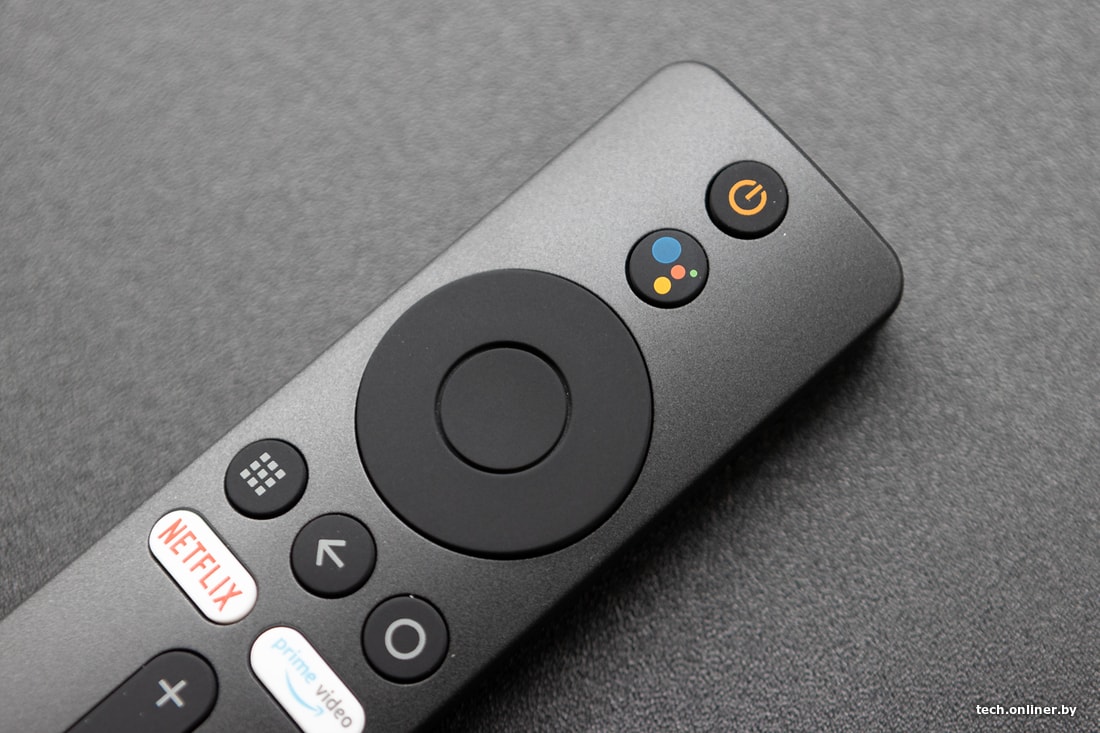
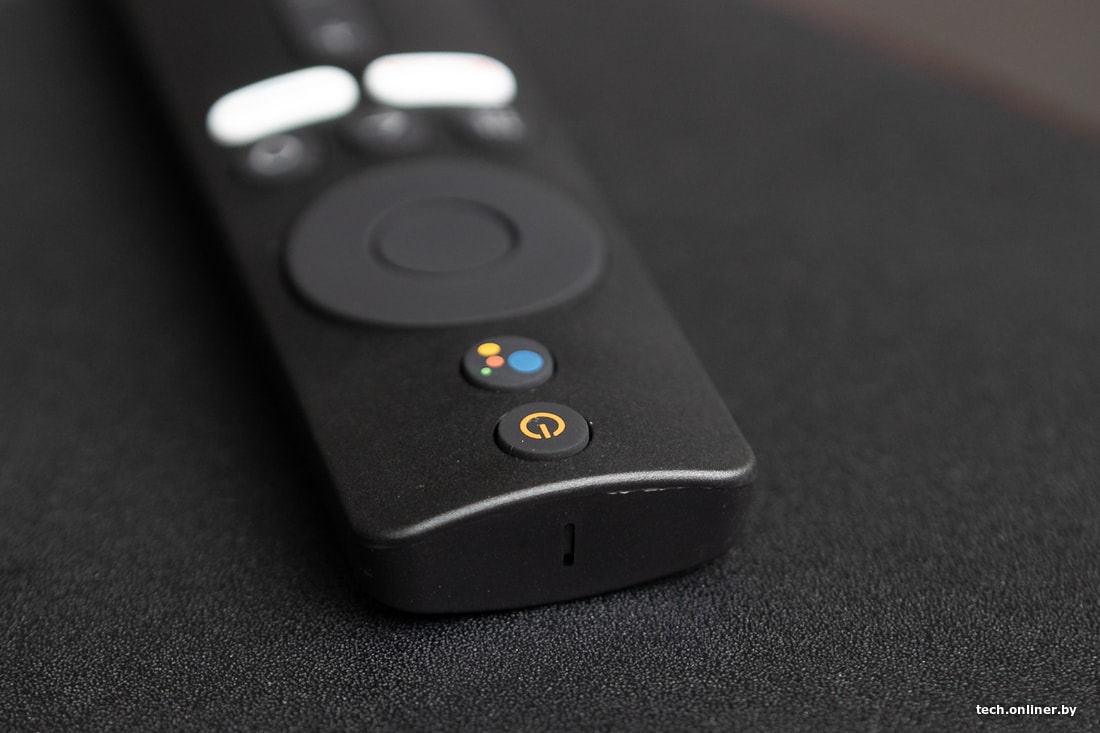
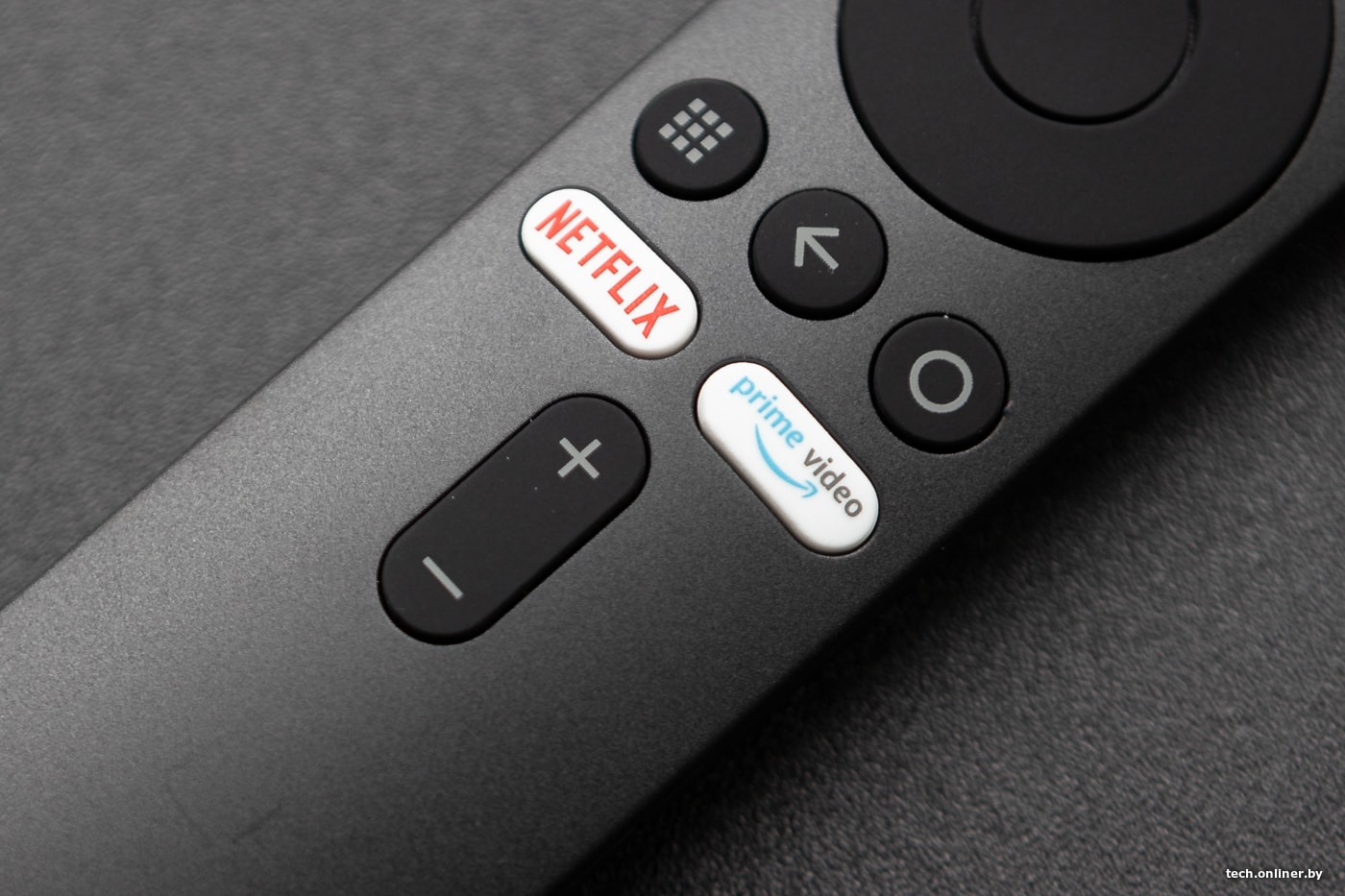
Хiaomi mi box S считается международной версией TV-приставки Mi Box 4, расширяющей возможности телевизора и позволяющей наслаждаться улучшенным качеством обработки цифрового звука. В комплектацию гаджета входит пульт с кнопками, с помощью которого можно запускать Netflix и Google Assistant.

Используя приставку можно получить доступ к лучшим приложениям потокового видео, заниматься поиском информации в сети, наслаждаться просмотром любимых видеороликов на большом экране.
 Приставка ми бокс
Обратите внимание! Память eMMC объемом 8 Гб используется для того, чтобы хранить информацию на устройстве.
К основным особенностям Хiaomi mi box S, стоит отнести:
Платформа Хiaomi mi box S – Android 8.1.
 Комплектация медиаплеера mi box s
Технические характеристики, внешний вид, порты тв приставки Xiaomi mi Box
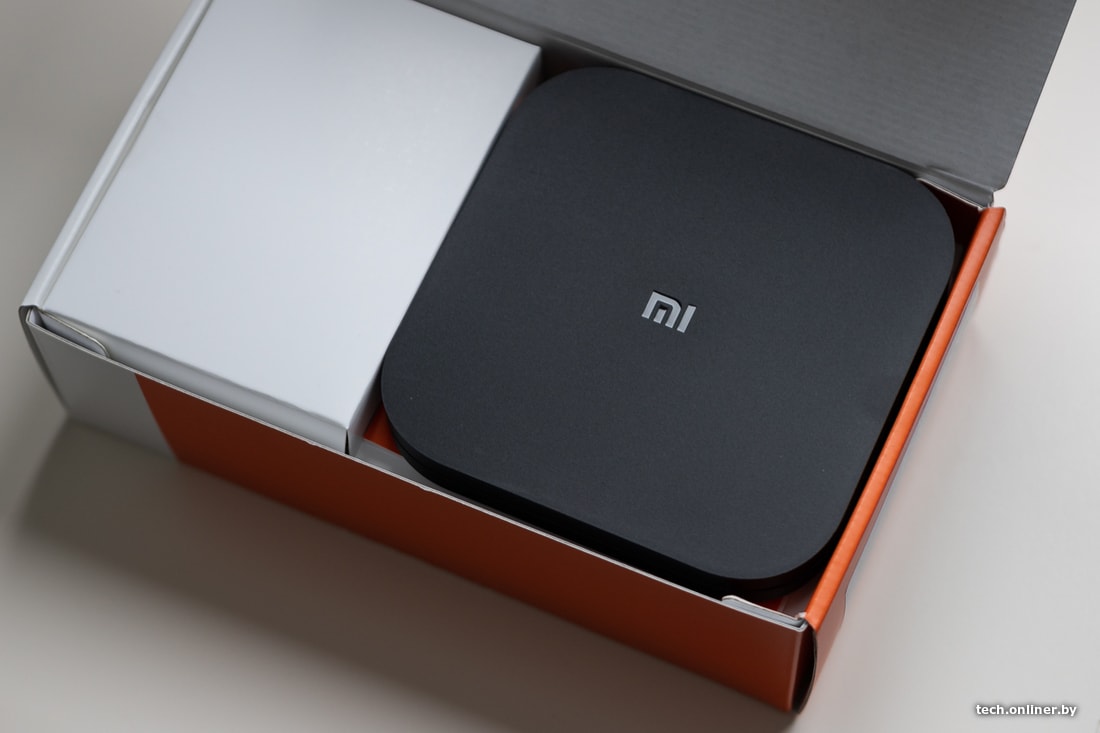
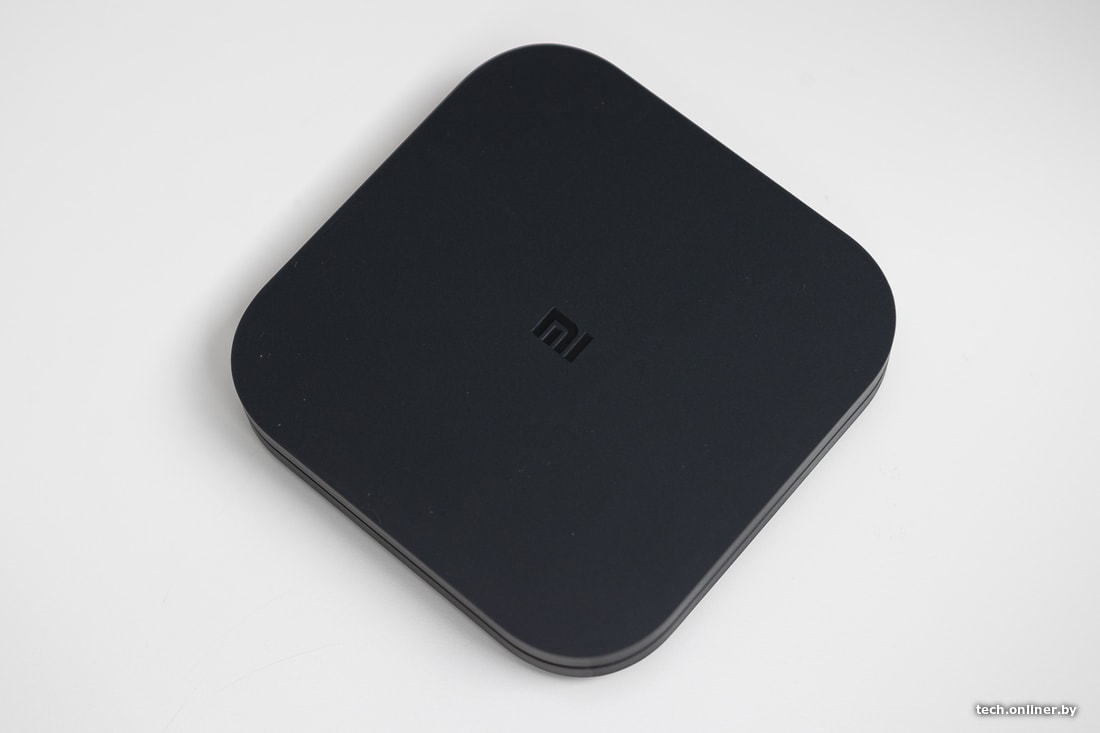
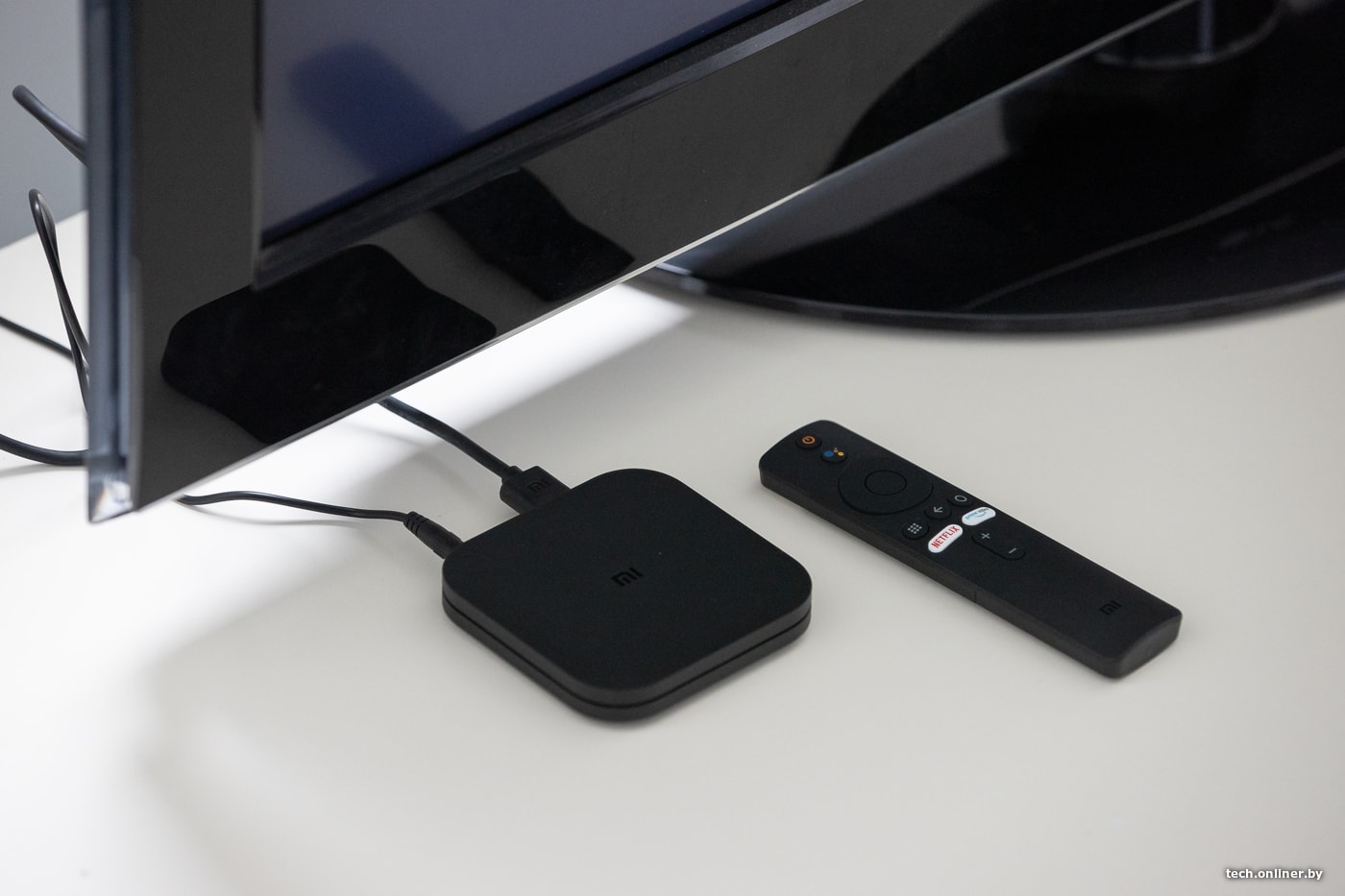
Приставка идеально впишется в любой интерьер благодаря тому, что ее дизайн минималистичный. Пластиковый корпус с закругленными углами окрашен в черный матовый цвет. Поверхность приятна на ощупь.
| Процессор | Amlogic S905Х, 64-бит, 4 ядра, Cortex-A53 |
| Графическое ядро | Mali-450, 750 МГц |
| Оперативная память | 2 ГБ DDR3 |
| Встроенная память | 8 ГБ |
| Максимальное разрешение | 4K (3840х2160) HDR |
| Видео форматы | MOV, VOB, AVI, MKV, TS, MP4 |
| Аудио | MP3, FLAC, APE |
| Bluetooth | 4.2 |
| ОС | Android 8.1 Oreo (Android TV) |
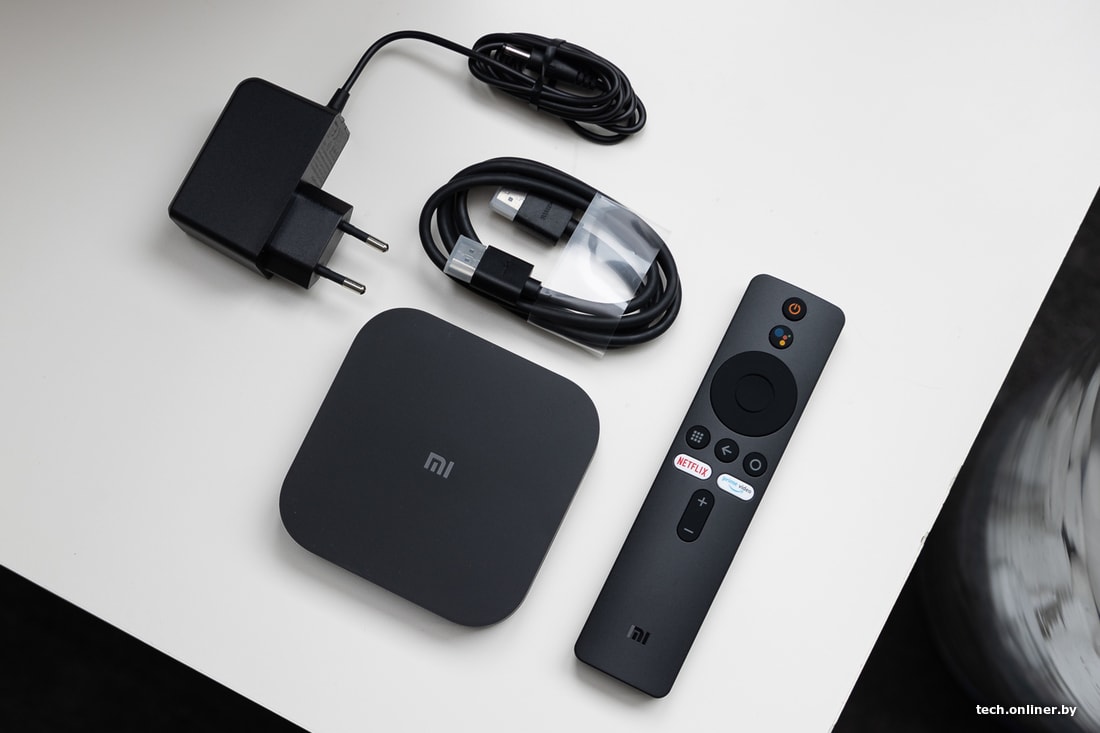
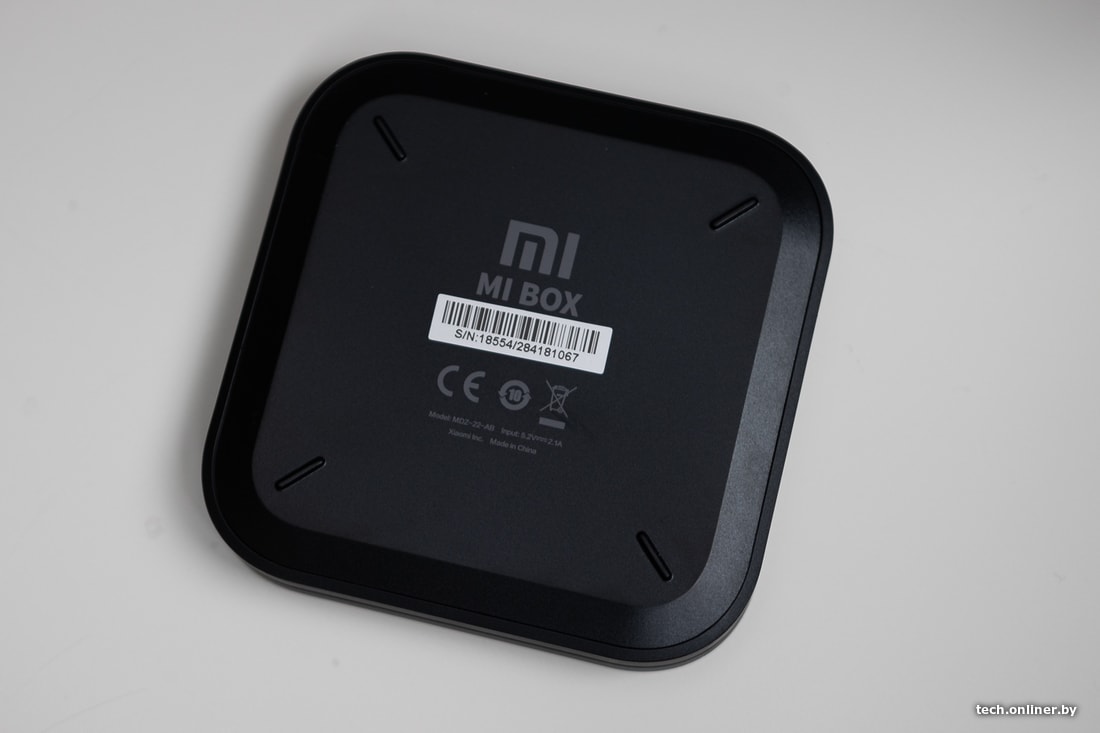
| Порты | Аудиовыход (S/PDIF, наушники) Приставка Хiaomi mi box S по внешнему виду напоминает Apple TV. Комплектация тв приставки Xiaomi 4kХiaomi mi box S выпускают в виде черной коробочки из пластика, который обладает матовым блеском. Масса устройства достигает 150 грамм (размерные характеристики 10х10х2 см). В передней части устройства расположен цветовой индикатор. Когда приставка работает, индикатор светится. С помощью нескольких ножек небольшого размера, устройство можно надежно зафиксировать на любой плоской поверхности. Прорезиненных вставок нет. С задней части Хiaomi mi box S имеется несколько разъемов: Хiaomi mi box S поступает в продажу в небольшой картонной коробочке, окрашенной в оранжевые тона. В комплектацию приставки входят следующие элементы: Также в комплектацию входит техническое описание Хiaomi mi box S и инструкция по использованию (можно ознакомиться с информацией и на русском языке). Подключение и настройка медиаплеера Xiaomi Mi Box SНиже можно ознакомиться с особенностью подключения и настройки приставки Хiaomi mi box S. Для подключения устройства к телевизору используют HDMI-кабеля. Отыскать подходящий разъем можно на ТВ. В случаях, когда порт HDMI отсутствует, нужно приобрести конвертер HDMI-AV, который не входит в комплектацию устройства. Пошаговый процесс подключения приставки Хiaomi mi box S к телевизору Чтобы оборудование нормально функционировало, необходимо позаботиться об обеспечении связи между ТВ и приставкой, а также предоставить устройству доступ к сети. Для этого можно воспользоваться проводным/беспроводным способом соединения. Обзор Xiaomi Mi Box S – подключение и настройка медиаплеера, как смотреть телеканалы на Сяоми тв боксе: Обзор и опыт использования Медиаплеера Xiaomi Mi Box S
СодержаниеСодержаниеРассмотрим на обзоре популярный медиаплеер от известной марки Xiaomi. Рассмотрим чем он выделяется среди моделей от менее именитых производителей с похожей ценой, удобно ли им пользоваться. А главное может ли он стать полноценным и единственным устройством воспроизведения контента для домашнего кинотеатра. Если вкратце, то среди множества аналогичных устройств данный аппарат отличается наличием на борту Android TV, пультом ДУ c Bluetooth, и всё еще периодическими обновлениями с порой сомнительной пользой, но об этом позже. ВведниеПриобрел данный девайс для просмотра Youtube и фильмов в формате 5.1 на ТВ. Не хотелось брать совсем ноунейм, особенно с учетом противоречивых отзывов на все дешевые Android-приставки. КомплектацияВ комплекте: сама приставка, кабель HDMI, блок питания, пульт ДУ без батареек (говорят раньше батарейки шли в комплекте, но теперь нет). Из дополнительных разъемов на приставке присутствуют: USB 2.0, 3.5мм линейный выход для стерео совмещенный с оптическим SP-DIF (оптического кабеля с таким разъёмом у меня нет, по функциональности ничего сказать не могу).
ИспользованиеПодключение предельно простое: блок питания в розетку, HDMI в телевизор (или ресивер), батарейки в пульт ДУ и можно пользоваться. Дальше нужно остановиться именно на особенностях оболочки Android TV. Она сделана предельно минималистично для того, чтобы можно было пользоваться только пультом ДУ. При желании можно подключить по Bluetooth или USB мышь или клавиатуру. Хотя пригодиться они могут только на этапе настройки когда нужно вводить логины или пароли. В остальном пульта хватает. В случае необходимости поиска по названию выручает исправно работающий голосовой поиск (спасибо Bluetooth пульту ДУ с микрофоном).
Выбор программ для Android TV сильно ограничен если сравнивать с ассортиментом приложений для смартфонов или планшетов. Но почти всё самое необходимое есть в Play Маркете. Если вам необходимы программы, которых там нет, то их можно установить с флешки или через облачное хранилище, благо файловые менеджеры, которые позволяют это сделать на Play Маркете присутствуют. Отдельно хочу отметить удивительный для себя момент, касающийся Youtube. Официальная программа не позволяет изменять скорость просмотра. В некоторых сторонних программах этот недостаток отсутствует (ищите и найдете).
Поддержка многоканального звукаА теперь о самом большом разочаровании: воспроизведение многоканального звука. Сначала многоканальный звук можно было получить только через некоторые плееры, поддерживающие вывод звука bitstream т.е. «как есть». При этом было необходимо в приставке звук ставить на максимум, в противном случае вместо звука были громкие помехи. Во время локдауна 2020года пришло очередное обновление, которое исправляло проблему, и позволявшее получать звук 5.1 уже и через стримминговые сервисы типа Netflix или Okko. Затем очередное обновление сохранило возможность без проблем выводить звук 5.1, но вешало приставку при попытке изменить громкость пультом от приставки в режиме многоканального звука. Следующее обновление избавило от этой проблемы, но пятиканальный звук стал выводиться после перезагрузки после серии манипуляций в меню настроек системы. И так каждый раз. Зачем вообще перезагружать приставку? Напомню, что у меня приставка подключена к ресиверу, а он уже подключен к телевизору. Кроме этого к ресиверу подключена еще игровая консоль. Проблема в том, что при переключении выхода ресивера с ТВ приставки на консоль, а затем обратно, Mi Box S зависал. Помогал только сброс по питанию. Решил для себя проблему подключением блока питания от Mi Box S в выходную розетку ресивера. Теперь при выключении ресивера приставка обесточивается, а затем снова включается. Благо загрузка происходит быстро и не раздражает. Кстати для себя остановил выбор плеера для воспроизведения файлов по локальной сети на MX Player. Только файлы нужно открывать не через меню плеера, а через сторонний файловый менеджер. Почему? В первом случае звук – только стерео, а во втором многоканальный. У знакомых аналогичные ТВ приставки Xiaomi работают без нареканий, но там новый телевизор и новый саундбар. Сравнение с Mi TV StickКстати, если выбираете между этим девайсом и Mi TV Stick, имейте ввиду, что у последнего скорость реакции интерфейса почти в два раза ниже (что при прямом сравнении очень напрягает) и отсутствует поддержка 4K. В итоге не могу назвать для себя Mi Box S идеальным девайсом, но вместе уживаемся. Пока работает, менять не планирую. Попробовал ТВ-приставку Xiaomi Mi Stick, хотя пользуюсь техникой Apple. Я в восторге
Лет 10 назад для того, чтобы смотреть фильмы и сериалы в высоком качестве, нужен был DVD или BluRay-проигрыватель. Сегодня эти устройства на 99% уступили своё место смарт-телевизорам и умным приставкам. Сегодня рулит другое – возможность моментального просмотра контента в высоком качестве (вплоть до 4К со всеми примочками в виде Dolby Atmos) в потоковых сервисах по типу Netflix и КиноПоиска. Для тех, кто ещё только хочет понять, что такое полноценный смарт-тв, сделать свой обычный телевизор умнее или просто попробовать новую ТВ-платформу без приобретения нового телевизора за копейки, есть Xiaomi Mi TV Stick, который подойдёт даже заядлым пользователям Apple. Проверил на своём опыте. Первые впечатления от Mi TV Stick
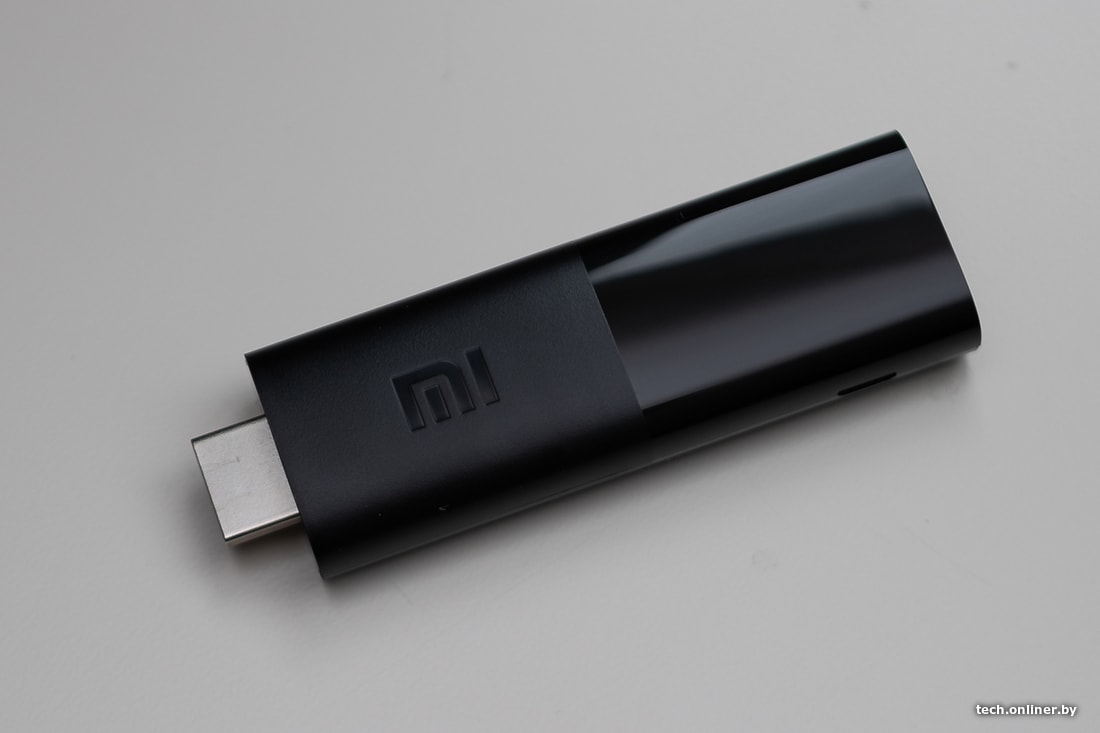
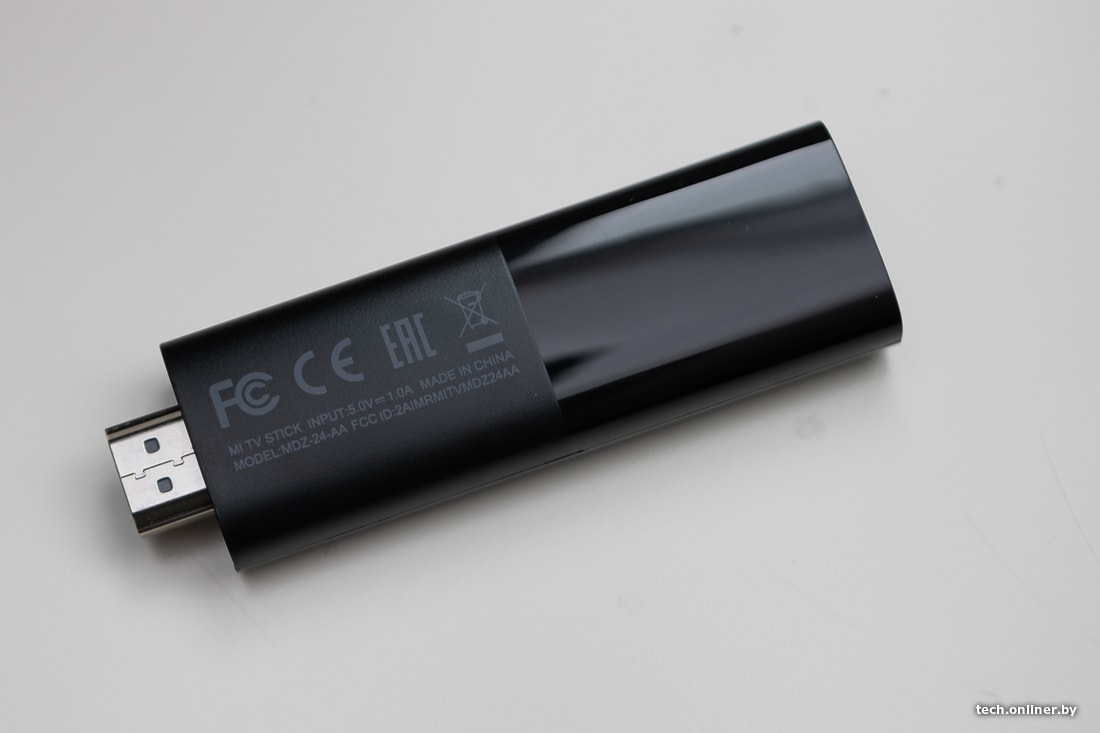
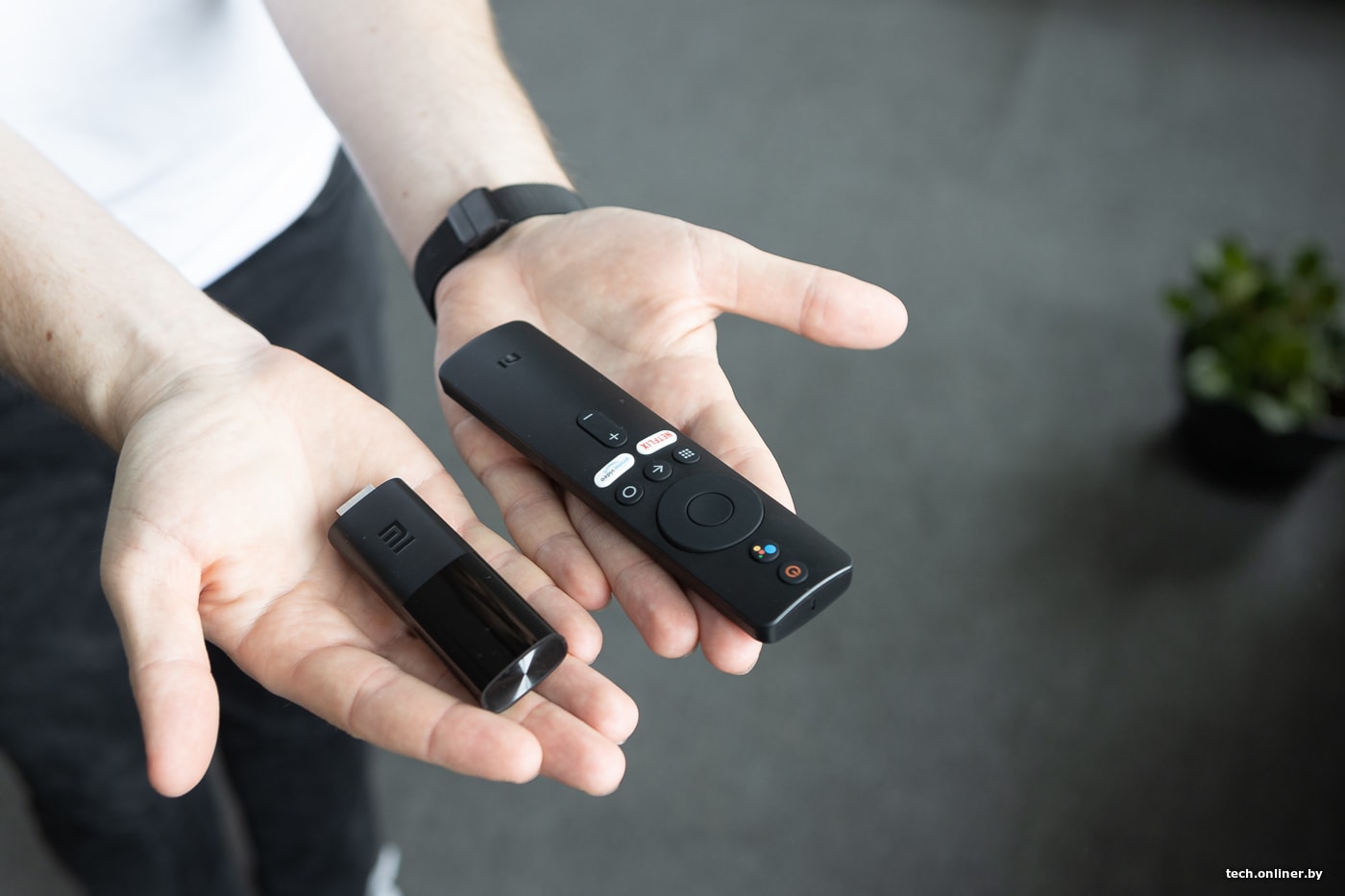
Mi TV Stick мне достался в подарок на день рождения. Но о его покупке я думал и раньше, ведь это полноценная ТВ-приставка с Android TV, которая стоит всего 3 тысячи рублей. С учётом стоимости — это шедевр, и его мне было дико интересно изучить. Сама приставка выполнена в виде флешки, вот только вместо USB на ней находится HDMI 2.0. Конечно, эту штуку вы держите в руках лишь один раз, когда достаёте из коробки и подключаете к телевизору. Но всё равно отмечу, что корпус выполнен из чертовски приятного пластика. Никаких тебе скрипов, зазубрин. Китайцы сделали настолько хорошо, что, правда, даже не к чему придраться.
Чтобы заставить Mi TV Stick заработать, необходимо подключить его к питанию через microUSB. Конечно, за 3 тысячи рублей грех жаловаться на этот разъём, тем более что в комплекте идёт подходящий кабель, даже с блоком питания. Но Type-C был бы как-то попривычнее. Сам разъём для питания располагается на нижней грани, и поэтому никакие провода за телевизором не торчат, особенно если всё подключить к USB-порту в самом телевизоре. К слову про HDMI. Он здесь имеет поддержку CEC. Если вдруг кто не знает, это такой протокол, с которым вы можете включать, выключать телевизор и управлять на нём громкостью, используя пульт и функции подключенного устройства. Всё это включается опционально в настройках телевизора.
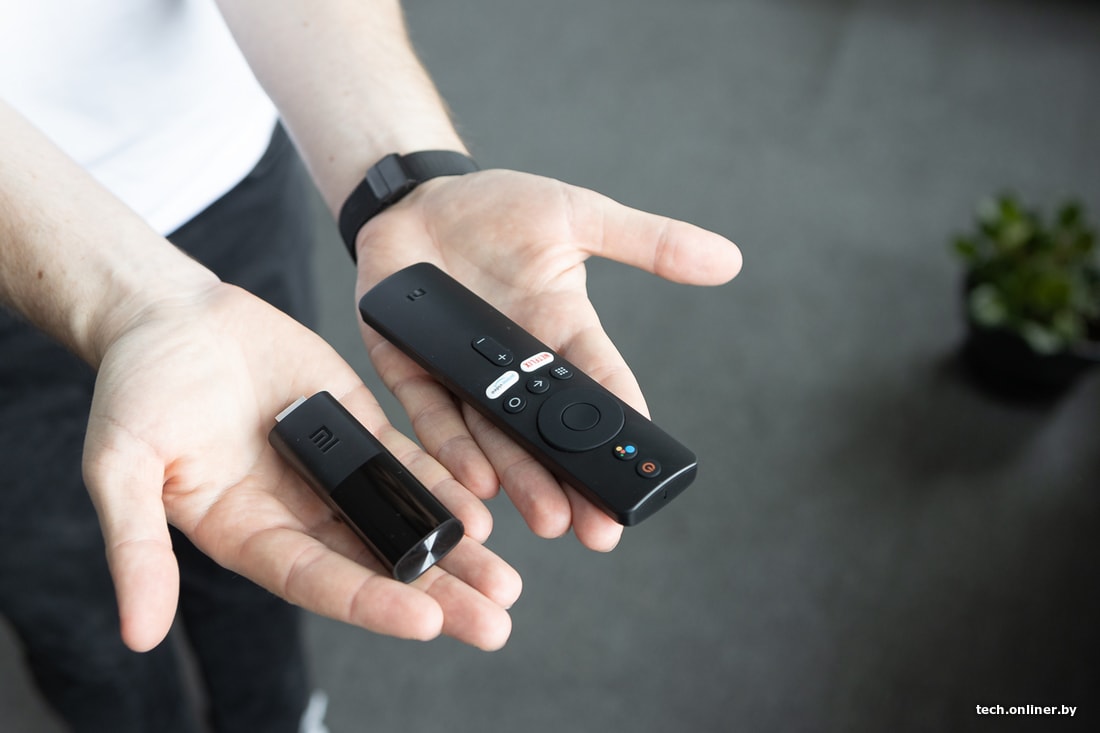
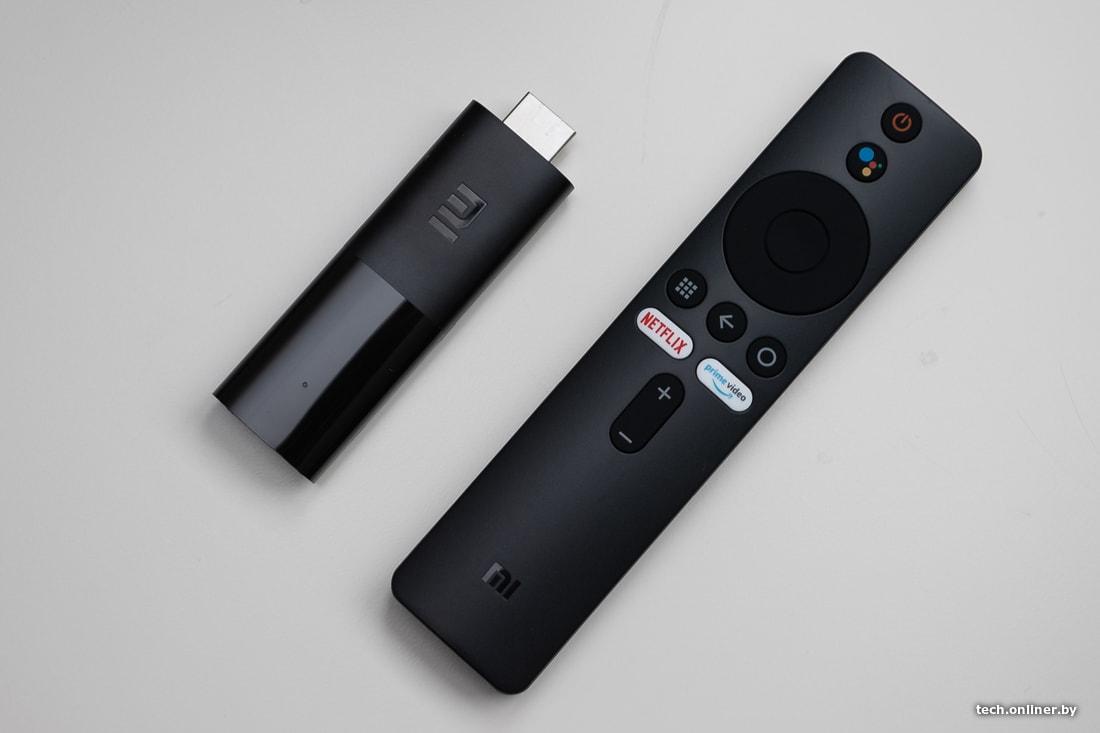
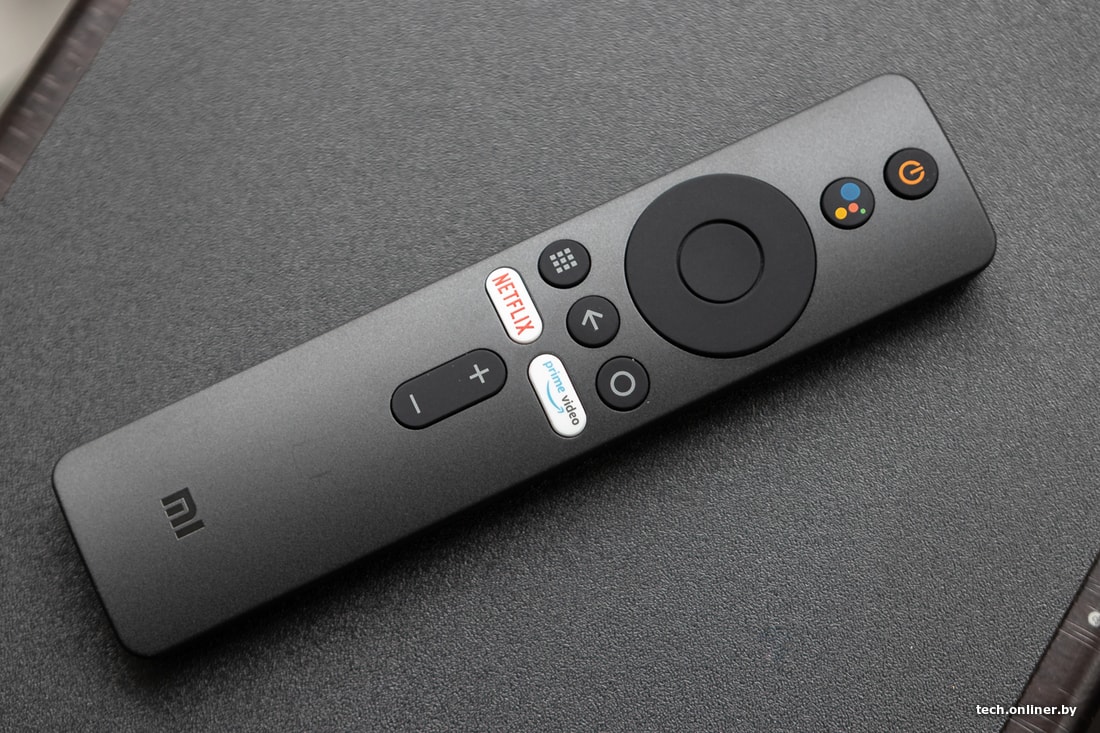
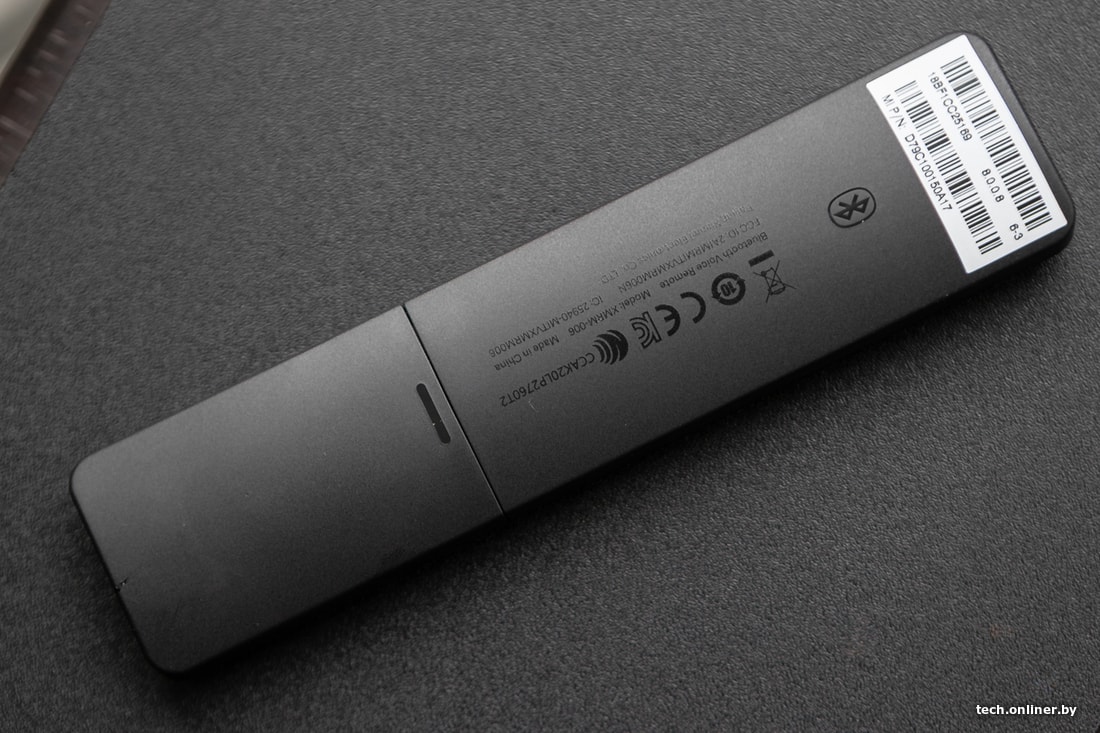
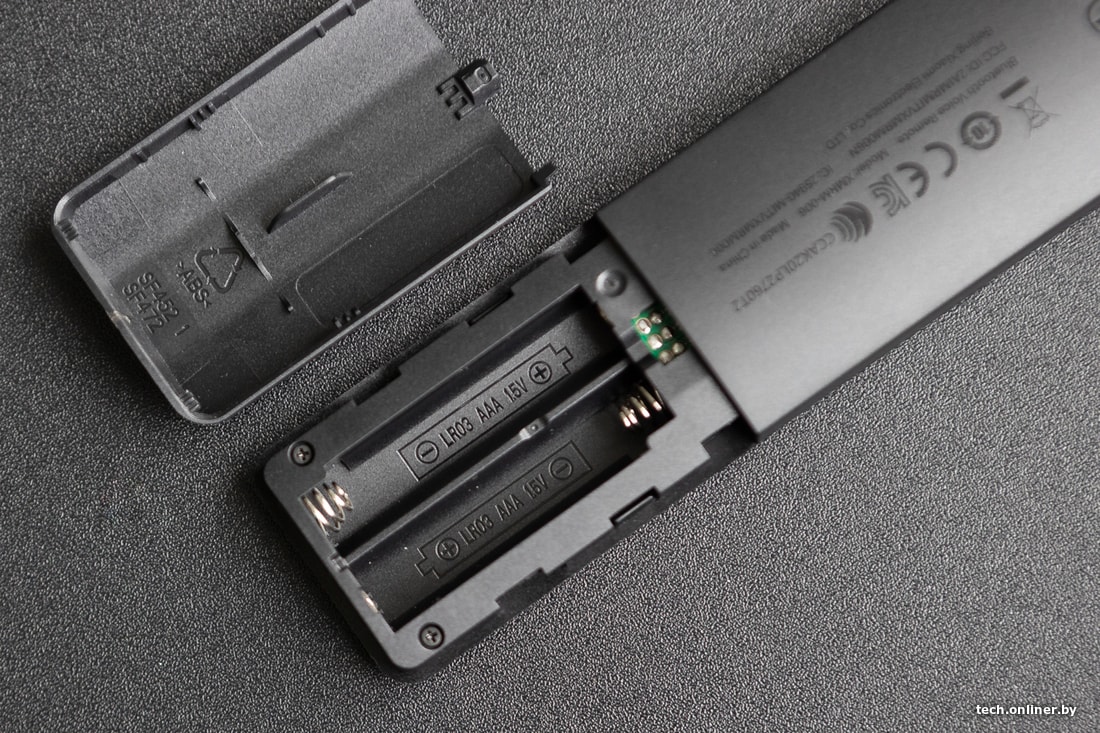
Ещё в комплекте с Mi TV Stick идёт шикарный пульт. Он работает через Bluetooth, а для питания используются две мизинчиковых батарейки. Корпус выполнен из матового пластика, поэтому сам пульт лёгкий, в руке не ощущается, а расположение кнопок на нём идеально подогнано под большой палец, поэтому осуществлять навигацию с ним суперудобно.
Ещё выделанная кнопка для Google Ассистента, сверху вырез под микрофон, поэтому можно, не парясь, голосом найти нужный фильм или сериал. Плюсом отмечу поиск по всем сервисам. Всё же Android TV в этом хорош. Что здорово, приоритетным источником выводится тот, на котором у вас есть действующая подписка или где контент уже приобретён. В общем, жёсткой интеграции с Google Play Фильмами и их навязыванием нет, и это круто. ОС Android TV и как она работает
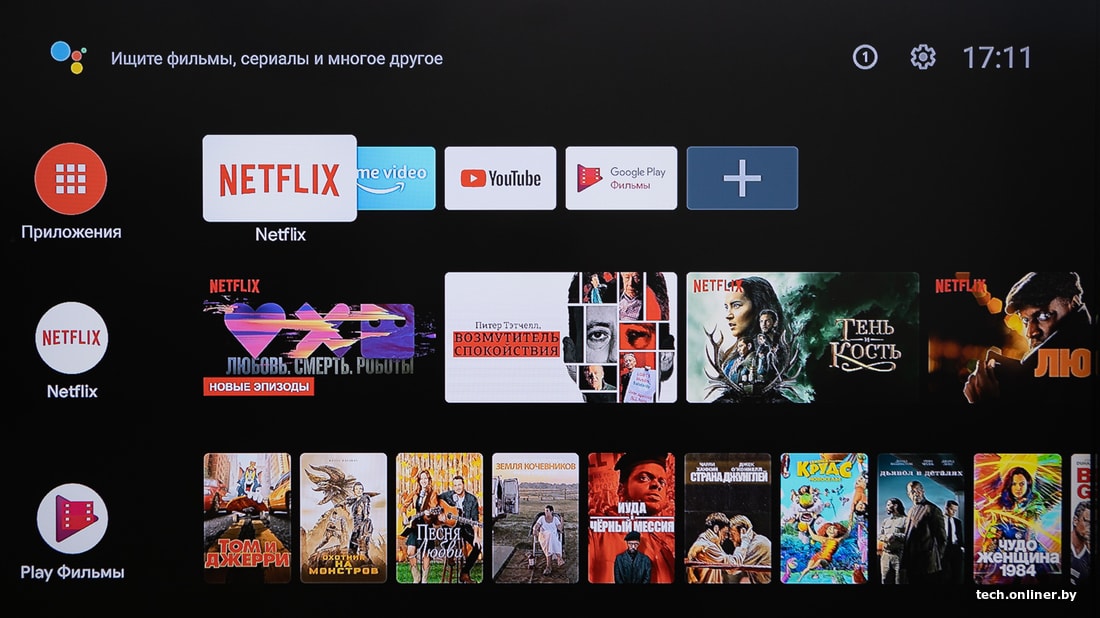
Теперь переходим к главному — системе. Здесь используется чистейшая оболочка Android TV от Google без малейших следов Китая. Забегая вперёд скажу, что она очень удобная. Сверху находится ряд избранных приложений, которые можно настроить на своё усмотрение. Этот ряд, насколько я понимаю, вообще не ограничен, и значков может быть сколько угодно. Ниже идут ряды с предложениями от сервисов, которыми вы пользуетесь. От YouTube таким образом можно вынести ленту с трендами, рекомендациями и подписками. Netflix просто рекомендует наиболее подходящие для просмотра проекты.
Аналогично работают и другие сервисы в ОС. Больше всего мне нравится системное расширение «Избранное». По стандарту оно находится прямо под рядом избранных приложений, и в нём собираются все фильмы и сериалы, которые вы смотрите. Переключившись на него, можно быстро вернуться к просмотру и продолжить его с того места, где вы закончили.
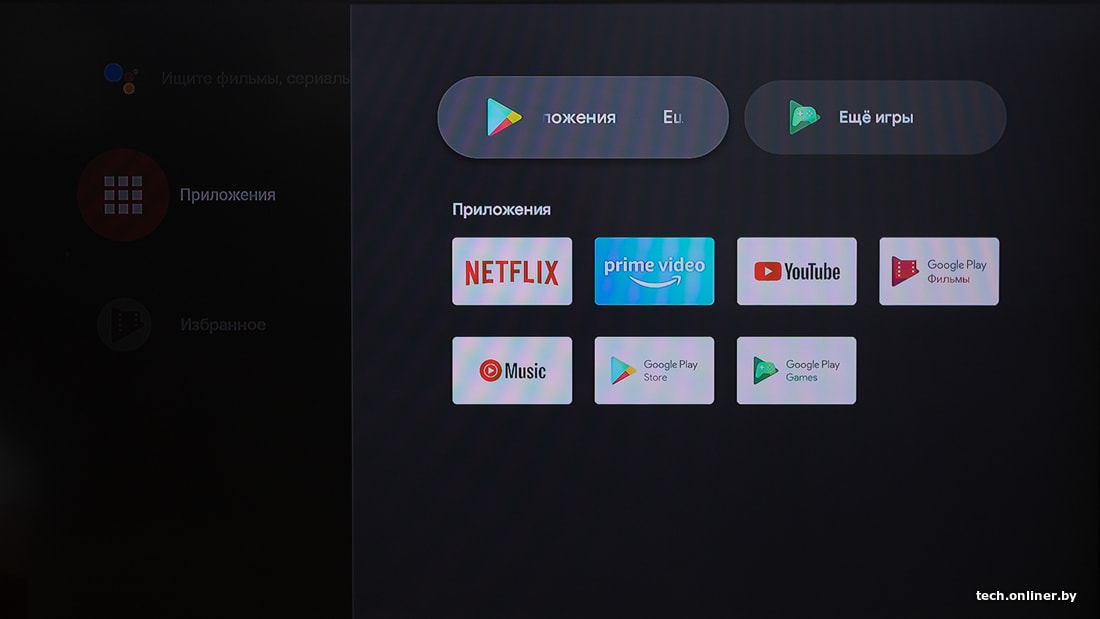
Насчёт софта всё здорово. В Google Play можно найти что угодно. Онлайн-кинотеатры есть точно абсолютно все. А ещё несколько десятков игр, в основном аркад, и несчётное количество разных программ для продвинутых пользователей. Всякие файл-менеджеры для установки сторонних APK-файлов, да даже браузеры имеются. В общем, полная свобода, всё-таки имеем дело с Android. Честно, такими штуками я практически не пользовался. Mi TV Stick выполняет для меня свою основную функцию — показывает контент. Но, как пользователя техники Apple, меня волновал показ контента из Apple TV, потому что у меня есть пара десятков купленных в iTunes фильмов и подписка на TV+. В общем, я мог не переживать. Mi Stick в экосистеме Apple: есть ли польза?
Во-первых, те кто привык пользоваться трансляцией контента через AirPlay, найдут в Stick альтернативу в лице протокола Chromecast. По некоторым функциям он даже интереснее решения от Apple. Например, когда проигрывается какое-нибудь видео из приложения на смартфоне, при переходе в тот же Instagram или Telegram воспроизведение видео или голосовых сообщений не будет подменять трансляцию фильма. Плюс, Chromecast поддерживается в большинстве сторонних приложений: что-то зайшейрить из Netflix или YouTube выйдет на раз-два.
Во-вторых, те, кто также как и я, имеет библиотеку фильмов, купленных в iTunes смогут смотреть этот контент через официальное приложение tv от Apple. Его можно скачать в Google Play. А если в вашем регионе его не будет, то никто не запрещает поставить APK-файл из интернета. Всё-таки это Android, и подобных ограничений здесь нет. Где подвох?
Мне совестно называть это подвохом, но о стоимости устройства напоминает скорость работы. Никаких зависаний, вылетов или чего-то подобного за полтора месяца использования не было. Просто навигация по интерфейсу иногда происходит рывками. В основном это касается тяжелых приложений по типу Google Play. При вызове Google Ассистента чувствуется довольно приличная задержка после нажатия кнопки, железка откровенно задумывается. В целом, это всё можно решить отключением анимаций в настройках. Жить с этим можно, а на поиск фильмов и их просмотр это никак не влияет. Ещё на корпусе нет разъёма LAN для подключения проводного интернета. Наш читатель однажды столкнулся с проблемой просмотра прямых эфиров из-за его отсутствия. Имейте это ввиду! Снова о хорошем
В донгле имеется модуль Bluetooth. Значит, к нему можно подключить любые беспроводные наушники, колонку, саундбар, да и вообще что угодно. Даже AirPods работают отменно! Соответственно звук от фильмов, которые вы смотрите на телевизоре, будет идти к вам в наушники. Это ультимативная штука, и вот за неё MI TV Stick уже можно всерьёз рассматривать к покупке. Практически во всех телевизорах, даже у которых есть смарт-функции, возможности подключения Bluetooth-аксессуаров нет.
Если вы живёте в доме не один, чтобы не мешать другим, пока вы смотрите кино, то MI TV Stick — мастхев. Для подключения наушников к приставке нужно открыть «Настройки», перейти в раздел «Пульты и аксессуары» и выбрать нужную гарнитуру.
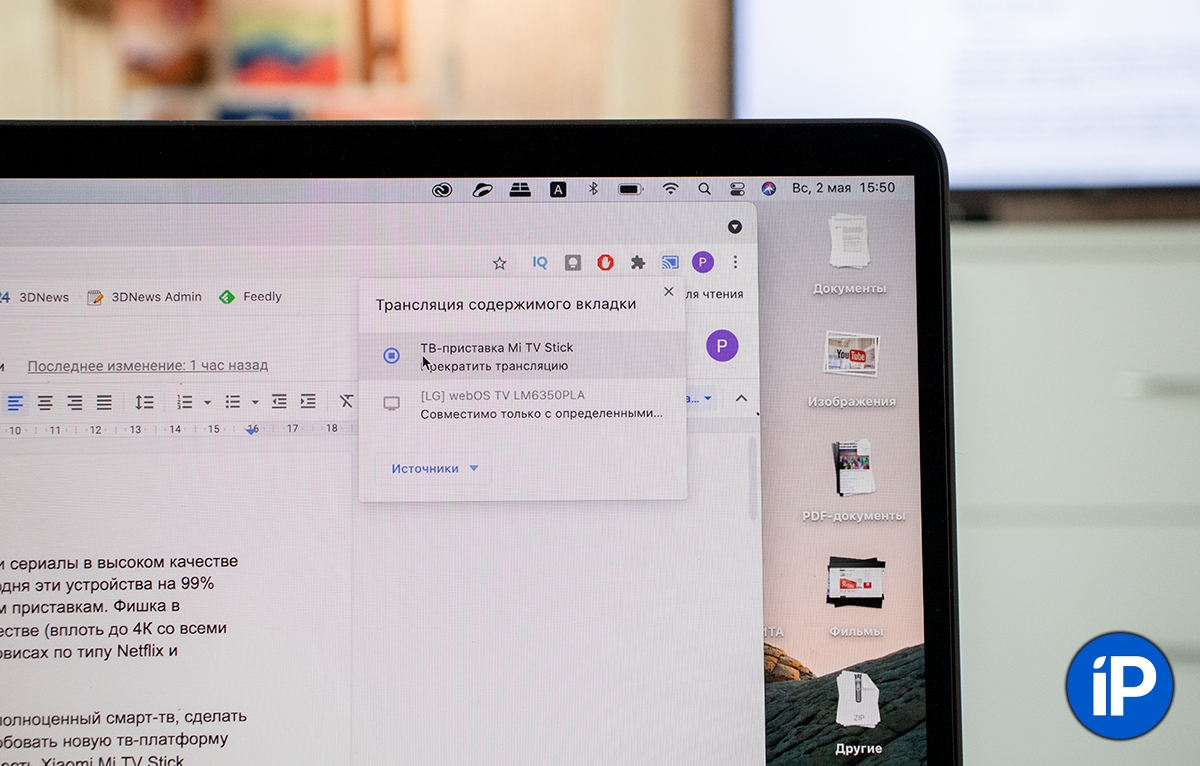
Ещё гаджет поддерживает сети Wi-Fi 5 ГГц. Это даёт огромный прирост на скорость включения контента и стабильность его просмотра, потому что частота не перегружена роутерами соседей и поддерживает высокие скорости интернета. Для устройства такого ценового сегмента это повод для похвалы! Ещё одно интересное применение, которое я нашёл донглу — это трансляция каких-то документов, заметок или планов на телевизор.
У меня есть проект, над которым я работаю, и логическая карта к нему. Чтобы не занимать полезное пространство на экране компьютера, я просто включаю её на телевизоре, чтобы держать всегда перед глазами, а на ноутбуке уже делаю всё необходимое. Так получается работать намного эффективнее! Отмечу, что трансляция работает только в браузере Chrome. Если у вас Android-смартфон, то что?
В таком сценарии вы получите больше плюшек — от трансляций роликов из браузера до универсальных приложений для смартфона и телевизора. Есть различные приложения для тренировок, которые позволяют брать информацию о пульсе из умных часов, подключенных к смартфону, и выводить это на экран тв. Нечто похожее Apple сделала в своём сервисе Fitness+. Ещё можно отметить дублирование экрана смартфона на телевизор, тоже вещь полезная в некоторых случаях. Например, получится показать фото и видео из галереи. Или включить презентацию. Хотя для подобного я бы лучше порекомендовал приобрести Google Chromecast. Он будет подороже, но поинтереснее. Что брать: Apple TV или Mi TV Stick:
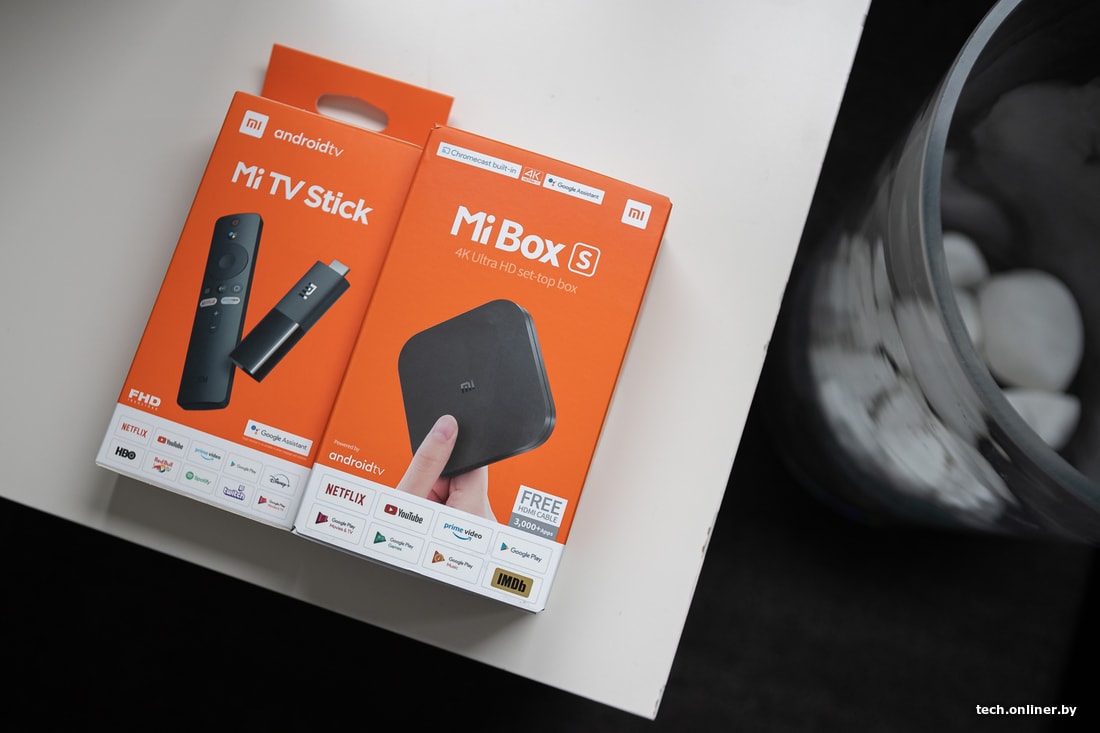
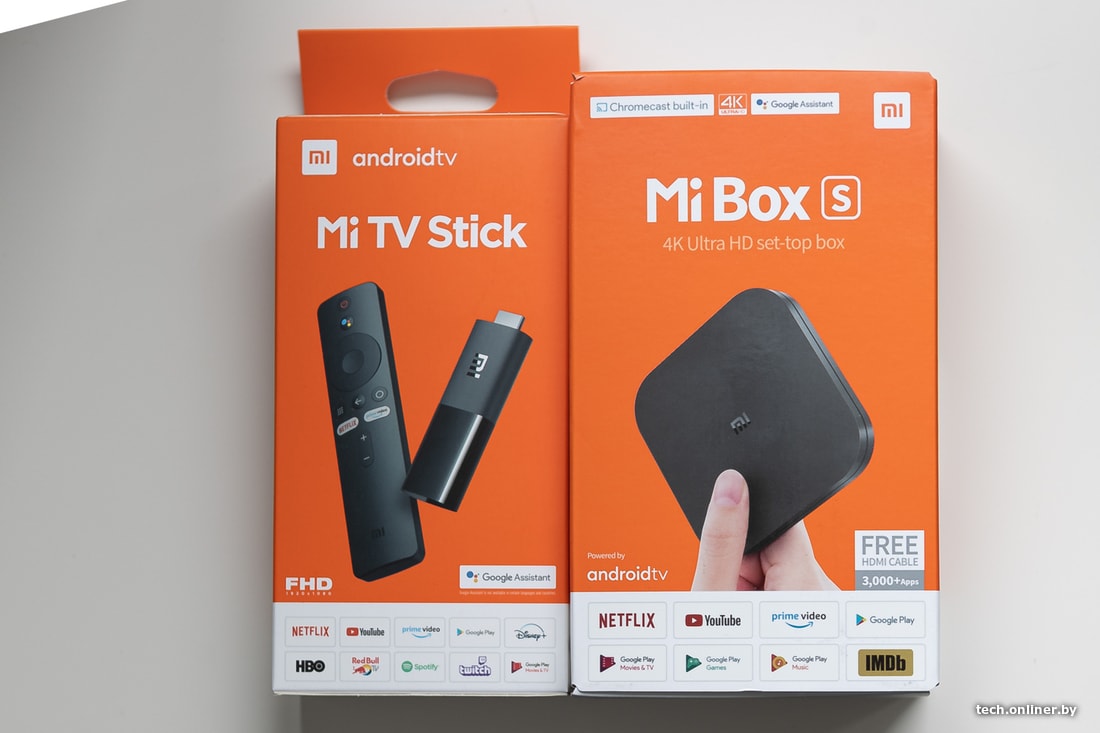
Сравнивать эти устройства категорически нельзя, потому что они и стоят по-разному, и в Apple TV всё-таки примочек разных будет побольше. Например, Mi TV Stick поддерживает максимум FullHD-разрешение, а в Apple TV уже есть 4К. Если немного доплатить, можно взять какой-нибудь Chromecast с Google TV, и вот он уже будет более-менее сравним по своим возможностям и начинке с приставкой от Apple. Если у вас есть возможность, и вы глубоко сидите в экосистеме Apple, то однозначно лучше брать Apple TV. Но для тех, кто не оценивает просмотр фильмов из интернета и стрим на телевизор в стоимость приставки из Купертино, то Mi TV Stick окажется более уместной покупкой. 3 причины, почему Xiaomi Mi TV Stick можно купить:1. Если вы просто хотите попробовать что-то новое за недорого. Android TV – крайне удобная платформа для потребления контента. 2. Идеальное решение для того, чтобы сделать второй телевизор (в кухне или спальне) умнее. Плюсом можно подключить Bluetooth-наушники и смотреть в них телевизор. 3. MI TV Stick подойдёт путешественникам, ведь сам донгл очень компактный и не будет занимать места в рюкзаке и чемодане. Функциональность, которую даёт Mi TV Stick за свою цену, выше всех похвал. А гаджет однозначно заслуживает внимания. Заменять его чем-то другим вовсе не хочется. Купить такой можно в среднем за 3500 рублей, и эту стоимость девайс отрабатывает полностью. Народные, простые и очень полезные. Обзор ТВ-приставок XiaomiВсего две ТВ-приставки Xiaomi вместе собрали 80% всех заказов в разделе за последний год. Это ли не народное признание? Среди двоих самым покупаемым был маленький HDMI-стик с полноценной системой Android TV внутри. Он же и самый дешевый: минимальная цена — 97—110 руб., в отличие от другой приставки Xiaomi Mi Box S, цена на которую начинается от 193 р. Сейчас за «коробку» просят меньше всего за последние полгода. В чем между ними разница? Стоит ли переплачивать за более дорогую модель? Читайте в новом материале. Учитывая бешеную популярность этих устройств, для многих не будет тут новой информации. Материал рассчитан больше на новичков и сомневающихся. Характеристики и актуальную цену приставок можно посмотреть по ссылке в Каталоге.
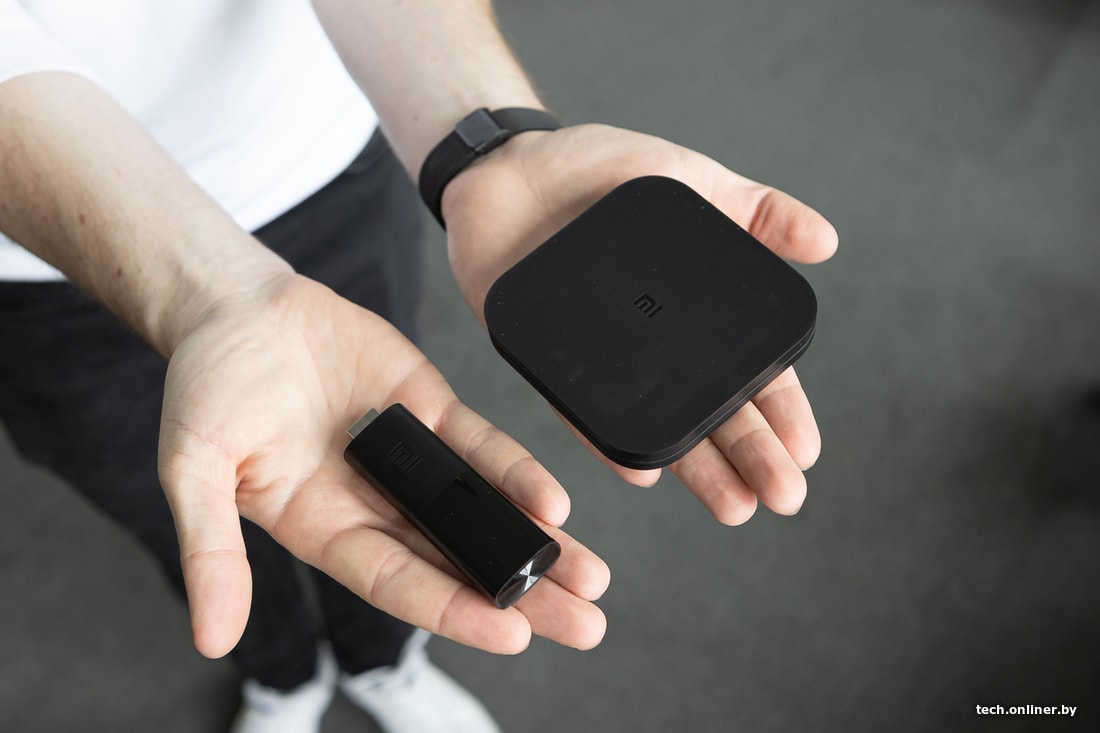
Внешний видОбе приставки сделаны из пластика и не украшены лишними элементами. Красивый минималистичный дизайн, как у многих продуктов Xiaomi. Из-за маленьких размеров обе приставки не занимают много места, а стик так вообще не видно за телевизором. Он подключается в разъем HDMI и питается от USB-порта, поэтому ценная розетка останется свободной для игровой приставки, акустики или какого-нибудь торшера.
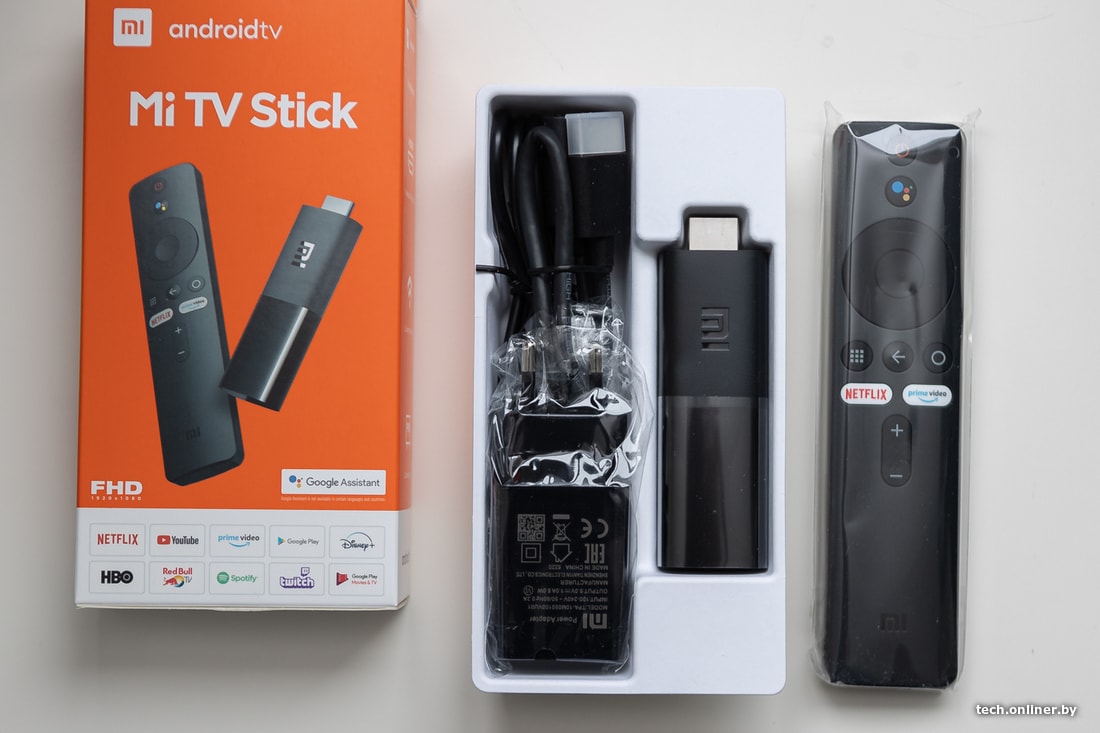
В комплекте со стиком есть полноценный адаптер питания, если что. А если доступ к порту HDMI затруднен, то в коробке также имеется небольшой удлинитель. Продумано.
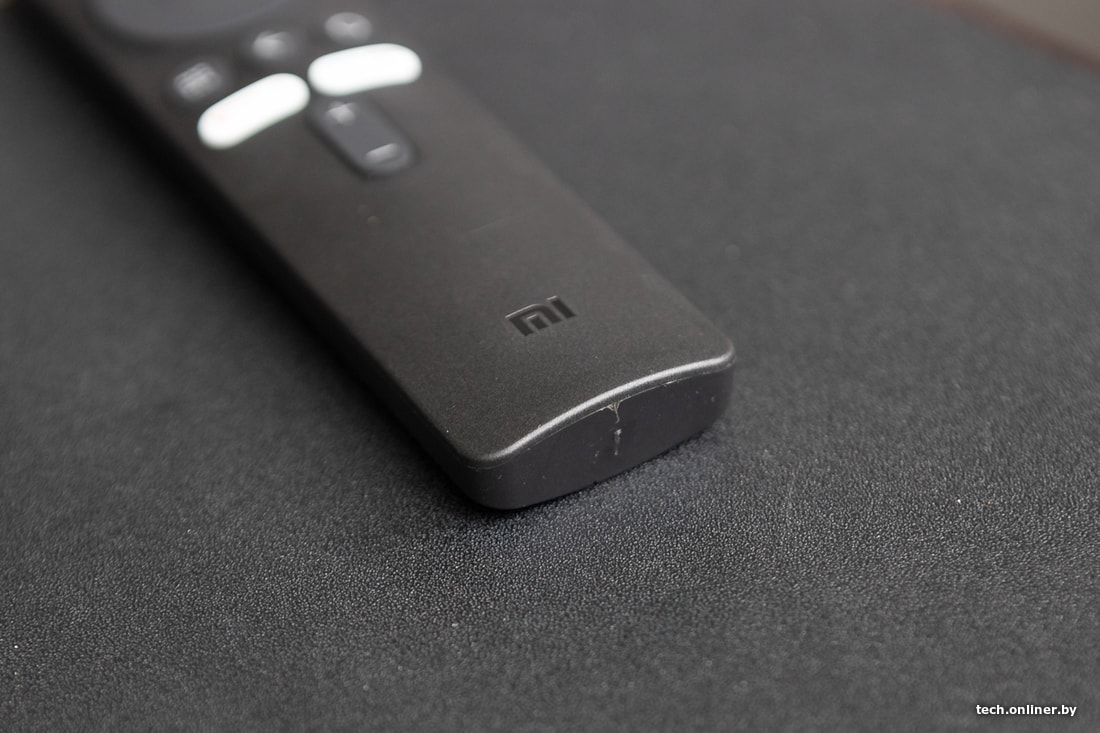
Комплектные пульты одинаковые и в руке не скрипят. Их кнопки прорезинены и приятны на ощупь. В комплекте не было батареек, пришлось отжать у фотографа парочку. Маленькое огорчение — пульт в коробке с Mi Box S приехал немного поцарапанным. На его работе это не сказалось, но осадочек остался.
В отзывах пишут, что из-за маленького размера стик Xiaomi удобно брать с собой в поездки. В командировках и «на морях» в отелях с ним легко смотреть фильмы из любимых сервисов на понятном языке с привычного устройства. Стик, безусловно, меньше Mi Box. Но и коробочку тоже нетрудно взять с собой при желании. Поэтому притягивать преимущество на ровном месте мы не будем.
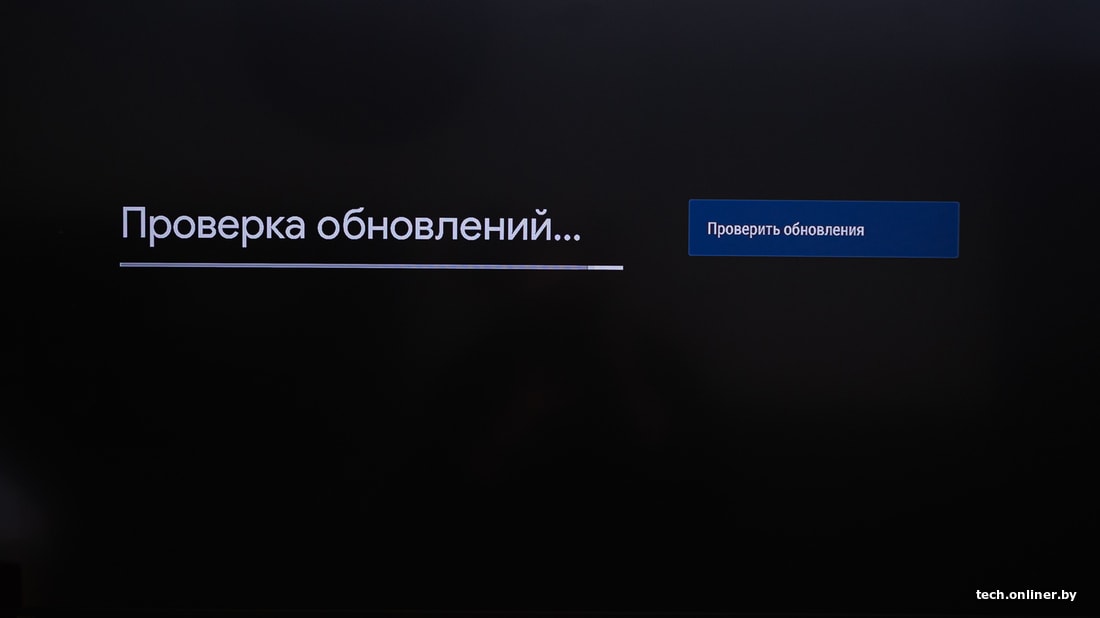
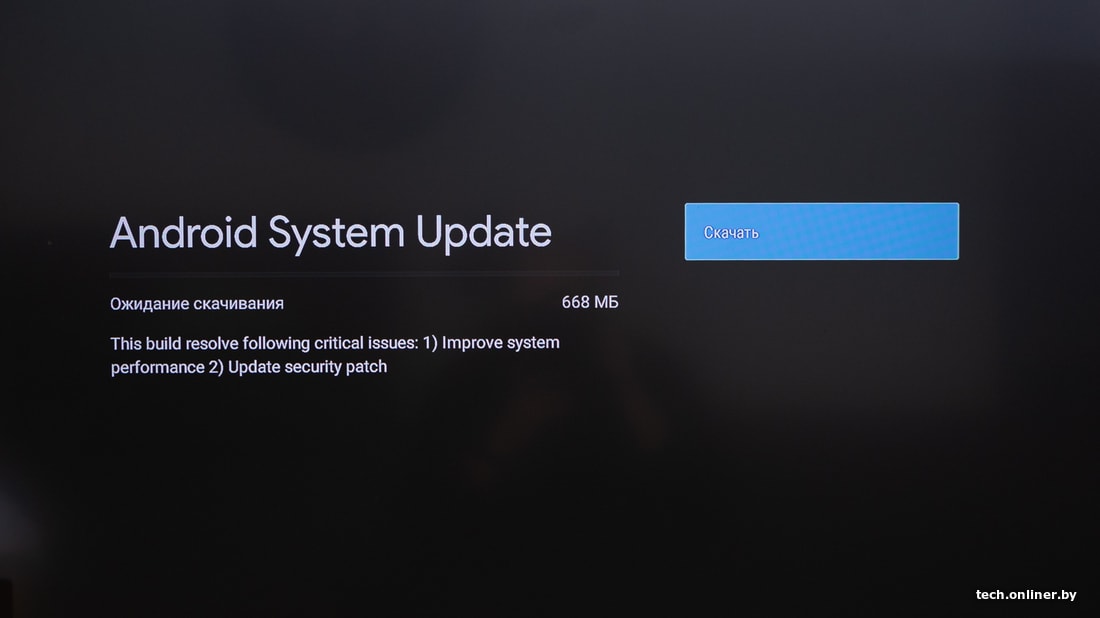
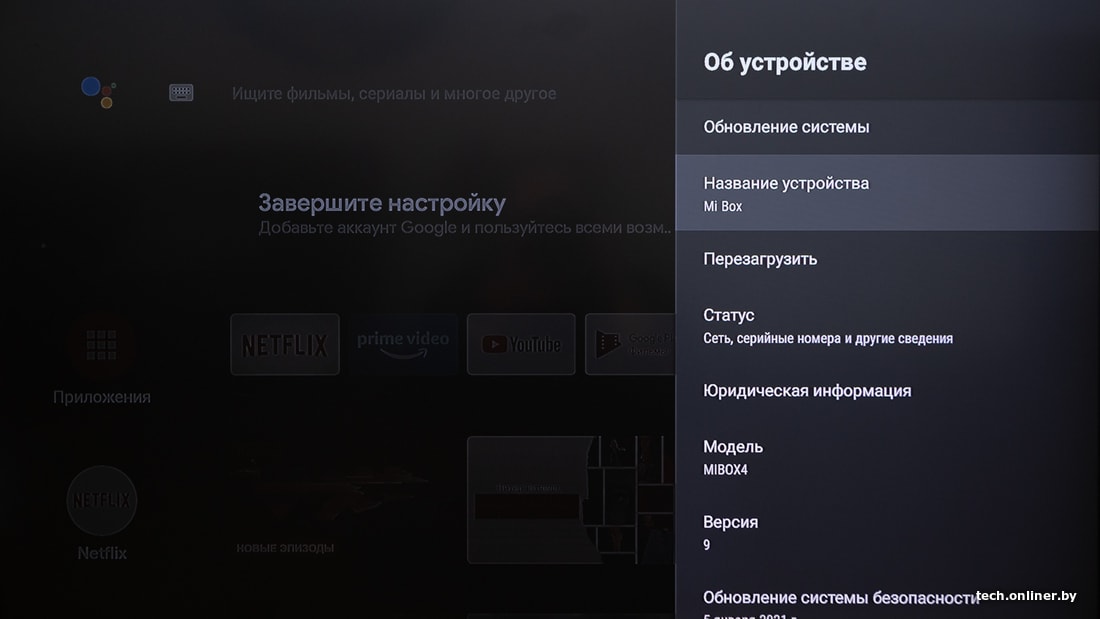
Android TVОбе приставки из обзора работают на одной версии Android TV 9.0. После включения каждой вам предложат обновиться до самой свежей версии ПО. Соответственно, и функции у обоих приставок одинаковые.
Что представляет собой Android TV, если вы с ним никогда не сталкивались? В самых общих чертах:
Современные способы просмотра фильмов, включая YouTube, все онлайн-кинотеатры и торренты доступны с такой маленькой коробочкой. Как часто верно пишут, для вашего старого или не очень умного телевизора это настоящее спасение. Система Android TV очень удобная и простая в использовании. В отзывах говорят, что покупают такие приставки для своих родителей. Главное — наладить все заранее. В «возможности настроить все и под себя» состоит главная ценность Android-приставок. Как правило, после этой процедуры вы наслаждаетесь платными и бесплатными фильмами, сериалами и ТВ-трансляциями. Xiaomi Mi Box S и Mi TV Stick имеют официальную лицензию от Google и Netflix. Значит, вы сможете смотреть видео там в максимальном качестве и имеете гарантию поддержки со стороны сервисов в случае каких-то проблем. Отсюда у приставок чуть более высокая цена, чем у аналогов из Китая.
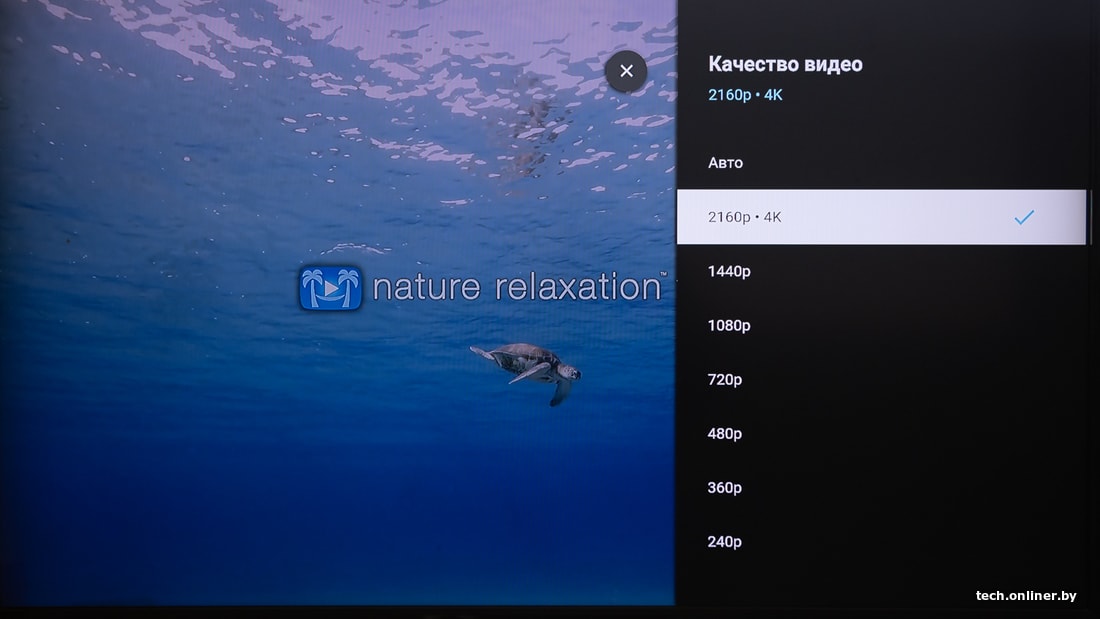
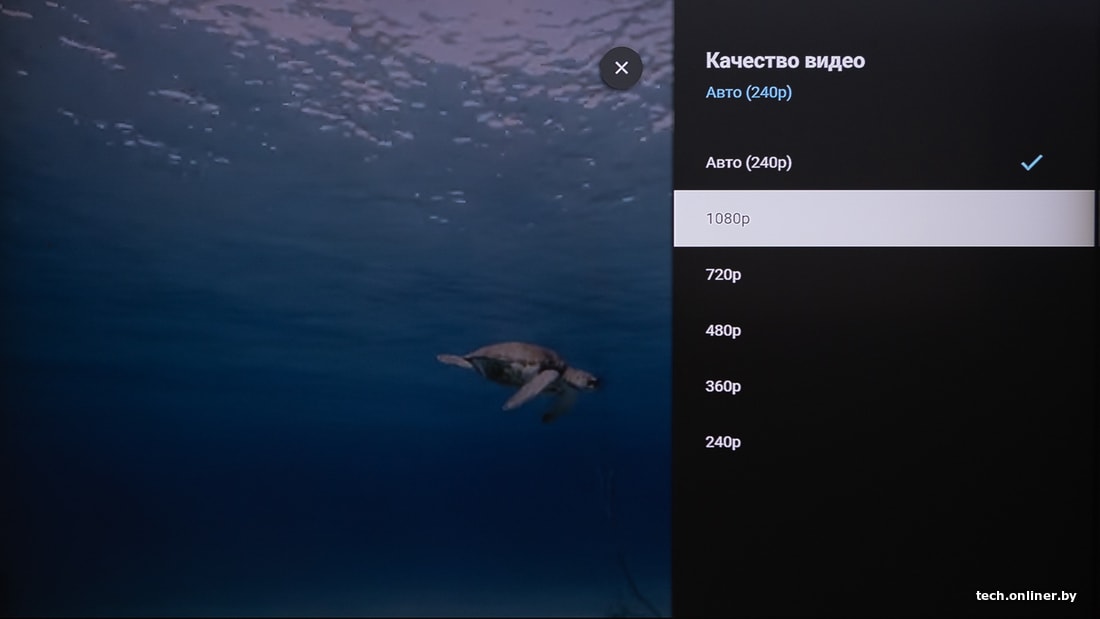
КонтентОнлайн-кинотеатры на обеих приставках работают хорошо. Платный контент воспроизводится без задержек. Все красиво и удобно. С бесплатными сервисами тоже не было проблем после их настройки. Обе приставки стабильно держали соединение с домашним Wi-Fi на частоте 5 ГГц. В максимальном качестве видео кроется ключевое отличие между приставками. Предел стика Xiaomi — Full HD, а Mi Box S — 4K. Какая разница? На современном большом телевизоре — существенная. Mi Box S на нем выдает гораздо более привлекательную картинку, чем Mi TV Stick. А на нашем стареньком LG в офисе это уже было не так сильно заметно.
Mi Box S воспроизводит видео с внешних накопителей через USB-порт. Приставка легко тянула UHD и Full-HD-файлы большого объема. Все работало плавно, а перемотка — быстро. Стик Xiaomi так не может, потому что у него нет USB-порта. Как установить приложения на Xiaomi Mi TV Stick?Способ подходит обеим приставкам Xiaomi, но для стика более актуален из-за отсутствия USB-порта. Существует еще много способов установить приложения на Android-приставку. Весь сыр-бор из-за отсутствия сервисов домашнего проката кино в Google Play Store, поэтому их приходится ставить вручную. Процесс в реальности занял пару минут. После этого вам доступен весь мир кино и сериалов на вашем любимом телевизоре.
Chromecast и голосовой поискС помощью обеих приставок Xiaomi можно показывать на телевизоре: Так помогает делать технология Google Chromecast — удобный и простой инструмент для потоковой передачи контента на телевизор, который работает сразу из коробки и не требует дополнительной настройки. Если вы на чем-то видите иконку в виде антены, значит это можно показать прямо сейчас на телевизоре. Например, можно транслировать музыку, видео из YouTube и фотографии из галереи с любого смартфона в вашей домашней сети Wi-Fi. Например, вы отправляете видео из Netflix на телевизор со смартфона. Приставка сама подтянет ссылку из интернета, поэтому не требуется постоянно держать открытым приложение на телефоне, а сам он может даже разрядиться. Если отправляете из Google Chrome, то картинка будет отображаться до тех пор, пока открыта вкладка. Сам браузер при этом можно сворачивать. Голосовой поиск по вашему запросу ищет фильмы и сериалы среди всех установленных приложений, а результат выдает вам на одном экране в красивом виде. Выбираете сервис и смотрите с удовольствием. Работает точно так же с поиском по жанрам или тематике. Например, «покажи военные фильмы» — откроется список афиш военных фильмов, внутри которых ссылки на установленные у вас онлайн-кинотеатры (с бесплатными тоже работает). |
 Порты приставки


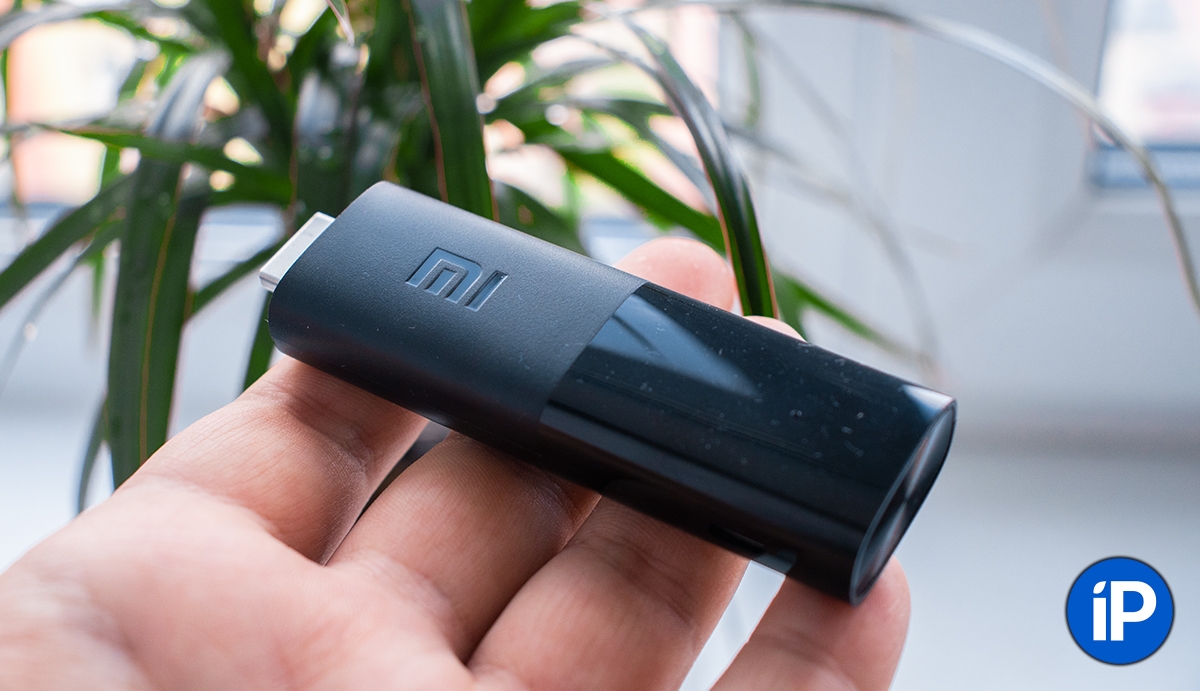 Девайс крайне лёгкий и не ощущается в руке. Это огромный плюс, потому что на HDMI-разъём в телевизоре не будет оказываться никакого воздействия, которое в теории могло бы привести к повреждениям.
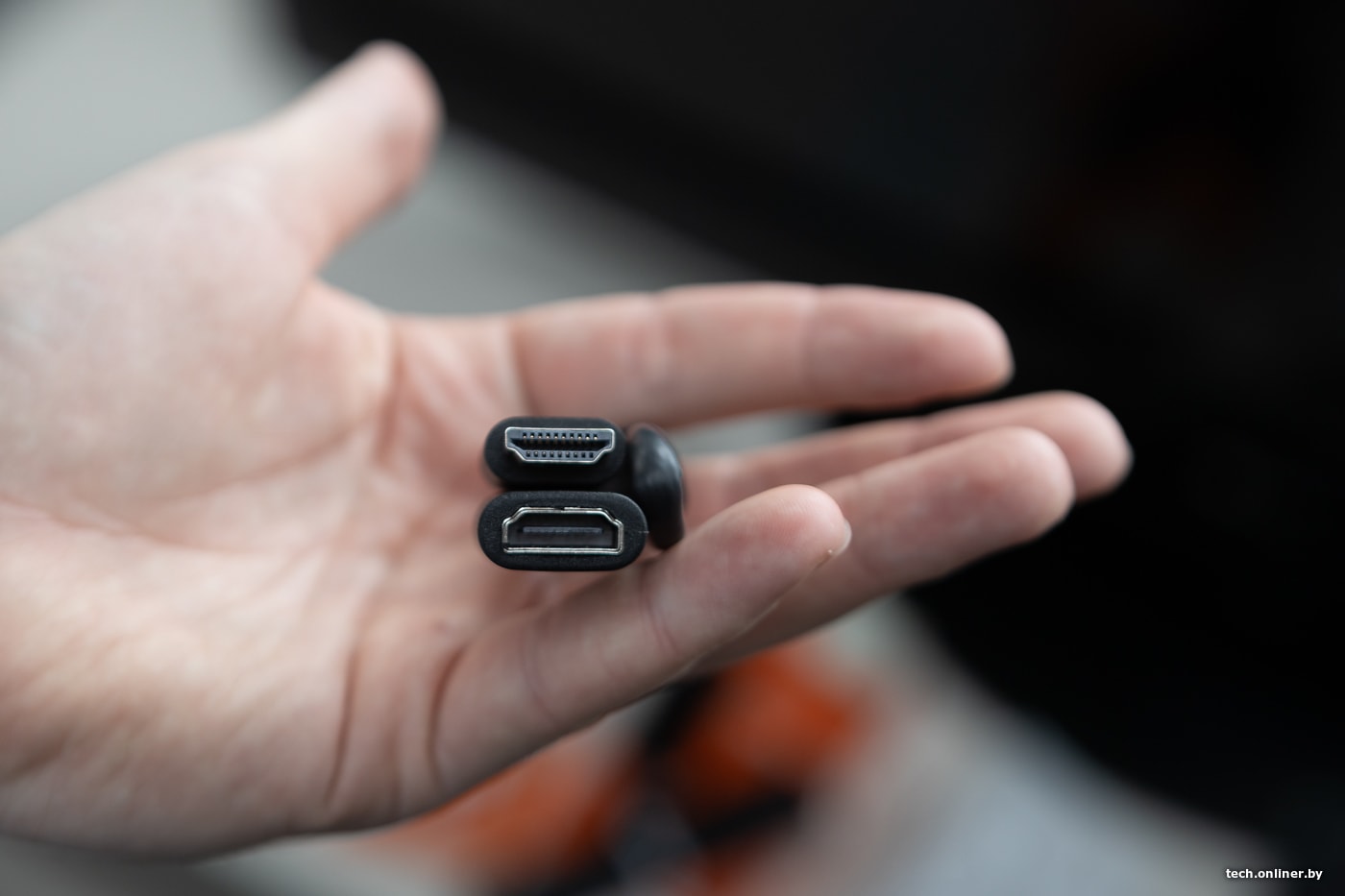
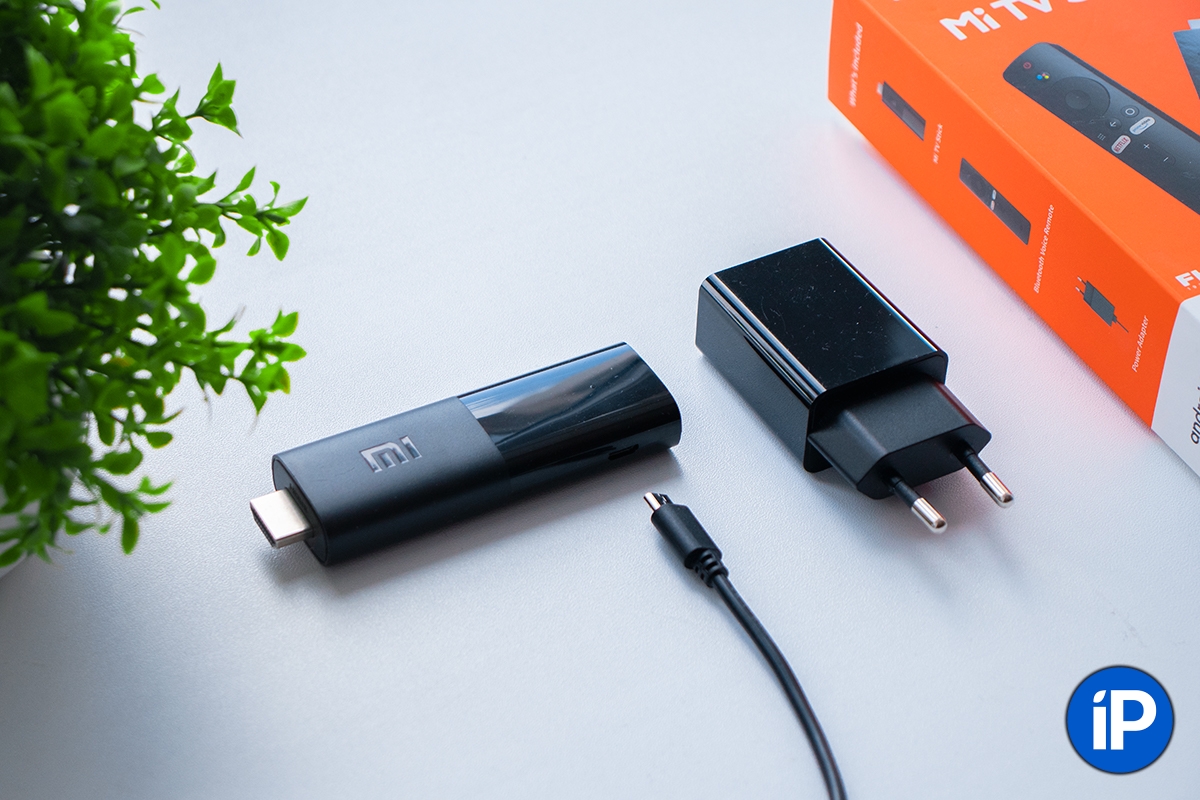 Ещё в комплекте есть небольшой удлинитель в входом и выходом HDMI, чтобы наиболее удобно разместить донгл в разных вариантах расположения разъёмов в телевизоре.
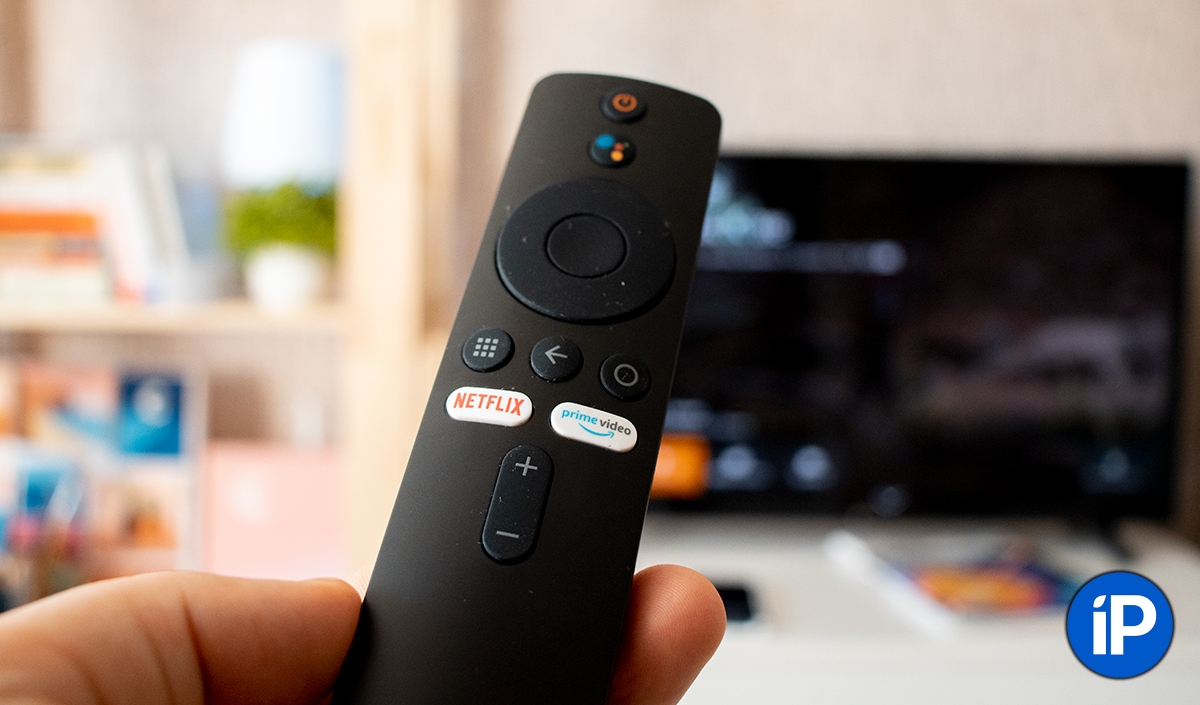 Конечно, не пульт от Apple TV, но тоже ничего.
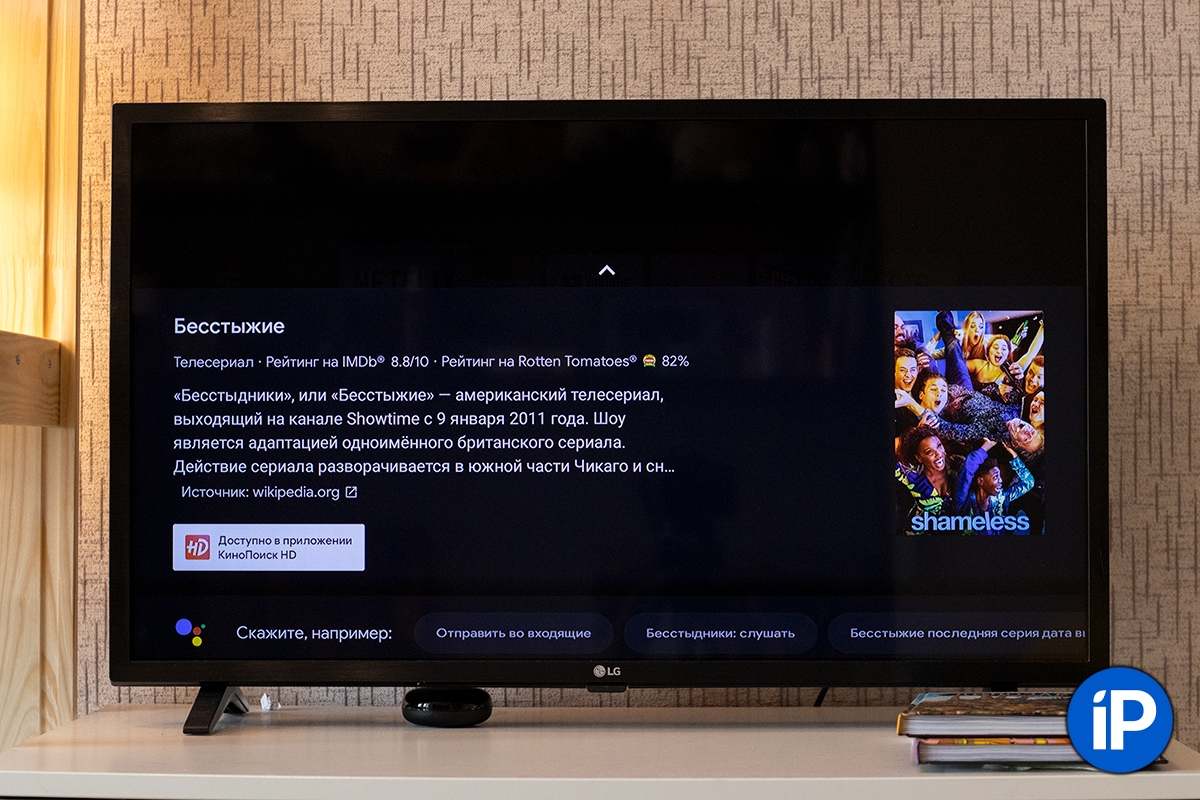 Среди установленных сервисов Бесстыжие нашлись на КиноПоиске, и вуаля — можно переходить к просмотру.
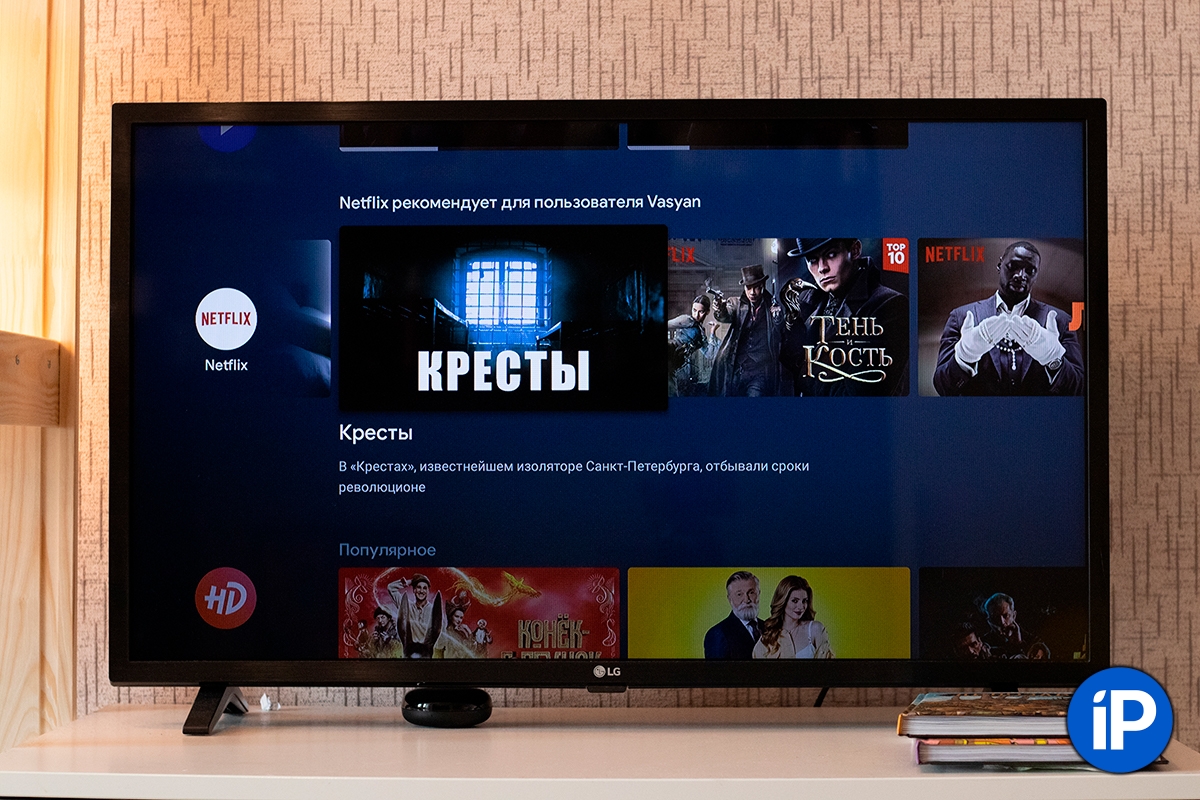 Android TV делает всё возможное, чтобы пользователь смотрел контент. Где только найти время на всё это?
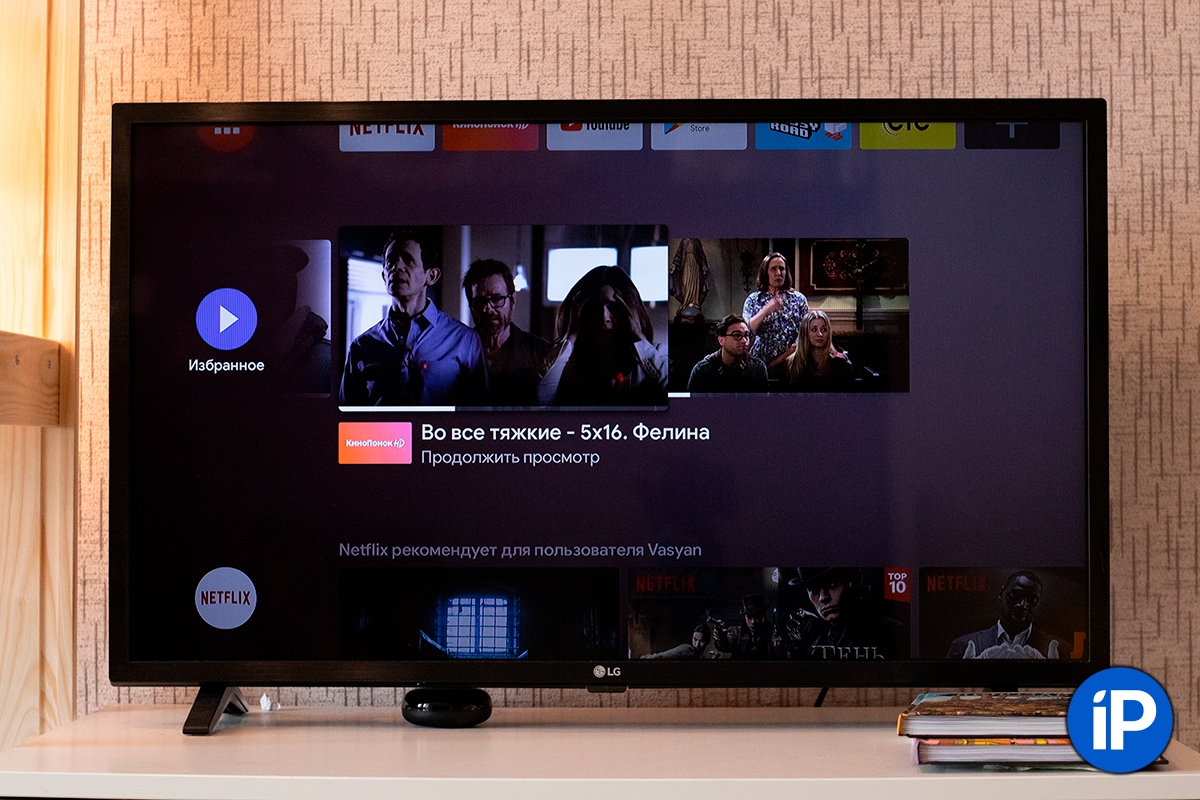 Недавно пересмотрел «Во все тяжкие». Кто смотрел этот сериал, что думаете про сиквел El Camino?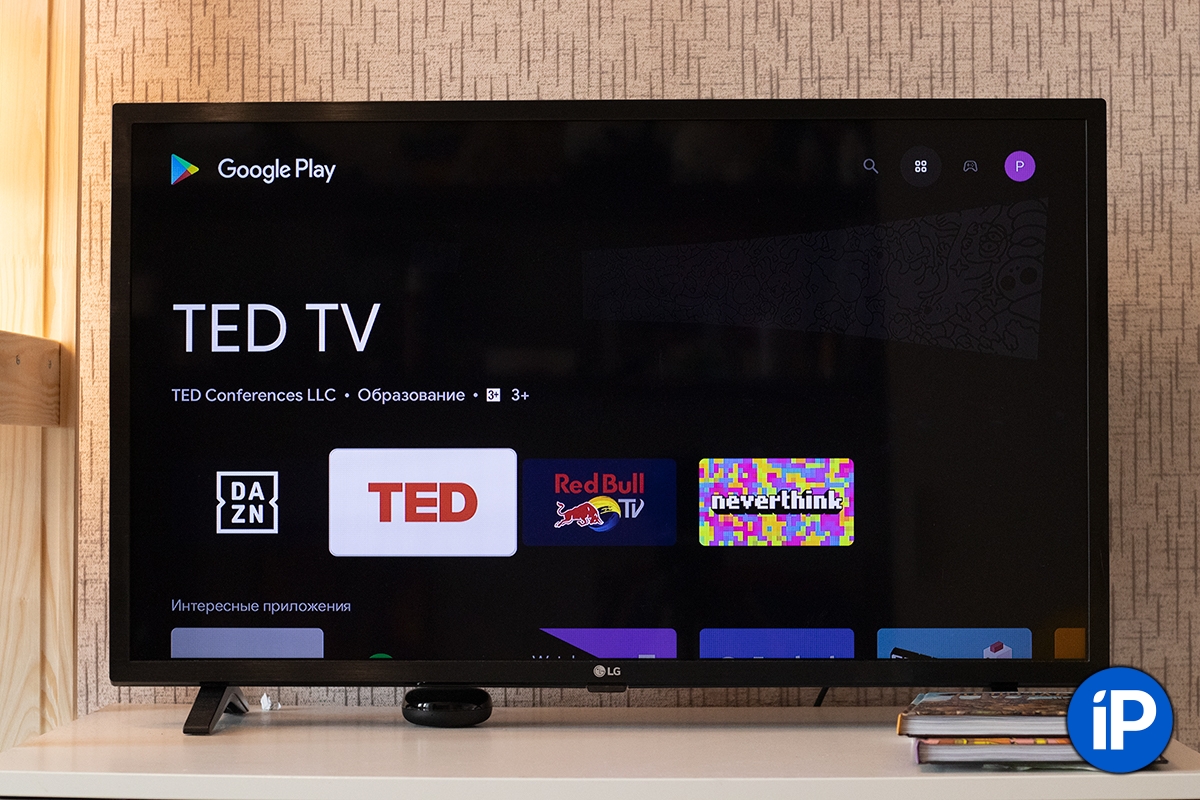
 У меня на даче стоит телевизор Samsung серии 2019 года, и там есть поддержка AirPlay. Честно сказать, ни разу не использовал этот протокол, может разве что фотки полистать на большом экране.
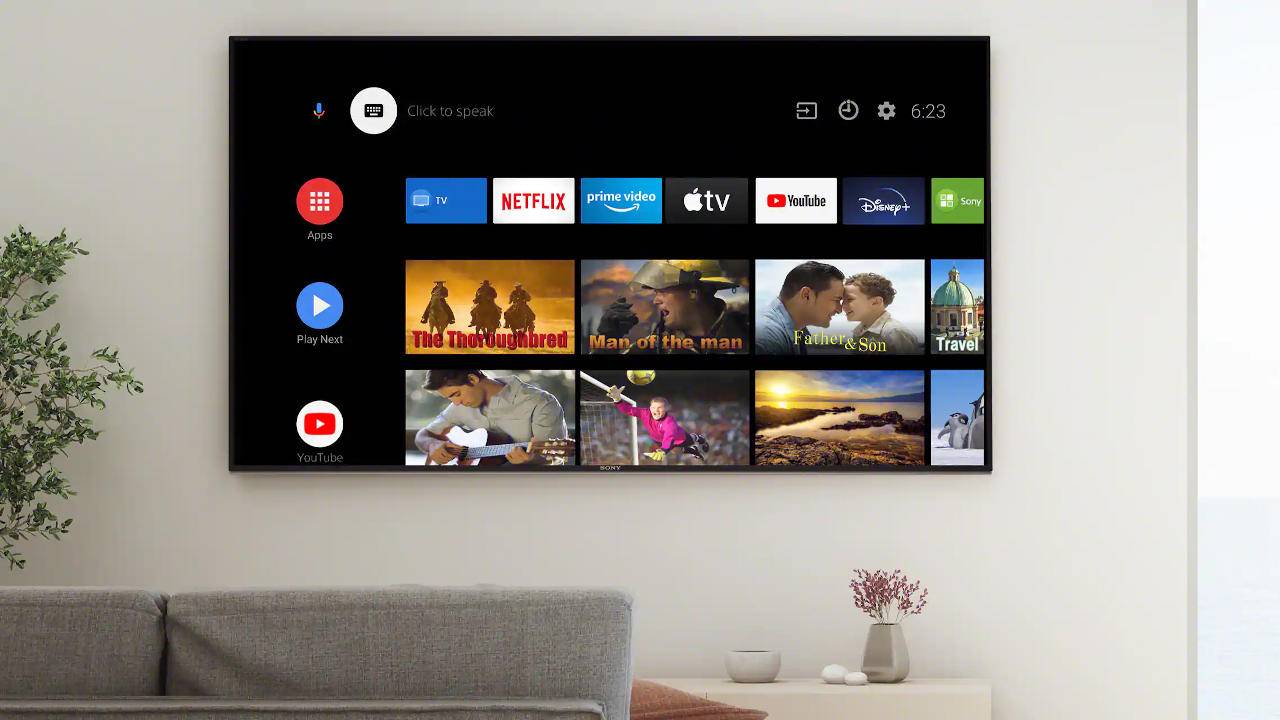 Хочется верить, что TV+ появится и на Android-смартфонах, раз уж Apple Music есть.
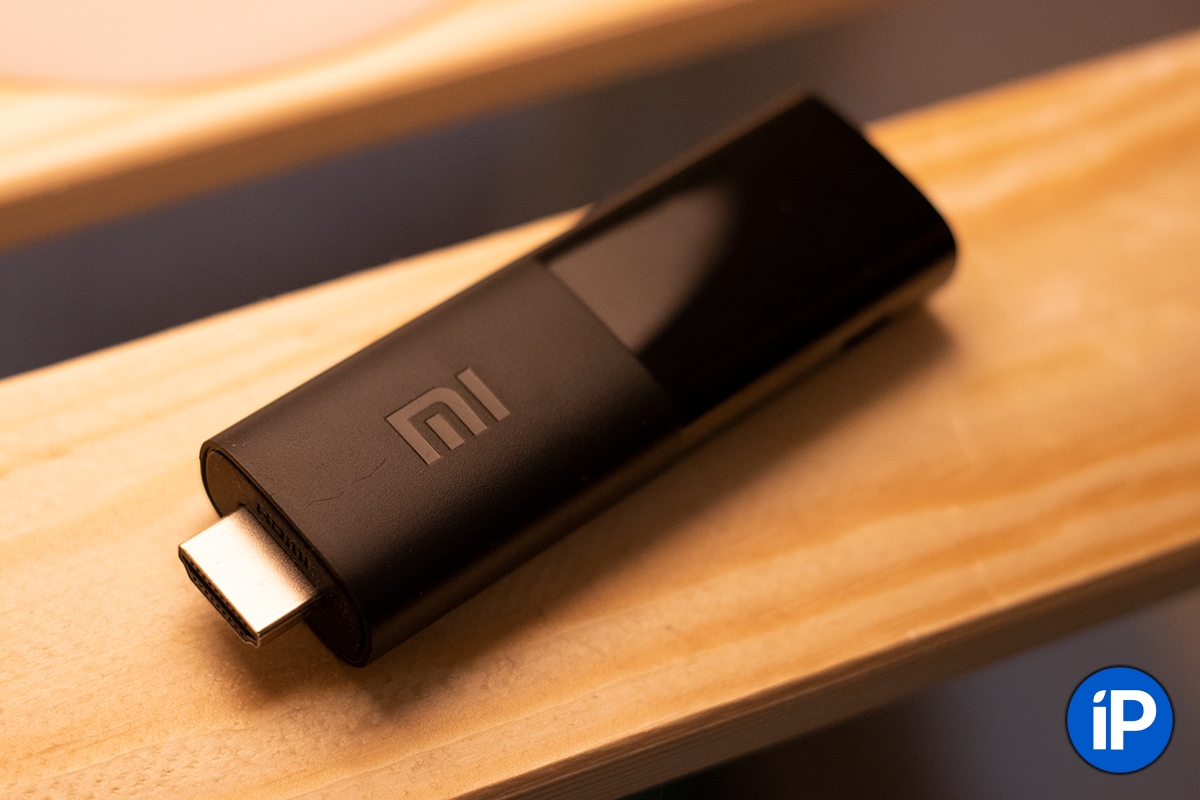 Хочется когда-нибудь увидеть похожий донгл от Apple.
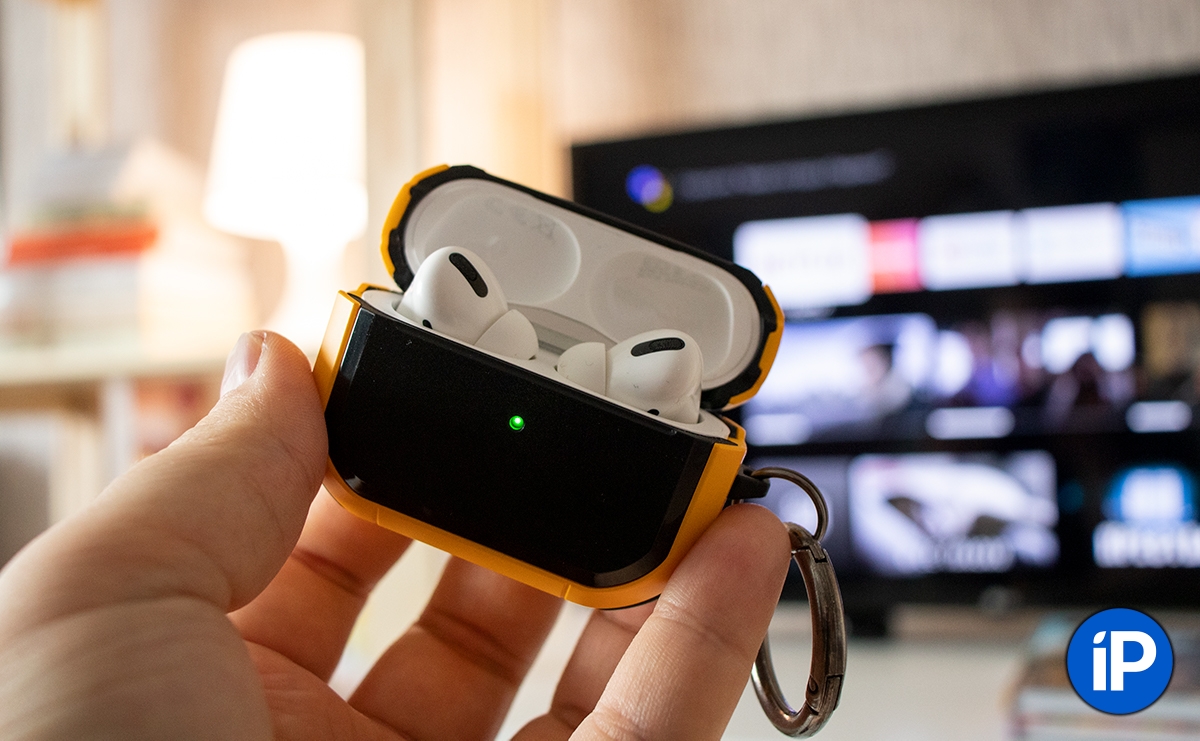 Не уверен насчёт поддержки кодека AAC, но звучат AirPods с Mi Stick достойно.
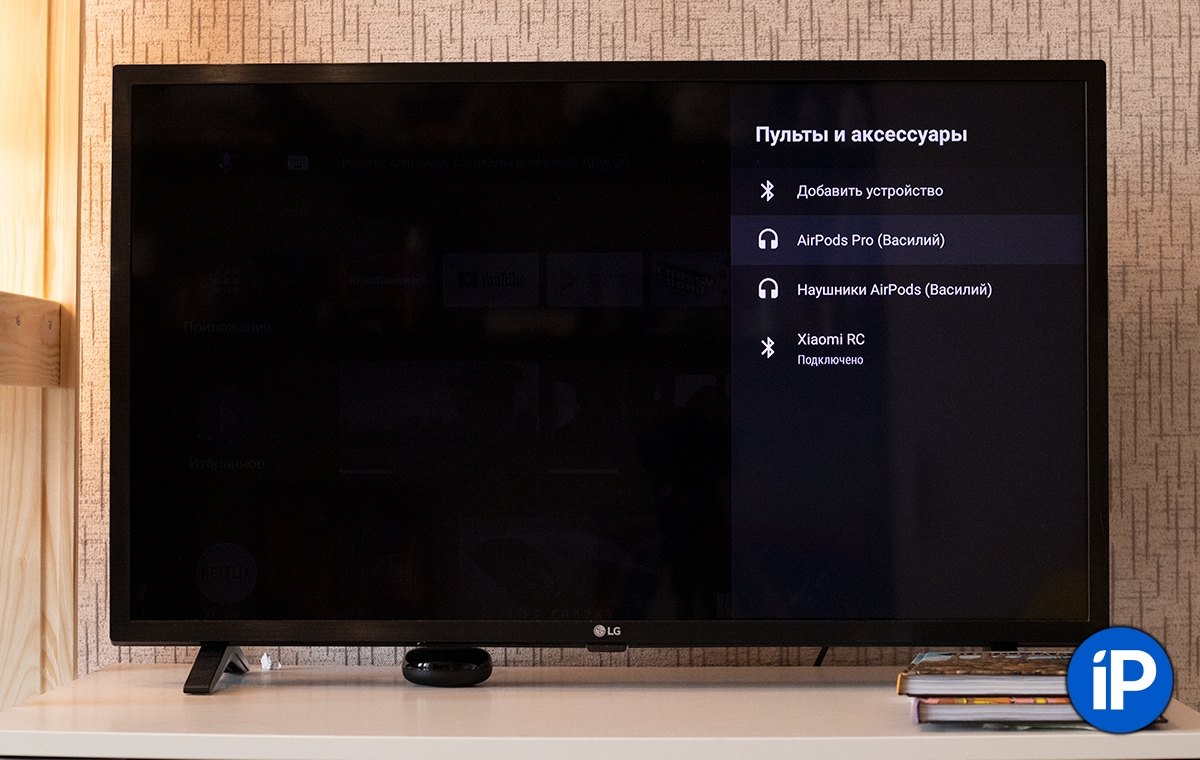 А ещё можно подключать сторонние пульты, геймпады и прочее.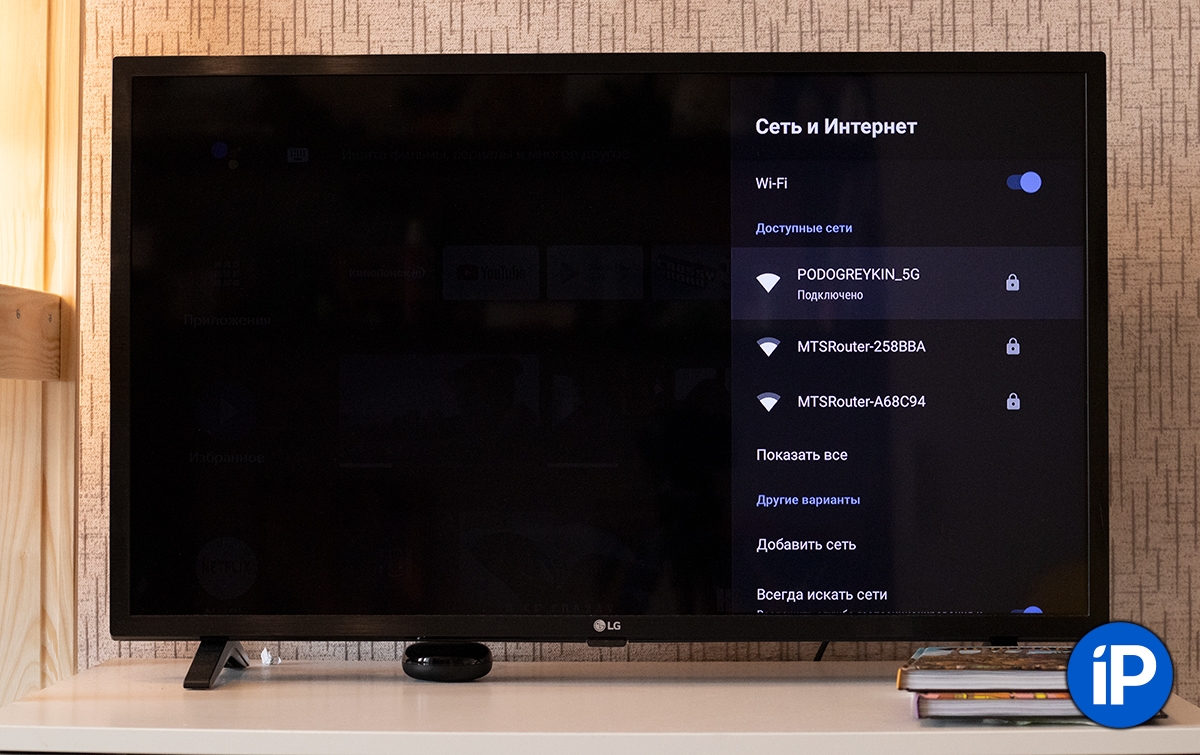
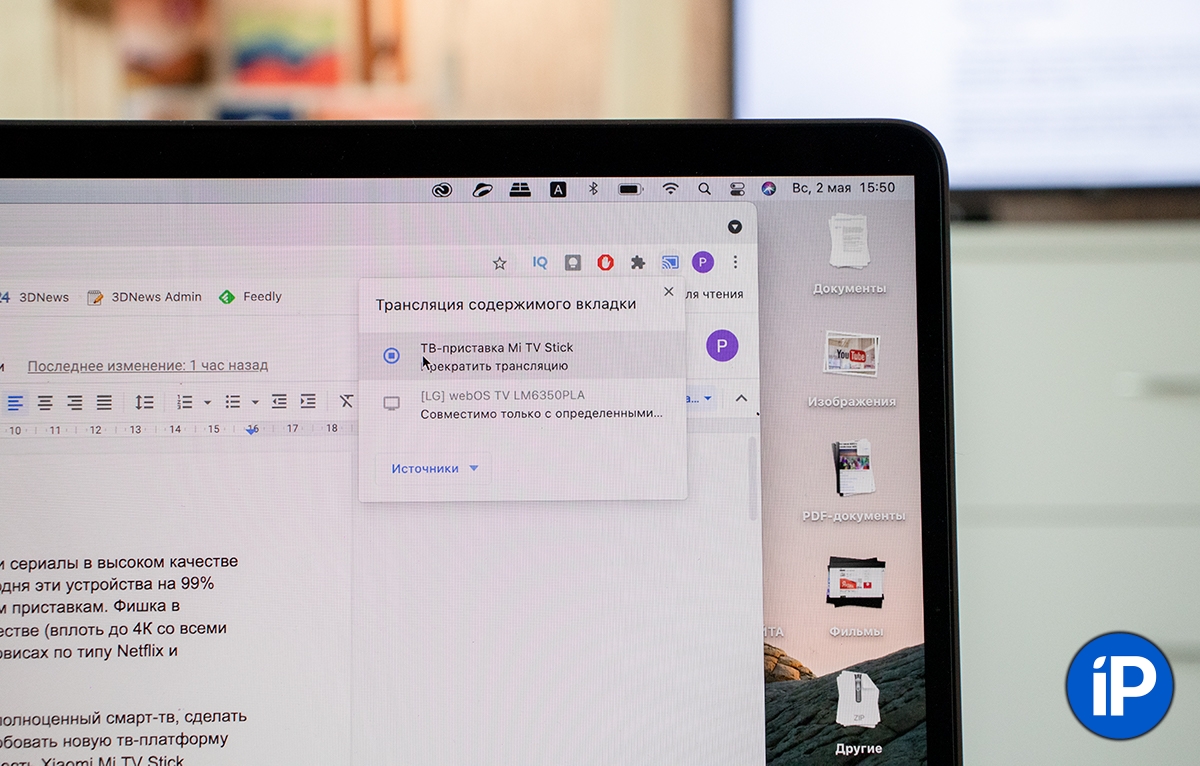 Полагаю, что для офисов и каких-то корпоративных мероприятий подобный функционал с трансляцией документов с любого компьютера с Chrome может пригодиться.
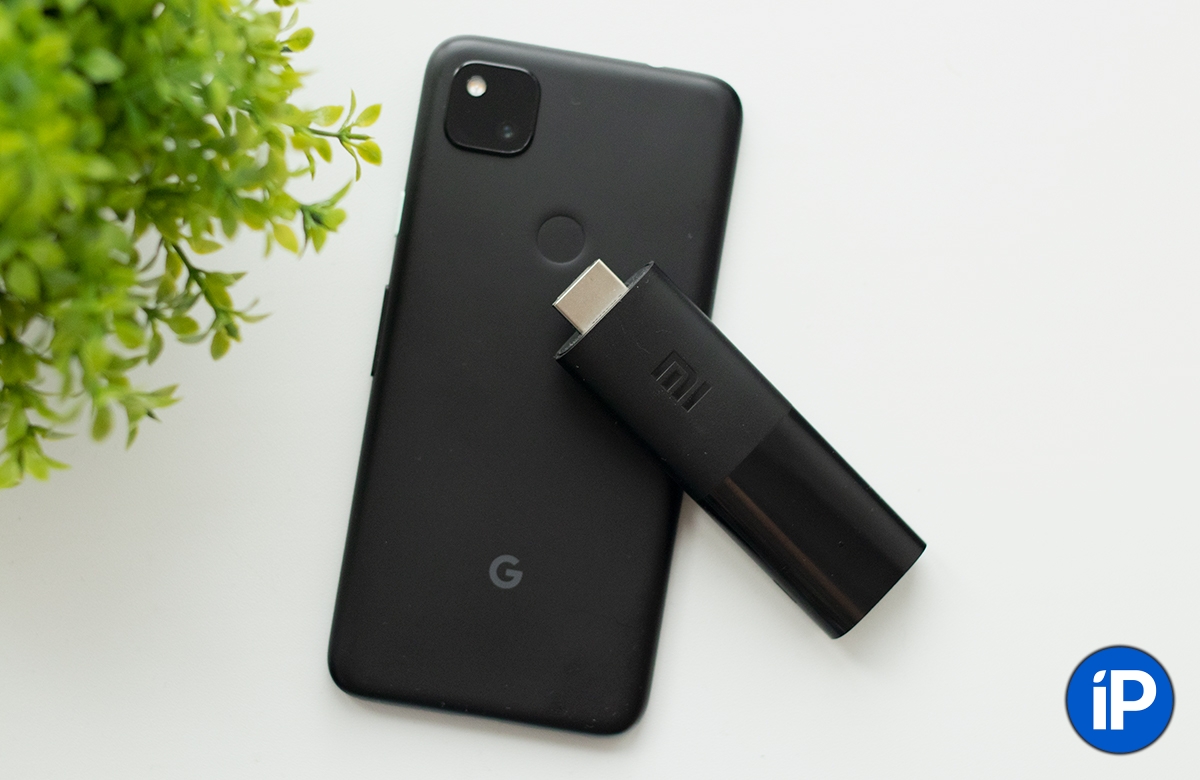 Последние две недели пользуюсь смартфонов Google Pixel 4a, как основным. Думаю, в ближайшее время поделюсь впечатлениями после iPhone.
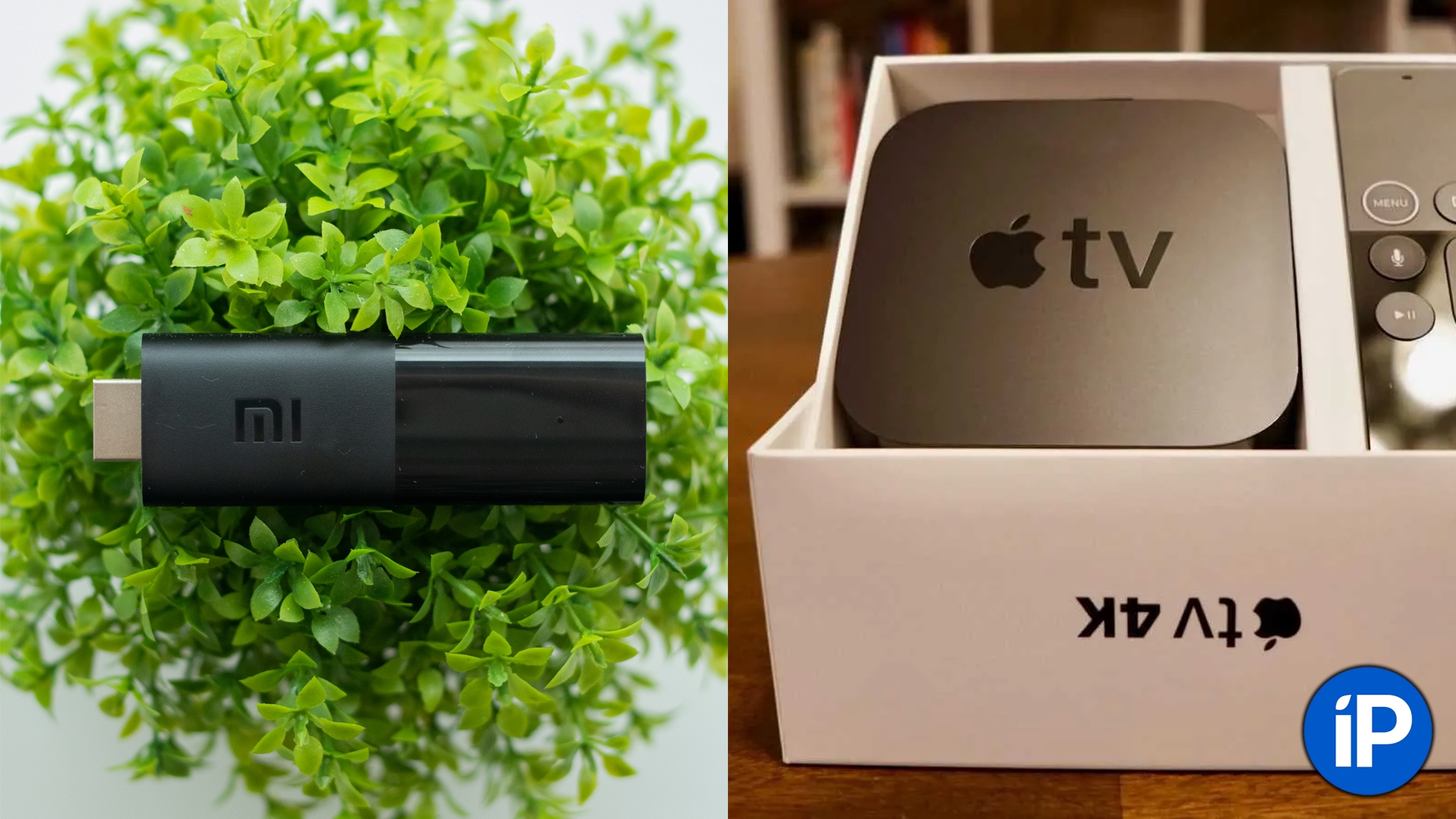 Лучше — вместе.