
Microsoft NET Framework — что это такое?
Наверное, вы знаете, что основное занятие программистов — написание кода. При этом они используют различные языки программирования, позволяющие сказать компьютеру, что он должен делать:

Но есть одна проблема — языки программирования довольно примитивны. С их помощью можно легко выполнять простые действия вроде сложения и умножения. А всё остальное требует долгой и усердной работы. Хотите вывести текст или изображения на экран? Тогда придётся написать много кода, используя самые простые элементы языка.

Как установить Microsoft NET Framework

Microsoft предлагает два вида установщиков: веб-установщик и автономный установщик. Веб-установщик весит меньше 2 МБ, и скачивает все необходимые компоненты во время инсталляции. Поэтому вам потребуется стабильное соединение с интернетом.
Автономный установщик весит около 60 МБ, и не требует доступа к интернету во время инсталляции.
.NET Framework 4.7 Веб-установщик
.NET Framework 4.7 Автономный установщик

По умолчанию NET Framework инсталлирует английскую версию независимо от того, какой вы используете установщик. Для локализации нужно скачать соответствующий языковой пакет. На данный момент языковые пакеты для версии 4.7 доступны только в виде автономных установщиков.
Перейдя по ссылке, приведенной ниже, выберите необходимый язык, дождитесь, пока страница перезагрузится, и нажмите « Скачать ».
Ещё кое-что о Microsoft Net Framework
Дайте знать, что вы думаете по данной теме в комментариях. Мы очень благодарим вас за ваши комментарии, лайки, отклики, дизлайки, подписки!
Пожалуйста, оставьте ваши отзывы по текущей теме материала. За комментарии, дизлайки, подписки, лайки, отклики огромное вам спасибо!
Что такое Microsoft.NET Framework. Как скачать и установить
При возникновении ошибки Microsoft.NET Framework нужно установить его свежую версию. Рассмотрю основные особенности платформы и процесс установки.

Применяется для разработки приложений, работающих на локальной машине и веб-приложений. На нем могут быть также основаны веб-сервисы. Поддерживает языки программирования, в числе которых: Visual Basic и C#. Предоставляет разработчику выбор языка программирования, который будет использован при создании программы.
Удобство пользователей и разработчиков
Не приходится задумываться над особенностями кода, который нужен для поддержки программы операционной системой и для работы с сервисами Майкрософт, к которым относится и магазин приложений Windows Store. Платформа заботится об экономном использовании аппаратных ресурсов компьютера. Поэтому распространенные в начале века ситуации, когда пустяковый на первый взгляд софт загружал оперативную память, стали большой редкостью.
Универсальная платформа
Степень обратной совместимости ПО высока. Рассмотрю на примере старых версий. Вам нужна программа, основанная на версии 2.0. Запускаете ее на ноутбуке или настольном ПК с поздней версией. И старый софт будет работать.
Для разработчиков предусмотрены инструменты упаковки приложений. Они легко устанавливаются на ПК.
CLI («Common Language Infrastructure») — платформа, на которой выполняются программы. Основные функции CLI:
Выделяются три уровня:
Библиотеки
.NET Framework включает в себя набор стандартных библиотек классов: методов и функций. Например, есть библиотека классов для обработки всех операций на уровне файлов. Есть метод чтения текста из файла и есть метод записи текста в файл.
Типы основанных на платформе приложений
Установка
Устанавливать среду выполнения вручную нужно только в тех случаях, когда версия на вашем ПК устарела и не позволяет запускать нужные пользователю программы. Обновляется автоматически, с помощью обновлений Windows, но вручную вы можете установить версии 4.x в Windows 7.
На 14 декабря 2019 года для загрузки предлагаются следующие версии:
Майкрософт рекомендует использовать самую свежую версию платформы.

Пользователям, не занимающимся созданием ПО, понадобится среда выполнения (Runtime). Инструментарий разработчика (Developer Pack) необходим программистам.

Прокрутите страницу. Выберите язык и перейдите по соответствующей ссылке. Скачивание стартует автоматически.

.NET Framework 3.5 в Windows 10
Перед установкой на ноутбук убедитесь, что батарея заряжена и подключен кабель питания.
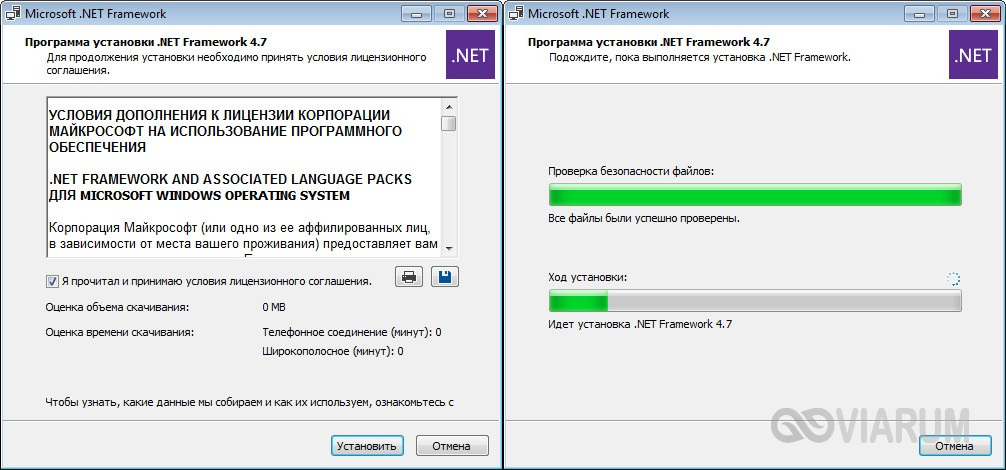
Скачайте 3.5 SP1. Запустите загруженный исполняемый файл с расширением EXE. Чтобы началась установка, пользователю придется позволить ПО вносить изменения на компьютере.


На экране отображается прогресс выполнения загрузки, время которой зависит от скорости интернет-соединения.

Следующий этап — установка компонентов операционной системы осуществляется автоматически. Не требует вмешательства пользователя.

Для завершения установки нужно перезагрузить компьютер. Нажмите соответствующую кнопку (выделена на иллюстрации).

Не выключайте компьютер во время работы с обновлениями. Прогресс выполнения задачи динамически отображается на экране (в процентах).

Чтобы включить поддержку версии 3.5 в «десятке»:

Щелчком мыши включите компонент, если его поддержка отключена. Отключено: белый квадрат слева от названия пуст. Включено: в нем располагается черный квадратик.
Обратите внимание, что поддержка версии 3.5, необходимой для совместимости со старым софтом, является дополнением к версии 4.x.

Нужна ли версия 3.5 в 2019 году
Старые программы могут понадобиться в таких случаях:
Не нужно устанавливать компонент без необходимости. Если все нужные пользователю программы корректно работают и известно, что старое ПО не применяется, достаточно свежей версии.
Ставить версию надо:
Если вы нашли ошибку, пожалуйста, выделите фрагмент текста и нажмите Ctrl+Enter.
Пользуясь популярным программным обеспечением, большинство пользователей не задумывается, какие сложные процессы протекают при этом в операционной системе. Почему и как работает программа, что за ресурсы она использует, из-за чего появляются ошибки и тому подобное. По факту лишь некоторые приложения способны запускаться автономно, независимо от наличия в системе тех или иных программных компонентов. Львиная же доля ПО требует подходящей конфигурации. Наглядным тому примером служит нехватка NET Framework при установке и запуске определенных приложений.

NET Framework – для чего он нужен и можно ли удалить
Мы уже выяснили, что многие программы не будут нормально работать без кое-каких дополнительных модулей, таких как NET Framework. Пользователи Winfows 7/10, наверняка, не раз встречались с этим компонентом, однако вряд ли задумывались о его роли и выполняемых функциях. Спешим восполнить этот пробел.
Дело в том, что изначально система Windows, как платформа, была ориентирована на язык программирования С, на котором должны были разрабатываться предназначенные для нее приложения. Однако этот язык оказался не слишком удобным и к тому же мало подходящим для создания сложных конструкций. Появление ОПП и С++ существенно упростило разработку программного обеспечения, но по мере появление новых операционных систем и моделей процессоров программисты всё чаще стали сталкиваться с проблемами несовместимости.
Нужна была некая общая платформа, позволявшая работать самым разным приложениям в разных версиях и редакциях Windows. На тот момент в системе уже имелся набор DLL-библиотек, но они опять же поддерживали только приложения, написанные на языке С. Имелись и более серьезные проблемы, которые предстояло решить Microsoft, например, неуправляемый код, препятствующий разграничению прав для запускаемых программ.
Будучи универсальным, модуль NET Framework позволяет запускать поддерживающие технологию NET программы не только на Windows, но и в других системах, причем программа может быть разработана на любом языке программирования, включая те языки, которая Windows не «понимает». Конечно, для работы такого ПО требуются определенные условия, но сам факт, что такое возможно, является большим плюсом платформы NET Framework.
На вопрос, что это за программа NET Framework и нужна ли она, мы, надо полагать, ответили. Можно ли ее удалить, скажем, ради экономии места на жестком диске? Да, за исключением той версии, которая поставляется вместе с Windows. Делать это, однако, не рекомендуется без особой нужды, так как некоторые сторонние программы, зависящие от NET Framework, могут перестать запускаться.
Как узнать, какая версия NET Framework установлена
Теперь переходим к следующему не менее важному вопросу. В требованиях к программному обеспечению нередко указывается, что программа нуждается в такой-то версии фреймворка. В связи с этим у пользователя может возникнуть необходимость узнать, какой NET Framework установлен в его Windows 7/10. Сделать это нетрудно – существует несколько способов выяснить, какая версия компонента имеется в системе.
С помощью Проводника и командной строки
Все пакеты NET Framework устанавливаются в каталоги C:/Windows/Microsoft.NET/Framework и /Framework64 (в 64-разрядных ОС). Каждой версии соответствует отдельная директория, название которой начинается на V (версия), например, v3.0, v3.5 и так далее. Соответственно, определить редакцию компонента не составит труда, если перейти в Проводнике по указанному адресу и посмотреть названия папок.
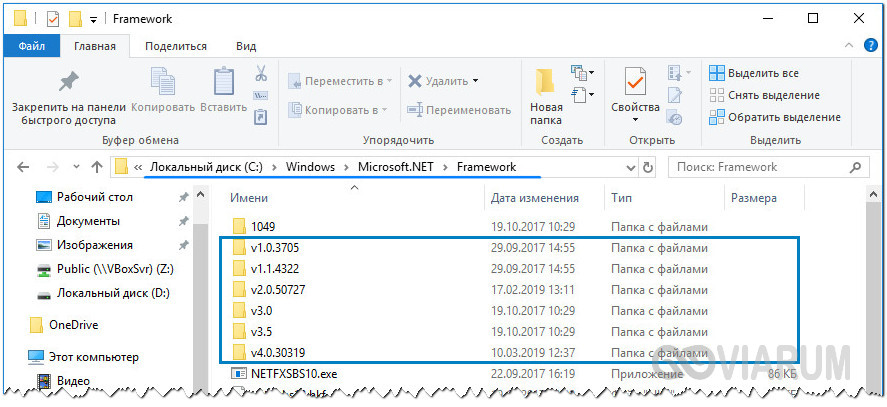
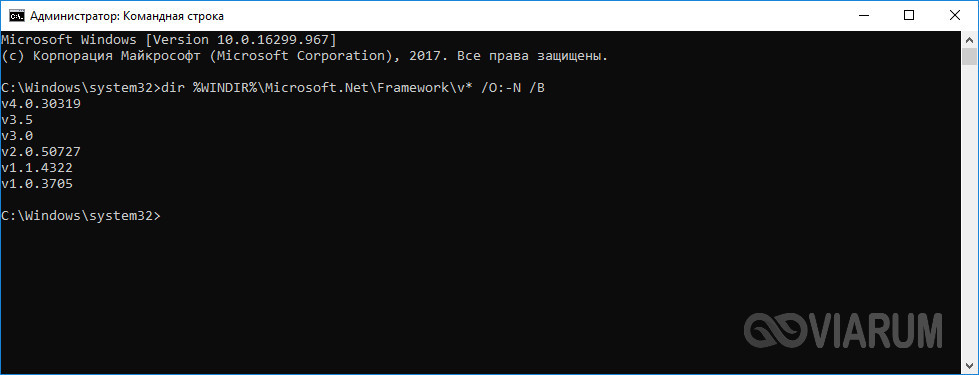
Как вариант, содержимое каталогов можно вывести в командной строке, выполнив команду dir %WINDIR%/Microsoft.Net/Framework/v* /O:-N /B. По итогам запроса в консоли будут показаны все установленные версии фреймворка за исключением версии 4.5, находящейся в папке v4.0.ХХХХ.
Через редактор реестра
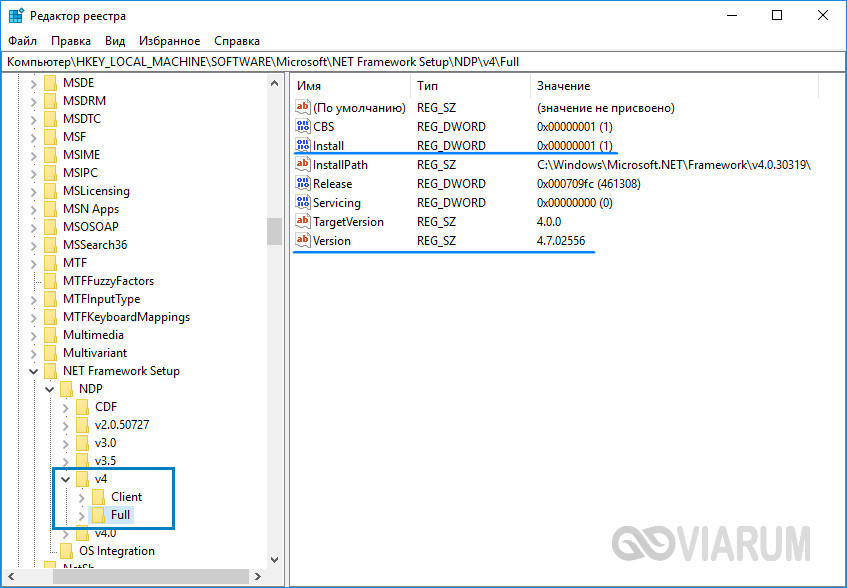
Еще одна методика предполагает использование реестра. Запустив командой regedit редактор реестра, разверните в левой колонке ветку HKLM/SOFTWARE/Microsoft/NET Framework Setup/NDP. В последнем подразделе вы увидите папки, имена которых будут соответствовать имеющимся в Windows версиям NET Framework.
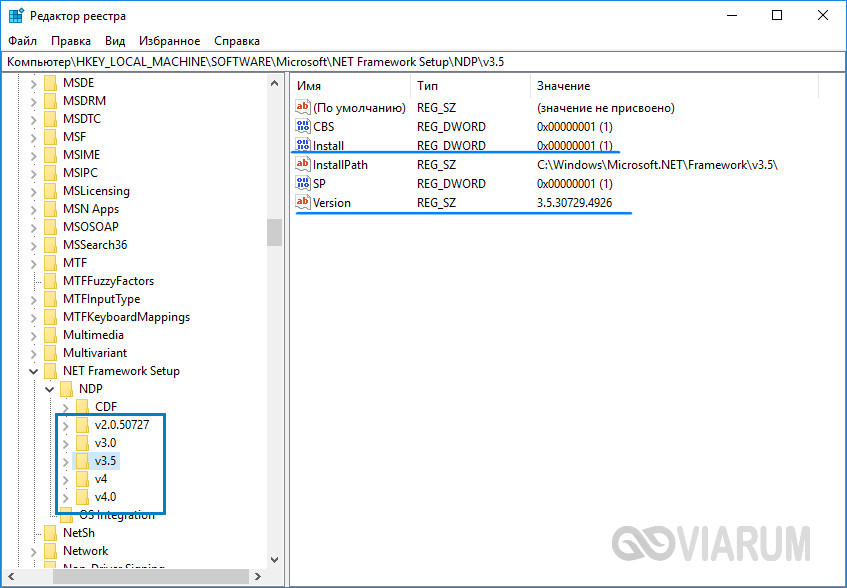
Чтобы определить, установлена ли в системе версия NET Framework 4.5 и выше, зайдите в расположение v4/Full и обратите внимание на параметры Install и Version. Значение 1 для первого параметра будет означать, что компонент установлен и активен, значение второго параметра содержит полный номер версии компонента. Это же касается и других редакций фреймворка. Отсутствие подкаталога Full укажет на то, что компонент NET Framework 4.5 или более поздней версии не установлен.
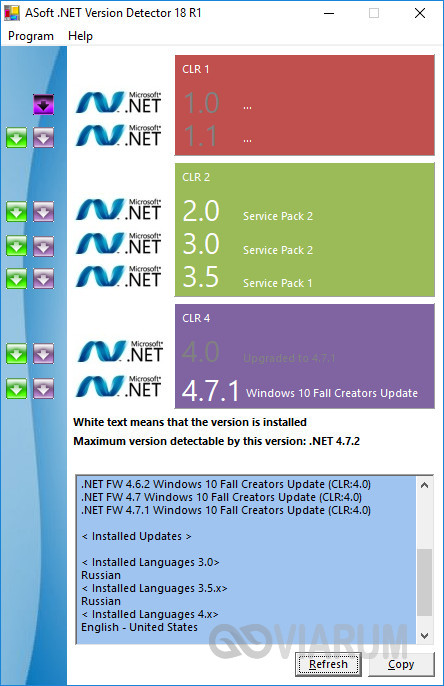
С помощью сторонних утилит
Как скачать NET Framework для Windows 7/10
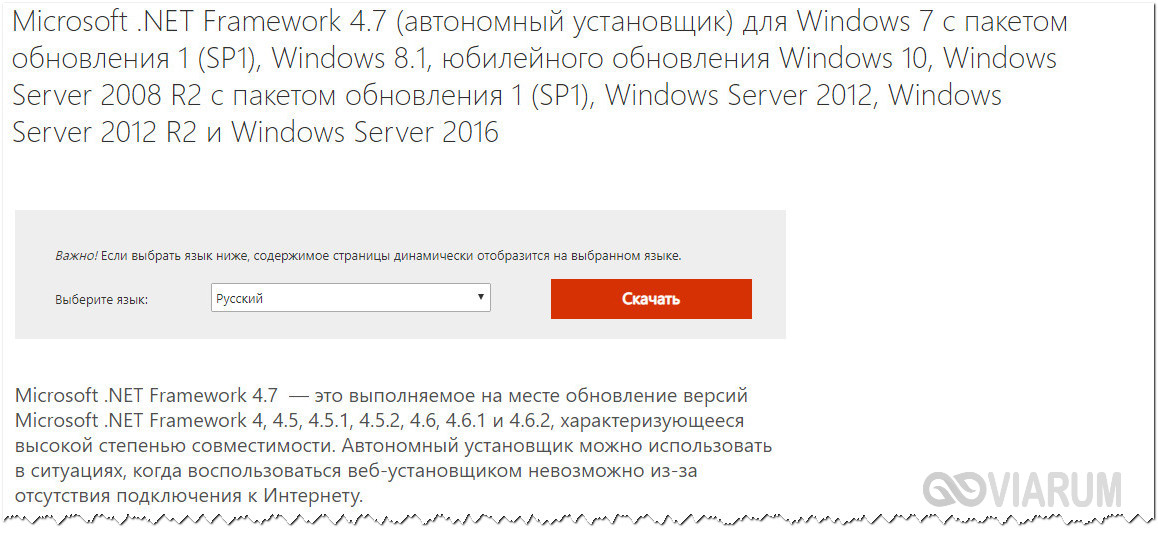
Многие сторонние программы, требующие для своей работы наличие NET Framework той или иной редакции, способны инициировать скачивание и установку пакета, но целом ряде случаев этим придется заниматься самому пользователю. Найти и скачать NET Framework можно без проблем на официальном сайте Microsoft, перейдя по адресу www.microsoft.com/ru-ru/search?q=NET+Framework и выбрав нужную версию компонента.

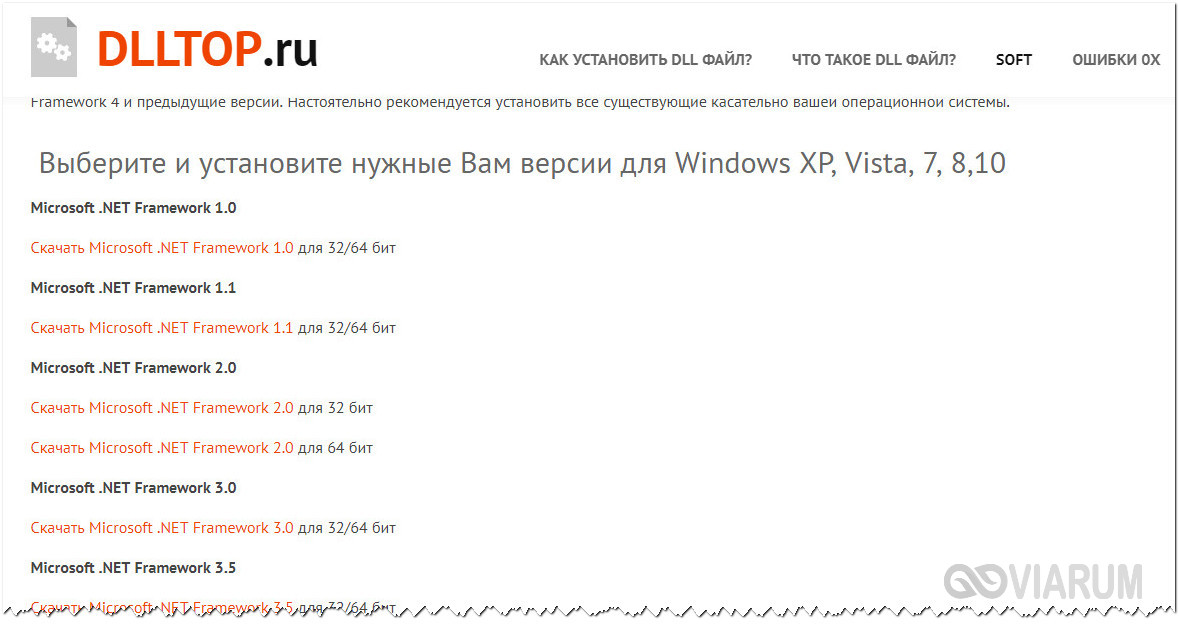
Набор библиотек также доступен на сторонних ресурсах, например, на dlltop.ru/soft/135-microsoft-net-framework.
Что же касается процедуры установки, то она почти ничем не отличается от инсталляции большинства десктопных программ. Независимо от того, какую версию Windows вы используете, необходимо, чтобы на вашем компьютере был установлен включающий в себя ранние версии NET Framework 3.5 и отдельно последний на данный момент NET Framework версии 4.7.1.
Значение NET Framework
.NET Framework 4.8 включает новые функции в следующих областях:
базовых классов;
Использование обновленной версии ZLib
Windows Communication Foundation (WCF)
Знакомство с ServiceHealthBehavior
Конечные точки работоспособности широко используются средствами оркестрации для управления службами на основе состояния их работоспособности. Проверки работоспособности также могут использоваться средствами мониторинга для отслеживания и создания уведомлений о доступности и производительности службы.
ServiceHealthBehavior — это поведение службы WCF, которое расширяет IServiceBehavior. При добавлении в коллекцию ServiceDescription.Behaviors поведение службы отвечает за следующие действия:
Возвращает состояние работоспособности службы с кодами откликов HTTP. Эти коды можно указать в строке запроса для проверки работоспособности HTTP/GET.
Есть два способа, чтобы предоставить конечную точку работоспособности и опубликовать сведения о работоспособности службы WCF:
С помощью кода. Пример:
С помощью файла конфигурации. Пример:
Код состояния отклика HTTP 450 возвращается, если значение ServiceHost.State больше чем CommunicationState.Opened.
Параметры запроса и примеры:
Код состояния отклика HTTP 455 возвращается, если состояние любого из диспетчеров каналов больше чем CommunicationState.Opened.
Код состояния отклика HTTP 465 возвращается, если состояние любого из прослушивателей каналов больше чем CommunicationState.Opened.
OnThrottlePercentExceeded: https://contoso:81/Service1?health&OnThrottlePercentExceeded= 70:350,95:500
Указывает процент (1–100), который активирует отклик и соответствующий код отклика HTTP (200–599). В этом примере:
Если процент больше чем 95, возвращается код отклика HTTP 500.
Если процент находится в диапазоне от 70 до 95, возвращается код 350.
В противном случае возвращается код отклика 200.
Windows Presentation Foundation (WPF)
Улучшения высокого разрешения
Чтобы включить поддержку масштабирования высокого разрешения в смешанном режиме, можно настроить следующие параметры AppContext в файле конфигурации приложения:
Среда CLR
Улучшения NGEN. В среде выполнения улучшено управление памятью для образов генератора образов в машинном коде, чтобы данные, полученные из таких образов, не были резидентными. Это сокращает контактную зону для атак с попытками выполнить произвольный код путем изменения соответствующей памяти.
.NET Framework 4.7.2 включает новые функции в следующих областях:
базовых классов;
Новые перегрузки RSA.Create и DSA.Create
С помощью методов DSA.Create(DSAParameters) и RSA.Create(RSAParameters) вы можете указывать параметры ключа при создании экземпляра ключа DSA или RSA. Они позволяют заменить код, подобный этому:
на код, подобный этому:
Методы DSA.Create(Int32) и RSA.Create(Int32) позволяют создавать новые ключи DSA или RSA с указанным размером. Пример:
Конструкторы Rfc2898DeriveBytes принимают имя хэш-алгоритма
Класс Rfc2898DeriveBytes содержит три новых конструктора с параметром HashAlgorithmName, который определяет алгоритм HMAC для использования при создании производных ключей. Вместо SHA-1 разработчикам следует использовать HMAC на основе SHA-2, например SHA-256, как показано в следующем примере:
Поддержка временных ключей
При импорте PFX-файла можно загрузить закрытые ключи непосредственно из памяти, минуя жесткий диск. Если в конструкторе X509Certificate2 или в одной из перегрузок метода X509Certificate2.Import указан новый флаг X509KeyStorageFlags.EphemeralKeySet, закрытые ключи будут загружены в качестве временных ключей. Благодаря этому ключи невидимы на диске. Но:
поскольку ключи не сохраняются на диске, сертификаты, загруженные с этим флагом, не являются подходящими кандидатами для добавления в X509Store.
Ключи, загруженные таким образом, почти всегда загружаются через Windows CNG. Поэтому вызывающие объекты должны получить закрытый ключ путем вызова методов расширения, таких как cert.GetRSAPrivateKey(). Свойство X509Certificate2.PrivateKey не работает.
Поскольку свойство X509Certificate2.PrivateKey из прежних версий не работает с сертификатами, разработчики должны выполнить тщательное тестирование перед переключением на временные ключи.
Программное создание запросов подписи сертификата PKCS#10 и сертификатов открытого ключа X.509
Новые элементы SignerInfo
Упакованный поток остается открытым после удаления CryptoStream
Изменения распаковки в DeflateStream
Дополнительные коллекции API
Класс ConcurrentDictionary включает новые перегрузки методов AddOrUpdate и GetOrAdd, чтобы извлечь значение из словаря или добавить его, если оно не найдено, а также добавить значение в словарь или обновить его, если оно уже существует.
ASP.NET
Поддержка внедрения зависимостей в веб-формах
Использовать внедрение на базе метода задания, интерфейса или конструктора в обработчиках и модулях, экземплярах страницы и пользовательских элементах управления из проектов веб-приложений ASP.NET.
Использовать внедрение на базе метода задания и интерфейса в обработчиках и модулях, экземплярах страницы и пользовательских элементах управления из проектов веб-сайтов ASP.NET.
Подключать другие платформы внедрения зависимостей.
Поддержка файлов cookie SameSite
Вы можете задать SameSite для объекта HttpCookie следующим образом:
Ядром работы платформы является многоязычная среда программирования под названием Common Language Runtime (CLR). Есть мнение, что framework разрабатывалась как ответ на популярную на то время платформу Java от компании Sun.
Зачем его устанавливать?
Важные составляющие
Главной составляющей можно назвать Common Language Runtime (CLR). Она может выполнять программную часть обычных приложений или серверных, являясь исполняющей средой.
Вторая половинка нужна не менее. Framework Class Library (FCL) – это библиотека классов, в которой содержится достаточно много элементов для обращения с:
Всё это дает возможность разработчику использовать готовые классы для создания программ, обходя низкоуровневую часть.
Инсталляция поддержки платформы
Однако приложения, разработанные на данной платформе, более чувствительны к производительности. То есть, если вы используете старый компьютер, то не будете устанавливать на него программы под windows 8, а значит и платформа версии 4.5 вам не нужна.
Процесс инсталляции ПО
Нужно учесть такой факт: для установки понадобится две программы, как правило, встроенные в операционную систему. Если вы используете XP без обновлений, то нужно скачать их с официального сайта Microsoft. Минимальные версии, которые вам понадобятся:
Узнать, какая версия у вас установлена, можно просмотрев все компоненты. Но перед тем, как начать установку, желательно обновить всё системное ПО. Для того чтобы это сделать, выполните такие условия:


Некоторые из приложений сами предлагают установку той версии (v4.0, 2.0, 3.5, 4.5), которая им необходима. Добавление одного компонента может включать еще несколько, в зависимости от потребностей ПО, а также самой платформы (например, вместе с платформой 3.5 устанавливаются 3.0 и 2.0).

Сама инсталляция очень проста и интуитивно понятна. В случае если во время установки компонента произошел сбой, или система выдает сообщение об ошибке, нужно отключить или удалить все версии (v4.0, 2.0, 3.5, 4.5) microsoft.net
Удаление и отключение Фреймворк

Зачем же удалять фреймворк? Если у вас возникла проблема после обновления одного из компонентов windows, можно выполнить следующие действия:
Восстановление работы стандартными средствами Windows
Для отключения компонента нужно зайти в «Панель управления», «Включение и отключение компонентов». Найти версию (v4.0, 2.0, 3.5, 4.5), которую устанавливали последней и снять галочку (деактивировать), после чего нажать кнопку «ОК».

Если проблема возникла не при установке, а при запуске windows, то, скорее всего, произошел сбой в системе. Если ошибка критическая и не дает загрузиться, то нужно решать проблему в безопасном режиме. Для того чтобы избавиться от сбоев, удалите программы фреймворк через стандартную «Установку и удаление программ».

При удалении начинайте с максимально установленной версии и заканчивайте минимальной. То есть, в порядке очереди деинсталлируйте v4.0 – 3.5 – 3.0 – 2.0 – 1.1 После этого нужно скачать с официального сайта необходимые вам версии.
Использование дополнительного ПО
Из-за многочисленности версий сбои бывают достаточно разнообразными. Штатные средства windows не всегда помогают полностью удалить программное обеспечение, оставляя ненужные реестровые записи, файлы настроек и системные библиотеки.
Это впоследствии может вызвать еще более серьезные проблемы. Поэтому была создана специальная программа для удаления – net framework cleanup tool.

Утилита очень простая. Запустив её, нужно нажать кнопку «Cleanup Now». net framework cleanup tool работает так, что удаляет полностью все следы действия компонента, включая:
Благодаря этой программе, можно удалить ненужные старые компоненты без всяких проблем и последствий, а также избавиться от ошибок операционной системы в случае неправильной инсталляции или сбоя компонента.




