
ОС не видит NVMe SSD
Купил ноут с ссдшником, скачал бубунту, накатил на флешку с помощью rufus с параметрами GPT / UEFI, загрузился в лайв режиме, а установить не могу потому, что линух не видит ничего, кроме самой загрузочной флешки. Зашёл в биос, выключил Fast boot и Secure boot, но это проблему не решило. Может у кого есть идеи на этот счет?

Небось убанта древняя?
у меня тоже когда то такая проблема была.
Только после полного сноса винды (полное форматирование диска) смог установиться линукс.
Никакие настройки биоса/UEFI не помогли.
Можно ещё было попробовать пересоздать таблицу разделов, флаги на разделах поменять там, тип разделов и тд.
ну это для случая, если очень хочется оставить виду.
Это не должно повлиять на венду, вантузная uefi загрузка не такая хрупкая, как с bios.


ну это для случая, если очень хочется оставить виду.
А может ну эту винду в виртуальную машину, правл же, винда от этого только выиграет.
ничего, нету упоминаний об NVMe
Тогда тебе нужно как минимум выполнить modprobe nvme от рута, чтобы загрузить модуль nvme.
Тогда не знаю. Осталось только в lspci посмотреть. Там должно быть видно Non-Volatile memory controller, если он действительно подключен. Правда, что дальше с этим делать, не смогу подсказать.
Вообще, надо бы написать модель ноутбука и диска. В Деллах рекомендуют переключать в настройках SATA с RAID на AHCI (в ссылке выше это упоминается).
Материнская плата не определяет новый SSD M.2: как это исправить
Нет ничего хуже, чем купить новое устройство и обнаружить, что оно не работает с первого раза. Это ситуация, которой обычно не бывает, но она, как и все остальное, может случиться с вами.
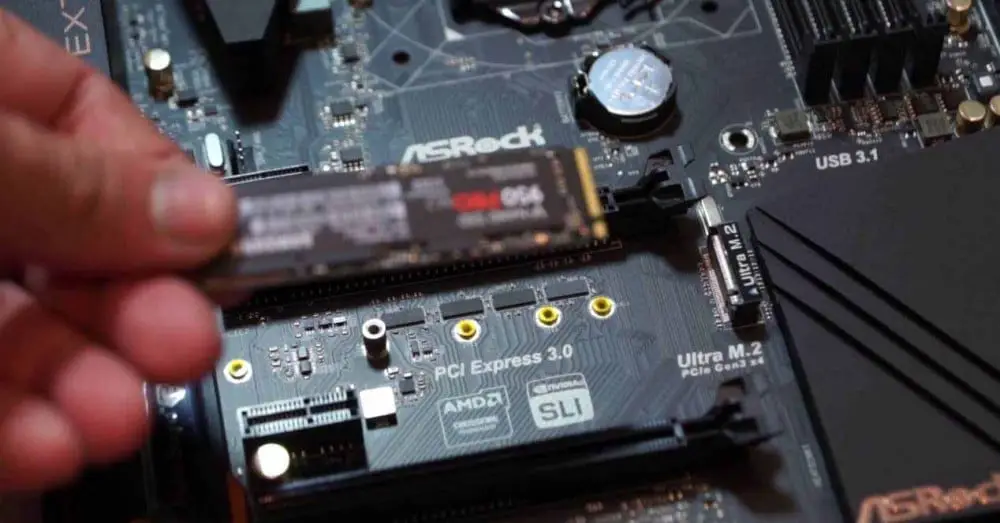
Что делать, если плата не обнаруживает ваш новый SSD M.2?
Если вы купили твердотельный накопитель M.2, а материнская плата его не обнаруживает, это может быть по нескольким причинам, поэтому мы рассмотрим их все, чтобы найти решение.
Совместима ли ваша плата с купленным SSD?
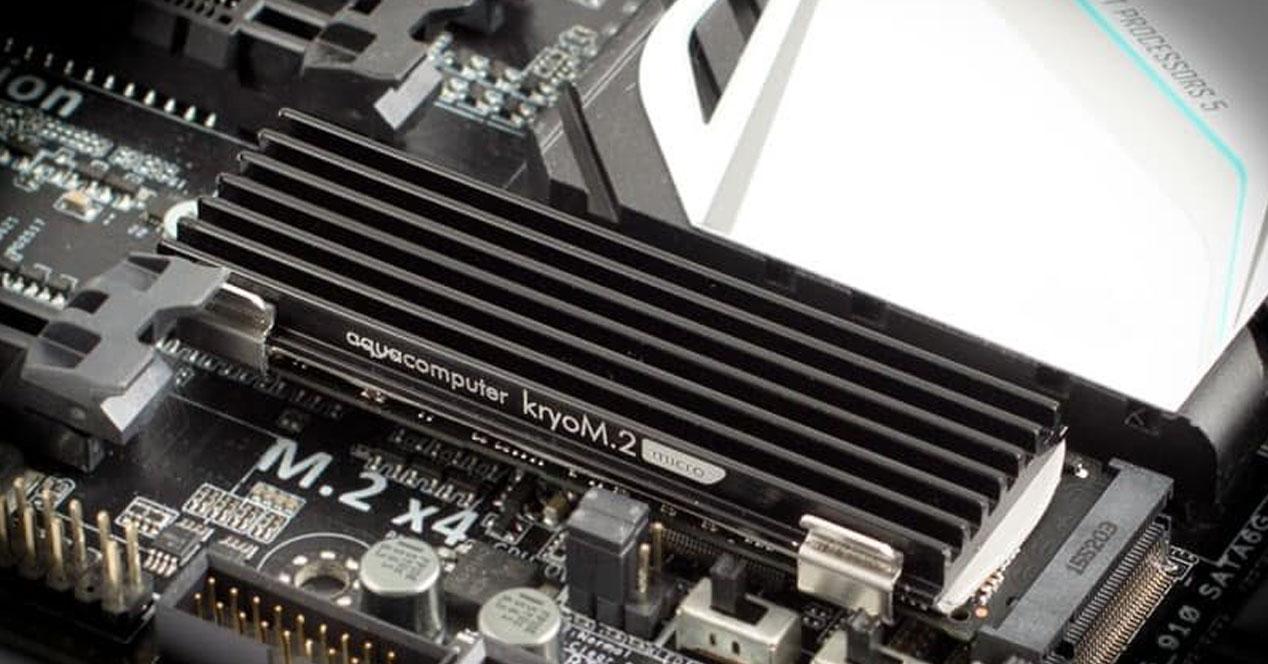
Если вы уверены, что ваша материнская плата совместима с твердотельным накопителем, который вы установили, никогда не помешает обновить BIOS, поскольку, как правило, в более продвинутых версиях BIOS производителей материнских плат совместимость с различными устройствами.
Отображается ли SSD в BIOS, но не в Windows?
Когда вы покупаете новый SSD, он обычно поставляется в неформатированном виде, и вам придется создать том и назначить ему букву диска, чтобы он заработал. Лучше всего, прежде чем что-либо сделать, получить доступ к BIOS вашего компьютера и проверить, указан ли там SSD. Если он появляется, то, скорее всего, SSD работает правильно, и материнская плата хорошо его обнаруживает, но если вы не видите диск в Windows это потому, что вы еще не создали том.
Для этого щелкните правой кнопкой мыши кнопку «Пуск» и войдите в «Управление дисками», где вы увидите список всех устройств хранения, подключенных к компьютеру. Если SSD работает нормально, будет диск с «нераспределенным» пространством. Щелкните правой кнопкой мыши эту черную область и выберите «Новый простой том…».
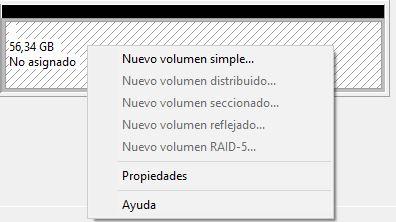
Просто следуйте указаниям мастера, поскольку по умолчанию он выделяет все доступное пространство для тома и первой доступной буквы диска. У него нет потерь, это «Далее, Далее, Готово» и вуаля, ваш SSD будет работать.
Убедитесь, что устройство установлено правильно
Первое, что вам следует сделать, это, очевидно, проверить, правильно ли вы установили устройство. SSD M.2 имеет «отверстие» в области разъемов, поэтому его можно подключать только в одном направлении, но вы должны убедиться, что контакты хорошо контактируют с разъемом на материнской плате. Точно так же проверьте, правильно ли вы его прикрутили и устройство не сдвигается с места.
Кстати, вы также можете воспользоваться возможностью очистить область подключения как в гнезде материнской платы, так и в самом SSD, особенно в случае, если материнская плата не новая, так как возможно, что там скопилась грязь и мешает SSD от хорошего контакта.
Если плата не обнаруживает SSD в одном сокете, попробуйте другой
В руководстве к вашей материнской плате вы сможете проверить, не деактивирован ли какой-либо из разъемов M.2 при выполнении определенных условий, так что вы избавитесь от сомнений относительно того, поврежден ли разъем или есть другая причина, по которой материнская плата не определяет ваш SSD в верхнем гнезде M.2.
Что, если ничего из этого не сработает?
Конечно, возможно, что SSD пришел к вам поврежденным с завода. Если вы уже испробовали на своем ПК все, что мы обсуждали в предыдущих разделах, вы можете попробовать убедиться, установив новый твердотельный накопитель M.2 на другой ПК, чтобы проверить, работает ли он, например, у члена семьи или друг. Если устройство работает правильно на другом ПК и плата его правильно определяет, значит, устройство исправное и проблема, вероятно, в вашем ПК. Теперь, если, с другой стороны, он не работает на другом ПК, вполне вероятно, что он был доставлен с завода неправильно, и вам придется вернуть его или управлять его гарантией.
Материнка AsRock B150A-X1. По спекам поддерживает NVMe. Купил Adata SX8200PNP 512 GB + адаптер m2-PCIe
В итоге, Bios видит SSD, а Windows 10 категорически нет. В Управлении Дисками пусто, ни одна программа не видит SSD.
При этом в Диспетчере устройств, в состоянии Стандартный контроллер NVM Express стоит статус:
Запуск этого устройства невозможен. (Код 10)
Аппаратная ошибка адаптера ввода/вывода.
1. Может ли быть неисправность в самом SSD? При этом, в биосе его видно, напомню
2. Может ли быть проблема в материнке?
3. Или, все же, это какая-то программная ошибка?
Материнку и SSD нигде пока не проверить, сижу дома без обоняния)
 Установка Win10 на NVMe SSD
Доброго времени суток, возникла проблема с установкой Win10. Собрал новый ПК и установил Win10 c.
BIOS не видит M.2 SSD подключенный через NVMe (PCIe x4)
Народ выручайте! Купил 240Gb SSD Corsair Force MP500 и Адаптер ASUS Hyper M.2 X4 Mini Card.
SSD не видно в BIOS
Приветствую. Хотел перенести систему с HDD на SSD. Но по какой-то причине в BIOS Boot devices не.
SSD видно только в BIOS
Проблема очень странная. работал с ssd неделю все было нормально, винду поставил програмки стояли.
Включаем поддержку NVMe на старых материнках на примере Asus P9X79 WS
Привет Хабр! В голову мне закралась мысль, и я ее думаю. И придумал. Все дело в жуткой несправедливости производителя, которому абсолютно ничего не стоило добавить модули в UEFI Bios для поддержки загрузки с NVMe через переходники на материнках без слота m.2 (что, к стати, без вопросов реализовано китайцами на материнках HuananZhi). Неужели не возможно — подумал я и стал копать. Нарыл кучу нерабочих советов, пару раз окирпичил материнку, но я добился своего. В этой статье я почерпнул львиную долю полезной информации. Но и тут достаточно много подводных камней. Например совершенно не ясно в какой индекс записывать модули. Итак, начнем модифицировать наш биос. Внимание! Данный материал применим ТОЛЬКО к AMI Aptio Bios и ни к одному другому, так что если у вас не оно — смело проходите мимо.
Для начала скачаем инструменты. Распаковав в удобную папку скачаем биос от ближайшей модели с поддержкой NVMe (Для P9X79 это Sabertooth X99) и оригинальный биос для нашей материнки. Кладем скаченные биос в папку с инструментами, запускаем MMTool и открываем биос с поддержкой NVMe:

Когда все модули извлечены, открываетм командную строку от администратора и идем в папку с инструментами\AFUWINx64
Переходим к MMtool и открываем наш дамп.
Переходим на вкладку Insert и ОБЯЗАТЕЛЬНО кликаем в поле на индекс 02 (для разных материнок индексы могут отличаться, смотрите на индекс, в котором изначально лежали модули NVMe и сравнивайте содержимое с целевым Bios).
Далее жмем Browse и находим наши извлеченные модули:
Нажимаем Insert (опция «As is») и повторяем действие для остальных модулей, соблюдая порядок, как в биос с поддержкой NVMe (У меня NvmeInt13, Nvme, NvmeSmm). Затем находим наши новые модули в списке дабы убедится что все они на месте и в правильном порядке:
Жмем Save Image As и сохраняем модифицированный биос в папку AFUWINx64. В ту же папку помещаем оригинальный биос нашей материнки и приступаем к прошивке. Сначала шьем оригинальный биос, дабы обойти защиту:
Затем шьем наш модифицированный:
Соответственно имена файлов подставляем свои. После перезагрузки наш биос будет уметь загружаться с NVMe.
После обновления биос вы обнаружите кучу устройств с восклицательным знаком в диспетчере. Лечится это просто: скачайте драйвер чипсета от материнской платы-донора модулей и установите их на целевой машине.
ВСЕ ДЕЙСТВИЯ ВЫ ПРОДЕЛЫВАЕТЕ НА СВОЙ СТРАХ И РИСК, АВТОР МАТЕРИАЛА НИКАКОЙ
ОТВЕТСТВЕННОСТИ НЕ НЕСЕТ!
No nvme device found что делать
Сообщения: 3806
Благодарности: 822
| Samsung 970 Evo series 500GB M.2 PCIe 3.0 x4 V-NAND TLC Не отображается в boot menu » |
вы грузитесь со своей флэшки в legacy-режиме, поэтому и винда ставится в legacy-режиме
а загрузиться с NVMe возможно только в UEFI-режиме

| вы грузитесь со своей флэшки в legacy-режиме, поэтому и винда ставится в legacy-режиме » |



