
Принтер находится в автономном состоянии
Иногда во время работы на принтере, он переходит в режим сна и тогда работать на нем нет возможности. Если такая ситуация произошла у Вас, мы рады предложить помощь и решить эту проблему.

Причины, почему принтер работает автономно.
Они бывают разного характера, а именно:
Действия для того, что бы вывести принтер из спящего режима.

3.1. Заходим в «Пуск», затем в «Устройства и принтеры» находим нужное устройство и, выбрав его, смотрим его статус.

Обратите внимание! Если стоит статус «Принтер отключен» в контекстном меню, смотрим включена ли функция «Работать по умолчанию», что дает возможность автоматично выбирать этот принтер для печати.

3.2. Затем раскрываем раздел «Свойства», вкладка «Доступ» и открываем общий доступ. Это должно быть обязательно сделано, особенно если у вас принтер подключен по локальной сети. Как подключить принтер по сети можно посмотреть тут.

3.3. Если не убирается режим ожидания, переходим в раздел «Порты» и выбираем правильный порт. Случается, что при печати программа сама переносит на порт, который не существует, или в данный момент не актуальный. Просто выбираем необходимый порт и сохраняем настройки. Когда нет уверенности на счет порта, следует попробовать поочередно все варианты. 4.


Давайте произведем несколько действий:
Если у Вас возникнут какие-либо проблемы на любой из этих стадий, вы всегда можете обратиться в наш Сервис по ремонту оргтехники, который находиться в городе Киеве. Мы с радостью поможем с их решением быстро, качественно, и за умеренную цену.
Почему принтер не печатает а пишет глубокий сон
Введение
Это конечно хорошо, что производитель печатной техники беспокоится об экологии и внедряет в свои устройства энергосберегающие режимы. Но у этой технологии есть и свои минусы.
При получении данных, устройство должно переходить из спящего режима в режим готовности, но этого зачастую не происходит. Никакие индикаторы, например «Ready», не мигают, и к тому же может выйти ошибка «Не удалось напечатать документ».
После того как принтер ушел в «глубокий сон», приходится нажимать кнопку «ВКЛ», чтобы принтер запечатал. Потому-то при отправке на печать, принтер зачастую отказывается просыпаться самостоятельно по зову компьютера.
Поиск этой функции в настройках драйверов, зачастую не приносит никакого результата. Остается разбираться с самим устройством.
Далее я предоставлю несколько вариантов решения проблемы, чтобы принтер не уходил в глубокий сон. На разных аппаратах работают разные способы отключения.
В большинстве случаев проблема связана с настройками самого устройства.
Вариант 1:
Отключаем режим «автовыключения» через меню
Для моделей с сенсорным дисплеем, должна быть аналогичная последовательность действий.
Вариант 2:
Отключаем режим «автовыключения» через меню
Для моделей с сенсорным дисплеем, должна быть аналогичная последовательность действий.
Вариант 3:
Отключаем режим «автовыключения» через меню
Для моделей с сенсорным дисплеем, должна быть аналогичная последовательность действий.
Вариант 4:
Пробуем переустановить/обновить драйвера
Если при отправке не печать устройство не выходит в готовность, то можно попробовать еще переустановить драйвера. Следует выбрать более новую (последнюю) или даже более позднюю версию драйвера.
Не будет лишним попытаться выбрать другой тип драйвера, например: PCL5, PCL6 или UPD.
Вариант 5:
Используем другой USB-кабель
Если вы используете длинный кабель, то стоит попробовать выполнить подключение используя кабель до 3 метров или даже просто другой кабель.
В заключении
Если у вас не сработал ни один из способов или вы нашли новый, то оставьте, пожалуйста, комментарий ниже. Чтобы другие пользователи смогли воспользоваться вашей информацией.
Возможно вам так же будет интересно:
Иногда во время работы на принтере, он переходит в режим сна и тогда работать на нем нет возможности. Если такая ситуация произошла у Вас, мы рады предложить помощь и решить эту проблему.
Причины, почему принтер работает автономно.
Они бывают разного характера, а именно:
Действия для того, что бы вывести принтер из спящего режима.
3.1. Заходим в «Пуск», затем в «Устройства и принтеры» находим нужное устройство и, выбрав его, смотрим его статус.
Обратите внимание! Если стоит статус «Принтер отключен» в контекстном меню, смотрим включена ли функция «Работать по умолчанию», что дает возможность автоматично выбирать этот принтер для печати.
3.2. Затем раскрываем раздел «Свойства», вкладка «Доступ» и открываем общий доступ. Это должно быть обязательно сделано, особенно если у вас принтер подключен по локальной сети. Как подключить принтер по сети можно посмотреть тут.
3.3. Если не убирается режим ожидания, переходим в раздел «Порты» и выбираем правильный порт. Случается, что при печати программа сама переносит на порт, который не существует, или в данный момент не актуальный. Просто выбираем необходимый порт и сохраняем настройки. Когда нет уверенности на счет порта, следует попробовать поочередно все варианты. 4.
Давайте произведем несколько действий:
Если у Вас возникнут какие-либо проблемы на любой из этих стадий, вы всегда можете обратиться в наш Сервис по ремонту оргтехники, который находиться в городе Киеве. Мы с радостью поможем с их решением быстро, качественно, и за умеренную цену.
Тот, кто часто пользуется принтером для распечатки информации, нередко встречается с тем, что принтер отказывается печатать необходимый файл или делает это пустыми страницами. Принтер может совсем не реагировать на команду печати или издавать звуки загрузки, но не печатать. В таких случаях полезно иметь представление о причинах проблемы и уметь быстро решать их.
Распространённые причины проблемы
Самыми популярными причинами, связанными с нежеланием принтера работать, являются такие факторы:
Часто эти неполадки совсем не связаны со сбоями в самом компьютере или устройстве.
Что делать, если принтер отказывается печатать?
Перезагрузка
Если принтер не печатает, его прежде всего рекомендуется перезагрузить вместе с компьютером. У многих пользователей после перезагрузки всё начинает работать исправно.
Проверка сетевого подключения
Самой банальной, но частой причиной неработающего девайса является отключенный провод от сети. Владельцы забывают подключить принтер к электросети или к самому компьютеру.
Перед работой важно проверить, всё ли включено. Если да, то нужно осмотреть электросеть и сам провод, который может оказаться по некоторым причинам повреждённым.
Неправильно выбранный принтер
Программное обеспечение Windows имеет в своём арсенале несколько наименований принтеров, которые могут не иметь отношения к подключенному.
Часто пользователи, не имеющие опыта или спешащие, не смотрят на то, какой принтер включён в программе. Следует посмотреть наименование нужного устройства и при необходимости подключить его.
Сбои в Windows
Такие сбои, в том числе и зависание очередей, встречаются в тех случаях, когда с помощью локальной сети устройство используется группой компьютеров. Также очередь зависает при распечатке документа с ошибкой.
Устранить данную проблему поможет выполнение следующих действий:
После осуществления данных шагов принтер начнёт вновь работать.
Проблемы с бумагой
Если отсутствуют или замялись листы, программа выдаёт предупреждение. Однако бывает и так, что оно не высвечивается.
Замятие листов чаще всего происходит при повторном использовании бумаги, после чего они становятся в какой-то мере мятыми и не ложатся ровной стопкой. Замятую бумагу нужно вытаскивать из корпуса аккуратно, потянув на себя.
Если не виден замятый лист, откройте крышку и вытащите картридж, за которым расположены ролики. Через них проходит бумага, которая там может и остаться. Её нужно с осторожностью извлечь.
Ни в коем случае нельзя выдирать бумагу или тянуть её рывком. Это приведёт к тому, что лист порвётся и останется в корпусе, после чего его невозможно будет вытащить (а впоследствии печатать), не разобрав устройство полностью.
Драйвера
Неполадки с драйверами появляются при:
Неполадки с драйверами решаются полным удалением их с компьютера и загрузкой с сайта фирмы-изготовителя новых с последующей их установкой.
Проблемы с картриджем
В лазерном принтере заканчивающийся тонер можно сболтать, после чего содержимое разместится равномерно по ёмкости и можно будет распечатать ещё несколько файлов.
Итак, если принтер не печатает, нужно проверить подключение в сеть, выбор действующего устройства, наличие бумаги и краски, а также возможные проблемы с драйверами.

Многих пользователей приводит в недоумение ситуация, когда устройство печати отказывается реагировать на команды и сообщает, что принтер работает автономно. Что это значит, как исправить и что делать в таких случаях мы подробно расскажем в этой статье. Подробно рассмотрим все варианты, как можно убрать сообщение и отключить режим автономной работы или статус принтера «Простаивает», в котором может находиться любая модель Canon, HP, Epson, Samsung, Brother и других.
Инструкции исправления в этом материале затрагивают неисправность кабелей соединения, настройки принтера, проблемы с бумагой и картриджами, обновление программного обеспечения устройства печати. Когда по такой причине простаивает сетевой аппарат или часто уходит в автономный режим, то дополнительно стоит обратить внимание на обновление операционной системы и протокол SNMP.
Проблемы физического подключения
Для полноценной работы любого печатающего устройства нужны минимум два шнура. Сетевой кабель позволяет подать электричество, без которого работа не возможна в принципе. Второй — это USB или ethernet провод, в зависимости от способа подключения к персональному компьютеру или ноутбуку. Существует третий способ подсоединения принтера без применения физического создания связи. Речь идет о беспроводной Wi-Hi.
Независимо от выбранного типа соединения, необходимо проверить наличие качественного «стыкования» и целостность шнуров. Попробуйте использовать для текста другой набор аналогичных кабелей от подобной Вашей техники.
Поставлена галочка автономного состояния
В настройках любого принтера, будь то Canon, HP, Epson или любой другой, есть возможность самостоятельного перехода в автономный режим, который по сути останавливает работу аппарата для всех клиентов. Часто бывают случаи, что после ручного или автоматического переключения, устройство само вернуться в рабочий режим не смогло.
Чтобы исправить такую ситуацию, следует:
- Через панель управления зайти в раздел с перечнем печатающих устройств. В зависимости от версии Windows его название может незначительно отличаться, но там точно есть упоминание о принтерах.
Зависла очередь печати
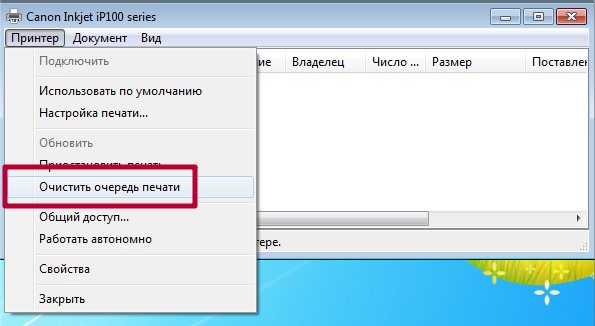
Если отправить на принтер много документов да еще большого размера, то вполне вероятно образование очереди печати. Она склонна к накоплению и зависанию, что чревато переходом принтера в автономное состояние и могло случиться и с Вашим. Теперь перед пользователем стоит задача ее очистить. Самый простой и быстрый способ сделать это через свойства принтера. По инструкции выше заходим в выпадающее меню и выбираем «Очистить очередь печати».
Не видит бумагу
Для определения наличия бумаги в лотке принтер использует специальный датчик. Если устройство старое или используется достаточно интенсивно, то такая «запчасть» вполне могла выйти из строя. Необходимо будет в обязательном порядке обратиться в сервисный центр в своем городе.
Не лишним будет проверить наличие достаточного количества листов визуально и их правильное размещение в лотке. При необходимости загрузите дополнительно еще несколько. Попробуйте использовать продукцию любого другого производителя бумаги. Сравните типы, с которыми может работать принтер, указанные в его характеристиках, с данными на коробке от листов. Тип, формат, толщина и плотность должны совпадать.
Закончились расходные материалы
Некоторые модели принтеров настроены таким образом, что могут переходить в автономное состояние, когда краска или тонер в их расходниках начинает заканчиваться. Вспомните, когда делали последнюю заправку и сколько листов распечатали после того. Сравните полученную цифру с ресурсом заправки Вашего картриджа. Если разница небольшая, то, скорее всего, следует обновить запас чернил.
Необходимо обновить драйвер
Драйвер принтера — это специальное программное обеспечение, которое позволяет ему выполнять распечатывание текстовых документов, картинок и фотографий. Их следует периодических обновлять. Это одна из причин, по которой драйвера могут стать «виновником» автономной работы аппарата.
Нельзя исключать возможного повреждения файлов вредоносными файлами или из-за неквалифицированных действий пользователя. Решить оба варианта возникновения неисправности поможет обновление ПО к последней версии. Для этого запустите диспетчер устройств персонального компьютера или ноутбука командой «devmgmt.msc» в окне оснастки «Выполнить» (нажмите клавиши Windows+R одновременно).
В открывшемся списке найдите свой принтер, а правой клавишей мыши откройте его меню. В нем выберите «Обновить драйверы». 
В следующем окне сначала попытайтесь произвести автоматическое обновление, а если оно пройдет неудачно, то воспользуйтесь ручным способом. Для его использования предварительно понадобится скачать пакет нужных файлов с хранилища ПО на сайте производителя печатающей техники или с нашей базы по «прямой» ссылке.
Проблема с сетевым принтером
С локальным вариантом мы разобрались, но что делать, если сетевой принтер находится автономном состоянии. Понадобится ряд дополнительных действий для восстановления его работы. А в случае если подключение произведено через другой ПК, то выполнять манипуляции нужно на нем, а не Вашем «компе».
Заранее откройте «Свойства принтера».
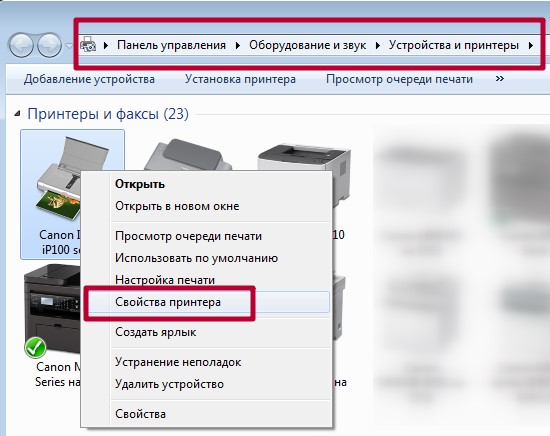
Общий доступ
Обновление Windows
Для пользователей, который используют серверные версии операционной системы Windows критичным моментом является установка обновления «KB2713128». Найти и скачать бесплатно его можно на официальном сайте компании «Майкрософт» по адресу https://support.microsoft.com/kb/2713128/en-us.
Видео
Внимание: воспользуйтесь интерактивным прайс-листом для определения стоимости заправки Вашего картриджа (принтера):
Довольно распространенная ситуация — нужно срочно напечатать важный документ, а на экране возникает ошибка принтера. Сходу разобраться в причинах иногда не получается, даже если уведомление содержит указание на проблему. Рассмотрим основные ситуации, когда принтер выдает ошибку, и дадим несколько советов по их устранению. А если наладить устройство не получается, то предлагаем обратиться к профессионалам в наш сервисный центр.
Основные причины
Возможных ситуаций, в которых принтер отказывается работать, не так уж много:
Некоторые неполадки вполне можно устранить дома самостоятельно, с другими лучше обратиться к специалистам, особенно если есть подозрение, что технику нужно разбирать.
Программные ошибки печати принтера
Работу печатающего устройства обеспечивают два вида программ: драйвера и специальное ПО, которое предоставляется производителем и помогает удобно управлять рабочими задачами. В том случае, если программное обеспечение установлено ненадлежащим образом или отсутствует, то даже при наличии драйвера могут возникнуть проблемы. О них сигнализирует система, сообщением, которое появляется при отправке файла на печать.
Возможна также вирусная атака на компьютер, которая повредила софт, из-за чего принтер пишет ошибку при попытке работать с ним. Необходимо установить качественный антивирус и свежие базы, пролечить компьютер, а затем переустановить программное обеспечение.
Распространенная проблема — конфликт драйверов, если к одному ПК подключено сразу несколько печатающих устройств, либо есть локальная сеть с несколькими аппаратами и общим доступом. Рекомендуется единовременно подключать к компьютеру только один принтер, а при устройстве локальной сети выбирать одинаковые приборы для всех участников сети. Также можно зайти в «Панель управления» и настроить принтер, используемый по умолчанию.
Аппаратные ошибки принтера — что делать?
Несколько вариантов неполадок, которые связаны именно с физической частью прибора и его подключением:
Распространенный вариант поломки — потребность в обновлении или замене чипа, отслеживающего статус заправки чернил. Актуально и для лазерных, и для струйных моделей. Также следует проверить, не засохла ли печатающая головка, и при необходимости прочистить ее.
Не печатает принтер: ошибка очереди печати
Случается так, что из-за неполадок устройства пользователь раз за разом отправляет документ на печать, чем провоцирует еще одну проблему — скопление файлов в очереди, из-за чего система зависает и может не исправиться даже после перезагрузки. Тогда требуется ручная очистка очереди.
Сделать это несложно. В панели управления Windows найдите раздел с принтерами. Затем отыщите интересующую модель, с которой возникла проблема. Щелкните на ней правой кнопкой мыши, выберите пункт «Просмотр очереди». В открывшемся окне есть кнопка «Очистить очередь печати», на которую и следует нажать.
Ошибка принтера: почему еще может появиться
Рассмотрим еще несколько возможных вариантов, которые хоть и редко, но встречаются:
Если ничего не помогает, то можно также попробовать устранение неполадки через откат операционной системы до последней удачной точки. Однако это возможно только в том случае, если такая точка имеется. Желательно почаще создавать их вручную, так они автоматически создаются при установке некоторых важных программ и обновлений.
Наконец, самый лучший способ решения проблемы — это обратиться в наш сервисный центр. Мы знаем, как исправить ошибку принтера любой сложности, работаем с разными моделями печатающих устройств (Canon, HP, Epson и пр.). Так что, если не удается распечатать документ и нет вариантов, как это исправить, то мы всегда готовы оказать компетентную помощь по разумной цене.
Мы предлагаем свои услуги как фисическим, так и юридическим лицам, и готовы взять на комплексное абонентское обслуживание ваше предприятие. Все подробности вы сможете узнать позвонив на номер в шапке сайта.
Не забудьте сказать автору «Спасибо», «лайкнуть» или сделать перепост:
Как вывести принтер из спящего режима?
Как вывести из спящего режима принтер Brother?
Для настройки времени ожидания следуйте инструкциям ниже:
Как вывести принтер из глубокого сна?
Отключить глубокий сон в МФУ DCP-L2500DR / DCP-L2520DWR / DCP-L2540DNR можно следующим образом, в меню устройства.
Как вывести принтер из автономного режима?
Убедитесь, что очередь печати принтера не переведена в автономный режим.
Что значит принтер работает в автономном режиме?
«Автономный режим» обычно указывает на то, что компьютер не может обращаться к принтеру, т. к. он выключен, отключен USB-кабель или принтер в режиме Работать автономно.
Как отключить глубокий сон на принтере Brother?
Итак, что же можно предпринять:
Как выключить принтер Brother?
Опции включения и выключения на принтере Brother DCP-L2500DR
Нажмите и удерживайте ^, чтобы выключить устройство. На ЖК-дисплее появится сообщение [Выключение], которое будет отображаться в течение нескольких секунд перед выключением устройства.
Почему принтер Brother не печатает?
Проверьте подключение устройства Brother к компьютеру Проверьте настройки драйвера принтера Попробуйте выполнить печать из другого приложения Перезапустите устройство Brother и компьютер
Как выйти из автономного режима на ноутбуке?
Нажмите на клавиатуре на комбинацию клавиш Alt+F. В выпадающем списке снимите флажок Работать автономно.
Что значит работать в автономном режиме?
Данный режим называется так, потому что позволяет работать с устройством на борту самолёта во время полёта, где приём и передача сигнала могут негативно воздействовать на электронные бортовые системы самолёта и наземные сети. Существуют также другие названия, как режим полёта, авиарежим.
Как удалить принтер из сети?
Отключение функции сети принтера
Как возобновить печать на принтере?
Откройте окно «Устройства и принтеры». Выберите значок принтера, откройте очередь печати и на панели управления выберите Просмотр очереди печати. Выберите меню Принтер и выберите Приостановить печать. Чтобы восстановить печать, снова выберите Приостановить печать.
Что делать если пишет что принтер отключен?
Если вы видите, что принтер отключен, хотя он включен, попробуйте выполнить банальный перезапуск. Перезагрузите оргтехнику и сам компьютер. Выждите перед включением 2-3 минуты. Также отключите и подсоедините USB-кабель.
Принтер быстро уходит в спящий режим — что делать? | РемПринт
У нас есть принтер Brother 4150 CDN, который имеет функцию «глубокого сна», которая заставляет принтер останавливаться, пока кто-то не нажимает кнопк
Введение
Это конечно хорошо, что производитель печатной техники беспокоится об экологии и внедряет в свои устройства энергосберегающие режимы. Но у этой технологии есть и свои минусы.
При получении данных, устройство должно переходить из спящего режима в режим готовности, но этого зачастую не происходит. Никакие индикаторы, например «Ready», не мигают, и к тому же может выйти ошибка «Не удалось напечатать документ».
После того как принтер ушел в «глубокий сон», приходится нажимать кнопку «ВКЛ», чтобы принтер запечатал. Потому-то при отправке на печать, принтер зачастую отказывается просыпаться самостоятельно по зову компьютера.
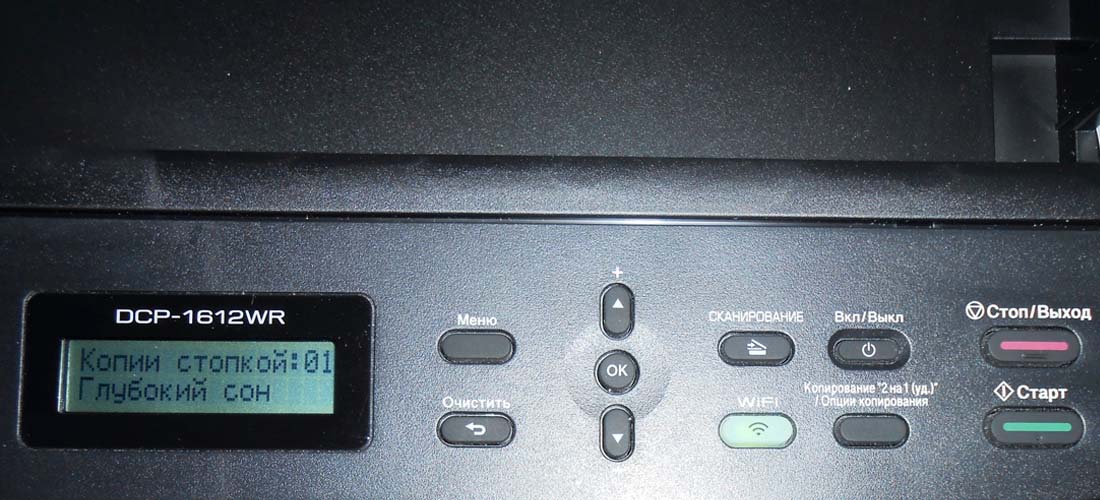
Поиск этой функции в настройках драйверов, зачастую не приносит никакого результата. Остается разбираться с самим устройством.
Далее я предоставлю несколько вариантов решения проблемы, чтобы принтер не уходил в глубокий сон. На разных аппаратах работают разные способы отключения.
В большинстве случаев проблема связана с настройками самого устройства.
Настройка времени перехода устройства Brother в спящий режим
Использование спящего режима сокращает потребление электроэнергии. В спящем режиме (режиме экономии энергии) устройство работает так, как если бы оно было выключено. При получении данных или запуске какой-либо операции устройство переходит из спящего режима в режим готовности.
Можно задать период бездействия устройства, после которого оно переключится в спящий режим. Когда устройство принимает факс (если применимо), данные с компьютера или выполняет копирование, таймер сбрасывается.
Когда устройство находится в спящем режиме, на дисплее отображается сообщение Ожидание.
Для настройки времени ожидания следуйте инструкциям ниже:
* Если у вашего устройства Brother есть сенсорный дисплей,
следуйте инструкциям “Для моделей с сенсорным дисплеем”
Когда устройство переходит в спящий режим, подсветка дисплея отключается.
Сервисный центр по ремонту оргтехники «Тонфикс»: преимущества
Сервисный центр «Тонфикс» производит высококачественное обслуживание и ремонт оргтехники. Наши мастера своевременно проходят курсы повышения квалификации и переподготовку. Это позволяет им поддерживать высокий уровень профессионализма и оставаться в курсе новых технологий.
Высокая скорость выполнения работ обеспечивается не только квалификацией и опытом мастера, но и наличием качественных, оригинальных запчастей. У нас есть все, что нужно для восстановления работы даже редких моделей оргтехники. А если запчасти закончились, мы их заказываем отдельно. Доставка осуществляется в течение 3–5 дней.
Мы выезжаем в любой район Киева и проводим работы на дому или в офисе в оговоренное с вами время. Также вы можете посетить нашу мастерскую по адресу: г. Киев, Городецкого 17/1.
Настройка режима сна Brother
У данной модели процесс разогрева не занимает много времени но все же если необходимо ускорить работу то нужно сделать следующие.
Кстати сделать все это можно удаленно. Для этого нужно знать только IP адрес принтера. Открываем браузере вводим IP и попадаем в веб интерфейс принтера. Нас интересует пункт «Переход в спящий режим». Меняем на необходимое значение.
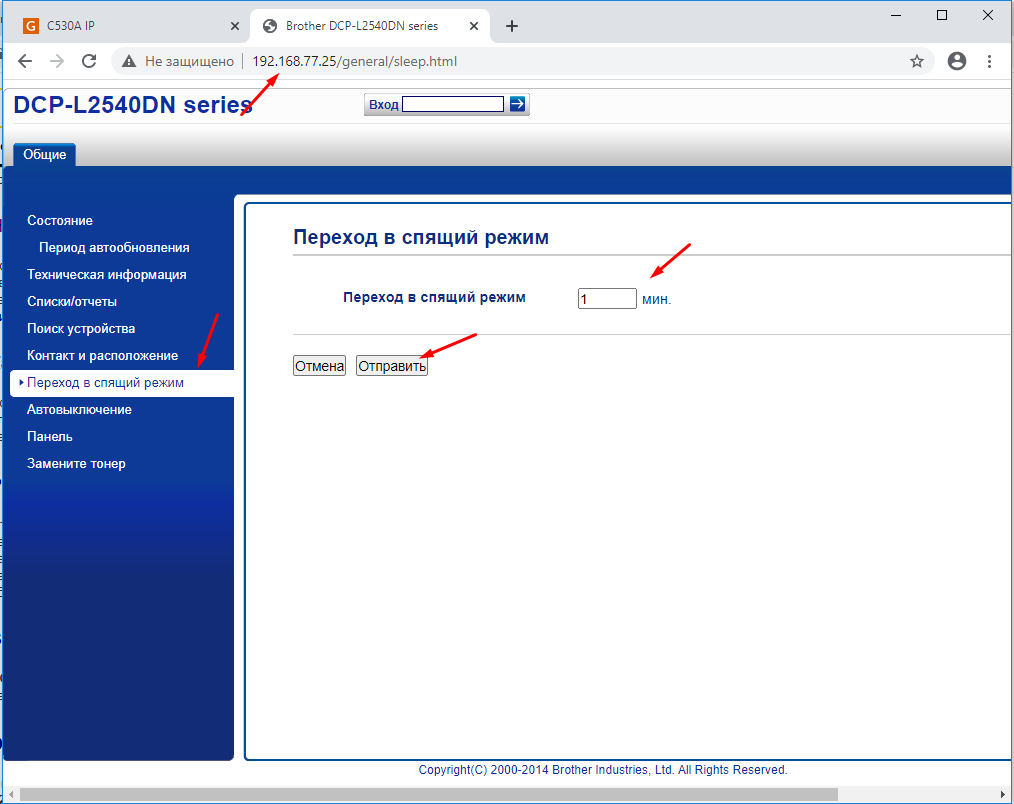
Так же можно зайти в раздел «Автовыключение» и поменять время и тут. Например чтобы в течении рабочего дня МФУ не отключалось вообще.

Но тут стоить подумать о ресурсе, так как если МФУ будет целый день в активном режиме, то ресурс принтера сократиться.
Причины, по которым принтер может находиться в автономном режиме
Чтобы понять алгоритм устранения возникшей проблемы, необходимо точно знать причину, по которой произошёл переход к автономному режиму эксплуатации. Это может произойти при случайной активации или при изменении настроек системы. Наиболее часто встречаются следующие причины перехода принтера в спящий режим:
ВАЖНО! Внимательно осмотрите принтер и произведите тщательную диагностику оборудования. Для точного и быстрого определения неполадок можно обратиться в сервисный центр.
Почему принтер быстро уходит в спящий режим?
Скорее всего, проблема связана с настройками, если принтер уходит в спящий режим слишком быстро. Время может быть установлено и на двух минутах, и тогда работа с техникой станет вообще невыносимой, особенно если повторный запуск требует нажатия кнопки на самом устройстве, а сама техника расположена далеко (в другой комнате квартиры или на другом конце просторного офиса).
С другой стороны, принтер может самостоятельно выходить из спящего режима и начинать работать, если ему дана команда на печать. В таком случае никаких сложностей с эксплуатацией не возникнет, но все же стоит выбрать оптимальное время для перехода принтера в спящий режим.
Вариант 1:
Отключаем режим «автовыключения» через меню
Для моделей с сенсорным дисплеем, должна быть аналогичная последовательность действий.
Связанные модели
DCP-7055R, DCP-7055WR, DCP-7057R, DCP-7057WR, DCP-7060DR, DCP-7065DNR, DCP-7070DWR, DCP-8110DN, DCP-8250DN, FAX-2845R, FAX-2940R, MFC-7360NR, MFC-7860DWR, MFC-8520DN, MFC-8950DW, MFC-9465CDN
Видео о том, что делать когда принтер быстро уходит в спящий режим


Вариант 5:
Используем другой USB-кабель
Если вы используете длинный кабель, то стоит попробовать выполнить подключение используя кабель до 3 метров или даже просто другой кабель.
В заключении
Если у вас не сработал ни один из способов или вы нашли новый, то оставьте, пожалуйста, комментарий ниже. Чтобы другие пользователи смогли воспользоваться вашей информацией.



