
Razer Synapse не открывается: 6 исправлений, которые действительно работают
6 решений для исправления Razer Synapse:
Razer Synapse – это программное обеспечение для конфигурации оборудования, с помощью которого его пользователи могут настраивать периферийные устройства Razer, такие как клавиатура и мышь. Однако некоторые пользователи заявляют на форумах, что не могут открыть Razer Synapse.
Ничего не происходит, когда они нажимают, чтобы открыть программное обеспечение, даже когда подключены устройства Razer. Если ваше программное обеспечение Razer Synapse не открывается, вот несколько решений, которые могут это исправить.
Что делать, если Razer Synapse не открывается
Решение 1. Переустановите драйверы Razer Synapse и Razer.
Razer Synapse перестает работать на настольных компьютерах или ноутбуках с устаревшими или поврежденными драйверами устройств Razer. Таким образом, переустановка драйверов устройств Razer и программного обеспечения Synapse может решить проблему.
Обратите внимание, что вы должны полностью удалить Synapse с помощью стороннего деинсталлятора, такого как Advanced Uninstaller Pro 12, чтобы убедиться, что не осталось остатков файлов. Вот как вы можете переустановить драйверы Razer и Synapse в Windows 10.

– СВЯЗАННО: Как устранить проблемы с наушниками Razer в Windows 10
Решение 2. Не устанавливайте Razer Surround с Synapse
Не открывается синапс также из-за модуля Razer Surround. Поэтому удаление или отключение этого модуля может привести к исправлению программного обеспечения. Если вы переустановите Synapse, как описано выше, вы можете отменить установку Razer Surround при входе в свою учетную запись Razer после установки программного обеспечения.
Когда вы подключаете Synapse к Интернету, появится всплывающее обновление, которое вам следует отменить. Нажмите на уведомление Razer Surround, которое появляется после установки, и выберите, чтобы отменить его установку. После этого вы можете обновить Synapse и перезапустить Windows.
Решение 3. Установите последнюю версию Microsoft.NET Framework
Решение 4. Отключите сторонний антивирус/брандмауэр Защитника Windows
Сторонние антивирусные программы и брандмауэр Защитника Windows также могут блокировать службы Razer Synapse. Таким образом, отключение сторонних антивирусных утилит и брандмауэр Защитника Windows может также исправить Razer Synapse.
Вы можете временно отключить большинство сторонних антивирусных утилит, выбрав параметры отключения в контекстных меню их значков на панели задач. Следуйте приведенным ниже инструкциям, чтобы отключить брандмауэр Защитника Windows.
– СВЯЗАННО: Как исправить проблемы Razer Blade в Windows 10, 8
Решение 5: закрыть процессы Razer
Решение 6. Проверьте наличие обновлений Windows
Обновления Windows также могут помочь исправить Razer Synapse. Обновления, как правило, выполняются автоматически, если вы не изменили настройки Центра обновления Windows, но вы все равно можете пропустить несколько. Вы можете проверить наличие обновлений в Windows 10 следующим образом.
Вот некоторые из решений, которые, возможно, исправят Razer Synapse, когда он не открывается. Если у вас есть другие исправления для Razer Synapse, не стесняйтесь поделиться ими ниже.
6 formas de reparar el error de inicio de Razer Synapse (11.13.21)
Razer es una de las marcas más populares en lo que respecta a equipos de juego, y también es fácilmente una de las más populares. Si tienes un mouse, teclado o cualquier otro dispositivo Razer para usar con tu computadora, entonces la aplicación Razer Synapse es una que seguramente te encantará.
El equipo de Se sabe que la marca es divertida de usar y accesible la mayor parte del tiempo, pero la aplicación Razer Synapse disponible para computadoras hace que todo sea aún más accesible y agradable.
La razón de esto es que esta aplicación básicamente permite puede cambiar la configuración y ajustar los enlaces y macros de su teclado / mouse y / u otros dispositivos del tipo para que coincidan con sus preferencias.
Si ya tienes esta aplicación instalada para que funcione con tus dispositivos Razer pero simplemente no se abre, no tienes que preocuparte por problemas de larga duración. Aquí hay algunas soluciones rápidas para corregir el error de inicio de Razer Synapse si se encuentra con él.
Esta es una solución simple que puede omitir si ya la ha probado una vez. Pero si no ha intentado reiniciar la aplicación al menos una vez antes, le recomendamos que lo haga de inmediato. La mayoría de las veces, un problema como este ocurre en primer lugar porque una instancia del software ya se está ejecutando, lo que causa problemas con las nuevas instancias que podría estar intentando ejecutar.
Vuelve a la ubicación original del programa e intenta ejecutarlo. El mensaje de error «no se pudo iniciar» no debería aparecer de nuevo y debería poder aprovechar al máximo el software.
La siguiente solución que debería probar es reparar la aplicación aprovechando al máximo la aplicación del centro de control de Razer. Para acceder a este menú de reparación, los usuarios pueden hacer varias cosas diferentes. Una de las formas más convenientes y rápidas de hacerlo sería ir a la ubicación del archivo de Razer Synapse e intentar desinstalar el programa. Sin embargo, no desinstales la aplicación.
Intenta desinstalar la aplicación y Razer central aparecerá frente a tu pantalla, brindándote algunas opciones diferentes. Una de las pocas opciones que se le presentarán es la titulada «reparar».
Hacer clic en esta opción específica probablemente hará que el sistema realice una pequeña actualización en Razer Synapse. Esta actualización hará que la aplicación se ejecute sin problemas sin ningún mensaje de error de este tipo la próxima vez que intente abrirla.
Otro La razón probable para enfrentar este problema de manera continua cada vez que intenta abrir Razer Synapse son problemas relacionados con los permisos. Afortunadamente, estos generalmente se pueden solucionar con unos pocos clics del mouse. Lo primero que debe hacer es ir a donde se almacena el programa o donde se almacena cualquiera de sus atajos.
Ahora haga clic derecho en el icono en el que normalmente hace clic para abrir la aplicación. De todas las opciones que se le presentan después de hacerlo, haga clic en la que le permite ejecutar el programa como administrador. Si hubiera algún problema relacionado con los permisos, la mayoría de ellos deben solucionarse simplemente haciendo esto. Pero si esto tampoco fuera suficiente, recomendamos probar la siguiente solución también, ya que está directamente conectada a esta.
Hay algunos permisos específicos que ejecutar la aplicación como administrador no será suficiente para proporcionar. Por lo general, estos son los permisos relacionados con las conexiones de red y más.
Si ejecutar Razer Synapse como agregar no fue suficiente para que se ejecute sin que aparezca este mensaje de error en la pantalla, entonces lo más probable El motivo del problema en cuestión es Windows Defender o cualquier programa antivirus que haya instalado en su computadora.
La solución es bastante simple. Todo lo que los jugadores tienen que hacer es deshabilitar temporalmente su antivirus y Windows Defender para que no haya restricciones en Razer Synapse y pueda ejecutarse correctamente.
Una razón común para esta solución, que podría ser la razón por la que también la encuentre, son los controladores Razer obsoletos. Asegúrate de que los controladores de todos y cada uno de los dispositivos Razer que usas estén completamente actualizados y que no haya ningún problema con ellos.
Mientras haces esto, también se recomienda que Tómese un tiempo para verificar si la aplicación Razer Synapse está actualizada si aún no lo ha verificado. Actualizar los controladores o el programa en sí debería ser más que suficiente para que vuelva a funcionar como debería.
Si todos los otras opciones que hemos mencionado hasta ahora no fueron suficientes para ayudarlo, entonces es más que probable que la única solución posible para este problema sea desinstalar completamente la aplicación Razer Synapse de su computadora. Una vez hecho esto, simplemente reinstale y configure el software nuevamente en su computadora.
No tiene que preocuparse demasiado por la pérdida de datos muy importantes mientras lo hace si tiene un Razer cuenta que puede usar para iniciar sesión en la aplicación después de que haya terminado de reinstalar en su dispositivo. Una vez que se complete la descarga, intente encender Razer Synapse nuevamente y se ejecutará tan bien como siempre.
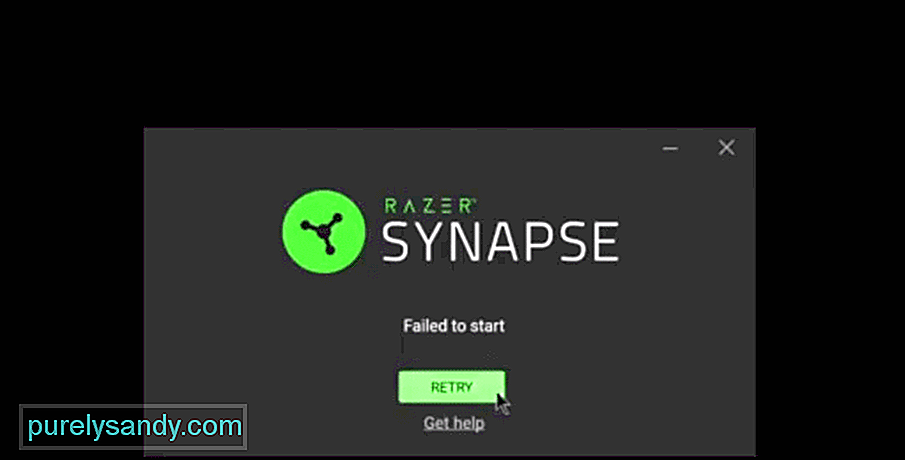
Video de Youtube: 6 formas de reparar el error de inicio de Razer Synapse
Razer synapse failed to start что делать
В общем, как я победил эту проблему и ещё свою напишу ниже подробно, а если кратко – необходимо заново установить Synapse, перед этим удалив предыдущий и все драйвера от устройств razer сторонней программой.
Хочется сказать, что ответы, которые дают в сети в основном правильные, но не полные.
У меня есть Мышь Razer DeathAdder Essential и razer orbweaver (старик настолько, что там переключатели от чери). Для первого устройства нужен Synapse 3.0, для второго 2.0.
Для того, чтобы оба устройства были опознаны, имели возможность настройки необходимо провести следующие манипуляции:
1. Удаляем Razer Synapse (все версии что есть) с помощью сторонней программы (у меня это Revo Uninstaller Pro), ей же чистим хвосты за программой. Необходимо ли удалять ещё какие-то программы от Razer я хз, но я бы удалил и поставил, когда нужные устройства подключены, определены.
3. После перезагрузки можно проверить всё ли удалилось, если на предыдущем этапе какая-то из программ сообщила, что что-то удалится только после перезагрузки.
Соответственно, до дальнейших шагов, устройства от Razer не подключались к ПК.
4. Устанавливаю Synapse 2.0 (скачал с сайта последнюю доступную, хоть с сайта рф, хоть не с рф – контрольные суммы файлов одинаковые). Авторизуюсь под своей учеткой.
5. Окно synapse не открывается – норма.
6. Подключаю старое устройство. Подключается. Спустя 1-3 минуты, ПО сообщает, что есть некоторое обновление и предлагает обновиться – соглашаемся. Закончил, просит перезагрузить систему – соглашаемся. Загрузились. Orbweaver определился, дает настроиться – всё как обычно, как и должно.
7. Подключаю мышь DeathAdder Essential, запускается установщик, просит установить бету Synapse (но как я понял установится просто последний из Synapse 3й версии) – ОБЯЗАТЕЛЬНО соглашаемся. (Если не согласиться, то в результате будет как у человека на скриншоте выше – настроить никакое из устройств нельзя. Мне помогло только начать всё с начала.). В итоге установится третий Synapse вместе со вторым. Оба устройства будут работать и оба настраиваться, но каждый своей программой.
Исправлено: Razer Synapse не открывается

Если вам нравится использовать устройства Razer с вашим компьютером, например Мышь Razer, Клавиатура Razer, Вы можете использовать Razer Synapse. Это поможет вам управлять вашими устройствами Razer. Так что вы можете быть обеспокоены, если вы не могу открыть Razer Synapse на вашем компьютере.
Не беспокойся Многие пользователи сообщают, что проблема с Razer Synapse не работает. Хорошая новость это ты МОЖНО исправить это с помощью этого руководства. Читайте дальше, чтобы узнать, как …
Исправления для Razer Synapse не работает:
Исправление 1. Выполните чистую установку драйверов устройств Razer.
Если какой-либо из ваших драйверов устройств Razer устарел, отсутствует или поврежден, Razer Synapse может не работать. Следуйте простым шагам ниже, чтобы убедиться, что у вас есть правильный драйвер для ваших устройств Razer.
1) На клавиатуре нажмите Ключ с логотипом Windows а также р (одновременно) вызвать окно «Выполнить».
2) Тип devmgmt.msc и нажмите Хорошо.

3) Удалить все ваши устройства Razer.
Они могут, вероятно, найти под Устройство Razer, Устройства интерфейса человека, Клавиатуры, Мыши или другие указательные устройства разделы.

4) Удалите все устройства Razer с вашего компьютера. Держите их отключенными в течение 3 минут.
5) Подключите все устройства Razer обратно к вашему компьютеру. Windows переустановит драйверы для ваших устройств Razer автоматически.
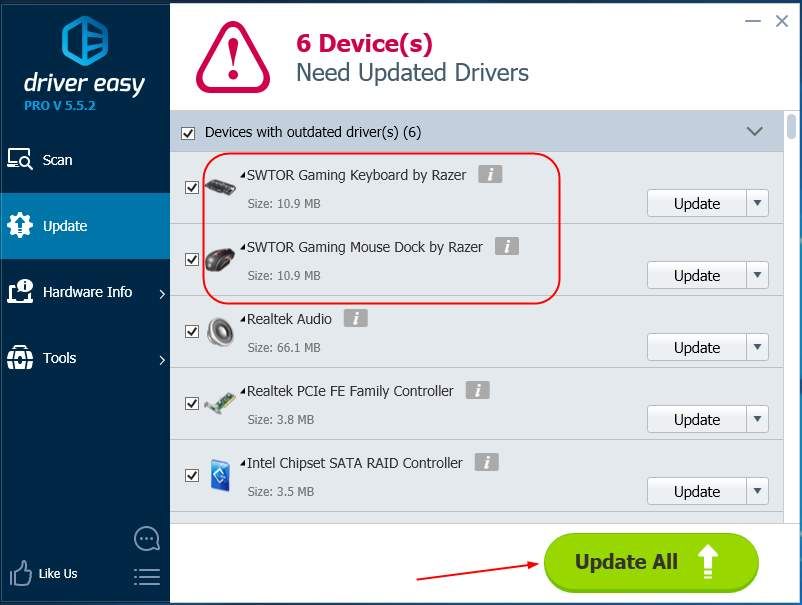
ВАЖНЫЙ: Если Windows не удается переустановить драйверы, Вы можете сделать это автоматически с Водитель Легко. Это инструмент, который обнаруживает, загружает и (если вы используете Pro) устанавливает любые обновления драйверов, необходимые вашему компьютеру.

Откройте Razer Synapse, чтобы проверить, работает ли он без проблем. Если он работает хорошо, так здорово! Если, к сожалению, вы по-прежнему не можете открыть Razer Synapse, не теряйте надежды, тогда переходите к исправлению 2.
Исправление 2: переустановите Razer Synapse на свой компьютер
Если на вашем компьютере повреждена программа Razer Synapse, вы также не сможете открыть ее. Выполните следующие действия, чтобы переустановить Razer Synapse на своем компьютере, чтобы попытаться устранить проблему.


Вы когда-нибудь исправляли проблему с открытием Razer Synapse? Какой метод вам поможет? Не стесняйтесь комментировать ниже с вашим собственным опытом или по любому вопросу.
Исправлено: Razer Synapse не открывается —
Razer Synapse — это программное обеспечение, принадлежащее Razer Inc., которое позволяет пользователям повторно привязывать элементы управления или назначать макросы для любой периферии Razer. Он также имеет функцию, которая сохраняет все ваши конфигурации в облачном хранилище. Это позволяет особенно легко переключаться между конфигурациями. Он также имеет другие функции, такие как статистика, тепловые карты, аппаратный конфигуратор и т. Д.
Многие люди, использующие это программное обеспечение, сообщили, что их Synapse перестал работать после его обновления. Он отказывался всплывать, даже когда в систему были подключены устройства Razer. Эта проблема очень распространена, и есть очень простые шаги для ее решения. Взглянуть.
Решение 1. Переустановка программного обеспечения
Наиболее эффективным и эффективным решением этой проблемы была переустановка программного обеспечения после удаления каждого из его файлов сначала с вашего компьютера. Эти папки в основном скрыты в вашем проводнике, поэтому нам нужно убедиться, что вы вошли в систему как администратор и имеете доступ к скрытым файлам. Мы позаботимся о том, чтобы при установке последней версии программного обеспечения не было остаточных файлов.
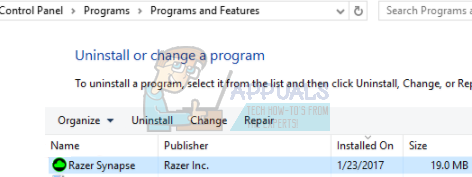
C: \ Program Files (x86) \ Razer

C: \ ProgramData \ Razer каталоги
Перезагрузите компьютер после удаления файлов.

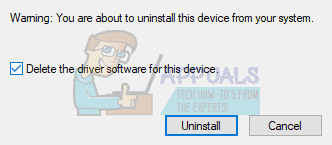
Проводить та же процедура для всех устройств Razer установлен на вашем компьютере. Если у вас есть сомнения по поводу какого-либо устройства, просто удалите его. После удаления (и удаления всех драйверов) перезагрузите компьютер. Ваш компьютер автоматически установит драйверы по умолчанию, сохраненные для этих устройств.
Замечания: Обязательно отключайте все устройства при перезагрузке компьютера.
Замечания: Убедитесь, что вы вошли в систему как администратор на протяжении всего процесса. Кроме того, если проблема все еще сохраняется, вы можете попробовать не вход в существующую учетную запись Razer. Выберите опцию «Новая учетная запись» и начните заново.
Решение 2. Отключение Razer Surround
Razer Surround считается функцией Razer Synapse, которая улучшает качество звука, когда вы играете в игры. Тем не менее, многие пользователи недавно сообщили, что именно из-за этого модуля их Synapse не удалось загрузить / открыть / исчез из трея. Мы можем использовать обходной путь для решения этой проблемы.
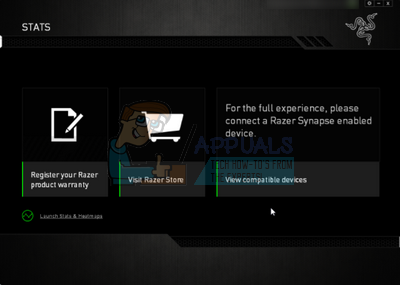
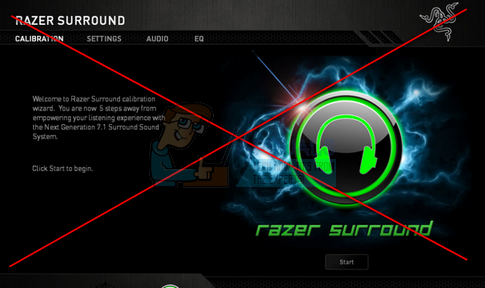
Когда обновление функции всплывает, игнорируй это. Отменить. На данный момент мы не обновляем программное обеспечение. Теперь подождите, пока Synapse покажет такую картинку:
Замечания: Вы также можете попробовать запустить программу в режиме совместимости и проверить.
Примечание для игроков CS: GO: Razer Synapse может блокировать запуск CS: GO в некоторых случаях. В этом случае запускайте Synapse только после полного запуска CS: GO с помощью клиента Steam.
Решение 3. Установите последние обновления Windows
Windows выпускает важные обновления, предназначенные для исправления ошибок в операционной системе. Если вы сдерживаетесь и не устанавливаете обновление Windows, мы настоятельно рекомендуем вам это сделать. Windows 10 — это новейшая операционная система Windows, и новым операционным системам требуется много времени для совершенствования во всех отношениях.




