
Reboot to bootloader — что это и зачем нужно?
Функции, особенности и управление функцией «Reboot to bootloader» на телефоне.
После включения смартфона активируется специальный загрузчик Bootloader — он запускает ядро операционной системы Android и важное программное обеспечение, которое обеспечивает стабильную работу гаджета. В устройствах на Android есть специальная функция «Reboot to bootloader». Она дает возможность пользователям перейти в промежуточной этап между запуском системы и загрузчик. По принципу действия функция похожа на BIOS, который есть на любом компьютере.
Как войти в режим «Reboot to bootloader» на телефоне?
Чтобы перейти в режим «Reboot to bootloader» на телефоне, во время запуска гаджета нужно зажать кнопку включения и клавишу уменьшения громкости. На устройствах от Samsung алгоритм немного отличается: вместо клавиши громкости нужно удерживать кнопку «Домой».
Если войти в меню не получается, а при использовании описанного алгоритма не происходит никаких действий, значит функция «Reboot to bootloader» заблокирована на аппаратном уровне.
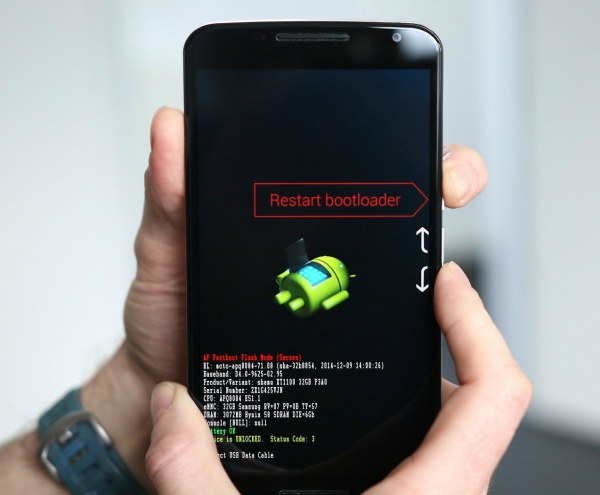
Зачем нужна функция «Reboot to bootloader»?
Управление функциями «Reboot to bootloader» и переключение между доступными инструментами выполняется через клавиши громкости. Перемещаться по меню можно в двух направлениях: вверх и вниз. В разделе можно посмотреть детальную информацию о телефоне, а также выполнить тестирование операционной системы. Среди доступных функций есть:
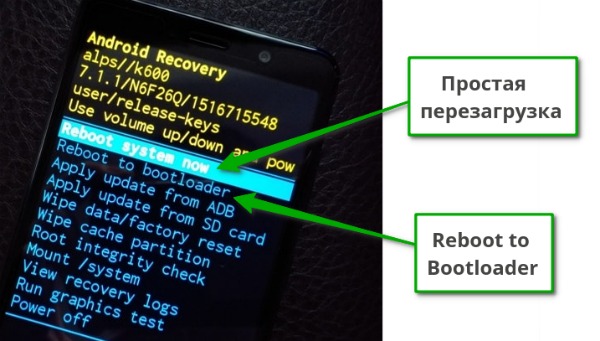
Риски использования функции «Reboot to bootloader»
При использовании системного раздела Reboot to bootloader важно помнить о возможных рисках, прежде чем вносить какие-либо изменения в систему. После выполнения операций в операционной системе могут появиться ошибки, которые повлияют на стабильную работу устройства. Например, с гаджета могут удалиться важные файлы, из-за которых он перестанет включаться.
Есть риск повреждения важных данных, например, контактов или фотографий. После этого будет сложно восстановить доступ к информации. Перед тем, как пользоваться функцией «Reboot to bootloader», нужно сделать резервные копии основных файлов и персональных данных.
Еще важно не путать разные «виды ребутов» на Android. Вот подробная статья.
Reboot to Bootloader что это
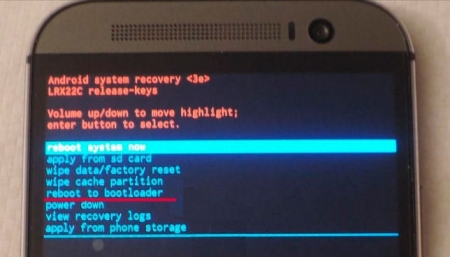
Reboot to Bootloader что это. Доброго времени суток! Немногие пользователи операционной системы Андроид знают, что в их устройствах присутствует возможность перезагрузки с последующим входом в меню «Бутлоадер». Это очень полезный функционал, доступный не на всех аппаратах, но узнать о нём стоит. Reboot to Bootloader – что это такое Android, как пользоваться – узнаете из данной публикации.
Назначение Бутлоадер
Если описать функционал вкратце, то это некое подобие BIOS на компьютере. То есть. Это своего рода промежуточное состояние, оболочка перед запуском полноценной версии системы. Предназначен для получения доступа к режиму восстановления с последующей загрузкой нормального режима работы ОС. Это бывает полезно, когда Андроид по каким-то причинам был заблокирован или слетела прошивка. Выполнив команду «Reboot to Bootloader» (RtB), Вы сможете попасть в меню, где будут доступны действия по обновлению ПО, снятию блокировки.
Стоит отметить, что производители мобильных устройств предпринимают все попытки, чтобы пользователи не могли устанавливать сторонние (неофициальные) прошивки. Но с применением Бутлоалера реально обойти все запреты. Это своего рода загрузочная запись, из которой берется информация о порядке запуска смартфона – какие службы и аппаратные составляющие должны загружаться и включаться в работу первыми, а какие – позже.
Стоит отметить, что опция «Reboot to Bootloader» доступна не для каждой модели, и внешний вид меню может существенно отличаться.
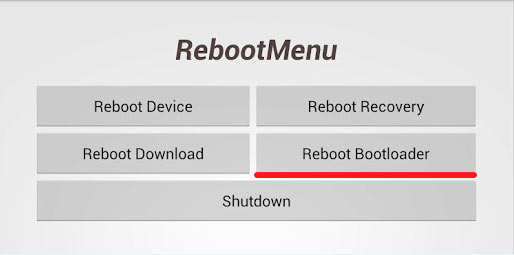
Наверно, Вы уже запутались в теории и хотели бы перейти к практической части. Сейчас всё будет!
Основы использования Reboot to bootloader
Что это значит – я рассказал выше. А теперь – важные рекомендации:
Запуск оболочки следует выполнять, когда смартфон выключен. Далее одновременно зажимаем и удерживаем две клавиши – Power (Питание, Вкл/Откл) и Громкость вниз. Для Самсунг кнопка управления звуком может быть заменена на Home.
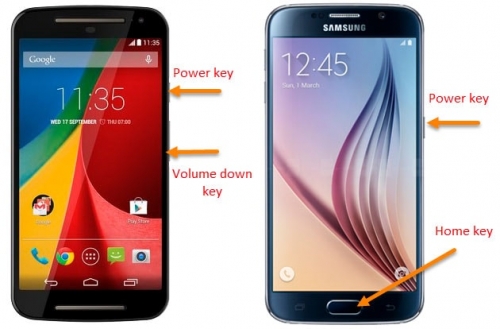
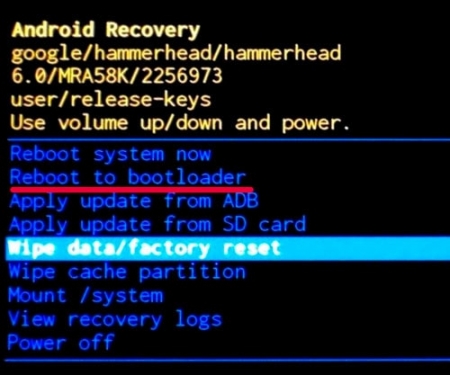
Данный способ работает практически на любых моделях, независимо от производителя (вот только внешний вид может отличаться. На скриншоте выше – пример на HTC).
Есть и второй вариант. Если у Вас разблокирован режим разработчика (Developer Mode), то можно при включенном аппарате открыть «Расширенные настройки» — «Для разработчиков» и активировать «Заводскую разблокировку» (актуально для Android 5 и выше):
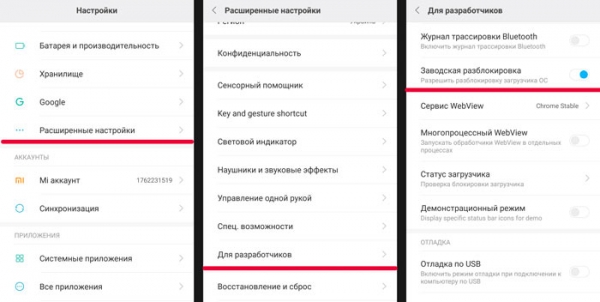
Затем зажимаем кнопку питания, выбираем «Перезагрузку» и должны появится режимы, среди которых есть и Бутлоадер.
Обратите внимание, что в этой статье я не углублялся в особенности прошивки и продвинутого применения описываемого функционала. Дело в том, что каждая ситуация индивидуальна, и советовать что-то одно – это неправильный подход. Я поведал Reboot to Bootloader – что это такое Android, а если захотите узнать конкретно по своему смартфону (как, что делается), то рекомендую посетить самый авторитетный форум 4PDA.
Reboot to bootloader — что это?
Последнее обновление: 26/08/2020
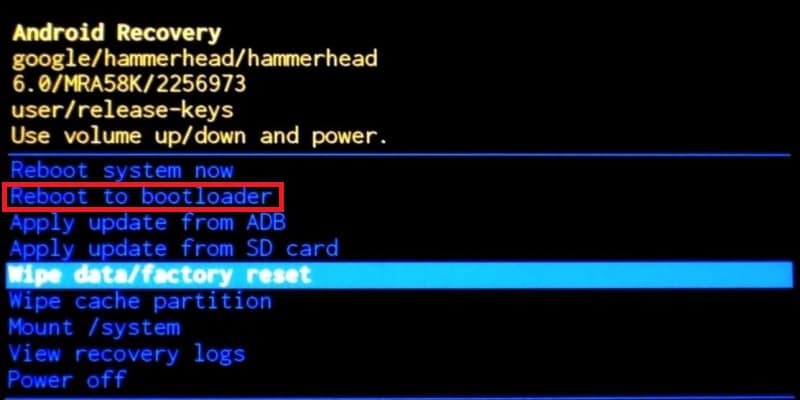
В разделе recovery и в некоторых других приложениях доступна опция reboot to bootloader, что в переводе на русский означает «перезагрузка в режим загрузчика». Что это и зачем нужно, вы узнаете в этом материале.
Что такое reboot to bootloader на андроид
Это команда или по-другому функция, что переводит аппарат на Android в режим загрузчика. Опция встречается в консоли восстановления – recovery. В некоторых приложениях-инструментах загрузиться в загрузчик (bootloader) позволяет удержание определенной комбинации кнопок, различной для разных производителей.
Так же перевод смартфона в режим bootloader доступен в fastboot. Достаточно ввести команду fastboot reboot-bootloader, как смартфон или планшет перейдет в указанный режим.
Зачем запускать режим загрузчика
Обычному пользователю, при нормальном функционировании Android устройства, заходить в режим загрузчика не нужно. А если загрузчик заблокирован, то причин посещать режим ещё меньше. Другое дело, если требуется восстановить работоспособность девайса или устранить последствия неудачной прошивки.
Так же переход в раздел загрузчика, необходим при выполнении процедуры разблокировки. Если bootloader разблокирован, тогда установить recovery, прошивку, ядро, так же стереть или установить другой определенный раздел.
Вывод
Что значит reboot to bootloader, подробно описано в статье. Так же в материале указано, как попасть в загрузчик и зачем это нужно.
А вы пользовались функцией reboot to bootloader? Напишите в комментариях, для каких целей вам понадобился режим загрузчика.
Мобильные устройства изнутри. Исследование режимов загрузки планшета YB1-X90L
1. Введение
Давайте продолжим рассматривать планшет YB1-X90L, который я начал исследовать в предыдущей публикации:
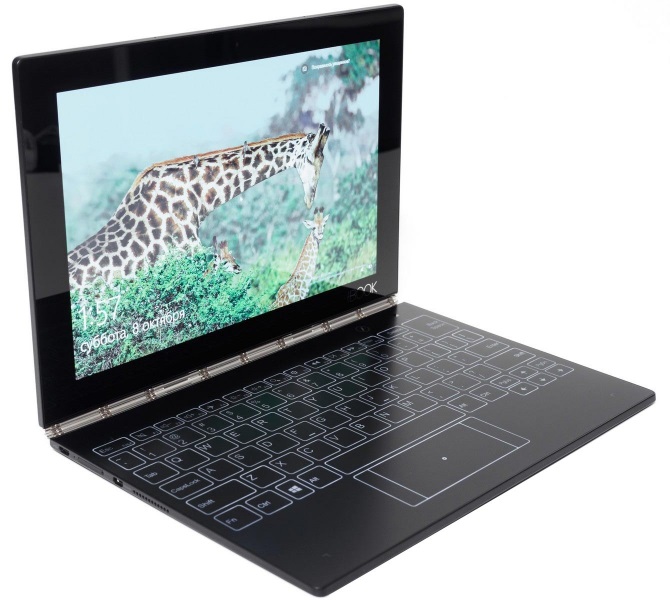
Рис.1. Общий вид планшета
Поиск в Google выдал, что планшет создан на процессоре Intel Atom x5-Z8550, имеющем 4 ядра [1,2]. Для пользователя, как всегда, имеются 2 внешних элемента управления стандартного назначения:
2. Режимы загрузки планшета
2.1. Режим BOOT (загрузка ОС)
Этот режим используется чаще всего, т.к. позволяет загрузить планшет для работы обычного пользователя. При этом производится стандартная загрузка прошивки МУ: BOOTLOADER->BOOT->SYSTEM.
Для загрузки в этот режим нужно нажать на выключенном планшете кнопку включения питания Power и подержать ее до появления звукового сигнала (примерно 1 сек). Через 3-5 сек на экране появится логотип фирмы производителя:

Рис.2. Логотип lenovo
Дальнейшие Ваши действия обусловлены только желаниями и фантазией как пользователя.
Перейдем к следующему режиму.
2.2. Режим FASTBOOT
Этот режим используется для выполнения специальных действий по восстановлению работы планшета. При этом загружается FASTBOOT и ожидает дальнейших указаний пользователя.
Для входа в него на выключенном планшете нужно зажать кнопку увеличения громкости Vol+ и следом нажать кнопку включения питания Power. Подержите их вместе до появления звукового сигнала. Затем кнопку питания можно отпустить (это примерно 1 сек после начала загрузки), но продолжать держать нажатой кнопку Vol+ до появления на экране логотипа фирмы производителя (примерно еще 3-5 сек). Через несколько секунд после появления логотипа производителя появится окно с надписью FASTBOOT MODE, в котором можно выбрать один из режимов работы, указанных в окне выбора, выделенным на рис.3 желтой линией:
Рис.3. Режимы работы из FASTBOOT
Это окно дополнительно выводит также некоторую служебную информацию: серийный номер, состояние блокировки загрузчика, состояние режима защиты и др. Из этого режима можно выполнить любую fastboot-команду самостоятельно. Если планшет, находящийся в этом режиме, подключить к ПК, то используя любой терминал можно, например, совершить прошивку планшета или какого-либо одного раздела, снять или установить блокировку загрузчика и т.д.
Если изменить состояние окна выбора, то можно выполнить следующие команды:
Давайте рассмотрим каждый из режимов по отдельности.
2.2.1. Режим RECOVERY MODE
При выборе этой команды планшет загрузится в режим восстановления, т.е. RECOVERY. Доступность по ADB и наличие ROOT-доступа в этом режиме обусловливается только настройками самого режима восстановления. Стоковый вариант не богат на возможности, поэтому многие пользователи в качестве recovery устанавливают custom-recovery, например TWRP.
2.2.2. Режим REBOOT
При выборе этой команды произойдет полная перезагрузка планшета в режим загрузки ОС, аналогично режиму BOOT (см. п.2.1).
2.2.3. Режим RESTART BOOTLOADER
При выборе этой команды произойдет перезагрузка опять в режим BOOTLOADER.
2.2.4. Режим POWER OFF
При выборе этой команды произойдет полное выключение питания планшета.
2.2.5. Режим NORMAL BOOT
При выборе этой команды продолжится загрузка ОС без перезагрузки.
2.3. Загрузка в режим TEST
Для входа в режим тестирования на выключенном планшете зажмите кнопку уменьшения громкости Vol- и нажмите кнопку включения питания Power. Подержите их до появления звукового сигнала. Затем кнопку питания можете отпустить (это примерно 1 сек от начала загрузки), но продолжать держать нажатой кнопку Vol- до появления на экране логотипа фирмы производителя (примерно еще 3-5 сек). До полной загрузки в режим TEST пройдет еще, примерно, 5 сек.:
Рис.4. Меню команд TEST
В этом режиме возможно выполнение следующих команд тестирования:
Чтобы выйти из этого режима выполните команду Reboot — произойдет загрузка ОС, или зажмите кнопку Power примерно на 10 сек. до полного выключения.
2.4. Загрузка в режим DNX FASTBOOT
Этот режим предназначен для восстановления загрузчиков планшета.
Для входа в этот режим на выключенном планшете зажмите одновременно обе кнопки качельки управления громкостью Vol+ и Vol- и нажмите кнопку включения питания Power. Подержите их до появления звукового сигнала. Затем кнопку питания можете отпустить (это примерно 1 сек от начала загрузки), но продолжать держать нажатыми кнопки Vol+ и Vol- до появления на экране логотипа фирмы производителя (примерно еще 3-5 сек). На экране под логотипом появится надпись DNX FASTBOOT MODE:
Рис.5 DNX режим
и планшет зависнет, ожидая ввода команд для работы с DNX.
Выйти из этого режима можно только через выключение планшета, т.е. зажав кнопку POWER на 5-10 сек.
3. Заключение
Мы изучили режимы загрузки и разметку памяти планшета, в следующей публикации продолжим выполнение практических действий и попробуем, например, разблокировать загрузчик, чтобы установить custom-recovery и получить ROOT-доступ.
Reboot to Bootloader: что это значит
Андроид-смартфон во многом схож с компьютером по функционалу. При его включении сначала активируется Reboot to Bootloader (подобие BIOS), который проводит опрос компонентов устройства. И только после запускается операционная система и привычная картинка на экране телефона. Reboot to Bootloader – что значит эта функция, и какие задачи она выполняет.
Что такое функция Reboot to Bootloader
Reboot to Boatloader – это некое промежуточное состояние между включением и полной загрузкой телефона. В этом режиме находится пользователь, открывая BIOS на ПК – устройство прошло тестирование, однако ОС не включена. Bootloader переводится как «загрузчик», а Reboot – «перезагрузка». Это опция в телефоне, отвечающая за запуск ОС и базовых программ, без которых устройство не будет стабильно функционировать.
Как войти в режим
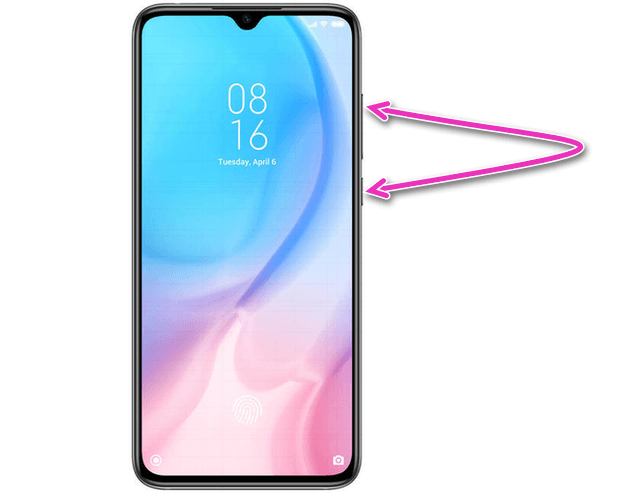
Для перехода в режим Reboot to Bootloader нужно выключить телефон и при повторном запуске потребуется зажать кнопку повышения звука и запуска устройства. На смартфонах Самсунг вместо кнопки увеличения громкости потребуется зажать «Домой».
Чем может быть полезна данная функция
Когда пользователь запустит функцию, перед ним откроется меню с интерфейсом на английском языке. Перемещения выполняются по нажатию на кнопки увеличения и понижения громкости, а кнопка Home служит для выбора.
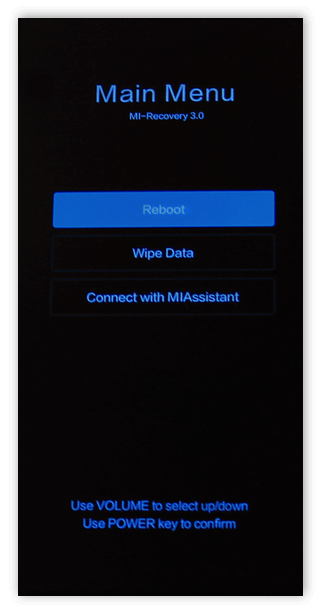
В интерфейсе есть пункты, в которых пользователь:
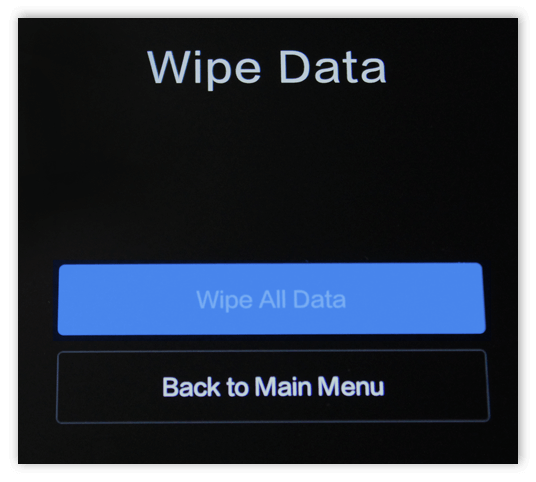
Есть и другие задачи, выполняемые загрузчиком. К примеру, в Reboot to Bootloader владелец телефона при необходимости получит Root-права. Многие пользователи для этого устанавливают сторонние софты. Здесь же нужно разблокировать загрузчик, и Root-права будут предоставлены.
Опасности в использовании Reboot to Bootloader
Не рекомендуется переходить в меню опции тем пользователям, которые не разбираются в ее функционале.
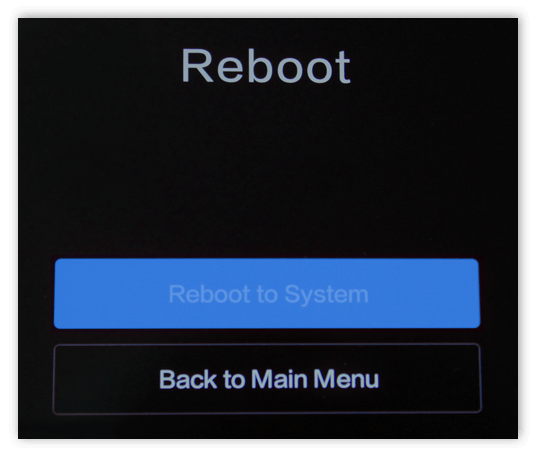
Кроме того, интерфейс Reboot to Bootloader представлен на английском языке, и при нажатии на кнопки есть риски:
Вывод в том, что использовать Reboot to Bootloader сможет человек с нужными знаниями (в т. ч. английского языка) и умениями. Поэтому обычному пользователю не рекомендуется самостоятельно выполнять настройки в загрузчике.
Заключение
Reboot to Bootloader – важная опция в телефоне, отвечающая за его запуск. Имя соответствующие знания, владелец смартфона сможет с помощью этой функции восстановит работоспособность телефона и решит проблемы с неудачной прошивкой. При отсутствии навыков лучше ознакомиться с функционалом и интерфейсом функции, и только после стоит открывать загрузчик.



