
Флешки Sandisk: обзор, характеристики, виды, восстановление и отзывы
Американский бренд «Сандиск» специализируется в первую очередь на производстве внешних носителей для портативных девайсов, таких как смартфоны, плееры, фотоаппараты и т. д. Компании принадлежит добрая часть рынка этого сегмента, в том числе многочисленные патенты и разработки. Многим известный формат CompactFlash был проработан и запатентован именно брендом «Сандиск», а ныне популярные SD-карты – это результат совместных усилий «Тошибы», «Матсушиты» и «Сандиска».
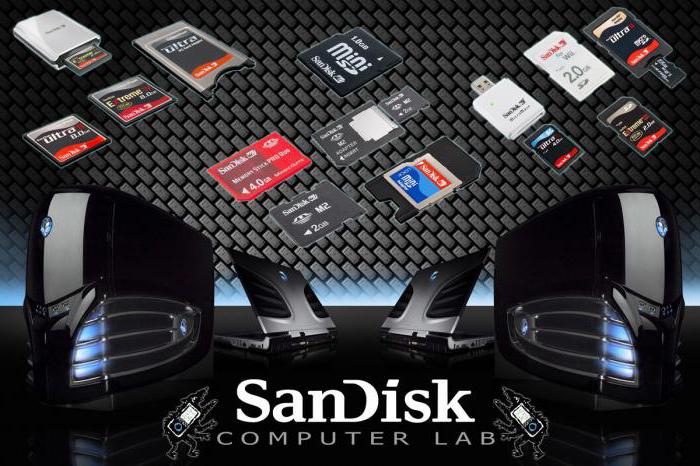
Но кроме отличных карт памяти компания выпускает быстрые и удобные USB-флешки Sandisk. Одна из отличительных черт этих девайсов, кроме качества применяемых материалов и бесперебойной работы – стильный внешний вид в тёмно-красной расцветке.
Обозначим список, куда вошли наиболее удачные в плане юзабилити и самые востребованные мини-флеш устройства и привычные флешки Sandisk. Разберём характеристики каждой модели, а также мнение специалистов наряду с отзывами пользователей этих девайсов.
Sandisk Ultra 200 ГБ
Именно такие мини-флешки Sandisk напоминают нам о том, что технологии движутся вперёд бешеными темпами. Только представьте себе, 200 Гб любых данных находятся на кончике вашего пальца. Причём внешне флешка выглядит точно такой же, как и другие более скромные конкурирующие аналоги, с той лишь разницей, что надпись на поверхности является цельным покрытием, а не краской.
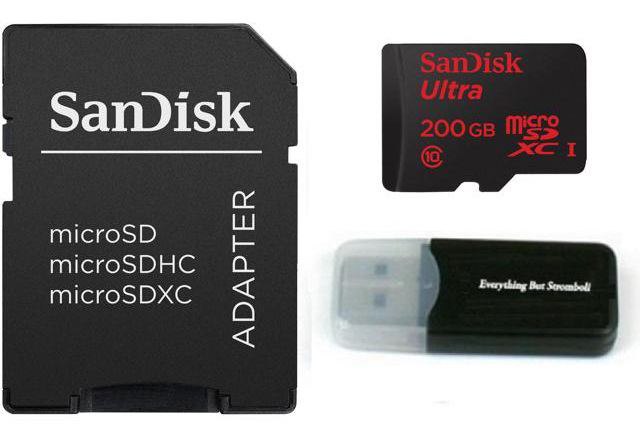
Что касается совместимости мини-флешки Sandisk «Ультра», то здесь, судя по отзывам пользователей, каких-либо проблем не наблюдается. Если ваше оборудование в полной мере поддерживает протокол exFAT, тогда синергия с «Ультрой» будет стопроцентной.
Если говорить о полевых испытаниях, то флешки Sandisk «Ультра» исправно работают на большинстве девайсов, как премиум, так и бюджетного сегмента. Исключением могут быть только откровенно дешёвые гаджеты, которые и с простыми-то картами памяти испытывают проблемы.
Особенности устройства
Скорость обработки информации у флешки колеблется от 40 до 90 Мбит/сек. (запись и чтение соответственно). Показатели по современным меркам может быть и не самые впечатляющие, но в качестве хранилища фото-, видео- и аудиоконтента – в самый раз.
Какой-то ремонт или восстановление флешки Sandisk «Ультра» лучше положить на плечи сервисных центров. Технология новая и, что называется, хрупкая, поэтому рядовому пользователю лучше не лезть в технические дебри, дабы не испортить такой дорогой гаджет. Единственное что тут можно посоветовать – это фирменный софт компании (Format and Read/Write Check Utility), который проверит устройство на битые сектора (очень редкое явление для продукции бренда) и проведёт форматирование.
Sandisk Extreme USB 3.0
Пожалуй, единственное, чем может удивить современный мини-накопитель – это удобство пользования, объём памяти и скорость работы с данными. Флешка Sandisk (16Gb/32Gb/64Gb) Extreme, работающая на новом интерфейсе USB как раз подходит под эти требования.
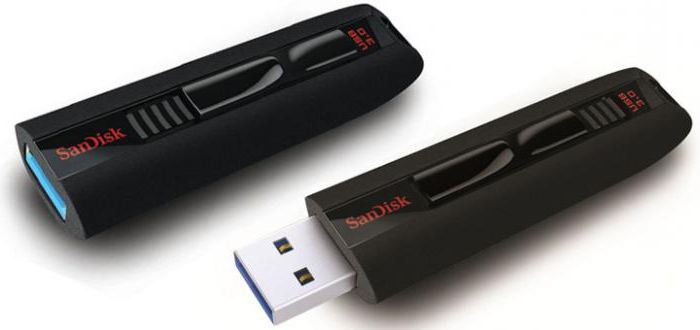
Если говорить о скорости, то у модели почти нет конкурентов в этом сегменте. Рядовой флеш-накопитель пишет данные со средней скоростью в 20 Мбит/сек., в то время как «Сандиск Экстрим» получила десятикратный прирост показателей.
Отличительные черты флешки
Некоторые пользователи в своих отзывах до сих пор спорят с коллегами о том, зачем вообще нужны такие объёмы и скорости, когда всю информацию можно разместить на «облаках» в Интернете. Тем не менее, сценарий использования таких устройств весьма очевиден – это работа с фильмами, где как раз и важны скорость записи и объём накопителя.
Даже в самых тяжёлых условиях использования восстановление флешки Sandisk «Экстрим» вам вряд ли понадобится. Производитель позаботился об автоматизации процессов обслуживания, поэтому проблем с битыми секторами быть не должно. Что касается форматирования, то для этого есть фирменная программа (флешки Sandisk в приоритете, а с другими производителями корректная работа не гарантирована), которая быстро и качественно почистит ваш накопитель.
Sandisk Eye-Fi
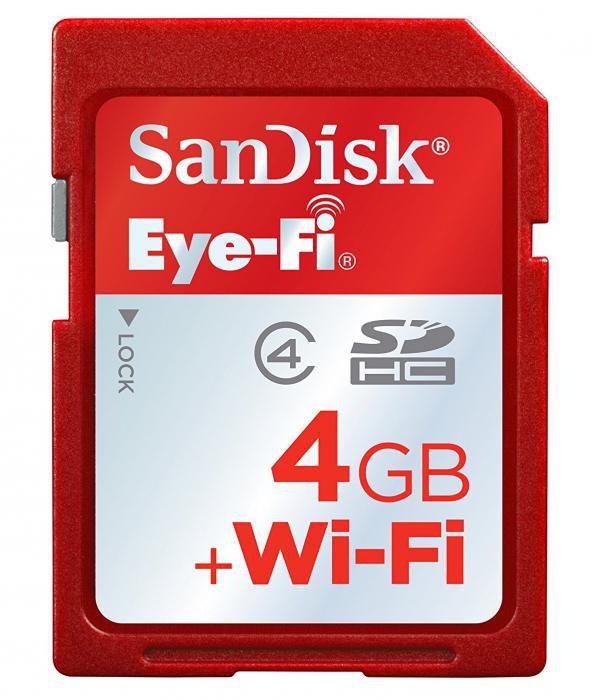
В комплекте с устройством идёт удобный USB-адаптер, который значительно расширяет возможности накопителя. Для полноценной работы флешки нужно будет установить фирменное приложение Eye-Fi, а затем провести первичную настройку беспроводных протоколов. То есть перед началом работы с устройством Sandisk (флешка) защищена от записи и от чтения, но после того, как вы подключите её к своей сети, ограничения снимутся и она полноценно заработает.
Отличительные характеристики накопителя
Какие-либо процедуры восстановления проводить вам не придётся, потому как фирменный софт Eye-Fi сделает всё в автоматическом порядке (подстройка секторов, анализ данных и т. д.). Эта же утилита поможет грамотно отформатировать накопитель Sandisk. Восстановить флешку Eye-Fi, если появилась такая необходимость, можно также с помощью сторонних утилит, вроде EzRecover или F-Recovery (CF), но сохранение данных в этом случае, естественно, не гарантируется.
Скорость работы с данными впечатляет, где чтение происходит на скоростях в 200 Мбит/сек., а запись на 180 Мбит/сек. Владельцы в основном положительно отзываются о серии Eye-Fi, но отмечают слишком уж высокий ценник на устройство. Аналогичные флешки такого плана стоят процентов на 30 дешевле. Правда, скорость записи у них похуже, но для отечественного потребителя важнее всё же цена, чем быстрота накопителя.
Sandisk Connect Wireless Flash Drive
Эта модель отличается от остальных респондентов возможностью беспроводной работы, причём полноценной. То есть флешка, по сути, будет являться неким сетевым хранилищем с доступом к данным посредством сетевых протоколов «вай-фай».
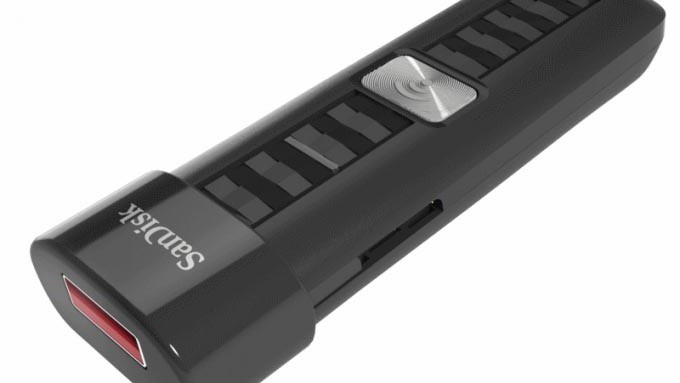
Настройки доступа прописываются с помощью фирменного софта Connect Drive, после чего пользователю даётся возможность работы с контентом в утилите Wireless Flash. Вся информация, будь то фильмы, музыка или документы грамотно отсортировываются по выделенным для этих целей папкам. Работать с данными можно, как через вышеупомянутое приложение, так и с помощью стороннего софта. К примеру, есть поддержка плееров Media Player Classic, VLC и КМР.
Особенности гаджета
Для того чтобы синхронизироваться с накопителем, достаточно выбрать соответствующий значок среди доступных «вай-фай»-сетей. Накопитель поддерживает до трёх одновременных подключений, что очень удобно. Некоторые владельцы в своих отзывах жалуются на не совсем корректную работу флешки со сторонними плеерами (подтормаживание «тяжёлого» видео у VLC или отсутствие субтитров на КМР), но в целом терпимо. Кроме того, многие пользователи сетуют на ценовую политику этой серии, где аналогичные интерфейсные устройства стоят чуть ли не в два раза дешевле, а переплачивать за «вай-фай» такие деньги не всем по карману.
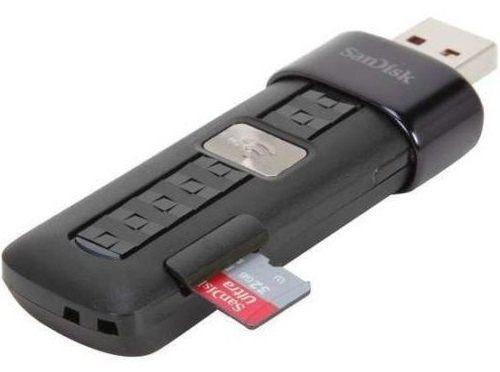
Если говорить о возможности восстановления данных, то здесь также не всё так просто. Фирменная утилита позволяет выполнить грамотное форматирование и протестировать носитель, а что-то серьёзное сделать, увы, не получится. Можно попробовать толковый софт от EzRecover, но гарантировать какой-то вменяемый результат нельзя. С серьёзными проблемами лучше обратиться в сервисный центр.
Sandisk Ultra Dual USB Drive
Небольшая флешка USB Sandisk Ultra Dual поможет владельцам мобильных гаджетов на платформе «Андроид» справиться с вечной нехваткой места на внутреннем накопителе. Современные тенденции потихоньку избавляют смартфоны и планшеты от возможности работы с картами памяти, поэтому такое решение будет как нельзя кстати. Особенно это касается любителей сохранить всё и вся на потом в своём гаджете.
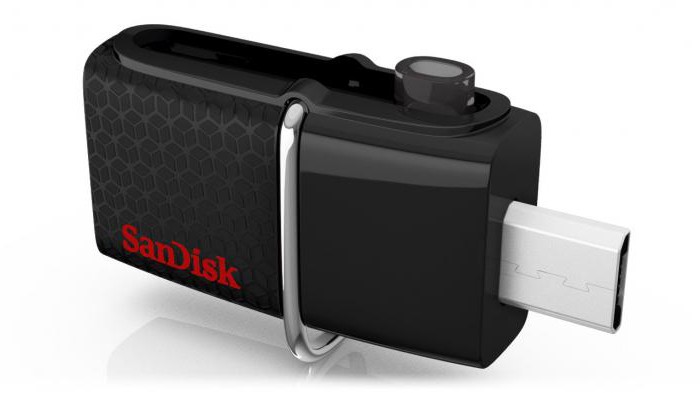
Одно из достоинств Dual-накопителя от «Сандиск» – это небольшие размеры. Если вы подключите устройство к своему смартфону или планшету, то оно будет практически незаметно, в отличие от массивных и сильно выпирающих флешек стандартного образца.
Отдельно стоит упомянуть толково сконструированную заглушку, которая двигается вперёд-назад. В зависимости от используемого интерфейса, заглушка будет закрывать противоположную сторону, что очень удобно (отверстие во время работы не набивается грязью и пылью в кармане или сумочке).
Устройство в деле
Что касается скорости обработки данных, то здесь дела обстоят не самым лучшим образом, вернее самым обычным. Скорость записи колеблется в пределах 20 Мбит/сек., а чтения – 12 Мбит/сек. То есть, флешку лучше использовать в качестве хранилища информации, а не источника воспроизведения или постоянного передатчика данных.
Владельцы очень тепло отзываются о модели. Наверное, одним из главных аргументов покупки стала всё же цена и бренд, нежели другие характеристики гаджета, которые, кстати, весьма на неплохом уровне, если посмотреть на аналогичные устройства этого сегмента. Кроме того, пользователи отмечают хорошую работу накопителя со сторонними утилитами восстановления, вроде F-Recovery или EzRecover, которые прекрасно «видят» флешку и могут сканировать её секторы.
Подводя итог
Выбирать и покупать устройства такого плана не так уж и сложно, главное – определиться с вашими потребностями. Если вы постоянно перемещаетесь с флешкой от компьютера к ноутбуку, затем к смартфону, а потом к телевизору, то лучше взять высокоскоростной накопитель, который в считанные секунды скопирует всю нужную информацию.
Когда необходимо просто сохранить свои данные, что называется, на будущее, то гораздо практичнее будет остановиться на недорогих, но ёмких моделях, где в приоритете объём, а не скорость обработки информации. Иногда имеет смысл вообще остановиться на картах памяти. Она маленькие, неприхотливые и для них всегда найдётся нужный адаптер на полках бренда. Они легко могут потеряться в ворохе других гаджетов, но универсальность и практичность карт памяти – это неоспоримый факт.
В любом случае, какой бы флеш-накопитель от «Сандиск» вы не выбрали, вам гарантировано качественное сохранение данных и долгий срок эксплуатации. Здесь мы говорим не только о прекрасной маркетинговой политике бренда, которая активно продвигает флешки на рынке, но и о многочисленных отзывах в положительном ключе от экспертов этой области и рядовых владельцев устройств.
SanDisk в вашем компьютере. Полезные советы и опыт использования
Что такое SSD-диски? Кому они будут полезны?
Среди всего многообразия компьютерных комплектующих есть такие устройства, как SSD-накопители. Слава о них ходит спорная: с одной стороны, они быстрые и надежные, с другой — достаточно дорогие и имеют меньший объём по сравнению с классическими HDD.
На первый взгляд может показаться, что, что это выбор гиков — любителей хитрых гаджетов и всевозможных компьютерных новинок. На самом же деле фотографам, операторам и режиссёрам видеомонтажа без SSD уже никуда, и мы обязательно разберёмся почему.
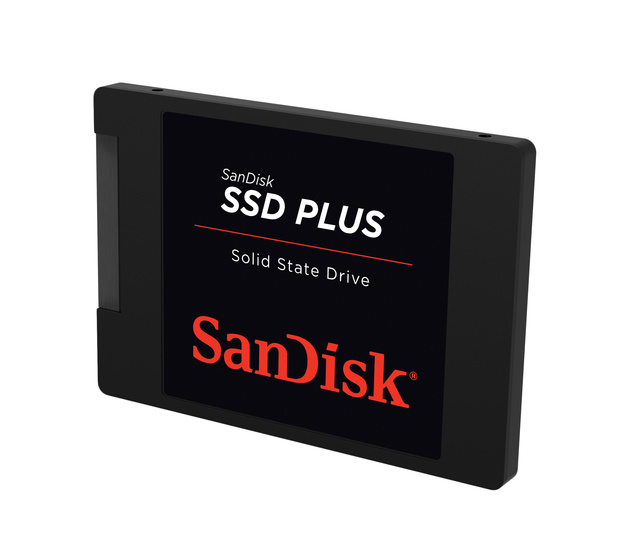
Итак, что такое SSD-накопитель? Разбираться будем на примере вполне доступной модели, предоставленной нам на тестирование компанией SanDisk, — SanDisk™ SSD Plus ёмкостью 240 ГБ.
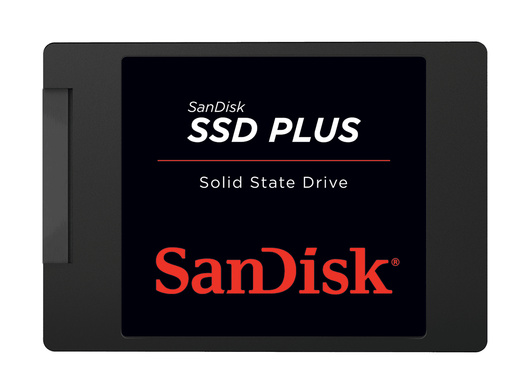
SSD (Solid-State Drive) — это твердотельный накопитель на базе флеш-памяти. Отличаются SSD от «жёстких» HDD-дисков в первую очередь отсутствием механических деталей и более компактными размерами. Классический SSD даже самой большой ёмкости чаще всего выполнен в форм-факторе ноутбучного 2,5-дюймового накопителя. Сделано это для того, чтобы с лёгкостью заменять обычные HDD в стандартных отсеках компьютерного оборудования.
В комплекте поставки некоторых новых SSD можно даже обнаружить специальные адаптеры, благодаря которым SSD-диск устанавливается в большой отсек для полноразмерного 3,5-дюймового HDD. В комплекте с SanDisk™ SSD Plus идёт совсем уж экзотичная штуковина — пластиковая рамка, предназначенная для утолщения накопителя. Она будет кстати, если вы захотите установить его в корпус «бывалого» ноутбука, рассчитанного на 9,5-мм накопители (толщина SanDisk™ SSD Plus 7,5 мм).
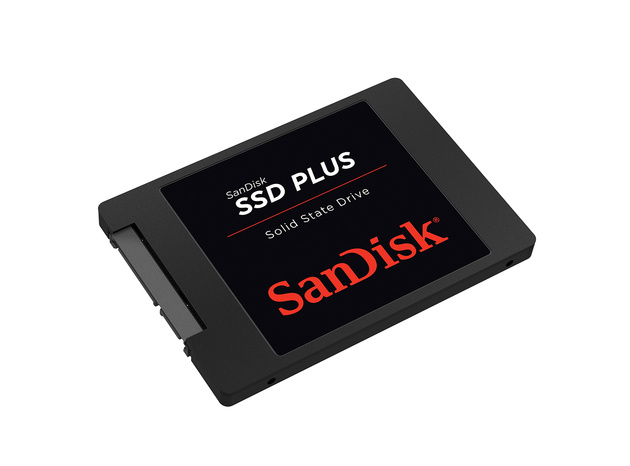
SanDisk™ SSD Plus действительно создан для того, чтобы заменить накопитель в домашнем компьютере или большом рабочем ноутбуке. Такие накопители не боятся перепадов температур и механических воздействий вроде падения на пол с высоты рабочего стола. В случае с HDD любое падение в 85% случаев заканчивается потерей данных и/или выходом девайса из строя. Ещё одно преимущество отсутствия механических деталей — полная беззвучность при работе. Это точно понравится тем, кто работает дома.
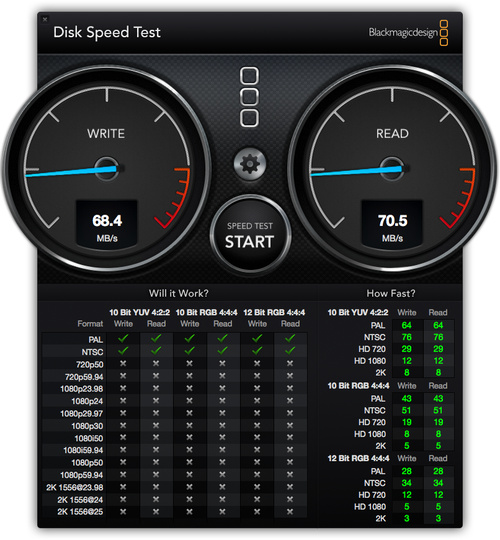
Однако SSD не был бы так полезен фотографу, если бы не его скоростные характеристики. Возьмём хороший современный HDD из актуальной конфигурации Apple Mac mini и произведём замер скорости в операционной системе macOS (в Windows результаты будут практически идентичны; сегодня мы в первую очередь исследуем влияние замены HDD на SSD, а не специфичные цифровые показатели).
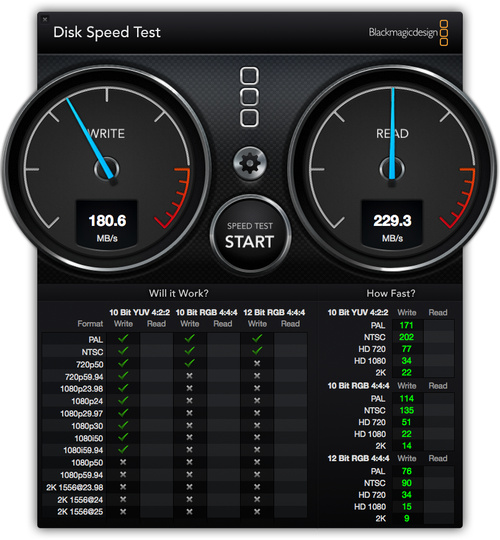
Теперь заменим HDD на SanDisk™ SSD Plus 240 ГБ. Операционную систему пока что просто клонируем с помощью приложения от Acronis.
А теперь переустановим операционную систему начисто и чуть-чуть поколдуем с её основными настройками (об этом чуть позже).
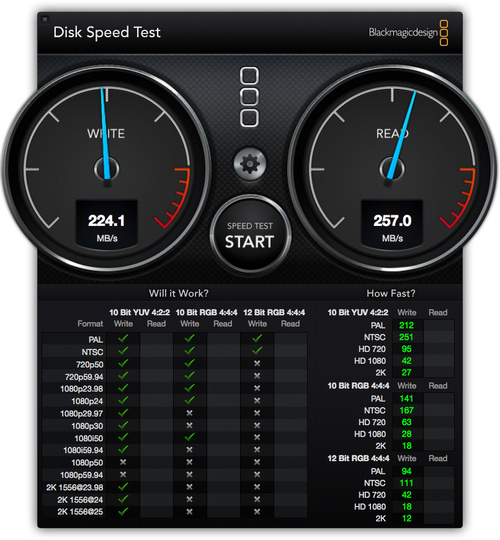
Но это просто цифры. Что же меняется на самом деле? С HDD операционная система загружается 48 секунд, с SSD — 12, а после переустановки «находим» ещё 3 секунды, и скорость загрузки падает до 9 секунд. Неплохо? Но это только начало!
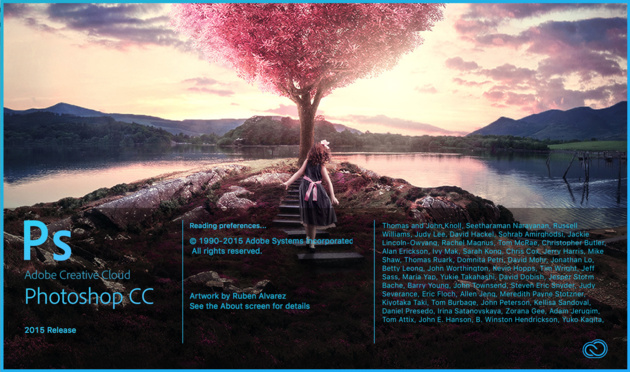
Теперь запустим установку Adobe Photoshop CC 2015. Весь процесс занял всего 17 секунд. Запускаем Photoshop и видим окошко с приветственной картинкой и бегущей строкой процесса подгрузки плагинов.
Когда-то быстродействие компьютера напрямую зависело от объёма и скорости оперативной памяти. Но с появлением DDR3 (а её объём в обычном домашнем компьютере уже перевалил за 8 ГБ), любая прибавка сверху перестала давать столь ощутимый прирост производительности. Центральный процессор, конечно, тоже влияет на скорость работы системы, но даже с современными бюджетными процессорами (вроде Core i3) интерфейс операционной системы и многие стандартные приложения работают почти так же, как на компьютере с топовым Core i7. Хорошая видеокарта, безусловно, ускоряет работу в тяжёлых приложениях, однако в обычных повседневных задачах даже встроенная современная графика прекрасно справляется со всем: от ускорения вычислений до работы с мониторами высокой чёткости.
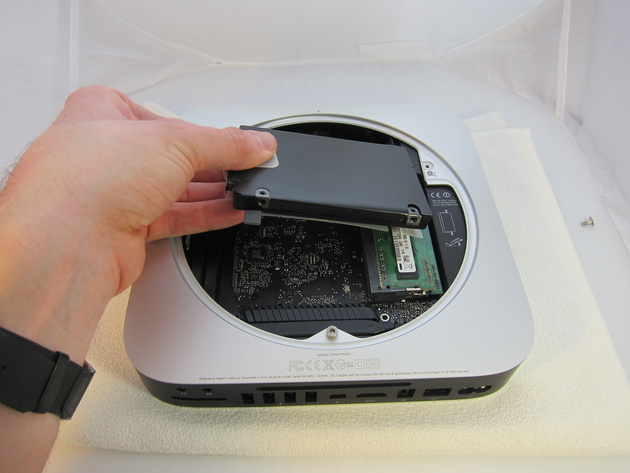
При этом нельзя даже сравнивать отзывчивость системы на базе HDD с таковой у системы с быстрым SanDisk™ SSD Plus. Первым опытом стала замена 500-гигабайтных механических жёстких дисков в базовой версии Apple Mac mini (Late 2012). Банальные офисные приложения ожили на довольно слабенькой конфигурации, но даже сложный профессиональный софт работает на этой системе весьма шустро. Можно запросто монтировать видео в разрешении Full HD. А ведь речь о прекрасно оптимизированной для своего оригинального железа macOS! C Windows разница между использованием HDD и SSD ещё очевиднее. Как бонус — и без того тихий Apple Mac mini стал практически бесшумным. Кроме того, SSD меньше нагреваются, а значит, реже включается вентилятор системы охлаждения.
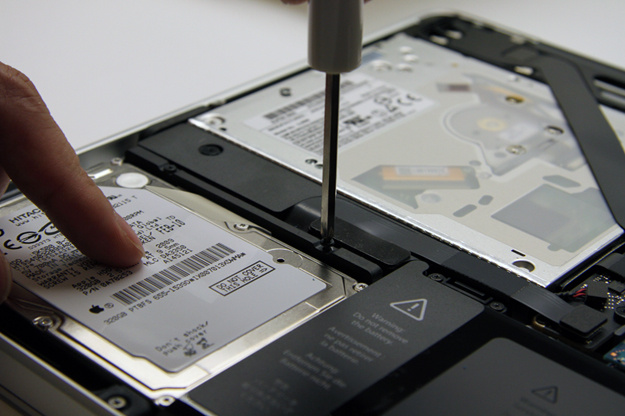
Далее последовала замена встроенного HDD на Apple MacBook Pro 2011 года. Компьютеру уже 5 лет. Его фактически списали со счетов: даже после чистой установки macOS 10.11 грузилась на этом ноутбуке почти 2 минуты, а приложения запускались, кажется, вечность. Постепенно привыкаешь к неспешной работе с системой, но так сложилось, что у владельца этого ноутбука появился дешёвенький Windows-планшет на базе флеш-памяти, который работал несравнимо быстрее дорогого и большого MacBook. После замены HDD на SanDisk™ SSD Plus ноутбук буквально ожил. С начисто переустановленной операционной системой этот ветеран и сегодня работает как новенький. SSD-накопители потребляют существенно меньше энергии, и порядком изношенная батарея после замены HDD на SSD стала «кормить» ноутбук на 15–20 минут дольше!
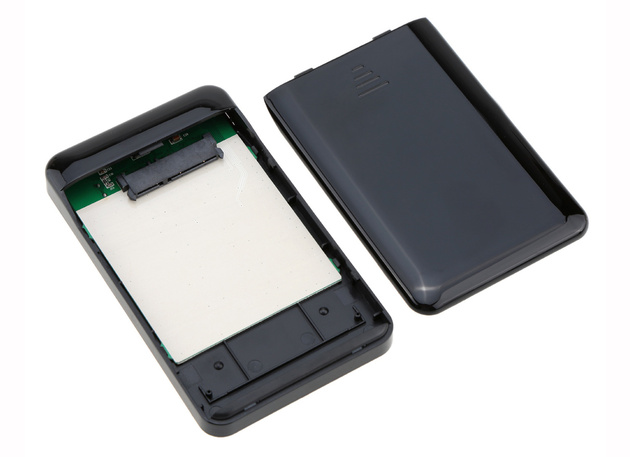
Наконец, SSD заменили обычные HDD в портативных накопителях. Обычные мобильные HDD чудо как хороши, но только до того момента, пока вы их обо что-то не стукнете или не уроните. С SSD же таких проблем нет, это надёжное хранилище существенного объёма с невероятной скоростью доступа к данным! И традиционный бонус — SanDisk™ SSD Plus весит куда меньше, нежели любой компактный HDD. Мы отбрасываем до 100 и даже более граммов от веса портативного накопителя, который всегда с вами. Мелочь, но какая приятная, если вы фотограф и снимаете репортажи с рюкзаком за плечами по 8 часов в день под жарким солнцем.
Лайфхаки: как получить максимум от SSD
Во-первых, стоит правильно выбирать себе SSD. Производители первого эшелона (например, SanDisk) выпускают исключительно надёжные и скоростные накопители, которые прослужат дольше более доступных по цене китайских или просто менее именитых аналогов на базе недорогих компонентов. Если из строя выходит HDD, часть данных можно восстановить за определённую цену. А если это происходит с SSD спасти данные куда сложнее, если вообще возможно. Даже если ломается только контроллер, аналогичный подобрать сложно из-за обилия решений на рынке и использования различных типов флеш-памяти в конструкции моделей SSD. Поэтому покупка исключительно брендовых накопителей в магазинах из списка «Где купить» сайта производителя — обязательное условие обеспечения сохранности данных. Это касается и ёмкости. SSD с большой ёмкостью работают обычно быстрее аналогов с минимальной памятью. Более того, контроллер и прошивка современного SSD-накопителя управляют ячейками памяти очень аккуратно, но их износ через несколько лет работы неизбежен, поэтому примерно через 5–6 лет ёмкость накопителя может начать уменьшаться, и лучше иметь запас. Сегодня можно рекомендовать SSD-диски ёмкостью как минимум 240 ГБ. Менее ёмкие модели (120–128 ГБ) тоже можно рассматривать, но только если вы не планируете использовать несколько «тяжёлых» приложений одновременно.
Во-вторых, после перехода с HDD на SSD необходимо сбросить настройки BIOS компьютера в дефолтные. Идеально — обновить этот самый BIOS до самой последней версии (если делать это при уже установленной операционке, могут возникнуть проблемы) и полностью переустановить операционную систему с обновлением всех драйверов до самых свежих версий с сайтов производителей. Это позволит существенно ускорить систему. Кстати, если у вас ноутбук или брендовый компьютер, не беспокойтесь о поиске драйверов: они собраны в одном месте — на сайте производителя вашей «машины», и обычно они обновлены.
В-третьих, стоит убедиться, что операционная система не производит дефрагментацию накопителя. Это приводит к повышенной нагрузке на SSD, снижая срок его службы, а пользы не несёт ровным счётом никакой. Дело в том, что SSD-накопители не имеют извечной проблемы классических HDD с фрагментацией данных. У каждой ячейки памяти есть свой адрес, и доступ к ней мгновенный. Этот совет неактуален для современных версий ОС Windows, но пользователям, предпочитающим Windows 7, Vista или XP, лучше проверить настройки.
Выводы
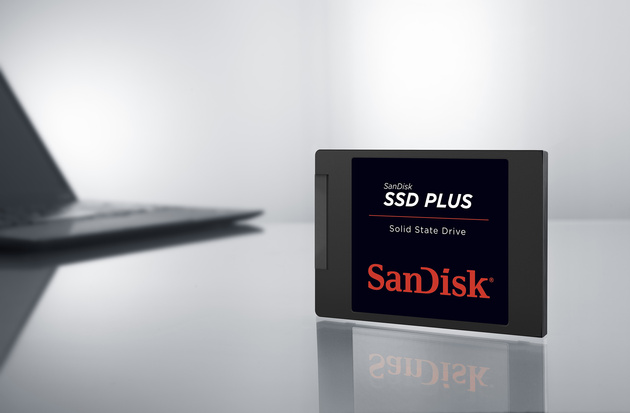
Есть и особенности, которые стоит учитывать: во-первых, высокая стоимость гигабайта, во-вторых, износ накопителя, который можно будет ощутить примерно через 5–6 лет активного использования. Всё остальное — плюсы. Это и компактные габариты, и лёгкость, и скорость, и малый нагрев, и отсутствие шума, и существенно меньшее энергопотребление.
Выбирайте себе накопитель с умом! Это сэкономит самый ценный ресурс — время. Сделанные за это время хорошие фото, снятое и смонтированное интересное видео быстро окупят затраты.
Всё, что вам нужно знать об SD-картах памяти, чтобы не облажаться при покупке

Если вы думаете, что при покупке карт памяти для своих гаджетов нужно смотреть только на поддерживаемый формат и объём, придётся вас расстроить. Учитывать следует как минимум пять важных моментов.
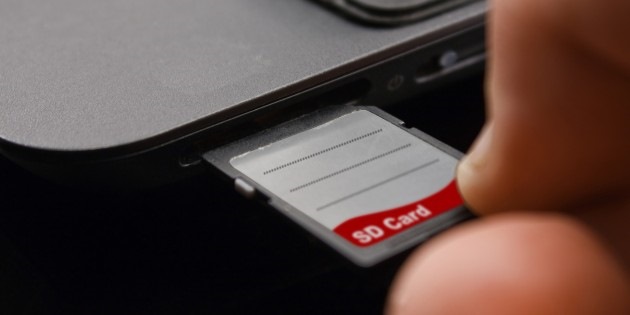
Для большинства людей microSD — это лишь форм-фактор, но на самом деле это не так. Вы без проблем сможете вставить любую microSD-карту в стандартный слот, но далеко не каждая из них будет работать, поскольку карты различаются по множеству признаков.
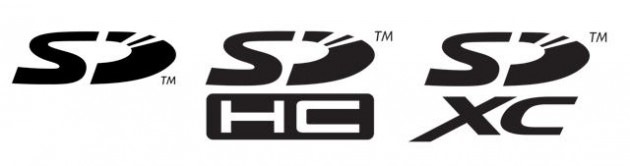
Всего существует три различных формата SD, доступных в двух форм-факторах (SD и microSD):
SD (microSD) — накопители объёмом до 2 ГБ, работают с любым оборудованием;
SDHC (microSDHC) — накопители от 2 до 32 ГБ, работают на устройствах с поддержкой SDHC и SDXC;
SDXC (microSDXC) — накопители от 32 ГБ до 2 ТБ (на данный момент максимум 512 ГБ), работают только на устройствах с поддержкой SDXC.
Как видите, обратной совместимости у них нет. Карты памяти нового формата на старом оборудовании работать не будут.
Заявленная производителем поддержка microSDXC не означает поддержку карт этого формата с любым объёмом и зависит от конкретного устройства. Например, HTC One M9 работает с microSDXC, но официально поддерживает только карты до 128 ГБ включительно.
С объёмом накопителей связан ещё один важный момент. Все карты microSDXC используют по умолчанию файловую систему exFAT. Windows поддерживает её уже более 10 лет, в OS X она появилась начиная с версии 10.6.5 (Snow Leopard), в Linux-дистрибутивах поддержка exFAT реализована, но «из коробки» работает далеко не везде.
Высокоскоростной интерфейс UHS
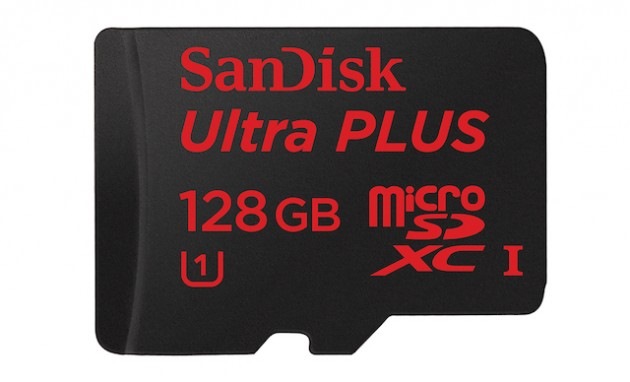
Карты форматов SDHC и SDXC могут поддерживать интерфейс Ultra High Speed, который при наличии аппаратной поддержки на устройстве обеспечивает более высокие скорости (UHS-I до 104 МБ/с и UHS-II до 312 МБ/с). UHS обратно совместим с более ранними интерфейсами и может работать с не поддерживающими его устройствами, но на стандартной скорости (до 25 МБ/с).
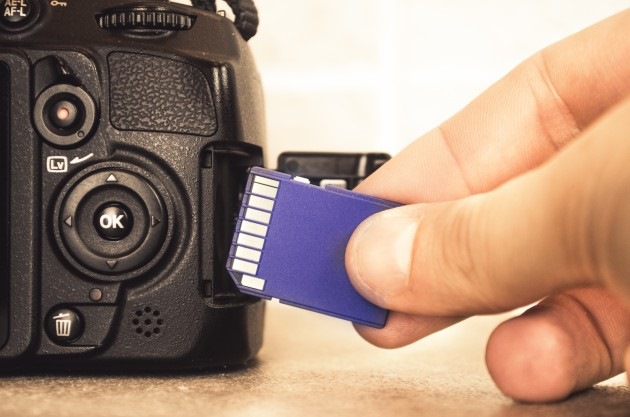
Классификация скорости записи и чтения microSD-карт так же сложна, как их форматы и совместимость. Спецификации позволяют описывать скорость карт четырьмя способами, и, поскольку производители используют их все, возникает большая путаница.
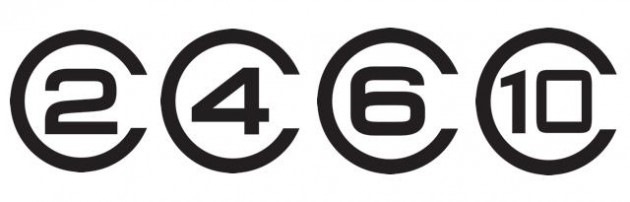
К классу скорости (Speed Class) привязана минимальная скорость записи на карту памяти в мегабайтах в секунду. Всего их четыре:
Class 2 — от 2 МБ/с;
Class 4 — от 4 МБ/с;
Class 6 — от 6 МБ/с;
Class 10 — от 10 МБ/с.

У карт, работающих на высокоскоростной шине UHS, пока всего два класса скорости:
Class 1 (U1) — от 10 МБ/с;
Class 3 (U3) — от 30 МБ/с.
Поскольку в обозначении класса скорости используется минимальное значение записи, то теоретически карта второго класса вполне может быть быстрее карты четвёртого. Хотя, если это будет так, производитель, скорее всего, предпочтёт более явно указать этот факт.
Класса скорости вполне достаточно для сравнения карт при выборе, но некоторые производители помимо него используют в описании максимальную скорость в МБ/с, причём чаще даже не скорость записи (которая всегда ниже), а скорость чтения.
Обычно это результаты синтетических тестов в идеальных условиях, которые недостижимы при обычном использовании. На практике скорость зависит от многих факторов, поэтому не стоит ориентироваться на эту характеристику.
Ещё один вариант классификации — это множитель скорости, подобный тому, который использовался для указания скорости чтения и записи оптических дисков. Всего их более десяти, от 6х до 633х.
Множитель 1х равен 150 КБ/с, то есть у простейших 6х-карт скорость равна 900 КБ/с. У самых быстрых карт множитель может быть 633х, что составляет 95 МБ/с.
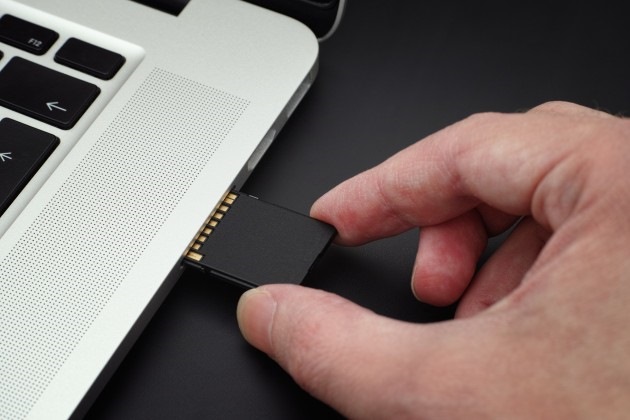
Правильно выбирать карту с учётом конкретных задач. Самая больша́я и самая быстрая не всегда лучшая. При определённых сценариях использования объём и скорость могут оказаться избыточными.
При покупке карты для смартфона объём играет большую роль, чем скорость. Плюсы большого накопителя очевидны, а вот преимущества высокой скорости передачи на смартфоне практически не ощущаются, поскольку там редко записываются и считываются файлы большого объёма (если только у вас не смартфон с поддержкой 4K-видео).
Камеры, снимающие HD- и 4K-видео, — это совсем другое дело: здесь одинаково важны и скорость, и объём. Для 4K-видео производители камер рекомендуют использовать карты UHS U3, для HD — обычные Class 10 или хотя бы Class 6.
Для фото многие профессионалы предпочитают пользоваться несколькими картами меньшего объёма, чтобы минимизировать риск потери всех снимков в форс-мажорных обстоятельствах. Что до скорости, то всё зависит от формата фото. Если вы снимаете в RAW, есть смысл потратиться на microSDHC или microSDXC класса UHS U1 и U3 — в этом случае они раскроют себя в полной мере.
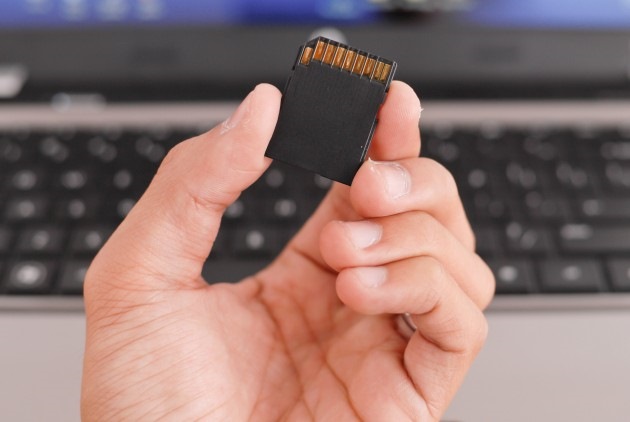
Как бы банально это ни звучало, но купить подделку под видом оригинальных карт сейчас проще простого. Несколько лет назад SanDisk заявляла, что треть карт памяти SanDisk на рынке является контрафактной. Вряд ли ситуация сильно изменилась с того времени.
Чтобы избежать разочарования при покупке, достаточно руководствоваться здравым смыслом. Воздерживайтесь от покупки у продавцов, не заслуживающих доверия, и остерегайтесь предложений «оригинальных» карт, цена которых значительно ниже официальной.
Злоумышленники научились подделывать упаковку настолько хорошо, что порой её бывает очень сложно отличить от оригинальной. С полной уверенностью судить о подлинности той или иной карты можно лишь после проверки с помощью специальных утилит:
H2testw — для Windows;
F3 — для Mac и Linux.
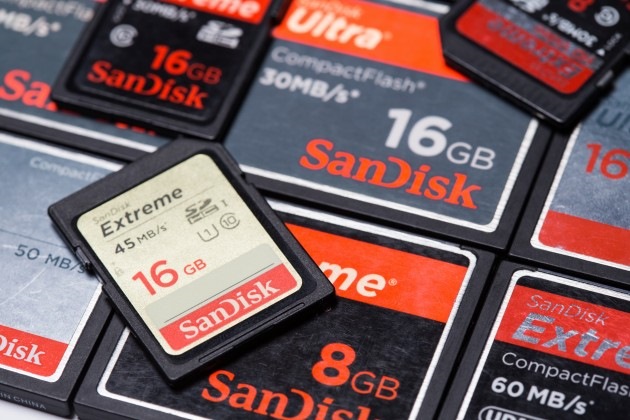
Если вы уже сталкивались с потерей важных данных из-за поломки карты памяти по той или иной причине, то, когда дело дойдёт до выбора, вы, скорее всего, предпочтёте более дорогую карту известного бренда, чем доступный «ноунейм».
Помимо большей надёжности и сохранности ваших данных, с брендовой картой вы получите высокую скорость работы и гарантию (в некоторых случаях даже пожизненную).
Теперь вы знаете об SD-картах всё, что необходимо. Как видите, есть много вопросов, на которые вам придётся ответить перед покупкой карты. Пожалуй, наилучшей идеей будет иметь различные карты для различных нужд. Так вы сможете использовать все преимущества оборудования и не подвергать свой бюджет лишним расходам.



