
Что такое SATA Mode в BIOS
Одной из настроек BIOS является опция «SATA Mode» или «On-Chip SATA Mode». С ее помощью регулируются параметры SATA-контроллера материнской платы. Далее мы разберем, зачем может понадобиться переключать режимы и какой из них подходит старым и новым конфигурациям ПК.
Принцип работы SATA Mode
Во всех относительно современных материнских платах присутствует контроллер, обеспечивающий работу жестких дисков через интерфейс SATA (Serial ATA). Но не только SATA-накопители находятся у пользователей в обиходе: до сих пор актуально подключение IDE (оно также носит название ATA либо PATA). В связи с этим хост-контроллер системной платы нуждается в поддержке работы с устаревшим режимом.
BIOS позволяет пользователю настроить режим работы контроллера в соответствии с имеющимся на руках оборудованием и операционной системой. В зависимости от версии БИОС значения «SATA Mode» могут быть как базовыми, так и расширенными. Чуть ниже мы разберем и те, и другие.
Возможные значения SATA Mode
Сейчас все реже можно встретить БИОС с расширенной функциональностью опции «SATA Mode». Причина этому объяснена немного позднее, а пока разберем основные значения, которые есть в любой вариации «SATA Mode».
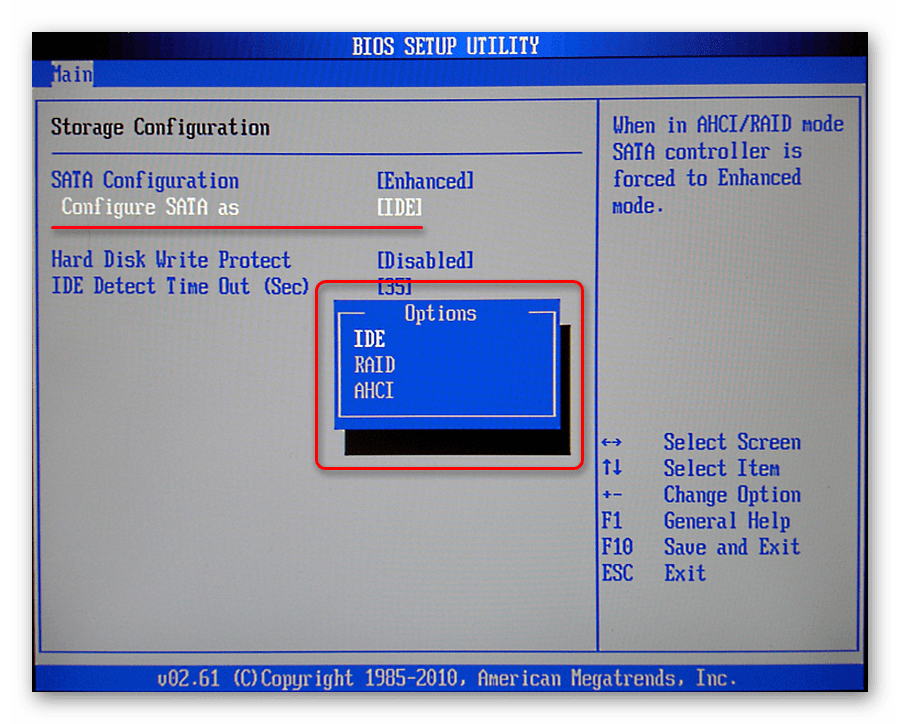
Менее популярны другие 3 режима. Они есть в некоторых BIOS (находятся в «SATA Configuration») в целях устранения каких-либо проблем при использовании старых ОС:
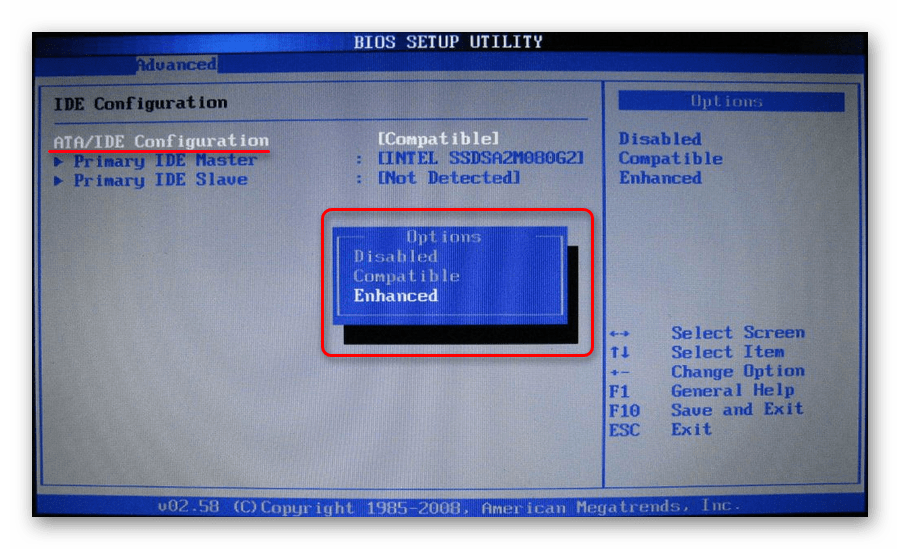
Совместимый режим может быть включен и для Windows 2000, XP, Vista, если, допустим, второй операционной системой установлена ОС Windows 95/98/ME. Это позволяет видеть SATA-подключение в обеих Виндовс.
Включение AHCI в BIOS
В некоторых компьютерах по умолчанию может быть установлен режим IDE, который, как вы уже поняли, давно морально и физически перестал быть актуальным. Как правило, это встречается на старых компьютерах, где производители сами включали IDE для предотвращения возможных проблем совместимости аппаратной и программной части. Таким образом, более современный САТА будет работать в медленном ИДЕ полностью корректно, но вот обратное переключение при уже установленной ОС вызывает затруднения, в том числе и в виде BSOD.
На этом статья подходит к концу. Надеемся, вам удалось разобраться с возможностями опции «SATA Mode» и вы смогли настроить BIOS под свою конфигурацию ПК и установленную операционную систему.
Помимо этой статьи, на сайте еще 12401 инструкций.
Добавьте сайт Lumpics.ru в закладки (CTRL+D) и мы точно еще пригодимся вам.
Отблагодарите автора, поделитесь статьей в социальных сетях.
Введение в SSD. Часть 2. Интерфейсная
В прошлой части цикла «Введение в SSD» мы рассказали про историю появления дисков. Вторая часть расскажет про интерфейсы взаимодействия с накопителями.
Общение между процессором и периферийными устройствами происходит в соответствии с заранее определенными соглашениями, называемыми интерфейсами. Эти соглашения регламентируют физический и программный уровень взаимодействия.
Интерфейс — совокупность средств, методов и правил взаимодействия между элементами системы.
Физическая реализация интерфейса влияет на следующие параметры:
Параллельные и последовательные порты
По способу обмена данными порты ввода-вывода делятся на два типа:

Параллельные порты, на первый взгляд, отлично масштабируются: больше сигнальных линий — больше бит передается за раз и, следовательно, выше пропускная способность. Тем не менее, из-за увеличения количества сигнальных линий между ними возникает интерференционное взаимодействие, приводящее к искажению передаваемых сообщений.
Последовательные порты — противоположность параллельным. Отправка данных происходит по одному биту за раз, что сокращает общее количество сигнальных линий, но усложняет контроллер ввода-вывода. Контроллер передатчика получает машинное слово за раз и должен передавать по одному биту, а контроллер приемника в свою очередь должен получать биты и сохранять в том же порядке.
Малое количество сигнальных линий позволяет без помех увеличивать частоту передачи сообщения.
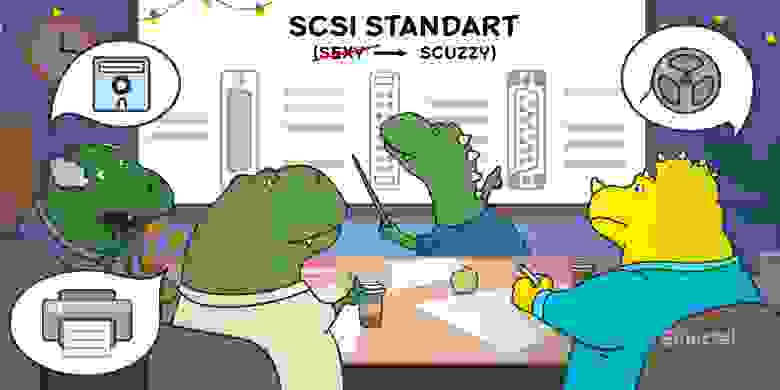
Small Computer Systems Interface (SCSI) появился в далеком 1978 году и был изначально разработан, чтобы объединять устройства различного профиля в единую систему. Спецификация SCSI-1 предусматривала подключение до 8 устройств (вместе с контроллером), таких как:
Изначально SCSI имел название Shugart Associates System Interface (SASI), но стандартизирующий комитет не одобрил бы название в честь компании и после дня мозгового штурма появилось название Small Computer Systems Interface (SCSI). «Отец» SCSI, Ларри Баучер (Larry Boucher) подразумевал, что аббревиатура будет произноситься как «sexy», но Дал Аллан (Dal Allan) прочитал «sсuzzy» («скази»). Впоследствии произношение «скази» прочно закрепилось за этим стандартом.
В терминологии SCSI подключаемые устройства делятся на два типа:
Используемая топология «общая шина» накладывает ряд ограничений:
Устройства на шине идентифицируются по уникальному номеру, называемому SCSI Target ID. Каждый SCSI-юнит в системе представлен минимум одним логическим устройством, адресация которого происходит по уникальному в пределах физического устройства номеру Logical Unit Number (LUN).
Команды в SCSI отправляются в виде блоков описания команды (Command Descriptor Block, CDB), состоящих из кода операции и параметров команды. В стандарте описано более 200 команд, разделенных в четыре категории:
Дальнейшее усовершенствование SCSI (спецификации SCSI-2 и Ultra SCSI) расширило список используемых команд и увеличило количество подключаемых устройств до 16-ти, а скорость обмена данными по шине до 640 МБ/c. Так как SCSI — параллельный интерфейс, повышение частоты обмена данными было сопряжено с уменьшением максимальной длины кабеля и приводило к неудобству в использовании.
Начиная со стандарта Ultra-3 SCSI появилась поддержка «горячего подключения» — подключение устройств при включенном питании.
Первым известным SSD диском с интерфейсом SCSI можно считать M-Systems FFD-350, выпущенный в 1995 году. Диск имел высокую стоимость и не имел широкой распространенности.
В настоящее время параллельный SCSI не является популярным интерфейсом подключения дисков, но набор команд до сих пор активно используется в интерфейсах USB и SAS.
ATA / PATA
Интерфейс ATA (Advanced Technology Attachment), так же известный как PATA (Parallel ATA) был разработан компанией Western Digital в 1986 году. Маркетинговое название стандарта IDE (англ. Integrated Drive Electronics — «электроника, встроенная в привод») подчеркивало важное нововведение: контроллер привода был встроен в привод, а не на отдельной плате расширения.
Решение разместить контроллер внутри привода решило сразу несколько проблем. Во-первых, уменьшилось расстояние от накопителя до контроллера, что положительным образом повлияло на характеристики накопителя. Во-вторых, встроенный контроллер был «заточен» только под определенный тип привода и, соответственно, был дешевле.
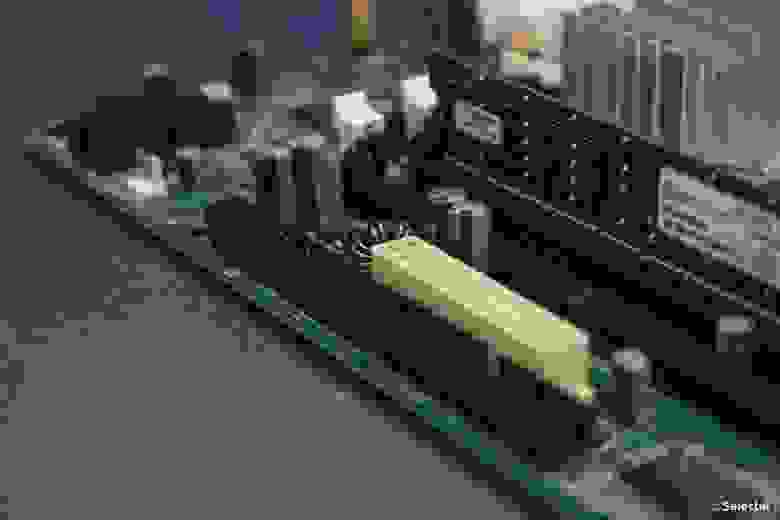
ATA, как и SCSI, использует параллельный способ ввода-вывода, что отражается на используемых кабелях. Для подключения дисков с использованием интерфейса IDE необходимы 40-жильные кабели, также именуемые шлейфами. В более поздних спецификациях используются 80-жильные шлейфы: более половины из которых — заземления для уменьшения интерференции на высоких частотах.
На шлейфе ATA присутствует от двух до четырех разъемов, один из которых подключается в материнскую плату, а остальные — в накопители. При подключении двух устройств одним шлейфом, одно из них должно быть сконфигурировано как Master, а второе — как Slave. Третье устройство может быть подключено исключительно в режиме «только чтение».
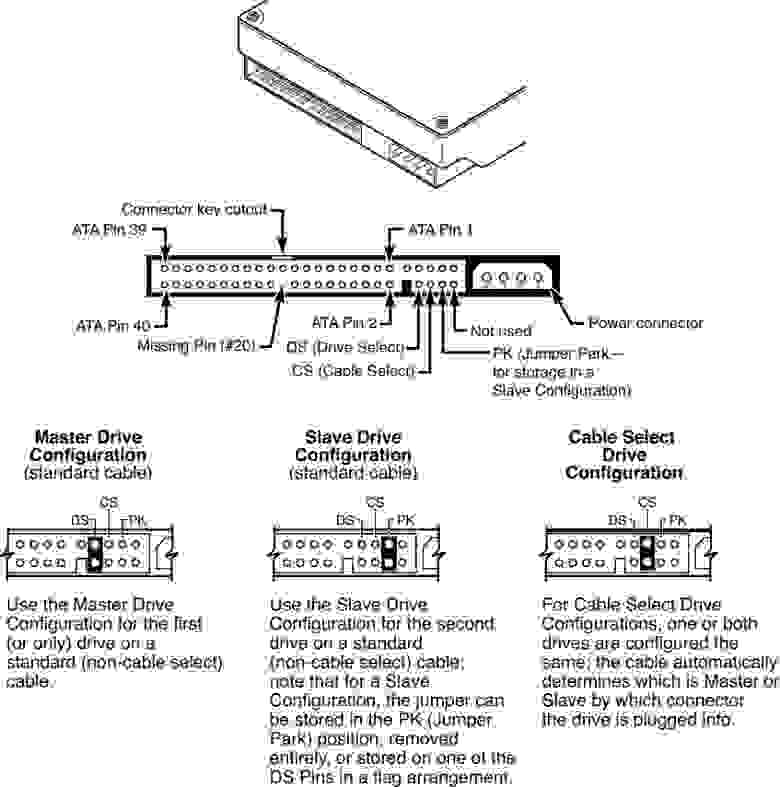
Положение перемычки задает роль конкретного устройства. Термины Master и Slave по отношению к устройствам не совсем корректны, так как относительно контроллера все подключенные устройства — Slaves.
Особенным нововведением в ATA-3 считается появление Self-Monitoring, Analysis and Reporting Technology (S.M.A.R.T.). Пять компаний (IBM, Seagate, Quantum, Conner и Western Digital) объединили усилия и стандартизировали технологию оценки состояния накопителей.
Поддержка твердотельных накопителей появилась с четвертой версии стандарта, выпущенной в 1998 году. Эта версия стандарта обеспечивала скорость обмена данными до 33.3 МБ/с.
Стандарт выдвигает жесткие требования к шлейфам ATA:
Стандарт Serial ATA (SATA) был представлен 7 января 2003 года и решал проблемы своего предшественника следующими изменениями:
Шестнадцать сигнальных линий для передачи данных в ATA были заменены на две витые пары: одна для передачи, вторая для приема. Коннекторы SATA спроектированы для большей устойчивости к множественным переподключениям, а спецификация SATA 1.0 сделала возможным «горячее подключение» (Hot Plug).
Некоторые пины на дисках короче, чем все остальные. Это сделано для поддержки «горячей замены» (Hot Swap). В процессе замены устройство «теряет» и «находит» линии в заранее определенном порядке.
Чуть более, чем через год, в апреле 2004-го, вышла вторая версия спецификации SATA. Помимо ускорения до 3 Гбит/с в SATA 2.0 ввели технологию Native Command Queuing (NCQ). Устройства с поддержкой NCQ способны самостоятельно организовывать порядок выполнения поступивших команд для достижения максимальной производительности.
Последующие три года SATA Working Group работала над улучшением существующей спецификации и в версии 2.6 появились компактные коннекторы Slimline и micro SATA (uSATA). Эти коннекторы являются уменьшенной копией оригинального коннектора SATA и разработаны для оптических приводов и маленьких дисков в ноутбуках.
Несмотря на то, что пропускной способности второго поколения SATA хватало для жестких дисков, твердотельные накопители требовали большего. В мае 2009 года вышла третья версия спецификации SATA с увеличенной до 6 Гбит/с пропускной способностью.
Особое внимание твердотельным накопителям уделили в редакции SATA 3.1. Появился коннектор Mini-SATA (mSATA), предназначенный для подключения твердотельных накопителей в ноутбуках. В отличие от Slimline и uSATA новый коннектор был похож на PCIe Mini, хотя и не был электрически совместим с PCIe. Помимо нового коннектора SATA 3.1 мог похвастаться возможностью ставить команды TRIM в очередь с командами чтения и записи.
Команда TRIM уведомляет твердотельный накопитель о блоках данных, которые не несут полезной нагрузки. До SATA 3.1 выполнение этой команды приводило к сбросу кэшей и приостановке операций ввода-вывода с последующим выполнением команды TRIM. Такой подход ухудшал производительность диска при операциях удаления.
Спецификация SATA не успевала за бурным ростом скорости доступа к твердотельным накопителям, что привело к появлению в 2013 году компромисса под названием SATA Express в стандарте SATA 3.2. Вместо того, чтобы снова удвоить пропускную способность SATA, разработчики задействовали широко распространенную шину PCIe, чья скорость превышает 6 Гбит/с. Диски с поддержкой SATA Express приобрели собственный форм-фактор под названием M.2.
«Конкурирующий» с ATA стандарт SCSI тоже не стоял на месте и всего через год после появления Serial ATA, в 2004, переродился в последовательный интерфейс. Имя новому интерфейсу — Serial Attached SCSI (SAS).
Несмотря на то, что SAS унаследовал набор команд SCSI, изменения были значительные:
Максимальное количество одновременно подключенных устройств в SAS-домене по спецификации превышает 16 тысяч, а вместо SCSI ID для адресации используется идентификатор World-Wide Name (WWN).
WWN — уникальный идентификатор длиной 16 байт, аналог MAC-адреса для SAS-устройств.
Несмотря на схожесть разъемов SAS и SATA, эти стандарты не являются полностью совместимыми. Тем не менее, SATA-диск может быть подключен в SAS-коннектор, но не наоборот. Совместимость между SATA-дисками и SAS-доменом обеспечивается при помощи протокола SATA Tunneling Protocol (STP).
Первая версия стандарта SAS-1 имеет пропускную способность 3 Гбит/с, а самая современная, SAS-4, улучшила этот показатель в 7 раз: 22,5 Гбит/с.
Peripheral Component Interconnect Express (PCI Express, PCIe) — последовательный интерфейс для передачи данных, появившийся в 2002 году. Разработка была начата компанией Intel, а впоследствии передана специальной организации — PCI Special Interest Group.
Последовательный интерфейс PCIe не был исключением и стал логическим продолжением параллельного PCI, который предназначен для подключения карт расширения.
PCI Express значительно отличается от SATA и SAS. Интерфейс PCIe имеет переменное количество линий. Количество линий равно степеням двойки и колеблется в диапазоне от 1 до 16.
Термин «линия» в PCIe обозначает не конкретную сигнальную линию, а отдельный полнодуплексный канал связи, состоящий из следующих сигнальных линий:
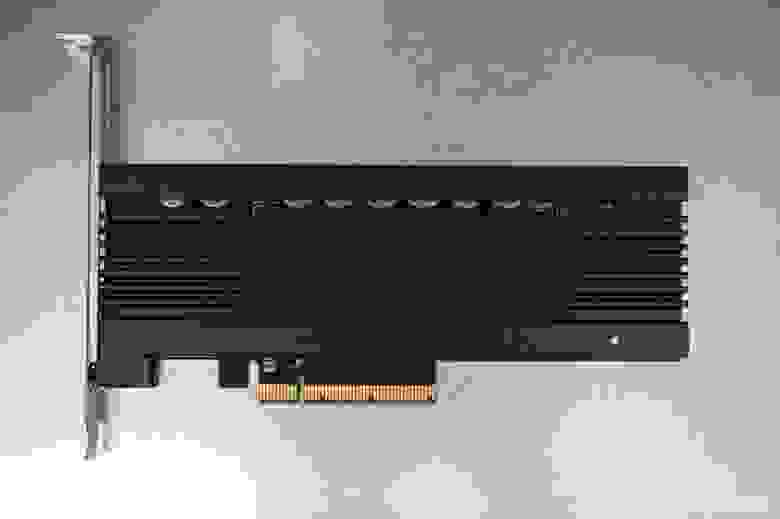
«Аппетиты» твердотельных накопителей растут очень быстро. И SATA, и SAS не успевают увеличивать свою пропускную способность, чтобы «угнаться» за SSD, что привело к появлению SSD-дисков с подключением по PCIe.
Хотя PCIe Add-In карты прикручиваются винтом, PCIe поддерживает «горячую замену». Короткие пины PRSNT (англ. present — присутствовать) позволяют удостовериться, что карта полностью установлена в слот.
Твердотельные накопители, подключаемые по PCIe регламентируются отдельным стандартом Non-Volatile Memory Host Controller Interface Specification и воплощены в множестве форм-факторов, но о них мы расскажем в следующей части.
Удаленные накопители
При создании больших хранилищ данных появилась потребность в протоколах, позволяющих подключить накопители, расположенные вне сервера. Первым решением в этой области был Internet SCSI (iSCSI), разработанный компаниями IBM и Cisco в 1998 году.
Идея протокола iSCSI проста: команды SCSI «оборачиваются» в пакеты TCP/IP и передаются в сеть. Несмотря на удаленное подключение, для клиентов создается иллюзия, что накопитель подключен локально. Сеть хранения данных (Storage Area Network, SAN), основанная на iSCSI, может быть построена на существующей сетевой инфраструктуре. Использование iSCSI значительно снижает затраты на организацию SAN.
У iSCSI существует «премиальный» вариант — Fibre Channel Protocol (FCP). SAN с использованием FCP строится на выделенных волоконно-оптических линиях связи. Такой подход требует дополнительного оптического сетевого оборудования, но отличается стабильностью и высокой пропускной способностью.
Существует множество протоколов для отправки команд SCSI по компьютерным сетям. Тем не менее, есть только один стандарт, решающий противоположную задачу и позволяющий отправлять IP-пакеты по шине SCSI — IP-over-SCSI.
Большинство протоколов для организации SAN используют набор команд SCSI для управления накопителями, но есть и исключения, например, простой ATA over Ethernet (AoE). Протокол AoE отправляет ATA-команды в Ethernet-пакетах, но в системе накопители отображаются как SCSI.
С появлением накопителей NVM Express протоколы iSCSI и FCP перестали удовлетворять быстро растущим требованиям твердотельных накопителей. Появилось два решения:
Протокол NVMe over Fabrics стал хорошей альтернативой iSCSI и FCP. В NVMe-oF используются волоконно-оптическая линии связи и набор команд NVM Express.

Стандарты iSCSI и NVMe-oF решают задачу подключения удаленных дисков как локальные, а компания Intel пошла другой дорогой и максимально приблизила локальный диск к процессору. Выбор пал на DIMM-слоты, в которые подключается оперативная память. Максимальная пропускная способность канала DDR4 составляет 25 ГБ/с, что значительно превышает скорость шины PCIe. Так появился твердотельный накопитель Intel® Optane™ DC Persistent Memory.
Для подключения накопителя в DIMM слоты был изобретен протокол DDR-T, физически и электрически совместимый с DDR4, но требующий специального контроллера, который видит разницу между планкой памяти и накопителем. Скорость доступа к накопителю меньше, чем к оперативной памяти, но больше, чем к NVMe.
Протокол DDR-T доступен только с процессорами Intel® поколения Cascade Lake или новее.
Заключение
Почти все интерфейсы прошли долгий путь развития от последовательного до параллельного способа передачи данных. Скорости твердотельных накопителей стремительно растут, еще вчера твердотельные накопители были в диковинку, а сегодня NVMe уже не вызывает особого удивления.
В нашей лаборатории Selectel Lab вы можете самостоятельно протестировать SSD и NVMe диски.
Стандартные настройки — самые бестолковые. Почему новый быстрый накопитель даёт сбой и «не едет» после апгрейда?
Привет, %username%! Ты наверняка давно знаешь, почему в UEFI нужно предпочесть AHCI, в чём подвох Secure Boot и почему MBR намного хуже, чем GPT. Если нет — самое время разобраться в вопросе, как выжать максимум скорости и стабильности из накопителя программными средствами.

Обратная совместимость технологий в ПК — безусловное благо. С её помощью пожилой процессор можно заставить работать в паре с оперативной памятью из «далёкого будущего», а новый накопитель без проблем приживается в древнем компьютере и делает его значительно быстрее даже с использованием старых версий интерфейса SATA.
И, если к legacy-коду можно относиться по-разному, то устаревшие протоколы и интерфейсы практически всегда уступают новым разработкам. Только вы об этом не узнаете, потому что новое железо в новом компьютере по умолчанию будет замедлено установками в пользу максимальной совместимости. Выясняем, какие настройки следует предпочесть, чтобы хорошему танцору новому накопителю не мешали устаревшие стандарты, и зачем в новых компьютерах «путаются под ногами» опции для устаревшего оборудования.
UEFI — не «альтернативно одарённый BIOS», а лучший метод инициализации оборудования
На «железном» уровне новшества во взаимодействии платформы ПК с накопителями предельно понятны: жёсткие диски наращивали плотность записи и увеличили количество пластин в 3,5-дюймовом форм-факторе и наполнили особо ёмкие модели гелием, чтобы диски стали работать стабильнее. Будущее HDD отныне зависит от темпов внедрения технологии черепичной магнитной записи или более радикальным изменениям (рывку в объёме накопителей) с термоассистируемой магнитной записью.
SSD? Сменили несколько типов памяти, перестали быть роскошью в домашних компьютерах, нарастили объём до сотен гигабайт. Выжали все соки из SATA-III, заполучили скорости PCI-E и наконец заимели компактный форм-фактор.
Накопитель Kingston DCP-1000 — до 1 100 000 IOPS на чтение и 200 000 IOPS на запись, например
Но быстродействие накопителей зависит не только от «железа», но и программной составляющей. И здесь самое время вспомнить о BIOS, который задержался на сцене, словно закостеневшие на старости лет эстрадные кумиры.
Сегодня в сознании трудящихся UEFI — это такая красочная альтернатива «биосу», с градиентами, красивыми меню, поддержкой мыши и, иногда, русифицированным интерфейсов. Тем удивительнее, что пёстрый EFI (Extensible Firmware Interface, тогда ещё без Unified в аббревиатуре) изначальном варианте был разработан Intel ещё в далёком 2003 году. И изначально его предлагали для серверных Itanium как более гибкий и быстрый интерфейс для загрузки ОС и инициализации/диагностики комплектующих. Уж больно много слабых мест было в древнем 16-битном BIOS с 1 Мбайт адресуемой памяти, поэтому замена напрашивалась сама собой. Как это обычно бывает в соревновании слоев абстракции и производительности железа, UEFI стал «тяжелее» и превратился в мини-операционную систему с драйверами и службами, но быстродействие и стабильность того стоили.
В массовые компьютеры UEFI пришёл в 2012-2013 гг., а вместе с ним в «предзагрузочном» интерфейсе появились приятные и не очень, нововведения. Начнём с функции-«защитницы» Windows 8, Secure Boot.
Secure Boot — многострадальная защита от «посредников» между ОС и UEFI
В инициативе по внедрению функции Secure Boot в UEFI версии 2.2 и выше разработчики руководствовалась благими намерениями, если вы понимаете, о чём мы. То, что первыми на вооружение эту функцию взяли Microsoft (чтобы обезопасить запуск Windows 8 и «придушить» активиторы-бутлоадеры) — другой разговор.
Некоторое время только Windows 8 и умела загружаться в режиме Secure Boot, а пользователям всех других ОС приходилось отключать функцию в BIOS UEFI, потому что интерфейс отказывался исполнять неподписанные файлы не подготовленных соответствующим образом систем.

Принцип работы Secure Boot
«Мякотка» заключалась в том, что все новые компьютеры по требованию Microsoft поставлялись с включенным Secure Boot, поэтому о новой функции (в не очень приятных обстоятельствах «падающей» системы) вскоре узнали все любители отличных от Win 8 операционных систем. А в некоторых случаях обновление Microsoft просто «по приколу» активировало Secure Boot в UEFI даже в Windows 7, которая после такой имплантации благополучно «падала» при следующей загрузке. Это ещё одна разновидность «романтических» обстоятельств знакомства с новой функцией в былые годы.
«Я те покажу, что такое безопасная загрузка!», — как бы говорит нам обновление KB3133977 и включает неподдерживаемый на Windows 7 Secure Boot в материнских платах ASUS
Справедливости ради, стоит отметить, что современные дистрибутивы GNU/Linux (Ubuntu, Fedora, Red Hat и openSUSE в числе первых) достаточно быстро обзавелись подписью для загрузки в Secure Boot, но в 2016 году с подачи Microsoft индустрии этот стандарт дважды, скажем так, аукнулся.
Первый раз — когда редмондцы «потеряли» мастер-ключ от Secure Boot и скомпрометировали защиту, за внедрение которой так активно выступали. Не штатный ключ, а именно мастер-ключ, с которым во всех выпущенных устройствах при активном Secure Boot загрузчик становится «голым и беззащитным», а злоумышленники могут легко и просто подменить операционную систему на этапе первоначальной загрузки. Нет повести печальнее на свете, чем повесть о «золотых ключах» и дебагерских инструментах в широком доступе.
А второй раз Microsoft наделала шума, когда упомянутый выше бэкдор начали было применять во благо как средство «джейлбрейка» планшетов под управлением Windows RT. Дело в том, что эксперимент Microsoft с ARM-системами закончился провалом, а крутые и дорогие (когда-то) планшеты Surface не получили даже поддержки UWP-приложений. То есть, неплохие с конструктивной точки зрения устройства стали заложниками «мёртвой» операционной системы. А другой операционной системы в планшете быть не могло, ведь Secure Boot на планшетах, по требованию Microsoft, был неотключаемым. После того, как упомянутый выше бэкдор оказался общественным достоянием, пользователи ARM-версий Surface получили на некоторое время возможность запустить неавторизованный загрузчик и установить альтернативную ОС. Но патч-латка за авторством Microsoft подоспел до того, как «еретики» успели что-то предпринять.

У Microsoft Surface RT был шанс заполучить альтернативную ОС. К сожалению, не сбылось.
Словом, Secure Boot уже подводила производителей и пользователей ПК, и, есть риск, что это произойдёт снова, поэтому тех, кто сомневается в её полезности, можно понять. Использовать ли «защищённую загрузку» или нет — вопрос открытый, как и в случае с подходом «паранойя vs установленный антивирус», если речь идёт о Windows. По умолчанию в старых матплатах не-брендовых ПК эта опция отключена, однако слабая защита всё же лучше, чем никакая.
Но бог с ними, с фичами безопасности, мы ведь здесь собрались ради настроек, которые ликвидируют «костыли» в работе накопителя? К ним и перейдём.
Устаревший и более медленный интерфейс по соображениям «кабы чего не вышло»
В списке устаревших технологий, которые гнездятся в новых матплатах ради совместимости со стандартами былых лет, неизменно фигурирует IDE (Integrated Drive Electronics) — режим контроллера накопителей, который не «ампутировали» из новых чипсетов только ради совместимости со старыми накопителями и ПО. В таком режиме накопители SATA 3.0 работают с быстродействием уровня своих PATA-предшественников.
А режим расширенного хост-контроллера (AHCI) даже в самых современных чипсетах отключен «до востребования». И напрасно, потому что только он сможет раскрыть потенциал современных накопителей при высокой нагрузке.
В былые времена загвоздка с использованием режима AHCI заключалась в том, что в операционных системах (Windows XP и Vista, по большей части) попросту не было драйверов для большинства AHCI-контроллеров в новых чипсетах, поэтому системы «падали в BSOD» сразу же после установки. Сегодня кулибины внедряют поддержку AHCI даже в эти две устаревшие системы, а уж Windows 7/8 и 10 поддерживают расширенный хост-контроллер в полной мере.
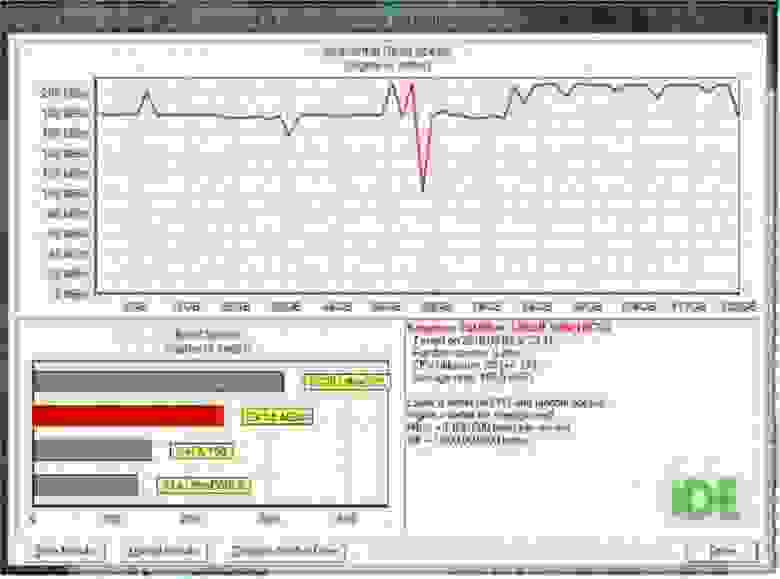
Накопитель в режиме последовательного чтения (IDE). Накопитель — Kingston SSD Now V+
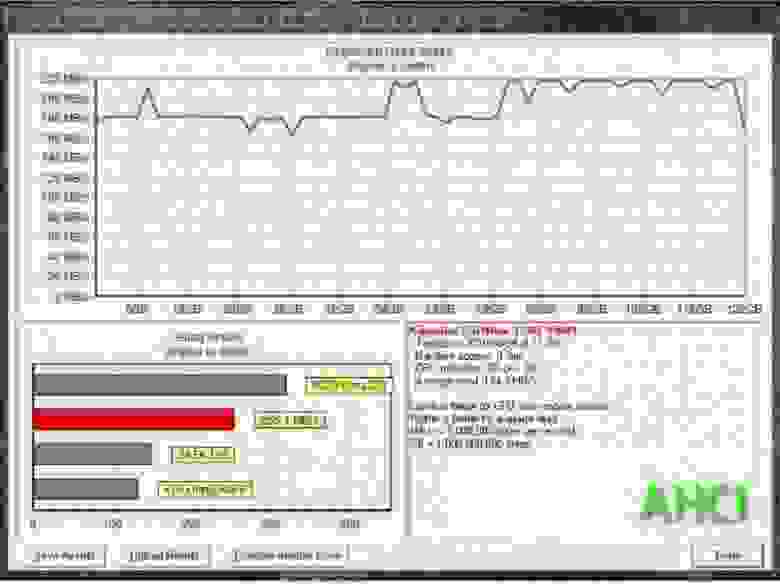
Накопитель в режиме последовательного чтения (AHCI) (источник: dobreprogramy.pl)
От режима IDE AHCI отличает поддержка горячей замены накопителя (малополезно в домашнем ПК) и, что гораздо важнее, NQC. Native Command Queuing или «аппаратную установку очерёдности команд» часто считают новой разработкой для повышения быстродействия SSD, хотя на самом деле её разрабатывали ещё с учётом потенциала механических накопителей.
Поддержка NQC в режиме AHCI минимизирует движение головки в механических накопителях
NCQ «сортирует» команды при обращении к накопителю таким образом, чтобы минимизировать движения головки в HDD и как можно эффективнее использовать ячейки NAND в твердотельных накопителях. В случае с SSD режим AHCI важен ещё и для корректной работы TRIM и быстродействии на предельных для SATA-III скоростях (а в «потолок» SATA упираются даже недорогие накопители. Такие как Kingston UV400, например).

Режим AHCI жизненно важен для новых SATA-накопителей
Переключать режим работы контроллера желательно до установки операционной системы. Можно и после, но тогда придётся «заводить» AHCI с помощью нетрадиционной, понимаете ли, медицины. В любом случае, убедитесь, что ваши накопители используют для передачи данных современный интерфейс. Ведь гарантия того, что, например, Windows 98 сможет взаимодействовать с накопителем гораздо менее полезна, чем более высокое быстродействие в современных ОС и программах каждый день.
NTLDR is missing, если не используешь разметку GPT
Поддержка разметки GPT — ещё одна фича, которая стала повсеместно использоваться с приходом UEFI. Важная составляющая современных накопителей, и вот почему.
До прихода GUID Partition Table пользователям ПК приходилось довольствоваться архаичным методом размещения таблиц разделов — MBR или master boot record (главная загрузочная запись), стандарт образца 1983 года, ровесник DOS 2.0.
MBR — это такой сектор с загрузчиком операционной системы и информацией о логических дисках. Поддерживает работу с дисками объёмом до 2 Тбайт и только до четырёх основных разделов. Если 2-терабайтные HDD стали «бутылочным горлышком» в домашних ПК только недавно, то второй фактор породил трюки наподобие «расширенных разделов» ещё со стародавних времён.
GPT работает гораздо более гибко и присваивает каждому разделу глобальный идентификатор, поэтому разделов может быть неограниченное количество, а проблема взаимодействия с ёмкими накопителями перестаёт быть актуальной.
Загрузчик — всё
А главное — GPT гораздо более отказоустойчив, потому что загрузчик и информация о разделах больше не хранятся «в одной корзине». Если MBR повреждён — ваш накопитель впадает в «беспамятство», а информацию с него придётся восстанавливать долго и нудно. GPT хранит копии этой информации в разных секторах диска и восстанавливает информацию, если она повреждена.
В ёмких HDD разметка GPT стала суровой необходимостью, а новые операционные системы используют её даже для накопителей ёмкостью много меньше 2 Тбайт. Разумный принцип организации и надёжность GPT однозначно перевешивают её недостатки, да и с поддержкой проблем нет ещё со времён Windows 8 (GNU/Linux тоже не обделены поддержкой), поэтому конвертировать диски из формата MBR в его последователя будет не лишним.
Файловые системы: вы уже готовы к ReFS, а она к вам — нет
Не форматируйте системный диск под Windows XP в FAT32! Если в ОС GNU/Linux файловые системы «цветут и пахнут» и внедряются без особой бюрократии, то монополии NTFS в накопителях под управлением Windows ничего не грозит. Но за прошедшие годы (без малого четверть века, если брать за отсчёт первую версию ФС) недостатки NTFS успели «набить оскомину» даже самой Microsoft, поэтому редмондцы разработали и, частично, внедрили преемника своего детища — ReFS (Resilient File System). 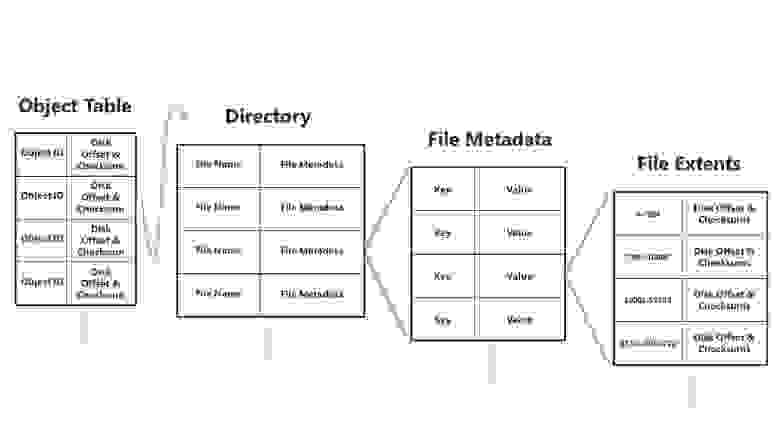
Файловая структура в ReFS
Дебютная версия «отказоустойчивой файловой системы» вышла в свет в бета-версиях Windows 8 и её серверных аналогах. Её будущее в домашних ПК пока туманно, тем более, в роли системного раздела, но ключевые наработки Microsoft в этом направлении известны уже сегодня. Среди них:
• Поддержка длинных имен. До 32768 символов в пути вместо 255, как это было в NTFS
• Устойчивость к перебоям в питании устройства. Данные и результаты изменений не будут повреждены, потому что файловая система оперирует метаданными и восстанавливает информацию в случае их повреждения. При любых операциях файловая система сначала создаёт новую копию метаданных в свободном пространстве, и только потом, в случае успеха, переводит ссылку со старой области метаданных на новую. Вот вам и сохранность файлов без журналирования.
• Избыточность хранения данных для большего ресурса накопителя.
• Более высокая скорость работы за счёт пониженной фрагментации.
ReFS ещё недостаточно отполирована для повсеместного внедрения, но если откуда-то и стоит ждать новшеств в методе хранения и оперирования файлами в Windows, то только отсюда.
Новое — значит лучшее?
Рекомендация выбирать самые новые протоколы и технологии из доступных была бы слишком наивной — всегда стоит взвешивать за и против, прежде чем расставлять галочки в UEFI или операционной системе. Но всё же стоит помнить о том, что в апгрейд старого компьютера — дело рук самих владельцев этого компьютера. ПК с многолетней выдержкой очень редко способен сконфигурировать новое железо правильным образом. А это значит, что после модернизации будет не лишним проверить, в каком режиме работает новая «железка» — хотя бы среди тех вариантов, о которых мы говорили сегодня. Заставляйте ваши SSD работать «на все деньги» при любом удобном случае!

Всякую новую вещь нужно уметь правильно использовать
Правильная конфигурация BIOS/UEFI и операционной системы — это хорошо, а когда она управляет новым быстрым железом — ещё лучше! Для всех любителей совмещать программную прокачку комплектующих с непосредственно апгрейдом мы дарим скидку 10% на SSD HyperX и память DDR4 в магазинах DNS и 10% скидки на накопители HyperX Fury и память DDR3 в Ситилинк! Акция действует с 21 марта по 4 апреля, это отличная возможность сделать свой компьютер быстрее и сэкономить.
А ещё мы рады сообщить, что вскоре обладателем нашей новейшей флагманской гарнитуры с объёмным звуком станет подписчик Kingston. Поэтому, если вы ещё не подписаны, нужно скорее исправлять ситуацию. 🙂 Мы выберем победителя случайным образом и огласим имя никнейм счастливчика 7 апреля. Не упустите шанс заполучить звучание кинематографического уровня для своего компьютера!
Подписывайтесь и оставайтесь с нами — будет интересно!
Для получения дополнительной информации о продукции Kingston и HyperX обращайтесь на официальный сайт компании. В выборе своего комплекта HyperX поможет страничка с наглядным пособием.



