
SharePoint Server 2019
Красивая, быстрая, знакомая и интуитивно понятная среда SharePoint Server 2019 обеспечивает мгновенный доступ к людям, приложениям и контенту. Вы сможете тратить меньше времени на поиск информации и больше — на работу с ней.
Обмен информацией и совместная работа
SharePoint Server 2019 — это новая современная платформа для общего доступа, взаимодействия и совместной работы. Теперь вы можете удаленно работать над коллективными проектами в высокопроизводительной, надежной и безопасной среде.

Коммуникация и вовлечение
Творите, обменивайтесь идеями и принимайте решения с помощью инструментов для управления контентом и совместной работы, которые идеально взаимодействуют с другими приложениями, включая OneDrive для бизнеса, Office Graph и многие другие.
Преобразование бизнес-процессов
Создавайте надежные решения, получайте выгоду и успешно внедряйте цифровые технологии. SharePoint Server 2019 даст вам новые возможности и улучшенную поддержку приложений Power Automate, Power Apps и многих других.
Связанные продукты
Связанные продукты
SharePoint Online
SharePoint в сочетании с Microsoft 365 — это передовые средства защиты, легкость управления и удаленный доступ.
OneDrive для бизнеса
Храните вместе все ваши файлы, сохраняйте данные, обменивайтесь ими и работайте вместе благодаря интеграции с Office Online.
Надстройки SharePoint
Расширьте возможности совместной работы в SharePoint с помощью надстроек.
SharePoint
Интеллектуальная мобильная интрасеть
Управляйте и делитесь контентом, данными и приложениями. Предоставьте сотрудникам вашей организации возможность легко взаимодействовать друг с другом и быстро находить нужную информацию.
Скачать мобильное приложение SharePoint
Использование адреса электронной почты
Корпорация Майкрософт использует ваш адрес электронной почты только для этой разовой операции
Удобное взаимодействие и совместная работа без проблем
Корпоративная система связи и оповещения
Пользуйтесь интрасетью, чтобы сплотить свой коллектив и наладить корпоративную систему оповещения. Повышайте эффективность, предоставляя сотрудникам доступ к ресурсам и приложениям через домашние страницы и порталы. Создавайте удобно и красиво оформленные сайты для общения. Читайте персонализированные и специально подобранные новости в Интернете и мобильных приложениях SharePoint, чтобы быть в курсе происходящего.
Эффективное использование коллективных знаний
То, что вы ищете, — всего в шаге от вас! Система с полезными функциями поиска и аналитики для обнаружения нужных данных и специализированной информации поможет вам планировать действия и принимать решения. Используйте широкие возможности SharePoint для управления контентом, устанавливайте связи и общайтесь в Yammer, чтобы продуктивно применять на практике полученные знания.
Преобразование бизнес-процессов
Повышайте продуктивность, преобразуя бизнес-процессы — от простых задач, таких как уведомления и утверждения, до сложных рабочих операций. Имея в своем распоряжении списки и библиотеки SharePoint, Microsoft Flow и PowerApps, вы сможете создать функциональную цифровую среду с формами, рабочими процессами, и пользовательскими приложениями для любого устройства.
Получить SharePoint с Microsoft 365
Ресурсы SharePoint
Сообщество Microsoft Tech Community, посвященное SharePoint
Получите советы и рекомендации от других пользователей и специалистов Майкрософт.
Справка и обучение по SharePoint
Примечание: Мы стараемся как можно оперативнее обеспечивать вас актуальными справочными материалами на вашем языке. Эта страница переведена автоматически, поэтому ее текст может содержать неточности и грамматические ошибки. Для нас важно, чтобы эта статья была вам полезна. Просим вас уделить пару секунд и сообщить, помогла ли она вам, с помощью кнопок внизу страницы. Для удобства также приводим ссылку на оригинал (на английском языке).
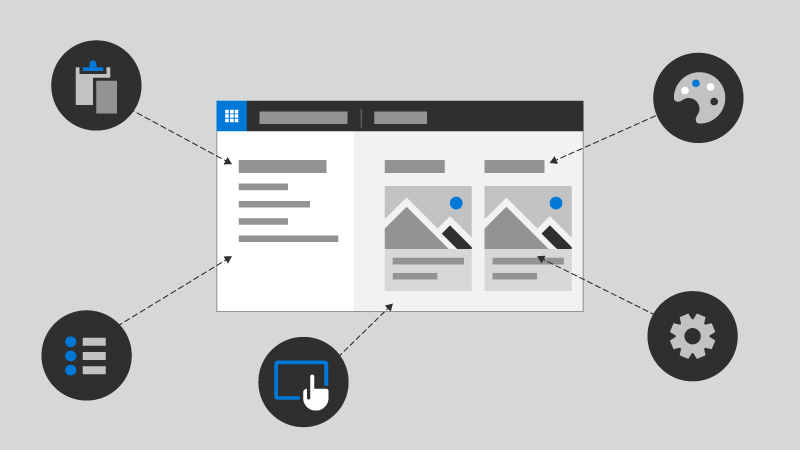
Откройте современная с SharePoint
Современный интерфейс в SharePoint разработан привлекательной, гибкий и быстрее. Современные качества упрощает для любой пользователь Создание великолепных, динамических сайтов и страниц, которые готовы мобильных устройств. Но Каковы различия между опытом классической и современный и как это можно сделать о создании современный интерфейс для вашей организации? Мы собрали руководство поможет вам сведения о современный интерфейс и как можно приступать к его преимущества.
Знакомство с SharePoint

Обучение работе с SharePoint
Учебные курсы для ознакомления с основами или более подробного изучения темы.

Что такое SharePoint?
Создание, хранение и совместное использование контента в SharePoint Online.

Совместная работа с контентом группы с помощью SharePoint Online.

Поддержка SharePoint 2010 больше не осуществляется
Узнайте, что означает окончание поддержки, а также как выполнить обновление до Microsoft 365.
Введение в SharePoint в Microsoft 365
Microsoft SharePoint — это облачная служба, которая помогает организациям обмениваться контентом, знаниями и приложениями и управлять ими:
Ресурсы на этой странице предназначены для начала работы. В зависимости от потребностей организации перед началом SharePoint пользователям может потребоваться ознакомиться с вариантами миграции и управления. Если вы готовы начать работу с SharePoint, ознакомьтесь с вариантами совместной работы и созданием современной интеллектуальной интрасети. При SharePoint организации не забудьте обучить пользователей, чтобы они могли максимально использовать эти средства.
Если вы только начинаете с SharePoint, узнайте FastTrack службы бортового и усыновления, найдите сертифицированного SharePoint партнера или посетите SharePoint сообщества.
После использования SharePoint получите приложение синхронизации OneDrive и мобильное приложение. Вы также можете предложить функцию.
Миграция
Если у вас есть файлы, которые необходимо SharePoint в Microsoft 365, ресурсы в этом разделе помогут вам при работе.
| Если вы хотите узнать больше: | Источник |
|---|---|
| Перенос контента из файловой доли или других поставщиков облачных услуг с помощью диспетчера миграции | Миграция контента в Microsoft 365 |
| Перенос сайтов SharePoint Server и контента | Обзор средства миграции SharePoint (SPMT) |
Управление
Если в вашей организации есть юридические или другие требования, регулирующие обработку данных, или если у вас есть конфиденциальные или конфиденциальные сведения, которые вы хотите защитить, эти ссылки помогут вам настроить SharePoint для стандартов и политик управления.
| Если вы хотите узнать больше: | Источник |
|---|---|
| Как убедиться, что файлы сохраняются в течение определенного периода времени или удаляются в заданный график | Обзор политик хранения Хранение и удаление OneDrive |
| Классификация документов на основе конфиденциальности сведений | Обзор меток конфиденциальности Включение меток конфиденциальности для файлов Office в SharePoint и OneDrive |
| Предотвращение потери или эксфильтрации важных данных в сообщениях электронной почты документов | Общие сведения о защите от потери данных |
| Поиск на месте таких элементов, как электронная почта, документы и беседы с мгновенными сообщениями | Поиск контента в Microsoft 365 |
Если вы используете OneDrive в организации и хотите защитить важные файлы, сэкономив их в облаке, управляйте, сколько места для хранения получают пользователи, или управляйте тем, как пользователи синхронизируются с файлом, эти ссылки помогут вам настроить политики.
| Если вы хотите узнать больше: | Источник |
|---|---|
| Защита важных файлов на рабочих столах пользователей или в папке Документов | Перенаправление и перенос известных папок Windows в OneDrive |
| Управление синхронизацией файлов пользователей с устройствами | Управление параметрами синхронизации OneDrive с помощью групповой политики |
| Настройка количества пространства хранения пользователей в OneDrive | Настройка стандартного размера хранилища OneDrive для пользователей |
Совместная работа
SharePoint обеспечивает среду для совместной работы, в которой пользователи из вашей организации и за ее пределами могут совместно работать над документами. Microsoft 365 предоставляет множество возможностей, позволяющих создать безопасную и продуктивную среду для совместной работы с файлами, соответствующую потребностям вашей организации. Используйте эти ресурсы для начала работы.
| Если вы хотите узнать больше: | Источник |
|---|---|
| Узнайте о безопасной совместной работе в Microsoft 365 | Настройка безопасной совместной работы с помощью Microsoft 365 |
| Узнайте о совместной работе с файлами и планировании реализации | Intro to file collaboration in Microsoft 365 Совместная работа с файлами в SharePoint с помощью Microsoft 365 |
| Узнайте о сотрудничестве с людьми за пределами организации | Обзор внешнего общего доступа Совместная работа с гостями |
| Используйте функции безопасности и соответствия требованиям в Microsoft 365, чтобы защитить среду обмена гостевых гостей | Создание безопасной среды гостевого общего доступа |
Современная локальная сеть
SharePoint предоставляет богатый набор средств для создания и обслуживания интрасети организации. Используйте эти ресурсы для начала работы.
| Если вы хотите узнать больше: | Источник | ||||||
|---|---|---|---|---|---|---|---|
| Узнайте о различных типах SharePoint сайтов | Планирование SharePoint сайта | ||||||
| Выберите, разрешить ли пользователям создавать собственные сайты | Управление созданием сайтов | ||||||
| Узнайте, как спланировать интеллектуальную интрасеть для организации | Планирование интеллектуальной интрасети SharePoint ОбучениеАдминистраторам часто приходится обучать других в организации использованию новых технологий. Используйте эти ресурсы, чтобы помочь пользователям успешно использовать SharePoint в Microsoft 365.
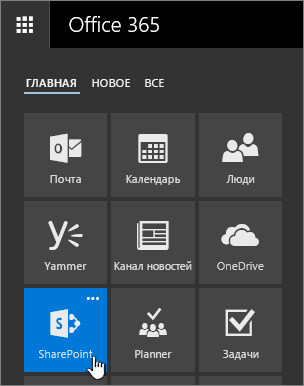
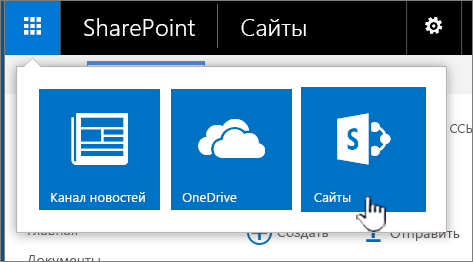
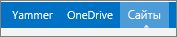
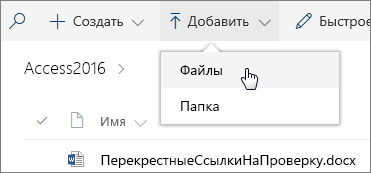
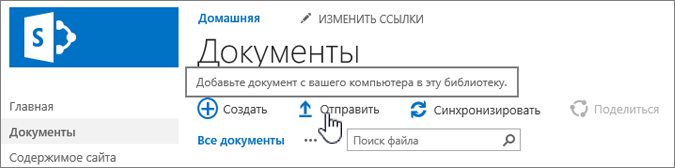
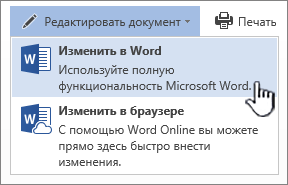
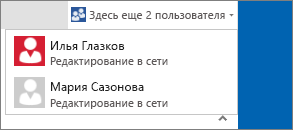
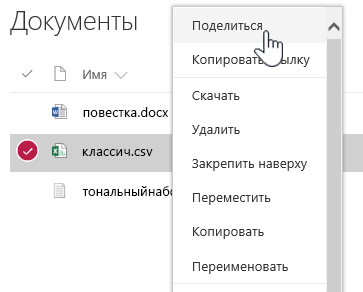
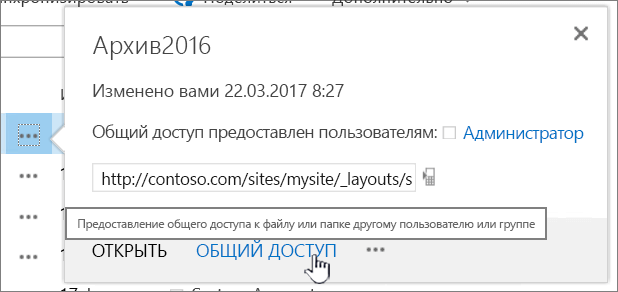
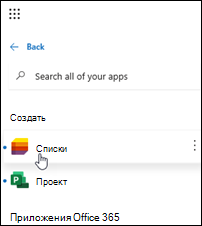
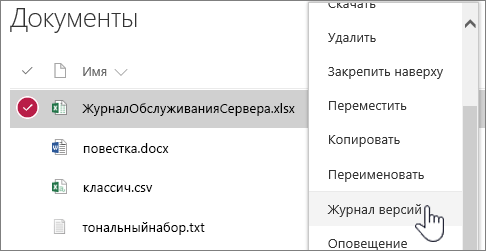
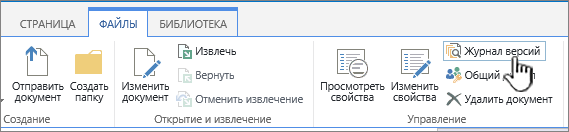
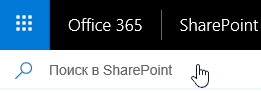
НастройкаSharePoint предоставляет широкий спектр параметров для настройки. Мы рекомендуем использовать возможности и функциональные возможности как можно больше для удовлетворения потребностей организации. Если вам нужно настроить SharePoint, см. эти ссылки. Начало работы с SharePointВойдя в Microsoft 365 или на корпоративный сайт SharePoint Server организации, щелкните на панели навигации или верхней панели средства запуска приложений плитку SharePoint или Сайты. Это доступные вам способы входа в SharePoint. SharePoint в Microsoft 365 Вы также можете выбрать элемент SharePoint в строке заголовка. SharePoint Server 2016 SharePoint Server 2013 Возможности сайта SharePointОрганизации используют SharePoint для создания веб-сайтов. В Microsoft 365 вы можете создать сайт на начальной странице SharePoint. Вы также получаете сайт группы SharePoint при создании группы Microsoft 365 в Outlook Online или Microsoft 365. Если используется SharePoint Server, можно создать сайт группы или сайты еще нескольких типов. Сайты удобно использовать в качестве безопасного места для хранения и упорядочения информации, обмена данными и доступа к ним с любого устройства. Для этого нужен только веб-браузер, например Microsoft Edge, Internet Explorer, Google Chrome или Mozilla Firefox. Скачайте мобильное приложение SharePoint, чтобы работать с сайтами с мобильных устройств. 10 возможностей SharePoint, доступных прямо сейчасДобавление файлов в библиотеку документов SharePoint для получения удаленного доступа Вы можете просто перетащить файлы с компьютера в библиотеку документов. В SharePoint в Microsoft 365 на панели команд щелкните Добавить. Если вы работаете в Microsoft Edge, то можете добавлять файлы или папки. SharePoint в Microsoft 365 SharePoint Server 2016 В SharePoint Server 2013 нажмите кнопку Создать документ и перейдите к нужному файлу. В зависимости от настроенных параметров SharePoint вам, возможно, сначала потребуется нажать кнопку Отправить файл. Дополнительные сведения см. в статье Отправка файлов в библиотеку. Открытие документа в библиотеке Совместная работа над документом Щелкните нужный документ в библиотеке. Он откроется в Office в Интернете. В правом верхнем углу показано количество людей, редактирующих его в данный момент. Общий доступ к документам Выберите нужный документ, щелкните многоточие ( …), чтобы открыть меню, и выберите элемент Поделиться. SharePoint Server 2016/2013 Общий доступ к сайтам Если у вас есть разрешения владельца сайта, щелкните плитку SharePoint или Сайты, выберите нужный сайт и нажмите кнопку Общий доступ Создание сайта группы Если вы используете Microsoft 365, можно создать сайт на начальной странице SharePoint и автоматически создать группу Microsoft 365. Если создать группу Microsoft 365 в Outlook или в представлении «Люди», автоматически будет создан сайт группы в SharePoint в Microsoft 365. Дополнительные сведения о создании сайтов групп см. в статье Создание сайта группы в SharePoint Online. Если у вас есть разрешения владельца сайта для SharePoint Server 2016 или SharePoint Server 2013, щелкните плитку Сайты и нажмите кнопку + Создать сайт или + Создать. Добавление списка или библиотеки на сайт группы Чтобы добавить список или библиотеку в SharePoint в Microsoft 365, на сайте нажмите + Создать, а затем выберите в списке пункт Список или Библиотека документов. Чтобы добавить список или библиотеку в SharePoint Server версиях SharePoint, нажмите кнопку Параметры Сохранение предыдущих версий документа во время его редактирования В SharePoint в Microsoft 365 щелкните в библиотеке документ правой кнопкой мыши и выберите пункт Журнал версий (возможно, потребуется прокрутить меню). Лента SharePoint Server и вкладка «Файлы» Поиск нужных элементов Введите ключевое слово в поле Поиск, а затем щелкните значок Поиск SharePoint Server 2016 и 2013 Обмен информацией в организации В Microsoft 365, SharePoint в Microsoft 365 или SharePoint Server 2016 щелкните средство запуска приложений Если используется SharePoint Server 2013, на панели заголовков щелкните Yammer или Канал новостей. |

 .
.

 и выберите пункт Добавить приложение.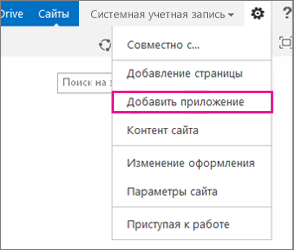
 .
.
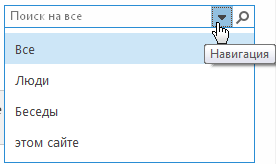
 , затем — плитку Yammer или Канал новостей, введите сообщение и нажмите кнопку Опубликовать.
Копирование и перемещение файлов и папок между библиотеками
Способы копирования и перемещения файлов зависят от используемой версии SharePoint. В SharePoint в Microsoft 365 для копирования между библиотеками можно использовать команду Копировать или Переместить. Дополнительные сведения см. в статье Перемещение или копирование папки, файла или ссылки в библиотеке документов.
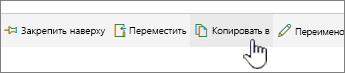
Кнопки «Переместить» и «Копировать» в SharePoint в Microsoft 365
Открыв библиотеку SharePoint в представлении проводника, вы получаете возможность быстро выполнять все операции с файлами. Фактически это можно сделать двумя способами: синхронизировать папки или открыть в проводнике. Разница между ними заключается в том, что синхронизированные папки остаются, и их можно использовать в любое время, а операция «Открыть в проводнике» разовая.
При синхронизации библиотеки создается ее локальная копия на вашем компьютере. Синхронизируя две библиотеки, вы можете копировать, перемещать или удалять файлы и папки, а также создавать папки. Ваша синхронизированная библиотека автоматически синхронизируется с библиотекой SharePoint. Инструкции по синхронизации библиотек с SharePoint в Microsoft 365 см. в статье Синхронизация файлов из библиотеки документов с компьютером. Инструкции для SharePoint Server 2016 и SharePoint Server 2013 см. в статье Настройка компьютера для синхронизации локальных файлов SharePoint Server.
Еще один способ использования проводника для операций с файлами — открыть в нем библиотеку. Вы можете копировать, перемещать и редактировать файлы и папки на рабочем столе. Файлы в библиотеке SharePoint обновляются автоматически. Дополнительные сведения см. в статье Открытие библиотеки в проводнике.
Управление доступом к документам
Технология SharePoint основана на разрешениях. Понимание принципа работы разрешений поможет вам управлять доступом к содержимому сайтов. См. Видео: разрешения в SharePoint.
Когда вы поймете, как работают разрешения, прочитайте статью Управление разрешениями для списка или библиотеки SharePoint.
Дополнительные сведения
Обратите внимание на наши учебные курсы начального и среднего уровня по таким темам:



