
[Гайд] Создание сервера с использованием Spigot


Что такое Spigot?
Spigot — это глобальная серверная модификация, созданная на основе ядра CraftBukkit. Она призвана заменить «старшего брата» стабильностью и производительностью. Сегодня мы будем рассматривать создание сервера с нуля, поскольку стабильность — не единственное отличие Spigot от CraftBukkit.
Как установить Spigot?
Первым делом нам потребуется скачать одну из сборок Spigot. Общий репозиторий находится здесь. В меню справа можно найти все ранее выпущенные сборки:
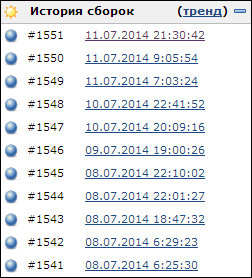
Нажимая на дату добавления сборки, Вы попадаете на страницу, где можно её скачать. Принадлежность сборки к определённой версии можно установить, посмотрев на версию, указанную после заголовка «Артефакты сборки». Для загрузки выбранной сборки нажмите на «spigot.jar».
После загрузки переместите файл «spigot.jar» в отдельную папку (Например: «Server») и создайте текстовый документ с расширением *.bat (Например: RUN.bat). Далее откройте созданный ранее файл в любом текстовом редакторе и напишите внутри него следующее:
После этого можно запускать только что созданный файл. Затем, когда процесс будет завершён, Вам потребуется открыть файл «eula.txt» и изменить строчку «eula=false» на «eula=true». Запустите *.bat файл ещё раз. После этого перед Вами появится консоль сервера и начнётся создание игрового мира.
Настройка конфигурационных файлов.
После создания сервера появится файл настроек игры, под названием «server.properties». О том, как его настроить, можно узнать, прочитав данную статью на WIKI.
Установка плагинов.
Для установки плагина, его требуется переместить в папку «plugins» в корне Вашего сервера. Все плагины, созданные для глобальной серверной модификации под названием «CraftBukkit», походят и для Spigot. В большинстве случаев после перезагрузки сервера в папке «plugins» создаётся папка с названием установленного плагина. В этой папке как правило есть конфигурационные файлы плагина, имеющие расширение *.yml.
Плагины можно русифицировать самостоятельно, редактируя конфигурационные файлы, либо найти готовый перевод на форуме проекта RUBukkit и в других источниках.
Minecraft Wiki
Из-за новой политики Microsoft в отношении сторонних ресурсов, Minecraft Wiki больше не является официальной. В связи с этим были внесены некоторые изменения, в том числе и обновлён логотип вики-проекта. Подробности на нашем Discord-сервере.
Spigot
md_5, Thinkofdeath, ammar2, mikeprimm
Spigot — глобальная серверная модификация, предоставляющая API для взаимодействия с игровым миром и созданная для упрощения создания плагинов к SMP-серверу. Spigot создан на основе ядра CraftBukkit и призван заменить «старшего брата» стабильностью и производительностью. Кроме этого, почти все плагины, написанные для CraftBukkit, пойдут и на Spigot, но на Spigot написаны и собственные, недоступные CraftBukkit’у плагины.
Содержание
Установка [ ]
Установка Spigot аналогична установке CraftBukkit, только скачивать сервер нужно отсюда.
Управление [ ]
В управлении и настройке сервер Spigot во многом схож с чистым сервером, необходимая информация может быть найдена здесь.
Spigot предоставляет все те же команды, что и оригинальный сервер Minecraft, но также имеет и три собственные особые команды:
| Команда | Описание | Доступ по умолчанию |
|---|---|---|
| /version /ver /v | Показывает версию сервера. | Все |
| /plugins /pl | Выводит список установленных плагинов. | Все |
| /reload | Перезагружает все плагины на сервере. | Операторы |
Прочитать о настройке прав более подробно можно на вики CraftBukkit, так как Spigot создан на его основе.
Написание плагинов на Spigot/Bukkit
Первый мой туториал, просто хочу донести инфу до людей которые хотят этим заниматься, но не знают где начать. Не судите строго.
Стоит отметить что навыки работы с серверами, так же как и опыт в программировании это очень хорошо и поможет вам в дальнейшем. Если нет, будет чуть сложнее это все понимать.
Писать наши плагины мы будем на Java, так что начать стоит с выбора среды разработки (IDE). Лично я начинал с Eclipse, потом перешел на IntelliJ IDEA. Просто качаем Eclipse и не паримся.
После запуска Eclipse предлагает нам создать рабочее пространство (workspace), размещаем где угодно, я оставлю как есть.

Ну, мы тут плагины писать собирались, так что давайте создадим наш проект. Снизу от Package Explorer нажимаем на Create a Java project.
Возвращаемся в Eclipse. На данный момент мы можем просто писать на Java и не париться, но нам нужно писать плагины. Нам нужно подключить библиотеку, наше ядро сервера. Прожимаем Alt + Enter, видим вот это.
Add External JARs, выбираем наше ядро, Apply and Close.
Снова прожимаем Alt +Enter, Java Compiler, убираем галочку под JDK Compliance, и ставим Compieler Compliance Level на 1.8, это важно.
Всё, библиотеку мы подключили, теперь надо создать пакеты.
Далее нужно создать главный класс. Я не могу тут объяснять что такое классы в Java, советую почитать об этом либо сейчас, либо позже. Для создания класса в нашем пакете, ПКМ по пакету, new, Class. Название главного класса должно совпадать с Plugin name.
После этого вы должны увидеть примерно это.
Время писать код. В коде ниже мы наследуемся от класса JavaPlugin. Это значит что мы добавляем свой код, который будет отвечать за наш плагин.
Резонный вопрос: почему оно подчёркнуто? Все просто, мы не импортировали класс JavaPlugin. Если навести на ошибку, Eclipse предложит возможные варианты решения, первый из них, это и есть импорт.
Теперь наш код выглядит так:
Следующее что я предлагаю сделать, это сообщение в консоль сервера при включении нашего плагина. Любой плагин содержит метод onEnable(), вызывается он при его включении. Так-же существует и метод onDisable(). В коде это выглядит вот так:
@Override отвечает за переопределение метода, просто запомните что перед этими двумя методами ставится эта аннотация. Сейчас эти методы ничего не делают, время это исправить.
Методом getLogger() получаем наш логгер, записываем в переменную log. Класс Logger содержит в себе метод info( ), котрый и выводит сообщение в консоль. Теперь можно и скомпилировать наш плагин, но для начала нужно добавить один файл: plugin.yml в src
name: Имя плагина
main: Главный класс
version: Версия
НЕ ИСПОЛЬЗУЙТЕ TAB
Для экспорта кликаем File, Export, Java, JAR File. Указываем путь для экспорта, можете ставить сразу папку с плагинами на локальном сервере, ну и кликаем Finish.
После запуска сервера, в консоль будет выведено сообщение о включении нашего плагина. Хоть консоль имеет некоторые проблемы с Русским языком, но это уже какой-то профит.
Это только начало, и я буду писать ещё статьи на эту тему, если это кому-то интересно.
Учебники / Настройка сервера Spigot
Примечание. Если вы пытаетесь настроить обычный сервер, вы попали не на ту страницу. Это необходимо для настройки модифицированного сервера SpigotMC или сокращающегося Bukkit. Если вы хотите установить немодифицированный («Ванильный») сервер Minecraft, обратитесь к Руководствам/Настройка сервера.
Итак, вы пользуетесь ванильным сервером две недели, и все становится скучно. Вам нужен сервер с большим количеством функций настройки и простым в настройке и использовании интерфейсом. Вам нужен кран. Эта страница покажет вам, как легко настроить сервер и пригласить друзей, а также список обязательных плагинов или модов, используемых на сервере. Spigot обновлен до версии 1.16. x функциональность.
Обратите внимание, что это руководство распространяется только на машины с Windows. Если вы используете macOS или Linux, прочтите это руководство.
Получение файлов
Подготовка сервера
Теперь, когда у нас есть BuildToolsGUI, мы готовы начать. Откройте файл BuildToolsGUI.exe и, если хотите, измените версию в раскрывающемся меню. Нажмите «Запустить BuildTools». Он начнет работать, и вы можете немного подождать, пока он не закончит работу. Обратите внимание, что это может занять некоторое время, в зависимости от вашего подключения и вашего компьютера. Как только он будет запущен, откройте папку BuildTools, созданную в том же каталоге, что и исполняемый файл. Затем создайте на рабочем столе папку с именем « Spigot ». Скопируйте файл spigot-jar в папку Spigot и переименуйте его в spigot.jar
Затем откройте текстовый редактор, например Блокнот, и вставьте в него следующую команду:
Запуск сервера в первый раз
Как проверить мой IP-адрес для подключения с другого компьютера?



