
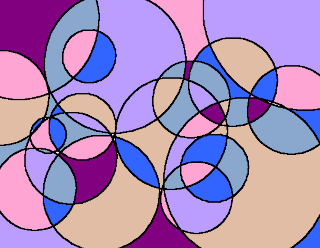
Untitled (Circles)
By Ilse Verhoeven
Tux Paint — это свободная, отмеченная наградами программа рисования для детей от 3 до 12 лет (например, в детском саду и начальной школе). Tux Paint используется в школах по всему миру для повышения компьютерной грамотности через рисование. Её отличает лёгкий в освоении интерфейс и забавные звуковые эффекты. Рисованный персонаж (пингвин Тукс) поможет детям в освоении программы.
Холст и набор инструментов для рисования помогут развить творческие способности вашего ребёнка. (См. полный список возможностей.)
(Adults enjoy using Tux Paint too; both for nostalgia, and as a break from more complicated professional art tools. Also, Tux Paint has become popular for generating «glitch art», thanks to its numerous special effect tools.)
Скачать версию для:
Настройки закачки | ||||
| Системные требования |


For macOS, Windows, Linux and more!
Сколько это стоит?
Tux Paint is free of cost and free of advertisements. It is Open Source software, distributed under the terms of the GNU General Public License. Она разрабатывается добровольцами со всего света. Мы работаем над ней с любовью, в надежде, что вы найдёте её полезной и посоветуете своим родным и друзьям.
Поскольку Tux Paint (и a href=»http://www.schoolforge.net/education-software» >другие открытые программы) бесплатен и не ограничен в использовании; школы могут использовать его прямо сейчас, не дожидаясь утверждения бюджета!

Другие программы от Tux4Kids:

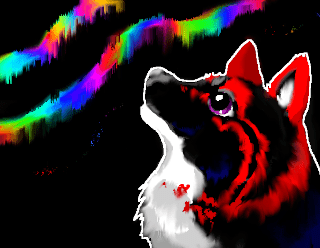
Rainbow Watching
By Tilly
Tux Paint — это свободная, отмеченная наградами программа рисования для детей от 3 до 12 лет (например, в детском саду и начальной школе). Tux Paint используется в школах по всему миру для повышения компьютерной грамотности через рисование. Её отличает лёгкий в освоении интерфейс и забавные звуковые эффекты. Рисованный персонаж (пингвин Тукс) поможет детям в освоении программы.
Холст и набор инструментов для рисования помогут развить творческие способности вашего ребёнка. (См. полный список возможностей.)
(Adults enjoy using Tux Paint too; both for nostalgia, and as a break from more complicated professional art tools. Also, Tux Paint has become popular for generating «glitch art», thanks to its numerous special effect tools.)
Скачать версию для:
Настройки закачки | ||||
| Системные требования |
For macOS, Windows, Linux and more!
Сколько это стоит?
Tux Paint is free of cost and free of advertisements. It is Open Source software, distributed under the terms of the GNU General Public License. Она разрабатывается добровольцами со всего света. Мы работаем над ней с любовью, в надежде, что вы найдёте её полезной и посоветуете своим родным и друзьям.
Поскольку Tux Paint (и a href=»http://www.schoolforge.net/education-software» >другие открытые программы) бесплатен и не ограничен в использовании; школы могут использовать его прямо сейчас, не дожидаясь утверждения бюджета!
Другие программы от Tux4Kids:
Знаете ли вы? Ваша школа может установить Tux Paint на все компьютеры. сегодня и бесплатно!
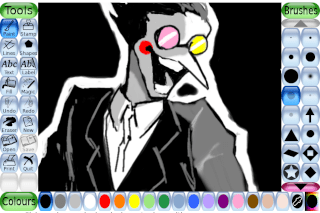
Spamton from Deltarune
By lovesickle
Tux Paint — это свободная, отмеченная наградами программа рисования для детей от 3 до 12 лет (например, в детском саду и начальной школе). Tux Paint используется в школах по всему миру для повышения компьютерной грамотности через рисование. Её отличает лёгкий в освоении интерфейс и забавные звуковые эффекты. Рисованный персонаж (пингвин Тукс) поможет детям в освоении программы.
Холст и набор инструментов для рисования помогут развить творческие способности вашего ребёнка. (См. полный список возможностей.)
(Adults enjoy using Tux Paint too; both for nostalgia, and as a break from more complicated professional art tools. Also, Tux Paint has become popular for generating «glitch art», thanks to its numerous special effect tools.)
Скачать версию для:
Настройки закачки | ||||
| Системные требования |
For macOS, Windows, Linux and more!
Сколько это стоит?
Tux Paint is free of cost and free of advertisements. It is Open Source software, distributed under the terms of the GNU General Public License. Она разрабатывается добровольцами со всего света. Мы работаем над ней с любовью, в надежде, что вы найдёте её полезной и посоветуете своим родным и друзьям.
Поскольку Tux Paint (и a href=»http://www.schoolforge.net/education-software» >другие открытые программы) бесплатен и не ограничен в использовании; школы могут использовать его прямо сейчас, не дожидаясь утверждения бюджета!
Другие программы от Tux4Kids:
Бесплатные графические редакторы, часть 2. Краткий обзор программ Tux Paint, Artweaver и Inkscape
Разработчик: Bill Kendrick and others
Программа Tux Paint сделана специально для детей от 3 до 12 лет. Разработчики подумали, что малышне будут не по плечу всякие сложные Photoshop и SAI, вот и решили смастерить что-то красочное, понятное и с подсказками. Tux Paint писалась под Linux, у неё тот же символ-пингвин; её перенесли на другие платформы — Windows, Mac OS X, BeOS, — но птичку менять не стали. Последняя версия вышла 27 декабря 2010 года. Несмотря на свою кажущуюся древность, эта программа всё так же хорошо помогает и детям, и взрослым.
Сейчас установим её и представим, что нам пять лет. Но внимательность менять не будем, иначе программа над нами здорово посмеётся. Ещё при установке выпадет окно с предложением заиметь сетевую игру — откажем, конечно, нам такое не надо.
В конце установки получим следующее окошко. Нас добро попросят проверить параметры по умолчанию и, если надо, проставить собственные, причём предусмотрительно откроют веб-страницу и покажут, как работать с программой.
Не забудьте скачать штампы. Они пригодятся. И помните: доступа к другим файлам с компьютера у нас, пользователей Windows 7, не будет, придётся выбирать только то, что уже есть в программе. Для тех, у кого стоит Vista или XP, есть путь: преобразовать рисунок в формат PNG и поместить его в каталог сохранений Tux Paint; я, к сожалению, не могу показать, куда и как вписывать, потому что у меня на компе семёрка. Зато в Tux Paint встроено музыкальное сопровождение и некое подобие диалога. Сделали что-то правильно — нас моментально похвалят: нам же всего пять лет, мы любим слушать о себе только хорошее.
Что ж, давайте порисуем. Выберем «Штамп» на панели инструментов справа, а после — изображение на панели слева. Возьмём, к примеру, паука и устроим ему обработку по всем статьям. Кликаем «Магия» и пробуем эффект «Мел». Внизу сразу появится подсказка, что и как можно сделать.
Одного эффекта явно недостаточно; сейчас применим ещё парочку. Чтобы паук не вылез, посадим его за кирпичную стену, а заодно превратим в мультяшку. Мультипликация на каждое движение мышки по картинке будет менять контур и покраску части изображения. Если что-то не устраивает, кликаем «Откат» или применяем «Ластик».
Оставим замученного паука и попробуем нарисовать настоящую картинку. Сохраняем то, что у нас уже есть, выбираем заливку цветом или заготовку — мы же помним, что в программа работает только с собственными файлами! — и открываем то, что получилось.
У нас есть чудесный контур стены и замка. Мы можем сделать всё, что предусмотрено разработчиками: покрасить, поставить рядом с рисунком штамп-изображение, добавить эффектов или написать что-то.
Эта простенькая программулина не идёт ни в какое сравнение, допустим, с SAI, но для маленьких детей она станет отличным подспорьем. А пока малыши рисуют, папы и мамы могут отдохнуть или заняться своими делами.
Займёмся и мы. У двери уже переминается с ноги на ногу программа Artweaver — обработчик изображений.
Разработчик: Boris Eyrich
Ещё один графический редактор под Windows. Разработан Борисом Эйрихом, в основном ориентирован на тех, кто умеет работать с Photosop и Corel Painter. Сначала программа была полностью бесплатной, но разработчик решил, что его детище достойно денег, и стал вдогонку к основной предлагать продвинутую версию Artweaver Plus за 29 евро, с поддержкой совместимости фильтров Фотошопа и ещё большим максимальным размером изображения. Мы обойдёмся обычной, не жадной Artweaver версии 3.1.4, выпущенной 26 февраля 2013 года.
Программа установлена и перед началом работы выглядит очень даже ничего. Правда, окна болтаются не по делу, но это поправимо. Кликаем на “Файл» — выпадает окно с предложением выбрать разрешение и фон: лист бумаги или прозрачный.
Сейчас мы возьмём какой-нибудь рисунок и проверим, что эта Artweaver сможет с ним сделать. Раз уж мы в предыдущем обзоре работали с изображениями Адама Дженсена из игры Deus Ex:Human Revolution, то и в этом не грех сделать то же самое. Открываем файл, кликаем на «Image» — «Ajustments» и меняем, к примеру, яркость-контрастность. Обратите внимание, что программа работает с копиями рисунков; сначала все изменения показываются в окошке поверх основного, а потом уже принимаются или отменяются.
Поиграем с цветовой гаммой, обесцвечиванием или постеризацией — там много всяких интересностей. Чтобы отменить действие, кликаем на «Edit». Чтобы не терять время, применим несколько фильтров.
Блюр, «рыбий глаз», штрихи, текстуры, масляная краска — всё есть. Не скажу, что рай для профессиональных художников, но для тех, кто учится работать с артами и уже кое-чего достиг — вполне нормальная программа. Изображение можно приближать и отдалять,
делать на нём обычную сетку и сетку перспективы.
В программе Artwear очень просто настроить нужные окна с панелями инструментов, кликнув на кнопку «Window».
Ого, я нашла шрифты! Много разных шрифтов, отлично. Размер увеличиваем, двигая ползунок, цвет букв тоже можно менять.
Нет-нет, очень полезная программа. Я что-то поначалу относилась к ней немного скептически, но, потыкавшись, поняла, что Artwear — весьма достойная штука, пусть и бесплатная. Художники точно найдут, как её применить. Я уже говорила, что мои рисовальные таланты лежат на уровне «где-то глубоко под плинтусом», поэтому не стану пугать вас своей мазнёй, а перейду к последнему номеру нашего сегодняшнего обзора.
Разработчик: команда Inkscape
Inkscape — векторный графический редактор. Кроссплатформенный. От растрового он отличается тем, что хранит свои графики в векторном формате, а не в виде сетки пикселей; если первый хорош для рисунков, обработки фотографий и художественных чертежей, то второй — для создания логотипов, технических иллюстраций, изображений с текстом, плакатов и офисных циркуляров. У Inkscape есть собственный формат документов Scalable Vector Grafics, он же SVG, с расширениями для увеличенной функциональности; эти документы, при желании, открываются и сохраняются в сжатом виде (алгоритм компрессии gzip); группы SVG можно использовать как слои. Градиенты, текстуры, контуры, текст, маркеры, слои, векторизация растровой графики — возможностей очень много. Файлы импортируются в форматах JPEG, PNG, TIFF, GIF, BMP и других; экспортируются — в основном в PNG и более узкоспециализированных. Последняя версия 0.48.4 появилась 18 декабря 2012 года.
Tux paint что это такое
Думали ли вы, что ваш ребёнок может рисовать на компьютере сам? Вызывал ли у вас самих затруднения даже простой редактор Pait и уж тем более Photoshop? Далее расскажу как ребёнку рисовать легко.
Tux Paint — это свободная программа для рисования подходит детям от 3 лет! Её можно использовать даже в детском саду если позволяет оснащение, не говоря уже о школе.
Tux Paint уже используется в школах по всему миру для повышения компьютерной грамотности. Она не относится к профессиональным редакторам, в ней нельзя сделать ретушь фотки с айфона, но этого и не требуется. Кредо этой программы — лёгкий в освоении интерфейс, простота работы и забавные звуковые эффекты (ага даже это есть при рисовании).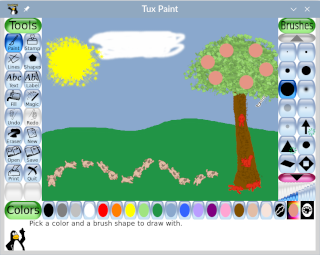
Функционал программы
Как видно из скриншота, программа в левой части имеет блок функциональных клавиш (отмена, сохранение, загрузка, новый рисунок и пр.) и выбор инструмента (кисти, штампы, текст, геометрические фигуры и пр.).
Справа меню выбора в пределах группы инструментов, не смотря на простоту, тут очень много кистей и штампов, правда настраивать их нельзя. Для детей — самое то, одна кисть «белка» чего стоит, в при рисовании кажется что белка бежит туда куда идёт кисть.
Цвета тоже ограничены, и их выбор представлен не палитрой, а набором кнопок снизу. О прозрачности даже спрашивать не стоит, её нет (а надо?).
Windows и Linux.
Программа мульти платформная, т.е. доступна и на её родоначальнике Linux, и на все установленном Windos.
Правда вот на Windows 10 я не смог добиться полноэкранного режима, программа не могла корректно подобрать разрешение и половина кнопок была за границами экрана. Оконный режим тоже не супер, так как не масштабируется (размер выбирается из списка в настройках). Получилось что на весь экран растянуть не смог и дети умудрялись жать на рабочий стол.
В Ubuntu такого нет, и полноэкранный режим доступен, правда не в настройках как в виндовс, а через параметр командной строки. Надо в ярлыке программы дописать «—fullscreen» и будет запускаться на весь экран.
Планшет
Как я писал в статье про компьютер, у меня для детей старый графический планшет предусмотрен. В TuxPaint он работает отлично, даже двухлетний Арсений легко рисует, сам выбирает кисти. цвета и калякает.
Только рисовалка?
На само деле Tux Paint это не только рисовалка в обычном понимании. Можно конечно всегда начинать с чистого листа, но зачем? детям доступны разные фоны, это могут быть просто цветные фоны, а могут быть и контуры раскраски. Такие контуры всегда будут поверх рисунка, поэтому есть возможность проб и ошибок.
Также в Tux Paint есть галерея, все сохранённые рисунки можно посмотреть, и даже слайд шоу включить можно. И это всё в пределах программы без боязни за то, что будут открыты ненужные файлы или ребёнок полезет куда-то «не туда».



