
13 полезных фишек мониторов, на которые стоит обратить внимание
Встроенные колонки, технология защиты зрения, приватный режим и многое другое
В интернете вы можете прочитать сотни советов по выбору мониторов. В них рассказывают о матрицах, разрешениях, яркости и контрасте разных моделей. Это важно, но далеко не всё. Мы опустим основные характеристики и сосредоточимся на необычных фишках мониторов. Вот самые полезные.
Встроенный блок питания
Вроде мелочь, но кабель выглядит гораздо эстетичнее, чем кирпич на проводе между монитором и розеткой, и не мешает на столе или под ногами. Учтите, что встроенный блок немного увеличивает размер и вес монитора.
Регулируемая ножка
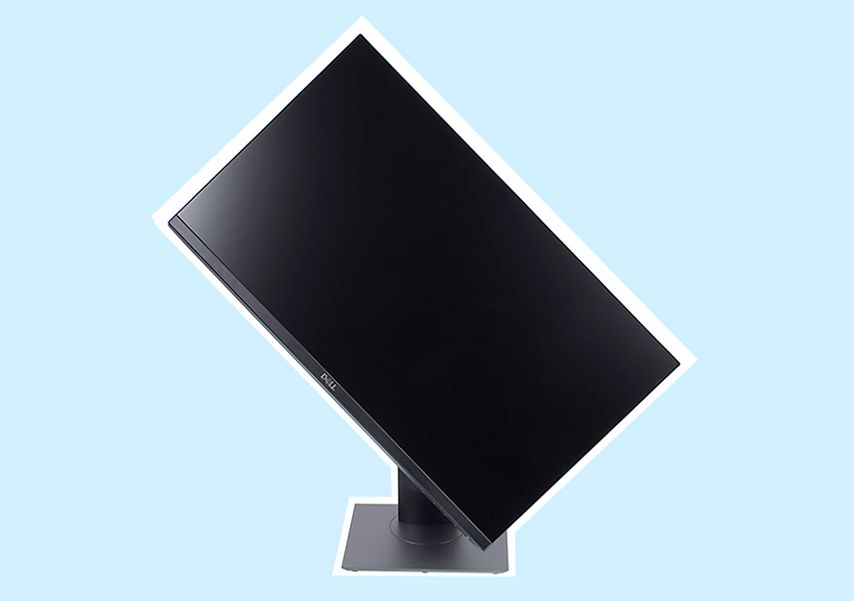
Обычно мониторы лишь регулируют угол наклона вверх и вниз. Однако ножки у продвинутых моделей поворачивают монитор вокруг своей оси, регулируются по высоте и разворачивают его на 90 градусов в портретную ориентацию.
Регулировка по высоте избавит от необходимости подставлять книги под монитор. А портретный режим, как у Dell P2419HC 24″, удобен для работы с текстом или кодом, поскольку весь текст выстраивается в узкую вертикальную полосу.
Портретный режим пригодится программистам, а регулировка по высоте бережет шею и осанку без дополнительной подставки под монитор.
Крепления VESA
Крепления на стену в виде кронштейна пригодятся тем, кто экономит место на столе. Это особенно актуально для мониторов с большой диагональю — там ножки немаленькие.
USB-концентратор
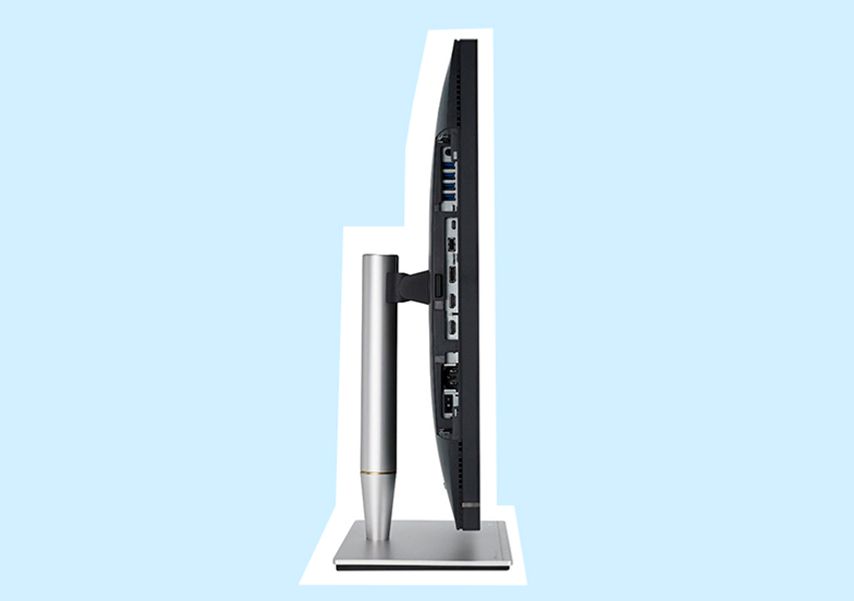
В отличие от системного блока, который чаще всего располагается под столом, монитор всегда стоит перед вами, и подключать периферию прямо к нему намного удобнее. Например, у игрового монитора AOC Gaming G2460PF 24″ есть четыре USB 2.0. Чтобы они заработали, надо соединить компьютер и монитор кабелем USB-B.
Есть и более продвинутый вариант — Type-C хаб. Например, Asus ProArt PA24AC через один кабель Type-C получает изображение от ноутбука, заряжает его и передает на него данные с USB-устройств, подключенных к монитору.
USB-хаб позволит меньше тянуться к компьютеру, а Type-C хаб подключит всю периферию к ноутбуку одним проводом.
Встроенные колонки/Аудиовыход
Колонки необязательно подключать: они могут быть встроены в монитор. Как минимум минус два предмета с вашего стола. На некоторых мониторах может быть аудиоджек для подключения наушников или внешних колонок.
Встроенные колонки — это снова про экономию места на столе. А встроенный разъем для наушников позволит не тянуть их к ПК и даже использовать мобильную гарнитуру. А у них обычно короткие провода — не более 1,2 метра.
Встроенная веб-камера
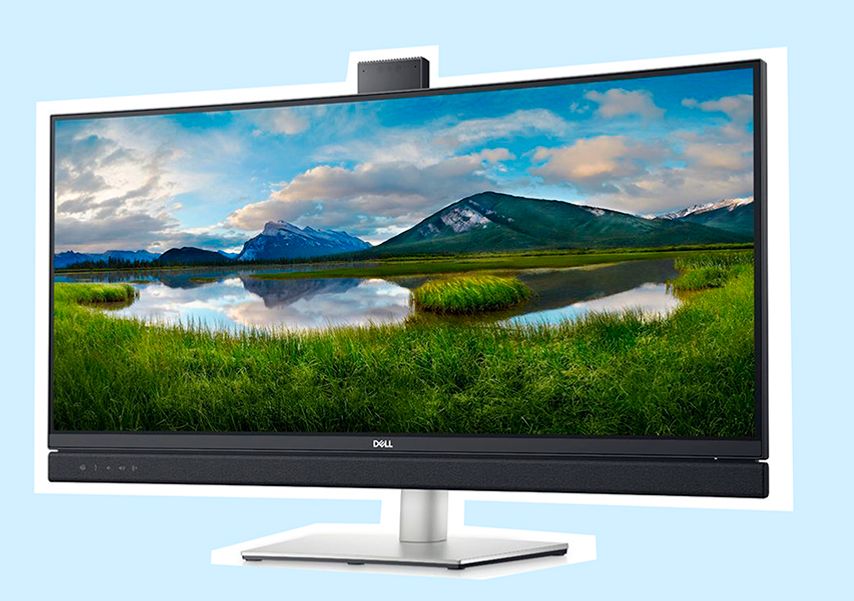
Да, она есть не только в ноутбуках. Причем «вебка» в мониторе задействуется не только в онлайн-конференциях, но и для распознавания пользователя на компьютерах с Windows. Для этого нужна поддержка системы Windows Hello.
Польза тут в основном эстетическая. Не нужно крепить куда-либо внешнюю камеру — она уже лаконично встроена в монитор.
Цветовой охват и глубина цвета
Если вы профессионально обрабатываете фотографии, рисуете логотипы, разрабатываете дизайн сайтов или как-либо еще работаете с графикой, то вам нужен монитор с глубиной цвета в 10 бит. Такие модели отображают почти 1,1 млрд цветов — вместо 16,7 млн у обычных мониторов на 8 бит.
Еще обратите внимание на цветовой охват: не менее 100% покрытия sRGB для работы с графикой в сети и 100% RGB для полиграфии.
Например, если на 8-битном мониторе с покрытием меньше 100% RGB обрабатывать фотографии на печать, то распечатанные изображения получат не те цвета, которые вы видели на мониторе.
Поддержка HDR
Технология HDR расширяет динамический диапазон изображения, проявляя дополнительные детали в очень светлых и темных участках изображения.
Работать лучше HDR вам не поможет. Но с ним картинка в совместимых играх и фильмах будет привлекательнее. Так что если вы часто смотрите кино или играете, HDR не будет лишним.
Технология защиты зрения Flicker-free
Технологию широтно-импульсной модуляции (ШИМ) применяют для контроля яркости мониторов и других устройств: уменьшение яркости достигается за счет кратковременного выключения источника подсветки. То есть при низкой яркости монитор начинает очень быстро мигать. Примерно 90% людей не замечают этого мерцания, но глаза при работе за таким монитором устают сильнее.
Чтобы избавить мониторы от мерцания, придумали технологию Flicker-free. Суть в том, что в мониторах с этой технологией яркостью управляет сигнал с фиксированной частотой, и мерцания нет. Бренды реализуют эту технологию по-разному, иногда обещая снижение мерцания до минимального уровня, но в любом случае при работе за монитором с Flicker-free (Flicker Safe) глаза будут напрягаться меньше, чем с мониторами с ШИМ.
Изогнутый экран

Края монитора с изогнутой матрицей расположены ближе к вам — не придется сильно крутить головой. Преимущество такого решения будет особенно заметно на широкоформатных моделях с диагональю 32 дюйма и более.
Кроме того, изогнутая панель увеличивает эффект погружения в компьютерную игру — изображение словно обволакивает вас. Если вы ждете вау-эффекта от монитора, эта фишка вам пригодится — особенно при диагонали более 27 дюймов.
Авторегулировка яркости
Такая опция часто встречается у телевизоров и смартфонов: при изменении освещенности меняется и яркость экрана таким образом, чтобы изображение не раздражало глаза.
Это опция полезна людям, которые работают в разное время суток под разным освещением. Например, утром и днем вы используете естественное освещение, а ночью или ранним утром включаете лампу.
Приватный режим
При активации приватного режима изображение на мониторе появляется только при взгляде под прямым углом. Если смотреть на монитор сбоку, вы увидите лишь черный экран.
В силу невысокой востребованности такая функция встречается крайне редко (в основном, у Philips). Ее задача — спасти информацию на вашем мониторе от любопытных глаз.
Козырек вокруг рамок

Более простой и менее эффективный вариант против подглядывания. Правда, основная задача таких козырьков — уменьшать засветку и количество бликов на экране от солнца и других источников света. Это важно для дизайнеров.
Так что если ваше рабочее место расположено у окна и лучи света вам постоянно мешают — вам определенно нужен козырек.
Зачем в мониторе USB – что нужно знать о USB-мониторах
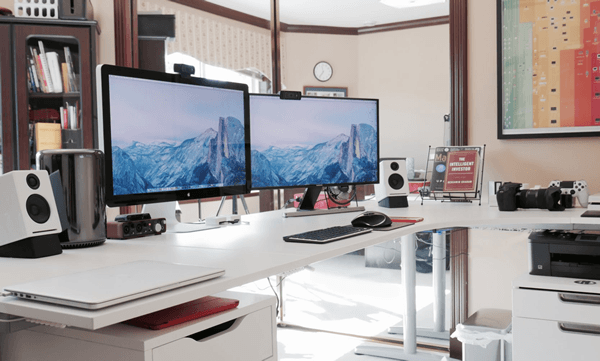
Учитывая, что USB-C теперь является входом по умолчанию в последних ноутбуках Apple, и всё большее количество компьютеров с Windows 10 также переходят на этот порт, мониторы USB-C приобретают всё большую популярность среди профессионалов и дизайнеров.
Более того, действительно легко понять, почему мониторы с USB-C так популярны: он предлагает ряд полезных преимуществ по сравнению с монитором без этого разъема.
Зачем USB в мониторе?
Во-первых, разъем USB-C может заменить HDMI или DisplayPort. Это решение чрезвычайно удобно, особенно для людей, которые используют ноутбук, но хотят подключиться к монитору в офисе. В такой ситуации им просто нужно подключить к монитору небольшой кабель USB-C. Благодаря этому, изображение с компьютера будет отправлено на монитор, который сможет питать ноутбук.
Офисные USB-мониторы часто также оснащены USB-концентраторами, к которому вы можете подключить мышь, клавиатуру или дополнительные периферийные аксессуары. Таким образом, пользователь не тратит время на утомительную подготовку рабочего места. Вместо этого всё, что вам нужно сделать, это подключить ноутбук к монитору с помощью кабеля USB-C, и все ваши устройства сразу начнут работать. Кроме того, если ваш экран оснащен разъёмом Ethernet, вы можете легко подключиться к Интернету. Таким образом, один кабель заменяет несколько других.
USB-C также полезен для объединения нескольких мониторов в многоэкранную рабочую среду. В этом случае достаточно подключить несколько мониторов кабелем DisplayPort, а к одному из них подключить компьютер с помощью упомянутого USB-C. Благодаря этому, вы получите комфортную рабочую среду без необходимости подключения большого количества кабелей к видеокарте. Этот тип подключения называется гирляндной цепью, которая представляет собой схему подключения, соединяющую несколько устройств вместе.
5 главных преимуществ использования монитора USB-C
Передача видео, данных и питания с помощью одного кабеля
USB-C оказывает значительное влияние на то, как мы все используем наши смарт-телевизоры и устройства. Есть большие преимущества для потребителей и их повседневной жизни, в частности, объединение нескольких шнуров – питания, передачи данных и специализированных типов – в один шнур.
Кроме того, новейшие соединения USB type-C могут обеспечивать передачу данных со скоростью 20 гигабит в секунду (Гбит/с) и стабильную подачу мощности больше 100 Вт. Это намного превышает нормальную подачу энергии по сравнению с предыдущими стандартами зарядки USB, которые могли работать только с совместимыми устройствами и давали только 2,5 Вт.
Однако, это не окончательный потолок производительности USB-C, благодаря мощной технологии и портам Intel Thunderbolt. Она позволяет повысить потенциал типа C для передачи данных со скоростью до 40 Гбит/с и поддержки нескольких устройств.
Помимо обеспечения высокого качества вывода, эти функции делают дисплей USB-C более портативным и более удобным для использования.
Thunderbolt 3 обеспечивает доступ как к сигналам PCI Express (PCIe), так и к сигналам DisplayPort, а встроенные альтернативные режимы гарантируют, что USB-C предоставляет всё необходимое для высококачественной потоковой передачи. С альтернативными режимами и правильным подключением вы можете фактически выводить HDMI, DisplayPort, VGA и множество других поддерживаемых форматов.
По сути, монитор USB type-C готов поддерживать высококачественные изображения прямо из коробки. Возможно, вы не догадывались, что вы даже можете использовать порт USB-C в качестве специального разъёма для наушников. Вы можете просто использовать свою устаревшую пару с адаптером или выбрать новые наушники USB-C.
Подключайте ноутбуки и устройства USB-C без адаптера
Легкий доступ к самым современным устройствам – ещё одно неоспоримое преимущество монитора USB type-C. Зачем вам хранить лишние шнуры и адаптеры, если в этом нет необходимости? Это большой плюс для офисов и общественных мест, где важен быстрый и легкий доступ.
Это также сокращает расходы на аксессуары, потому что ваши периферийные устройства зависят только от одного типа ввода/вывода, а не от полдюжины или более. Это означает, что нужно покупать меньше адаптеров, чтобы их можно было разместить на рабочем месте.
Но, если вам действительно нужен интерфейс для старых устройств или других форматов вывода, вы можете покрыть большую часть своих потребностей с помощью компактного многопортового адаптера USB-C.
Меньший и простой в использовании тип подключения
Любой, кто познакомился с компьютерами до появления USB-C, вероятно, оценит этот новый формат. Первое изменение, которое вы заметите, – это меньший размер по сравнению с устаревшими портами, такими как USB типа A или неправильно названными микро вариантами с их негабаритной подложкой.
USB-C меньше, чем предыдущие поколения, и его гораздо проще использовать для всего, что требует регулярного подключения и отключения. Это во многом благодаря более удобной физической конфигурации.
USB-C достаточно мал, чтобы его было удобно использовать со смартфоном или планшетом, но достаточно мощный для ряда других функций. Это помогает сократить планирование и проектирование, которые ранее требовались из-за отсутствия стандартизации портов.
Один единственный универсальный порт USB-C потенциально заменяет с полдюжины или более портов на устройстве.
Ещё одно ключевое преимущество конструкции типа C заключается в том, что порт симметричен, что является большим улучшением по сравнению с типом A и другими его предшественниками. Короче говоря, эта симметричность означает, что шнур USB-C можно вставлять любым способом. Вам больше не нужно беспокоиться о том, какой путь активен и правильный ли у вас разъём, когда вам нужно использовать его с другими устройствами или вы просто хотите повторно подключиться. С монитором USB-C это означает немного меньше стресса.
Удобная зарядка других внешних устройств
Возможности, открывающиеся для зарядки устройств, являются ещё одним ключевым преимуществом стандартизированного решения с одним шнуром для передачи данных и питания. Если вы ненавидите беспорядок, вызванный шнурами, или просто хотите лучшее центральное решение для зарядки ваших устройств, монитор USB-C – отличное решение.
Поскольку дисплей USB-C может выдавать 100 Вт для зарядки устройств, здесь гораздо больше возможностей, чем со старыми стандартами, даже с новейшим USB 3.0. Вот почему многие новые модели ноутбуков отказались от выделенных шнуров питания в пользу USB-C. В результате вы можете попрощаться с традиционным шнуром питания, который часто бывает громоздким и с которым совсем не весело путешествовать.
С USB-C вы можете подключать дисплей к ноутбуку или наоборот. Трансляция с ноутбука на дисплей намного проще без дополнительного шнура питания или адаптера. Это также отличная функция для мониторов USB-C, развертываемых в офисных настройках, поскольку процесс настройки значительно упрощен.
Стандарт для большинства новых устройств
Хотя мы обсуждали, насколько всё более популярным становится USB-C, мы рассмотрели только некоторые результаты этой тенденции. Поскольку мы видим, что USB-C используется всё чаще, монитор с этим разъёмом – хорошее место для начала работы с этой технологией.
Однако, переход на USB-C всё ещё немного сложнее, чем просто покупка нового устройства. Часто мы заменяем элементы по мере их устаревания, но переход на USB-C означает, что важно тщательно управлять своими устройствами. Иначе вы рискуете запутаться с аксессуарами. Или, что ещё хуже, купите не подходящий продукт для остальных медиа или офисного пакета.
На данный момент объединение шнуров и соединений по-прежнему является важным шагом на пути к повышению удобства использования. Это позволяет производителям создавать более компактные и эффективные устройства, поскольку объединение устаревших портов экономит место при разработке нового дизайна ноутбука. С меньшим количеством портов инженеры могут создавать более тонкие ноутбуки или устанавливать более качественное оборудование.
Короче говоря, USB-C призван заменить целый ряд соединений, а не только соединения типа A, которые мы используем чаще всего.
Есть много причин для перехода на монитор USB-C. Обычно это означает, что вы получите повышение производительности, но, что более важно, вы будете опережать изменения, которые потенциально могут повлиять на многое из того, что вы уже делаете.
Что дает разъем USB-C в мониторе?

Одним из них является разъем USB-C — быстрее, удобнее и гораздо более универсальней. Мы найдем его в современных компьютерных мониторах.
Разъем USB-C (USB-C) известен, главным образом, в качестве преемника популярного стандарта micro USB, хорошо знакомого всем владельцам смартфонов. Дебютировал в 2014 году, но о его широкой реализации мы можем говорить только начиная с прошлого года, когда новый стандарт начал появляться в мобильных устройствах. USB-C является переломным решением. Новый разъем мы находим сегодня не только в смартфонах или планшетах, но также в ноутбуках, настольных компьютерах и все чаще в специализированных для них периферийных устройствах.
Что за зверь USB-C
Новый разъем учитывает тенденции дальнейшей миниатюризации электроники и является достаточно перспективным, чтобы обеспечить стандартные USB дальнейшее развитие и выживание на рынке. USB-C может заменить все используемые в настоящее время типы разъемов USB – полноразмерные, тип А (используется массово в персональных компьютерах) и типа B (встречается, в частности, в принтерах), а также уже упомянутая ранее micro USB (мобильные устройства).
Новый разъем меньше и симметричный, что означает, что он не занимает много места и, кроме того, все равно какой стороной кабель вставлять. Всего 2,4 мм толщиной – следовательно он отлично подходит для использования в ультратонких ноутбуках. Благодаря своей конструкции он обеспечивает также гораздо большую устойчивость к поломке разъема, что было самым больным местом разъема micro USB.
Наконец, USB-C совместим со спецификацией USB 3.1 Gen 2 – самым быстрым стандартом передачи данных через USB, обеспечивает достижение скорости до 10 Гбит/сек. USB-C может успешно заменить разъем HDMI и даже DisplayPort, поскольку его пропускной способности достаточно для передачи видео с разрешением 4K. С точки зрения производителей мониторов и телевизоров он имеет еще одну полезную особенность – он может питать устройства с энергопотреблением до 100 Вт
Что важно, в соответствии с так называемой концепцией future proof, разъем USB-C подготовлен к дальнейшей эволюции стандарта USB. Также он полностью совместим с разработанной Intel Thunderbolt 3, который обеспечивает передачу данных со скоростью до 40 Гбит/сек.
USB-C вместо HDMI и DisplayPort
Производители мониторов связывают огромные надежды с разъемом USB-C. Его применение в подобного типа устройствах дает только преимущества. И это касается как домашних пользователей, так и деловых. В мониторах нового поколения, который дебютирует на рынке на рубеже 2017 и 2018 годов, разъем USB-C будет уже скорее стандарт.
USB-C разъем типа Hot Swap, а значит, обеспечивающий подключение или отключение устройств при включенном питании. Из-за размера его легко замаскировать, так что не портит вид корпуса. Кабель характеризуется небольшим поперечным сечением и менее заметен на рабочем столе, чем толстые провода HDMI или DisplayPort.
Мониторы, предназначенные для использования в офисе, часто оснащены встроенным концентраторы USB, позволяющим увеличить количество слотов, доступных для пользователя. Мы постоянно подключаем к ним мышь, клавиатуру и дополнительные периферийные устройства (например, принтер).
Придя в офис мы не теряем, так что времени на утомительную подготовку рабочего места. Достаточно того, что монитор и ноутбук оснащены разъемами USB-C, а весь процесс стыковки ограничивается подключением одного кабеля. В одну сторону передается изображение и звук, а в другую-энергия – ноутбук питается тем же проводом. Кроме того, в некоторые мониторов, оснащенные разъемом Ethernet и подключенные к корпоративной сети, разъем USB-C поддерживает передачу данных в обе стороны быстрее, чем через Wi-Fi.
Интересной особенностью является возможность использования USB Type С с функцией daisy chain — соединения компьютера с несколькими мониторами и создания расширенного рабочего стола (до 4 подключенных экранов). Мониторы, поддерживающие этот режим, соединены друг с другом на постоянной основе с помощью кабеля DisplayPort. Чтобы получить multiscreen достаточно к одному из них подключить ноутбук с разъемом USB-C.
USB Monitor Adapter или как я искал смысл жизни
Всем привет. У меня возникла идея. Я решил воплотить ее в жизнь.
Достались мне два монитора, почти бесплатно. Где я взял мониторы — совсем другая история. Так как у меня нет стационарного компьютера, а есть ноутбук, к которому уже был подключен один монитор, решил сделать систему из over999 3 мониторов, как в лучших голивудских боевиках. Да и мне скучно и одиноко по вечерам работать с кодом будет удобнее, я же вроде как программист. Но так как это ноутбук и у него всего 2 выхода на мониторы (один VGA и один HDMI), а следовательно — подключить к нему можно только 2 монитора из 3, то пути решения моей проблемы должны были стать совершенно не стандартными и интересными.
В итоге, я поискал на просторах интернета пути решения и где-то краем глаза заметил, что существуют такие устройства, к которым можно подключить один компьютер и получить выход на несколько мониторов. Называется такое устройство «Разветвитель» или Splitter. Выглядит примерно так:
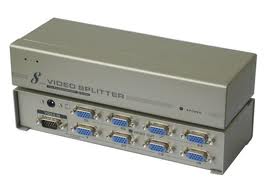
В результате подробного изучения взял в магазине попользоваться на денек я понял, что устройство мне не совсем подходит для моих целей. Вся проблема в том, что «Разветвитель» позволяет только дублировать экран, но не расширить его на несколько мониторов. Именно поэтому данный вариант был мной исключен из списка подходящих решений. Далее мне на глаза попалось другое устройство – USB Monitor Adapter. В дальнейшем в статье речь пойдет именно о нем.
USB Monitor Adapter (далее адаптер) представляет собой небольшую видеокарту, подключаемую по USB. Большинство таких устройств построены на базе технологии DisplayLink, которая позволяет организовать передачу видео по USB интерфейсу.
Не вдаюсь в подробности технологии DisplayLink, я лишь расскажу, что можно и что нельзя сделать с помощью адаптера.
Поиск описания устройства дал мне следующую информацию (которую, кстати, подтвердили продавцы на горбушке):
Можно:
— Подключить еще один монитор с помощью одного адаптера (хотите 2 монитора, покупайте 2 адаптера);
— Использовать его для вывода текстовой информации и картинки на дополнительный монитор (максимум посмотреть какое нибудь видео);
— Выводить максимальное разрешение 1920Х1080 (не у всех адаптеров).
Нельзя:
— Все остальное.
Но, несмотря на ограничения, я решил попробовать.
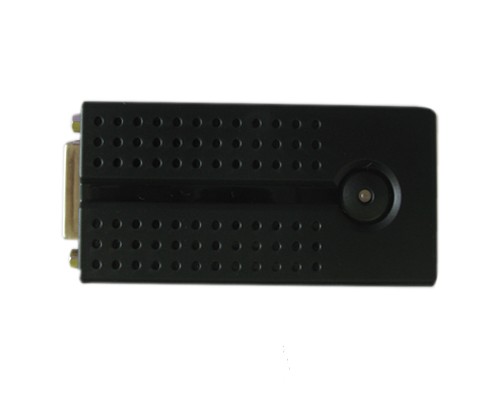
Приобрел адаптер ESPADA H000USB в одном очень популярном интернет магазине. Вот как он выглядит:
На свой страх и риск я подключил все это дело. Сразу вылезло дружелюбное окошко установки драйверов, которым я и воспользовался.
Внезапно третий монитор заработал и я сразу же начал тестировать все пункты, для которых адаптер и предназначался.
Монитор работал и выводил изображение. Видео тоже работало. Казалось бы, это все, что мне нужно. Но я пошел дальше и запустил игру. В настройках я выбрал именно этот монитор и все прошло идеально. Даже FPS не упал. Так что все размышления о неспособности адаптера выводить что-то кроме текста и видео были ошибочны. Все остальное, скорее всего, правда, так как еще один адаптер я не подключал, а разрешение больше 1920Х1080 у меня монитором не поддерживается.
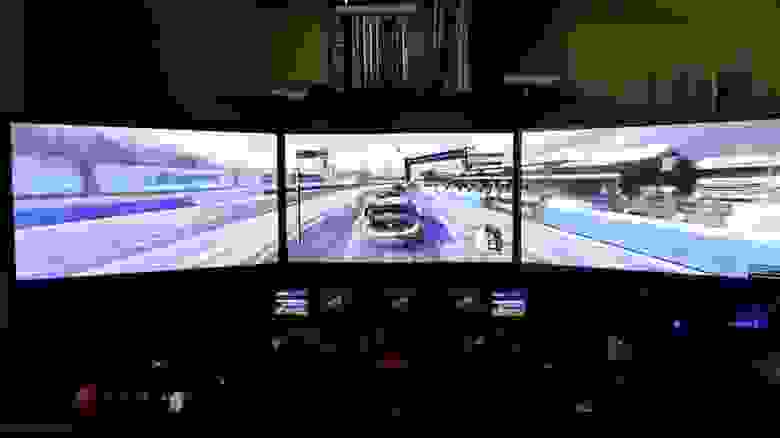
И самое важное для геймеров. Адаптер не способен из коробки работать в режиме преобразования з-х мониторов в один (возможно, это как-то решается с помощью ровных рук и экспериментов с программным обеспечением), то есть играть в одну игру одновременно на 3-х мониторах (хотя программы отображать можно). Чтобы было понятно, что я имею ввиду:
Выводы: в результате я получил то, что хотел. А именно — рабочую станцию из 3-х мониторов (не считая монитора ноутбука). Теперь я могу спокойно писать код, лазить в интернете и печатать эту статью почти одновременно:

Если же вы все-таки хотите играть, то проще приобрести хороший стационарный компьютер — и в бой!
Что такое USB-концентратор в мониторе?
Концентратор USB — это устройство, которое расширяет один порт универсальной последовательной шины (USB) на несколько, чтобы было больше портов, доступных для подключения устройств к хост-системе, подобно удлинителю. … USB-концентраторы часто встроены в такое оборудование, как корпуса компьютеров, клавиатуры, мониторы или принтеры.
Как использовать монитор в качестве USB-концентратора?
Как активировать USB-порты на мониторе
Нужны ли мне USB-порты на моем мониторе?
Монитору вполне может потребоваться USB-подключение к компьютеру для поддержки веб-камеры, динамиков и микрофона. Добавление концентратора USB к монитору позволяет периферийным устройствам, таким как мышь и клавиатура, подключаться к монитору, а не к компьютеру.
Нужен ли мне USB-концентратор?
Однако, если вы хотите использовать более крупные и мощные устройства, такие как внешние жесткие диски / дисководы, сканеры или принтеры, вам понадобится концентратор USB с питанием. Поскольку у него есть собственный источник питания, его способность работать с большими устройствами не зависит от заряда аккумулятора вашего ноутбука.
Включен ли USB-концентратор монитора?
Мониторы и клавиатуры часто содержат USB-концентратор, который может иметь автономное питание или питание от шины. Этот порт Anker добавляет к компьютеру восемь портов USB 3.0.
Могу ли я использовать USB для монитора?
Активный адаптер USB-HDMI в основном работает как внешняя видеокарта или видеокарта в качестве интерфейса между компьютером и монитором. Большинство компьютеров имеют порт USB 2.0 или 3.0 типа A. … При покупке адаптера USB-HDMI вы можете выбрать адаптер 2.0 или 3.0.
Для чего нужен порт USB на мониторе?
В компьютерных мониторах, если у них есть USB-соединения, они используются для расширения возможностей подключения ПК, к которому они подключены, то есть они функционируют как USB-концентратор или расширитель.
Почему на моем мониторе не работают USB-порты?
Убедитесь, что входящий USB-кабель подключен.
Убедитесь, что монитор к компьютеру подключается не только к видеокабелю, но и с помощью USB-кабеля. … Убедитесь, что другой конец USB-кабеля подключен к компьютеру. Попробуйте использовать другой USB-кабель, чтобы убедиться, что проблема связана с кабелем.
Что мне следует использовать: DisplayPort или HDMI?
Оба стандарта способны обеспечить хороший игровой опыт, но если вы хотите получить отличный игровой опыт, прямо сейчас DisplayPort 1.4, как правило, лучше, чем HDMI 2.0, HDMI 2.1 технически превосходит DP 1.4, а DisplayPort 2.0 должен превзойти HDMI 2.1. … Однако DisplayPort по-прежнему является предпочтительным стандартом для мониторов ПК.
Для чего нужен USB-концентратор?
USB-концентраторы с питанием обеспечивают собственное питание устройств. Обычно, когда вы подключаете устройство к компьютеру через USB, устройство потребляет энергию вашего компьютера для работы. USB-концентраторы с питанием поставляются с собственным источником питания и обеспечивают питание подключенных устройств, поэтому вашему компьютеру это не нужно.
Почему USB-концентраторы такие дорогие?
Более дорогие концентраторы USB используют внешнее питание, чтобы обеспечить достаточную мощность для всех подключенных к ним периферийных устройств. … Самые дорогие из них используют Thunderbolt 3, что означает, что он может обеспечить полную пропускную способность USB 3.1 для всех портов.
Нужен ли мне USB-концентратор с питанием для веб-камеры?
USB-концентраторы отлично работают с маломощными устройствами, такими как мыши и клавиатуры, но они могут быть не в состоянии управлять мощными устройствами, такими как веб-камеры и флэш-накопители. Устройства могут не работать или выдавать сообщения об ошибках, если концентратор не имеет достаточной мощности.
Можно ли подключать концентраторы USB в гирляндную цепочку?
Устройства USB, как спецификации 1.1, так и 2.0, не могут быть подключены гирляндой. … USB-концентраторы обычно имеют от 4 до 7 дополнительных портов для подключения дополнительных устройств. Вы также можете подключить к первому концентратору дополнительный концентратор, чтобы еще больше увеличить количество подключаемых устройств.
Влияет ли концентратор USB на производительность?
Да. Все устройства, подключенные через концентратор USB, совместно используют полосу пропускания, доступную этому концентратору. Но не конкретно по 50% каждый. У вас есть 480 Мбит / с для работы с концентратором USB 2.0 на компьютере.
Почему мой USB-концентратор не работает?
Статическое электричество приводит к тому, что порты концентратора перестают работать. Отсоедините шнур питания и заглушку, соединяющую концентратор с USB-портом на задней панели компьютера. Подождите несколько секунд.



