
Что такое Zigbee
Как и у многих, мое знакомство с умным домом началось с умной Wi-Fi лампочки.
Купил лампочку, подключил к своей Wi-Fi сети и могу включать-выключать свет с телефона из любой точки мира. Потом у меня появились умные розетки, камеры и датчики температуры-влажности. Все устройства Wi-Fi.
Чем больше я погружался в мир умных домов тем чаще я слышал что бывают еще какие-то «зигби» устройства.
Меня вполне устраивал Wi-Fi, поэтому я не сильно интересовался чем-то другим. Но в конце-концов я разобрался что такое Zigbee и сейчас очень жалею что не узнал все это раньше.
В этом тексте я хочу рассказать что же такое зигби, чем отличается от Wi-Fi и что нужно для того чтобы работать с Zigbee устройствами.
Как это работает и зачем это нужно
Zigbee — это стандарт беспроводной связи для умных устройств.
Есть Wi-Fi — совершенно привычная технология. Центральный злемент — Wi-Fi роутер — коробочка с антенами. К Wi-Fi роутеру по воздуху подключаются клиенты — ноутбуки и телефоны.
Точно также в Zigbee сети есть центральный элемент — он называтеся «Координатор», к нему по воздуху подключаются разные клиенты: умные лампочки, кнопки, разные датчики. Устройства которые подключаются к Zigbee сети могут быть как с постоянным питанием, так и работающие от батареек.
Огромный плюс Zigbee по сравнению с Wi-Fi — это то как работают устройства на батарейках. Совершенно обычная ситуация что какая-нибудь зигби кнопка работает несколько лет (. ) на одной батарейке.
Бывают разные типы датчиков:
Безумно удобно когда для установки датчика не нужно тянуть никакие провода. Питание — от батарейки, данные передаются по воздуху через Zigbee. Взял, приклеил датчик в нужном месте и на этом установка завершена — не нужно штробить стены и прокладывать провода. Беспроводные датчики на батарейках бывают не только Zigbee, но еще и Wi-Fi и Bluetooth. Выбор Zigbee датчиков больше и живут на батарейке они дольше.
Стандарт Zigbee создан специально для умных устройств. Zigbee — это не замена Wi-Fi. Через Zigbee вы не сможете посмотреть фильм в интернете, не бывает зигби камер, но всякие умные устройства могут использовать Zigbee для эффективной работы.
Самоорганизующая сеть
Интересная особенность Zigbee — это то как устройств объединяются в сеть.
Есть 3 типа устройств в Zigbee сети:
Пример конечного устройства — это какой-нибудь датчик температуры-влажности который работает от батареек, или какая-нибудь беспроводная кнопка.
Роутер — тоже какое-то полезное устройство, например умная розетка или умная лампочка.
Назначение роутеров — это расширение сети Zigbee. Конечные устройства могут подключаться или напрямую к координатору, или к роутеру. Это происходит автоматически. Устройства сами понимают куда и как нужно подключаться и повлиять на это никак нельзя.
Практически всегда если устройство работает от батареек — это конечное устройство, а если к устройству подводится фаза и ноль — это роутер (на самом деле, это не обязательно, бывают исключения, но, по факту, почти всегда это так). Бывают Zigbee реле и выключатели к которым подводится только фаза, без нуля — такие устройства роутерами не являются.
Вот пример как может выглядеть Zigbee сеть:
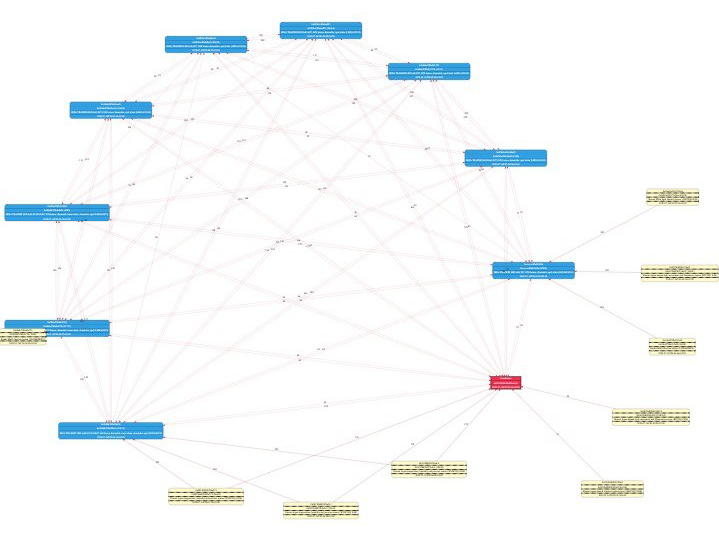
Первое время после того как появляются Zigbee устройства очень интересно смотреть в карту сети. И тут сразу появляются вопросы «Почему этот датчик температуру идет напрямую в координатор, который находится через 2 стены от него, а не садиться на роутер который находится в 20 сантиметрах?» Ответ — сеть сама понимает как ей лучше. Может быть, когда-нибудь, сеть перестроится, но возможно что все и дальше будет работать именно так. Не стоит ожидать мгновенной перестройки сети. Могут проходить недели перед тем как поменяются маршруты. Нет возможности настроить конечное устройство чтобы оно подключалось к какому-то определенному роутеру. Сеть сам определяет какие маршруты использовать.
Координатор
Координатор — это главное устройство в Zigbee сети. Все устройства подключаются к нему. Есть разные устройства которые могут работать координатором.
Официальные устройства
Давайте сначала рассмотрим официальный подход. Есть много разных производителей умных устройств. Например, Aqara. Можно купить датчик температуры Aqara, датчик движения Aqara, датчик открытия Aqara — все это очень хорошие и популярные устройства. Но чтобы работать этим устройствами нужен Координатор. И компания Aqara продает устройства которое работает Кординатором — Aqara шлюз (есть несколько разных моделей этого устройства).
Практически все производители которые делают умные зигби устройства продают Координаторы. Обычно эти устройства называются Шлюз, Хаб, Gateway, Центр умного дома.
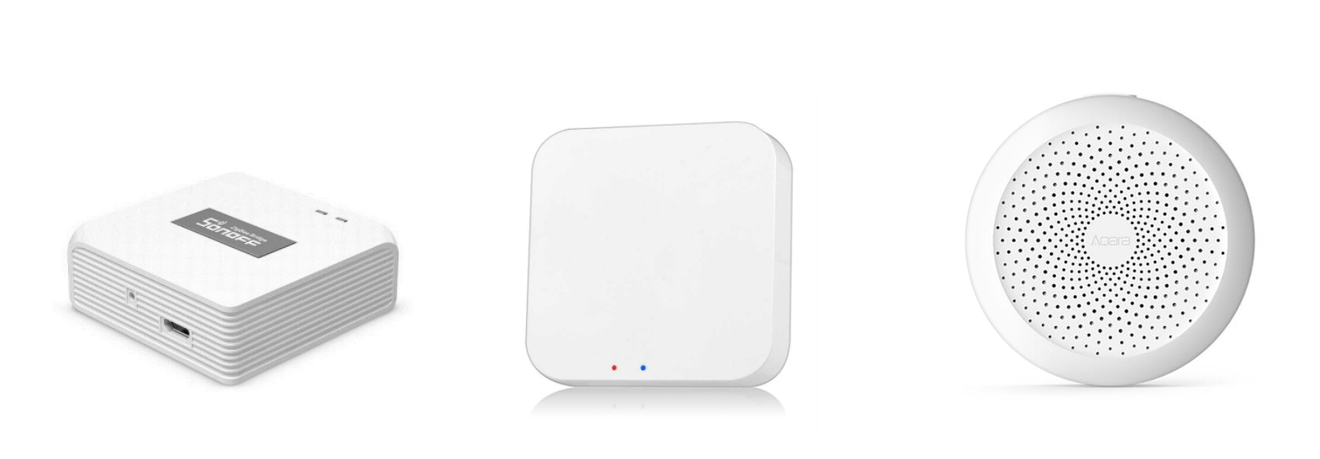
Но тут есть одна тонкость. Чаще всего к Координатору компании можно подключить только устройства которые производит эта же компания. Если у вас Sonoff Шлюз, то к нему будут подключаться только Sonoff Zigbee устройства. Если у вас Konke Шлюз, то к нему можно подключить только Konke устройства. Бывают небольшие исключения (например, в Aqara Шлюз можно подключать не только устройства Aqara, но и Mi), но в общем случае — к Координатру можно подключать только устройства этой же компании.
И это, конечно, ужасно. В мире Wi-Fi все совершенно не так: к Wi-Fi роутеру любой компании без проблем подключаются все Wi-Fi устройства любых других производителей.
Когда-нибудь наступит порядок и в мире Zigbee — к любым Координатором можно будет подключать любое оборудование, но пока прозводители пытаются удержать пользователей в рамках своих закрытых системы.
USB Стики
Но кроме больших компаний которые производят оборудование есть еще множество энтузиастов, которые создают свои собственные устройства и софт.
Можно вообще не использовать официальные устройства в качестве Координатора, а использовать так называемые «USB стики». USB стик втыкает в компьютер. На компьютер ставится специальный софт. И вот совокупность этого стика + софт — это получается zigbee Координатор.
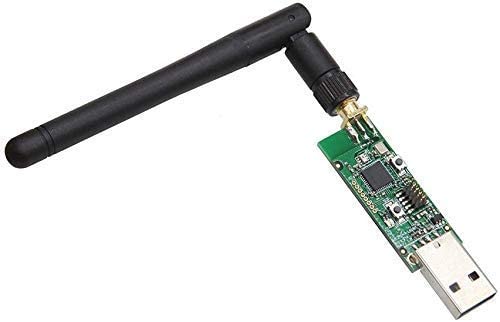
Но, использование подобных решений требует достаточно серьезных знаний компьютера. А для некоторых задач еще и нужно уметь паять.
Самый популярный софт который работает с zigbee стиками — это zigbee2mqtt. Этот софт поддерживает более 1000 Zigbee устройств разных производителей. При использовании стика + zigbee2mqtt в одной сети могут быть устройства разных брендов: датчики Aqara, кнопки Konke, лампочки Ikea.
Софт zigbee2mqtt может работать с разными стиками (список). Вот несколько популярных стиков:
DIY устройства
Официальные Координаторы очень ограниченые — к нем нельзя подключать устройства разных производителей.
Для того чтобы работать с USB стиком должен быть компьютер в который этот стик вставлен.
Есть несколько проектов которые пытаются создать устройство, которое лишено этих недостатков. Эти проекты не разрабатывают устройство с нуля, а модифицируют официальные устройства.
Кроме этого, нужно упомянять проект github.com/AlexxIT/XiaomiGateway3 — это дополнение к популярной системе умного дома Home Assistant, которое использует недокументированные возможности Xiaomi шлюза для того чтобы он хорошо работал с системой Home Assistant.
С чего начать
Итак, вы хотите попробовать Zigbee. Что это этого нужно?
Нет единого мнения с чего лучше начинать. Кто-то рекомендует использовать официальные шлюзы, кто-то говорит что нужно сразу покупать хороший и дорогой стик, кто-то рекоменюует использовать перепрошитый шлюз.
Я начал с того что купил самый простой и дешевый стик CC2531 и стал использовать его с zigbee2mqtt.io.
Я решил что на первое время (10-20-30 устройств) мне этого стика будет достаточно, а дальше, если возникнет необходимость, можно будет и что-то другое купить.
Если решите покупать, то лучше всего сразу купить 3 лота:
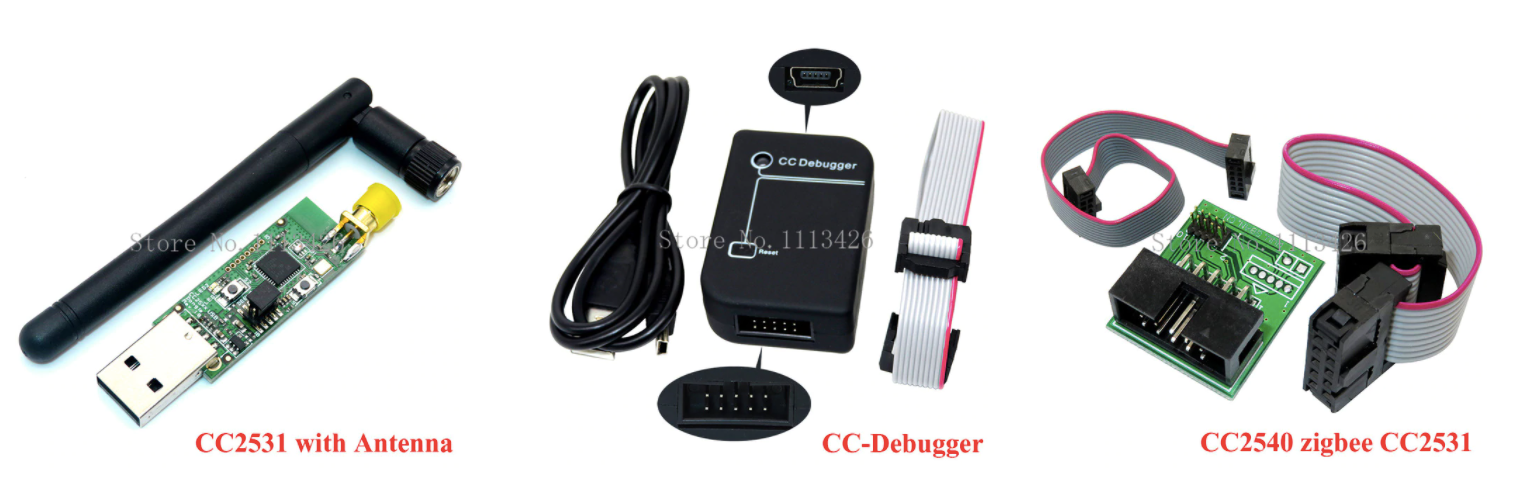
Второй и третий лот — это программатор и кабель для подключения. Для того чтобы стик работал на него нужно залить прошивку. Это можно сделать с помощью arduino/raspberry pi/orange pi, но, гораздо проще и быстрее это сделать с помощью специального устройства. Иногда приходится эту прошивку менять, так что очень удобно когда это оборудование есть под рукой.
После того как у вас есть аппаратная часть (стик), нужно поставить софт. Есть много разных способов как можно установить zigbee2mqtt (и тут разные люди будут советовать разные решения). Я используют экосистему умного дома Home Assistant и с помощью этого бесплатного софта можно установить zigbee2mqtt в несколько кликов мышкой (но после установки нужно еще выполнить некоторые настройки). Home Assistant использовать не обязательно, но, на мой взгляд, это хорошая идея использовать Home Assistant и zigbee2mqtt.
USB stick


Содержание
Описание [ | ]
Основное назначение USB-накопителей — хранение, перенос и обмен данными, резервное копирование, загрузка операционных систем (Live USB) и др.
Основные компоненты флешки:
На большинстве флешек повсеместно используются файловые системы семейства FAT. В зависимости от размера накопителя применяются FAT16, FAT32 или exFAT. Для флешек размером 64 ГБ и более используются NTFS или exFAT.
Дизайн [ | ]
Некоторые варианты дизайна USB-флеш-накопителей:

Простая форма, фиксированный USB-разъём

Простая форма, выдвигающийся USB-разъём
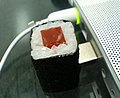
Декоративный внешний вид корпуса (имитация суши)

Инкрустированная бриллиантами флешка Uniq

С USB-разъёмом типа А и microUSB-разъёмом типа B (для подключения к смартфонам, планшетам и т. д.)

Миниатюрных размеров с цельнозалитым корпусом и без металлической рамки USB-разъёма типа А

Накопители с комбинированными интерфейсами USB-флеш и Secure Digital
История [ | ]

[3] Первые USB-флеш-накопители появились в 2000 году. С 1998 по 2000 годы многие компании и отдельные лица заявляли о своём первенстве в их изобретении.
Одновременно с этим сингапурская компания Trek Technology представила свою разработку, повторяющую патент от M-Systems. Своё детище ThumbDrive объёмом 8 Мб они презентовали в феврале 2000 года на выставке CeBIT в Германии. Trek Technology смогла доказать своё первенство в Сингапуре, но проиграла иски, поданные в других странах.
Китайская компания Netac Technology также претендует на первенство в изобретении USB-флеш-накопителя.
Преимущества и недостатки [ | ]


Безопасность [ | ]
Флеш-накопитель — это один из самых распространённых носителей данных на сегодня. Вследствие включённой по умолчанию возможности одной из наиболее распространённых операционных систем — Windows (начиная с Windows 95 [9] ) — позволять автозапуск со сменных носителей, флеш-накопители способствуют распространению вирусов в среде Windows при обмене информацией.
Я достаю из широких штанин. Обзор мини-компьютера Intel Compute Stick
Intel давно и с энтузиазмом занимается разработкой и продвижением компактных компьютеров. Уже который год обновляется линейка NUC — серия миниатюрных устройств наподобие Apple Mac mini. В 2015 году настало время так называемый стиков — компьютеров, внешне напоминающих гипертрофированный флеш-накопитель, но только с разъемом HDMI вместо USB. Такой девайс всегда можно взять с собой и подключить к любому передающему устройству, будь то монитор, телевизор или проектор. Или же использовать Compute Stick в роли крохотного HTPC. В общем, сценариев использования этого стика несколько. Остается только узнать, кому и для каких целей может пригодиться такой компьютер.
Эволюция мини-ПК: от форм-фактора Mini-ITX до стиков
Технические характеристики и особенности конструкции
Intel выпустила сразу две версии Compute Stick. К нам в тестовую лабораторию прибыла модель STCK1A32WFC. Та, что с предустановленной Windows 8.1. Вторая модель имеет всего 1 Гбайт оперативной памяти и всего 8 Гбайт постоянной, а в роли операционной системы выступает 64-битная Ubuntu 14.04 LTS. Эти различия и обуславливают столь ощутимое расхождение в цене между модификациями. Остальные характеристики у стиков идентичные.
| Intel Compute Stick | ||
| STCK1A32WFC | STCK1A8LFC | |
| Центральный процессор | Intel Atom Z3735F, 1,33 (1,83) ГГц | Intel Atom Z3735F, 1,33 (1,83) ГГц |
| Оперативная память | 2 Гбайт DDR3L-1333 | 1 Гбайт DDR3L-1333 |
| Встроенная графика | HD Graphics | HD Graphics |
| Беспроводные модули связи | 802.11b/g/n Bluetooth V4.0 | 802.11b/g/n Bluetooth V4.0 |
| Накопитель | 32 Гбайт eMMC 5.0, Samsung MBG4GC | 8 Гбайт eMMC 5.0, Samsung MBG4GC |
| Интерфейсы | 1x HDMI 1.4a 1x USB 2.0 1x Micro-USB (для питания) 1x Micro-SD кард-ридер | 1x HDMI 1.4a 1x USB 2.0 1x Micro-USB (для питания) 1x Micro-SD кард-ридер |
| Размеры | 104x38x13 мм | 104x38x13 мм |
| Вес | 54 г | 54 г |
| Операционная система | Windows 8.1 x32 with Bing | Ubuntu 14.04 LTS x64 |
| Цена | 12 000 руб. | 8500 руб. |
Сразу же после включения Compute Stick принялся за скачивание Windows 10. Переход на новую версию операционной системы был совершен абсолютно безболезненно и, что немаловажно, бесплатно.
Основой стика является четырехъядерный процессор Intel Atom Z3735F. Эта система-на-кристалле относится к серии Bay Trail-T, используемой в безвентиляторных системах (планшетах и нетбуках). Архитектура — Silvermont, чип производится по 22-нм техпроцессу. С подробным разбором всех особенностей Bay Trail вы можете ознакомиться здесь. Для Compute Stick был выбран далеко не самый производительный «камень». Его частота может варьироваться в зависимости от нагрузки в диапазоне от 1,33 ГГц до 1,83 ГГц. Процессор оснащен 2 Мбайт кэша второго уровня. Однако в сравнении с другими моделями Bay Trail-T у этого интегрального решения присутствует ряд ограничений.
Характеристики центрального процессора Intel Compute Stick
Во-первых, чип оснащен одноканальным контроллером памяти. Максимальный объем — 2 Гбайт. Столько используется и в модификации стика STCK1A32WFC. Все это трансформируется в очень медленную работу ОЗУ, если сравнивать ее с настольными решениями Intel. Что касается емкости «мозгов», то для интернет-серфинга и работы в не ресурсоемких приложениях обозначенных двух гигабайт будет вполне достаточно.
Оперативная память Intel Compute Stick
Во-вторых, встроенная графика Atom Z3735F поддерживает лишь один интерфейс — HDMI с максимальным разрешением Full HD. В то же время семейство Bay Trail умеет работать с DisplayPort. Поддерживается и 4K-разрешение. В нашем случае реализован видеовыход HDMI 1.4a. Встроенный декодер может работать с такими форматами, как MPEG2, MVC, VP8, VC1 и, конечно же, H.264. Также Bay Trail поддерживает технологию аппаратного кодирования видео в формат H.264 Quick Sync.
Тактовая частота HD Graphics крайне мала — всего 311 МГц с возможностью автоматического разгона до 646 МГц.
Характеристики графического ядра Intel Compute Stick
В качестве основного накопителя выступает eMMC-модуль от Samsung. Заявленный объем — 32 Гбайт. Пользователю доступно лишь 22,5 Гбайт. По умолчанию создан всего один раздел, на него и установлена операционная система. Много этот или мало? Тут каждый пусть решит сам. Ubuntu-версия стика имеет всего 8 Гбайт. В этом случае уж точно придется использовать карту памяти.
Отмечу, что Compute Stick оснащен модулем беспроводной связи. Поддерживаются стандарты 802.11b/g/n и Bluetooth V4.0. Первый обеспечивает доступ устройства в Интернет, ведь классического Ethernet в конструкции этого мини-компьютера не предусмотрено. «Синий зуб» позволяет подключить к стику беспроводные клавиатуру и мышь.
Устройство поставляется в небольшой картонной коробочке. Помимо самого стика, были обнаружены следующие аксессуары:
Упаковка Intel Compute Stick
В качестве элемента питания выступает разъем Micro-USB. Он позволяет передавать устройству до 2 Вт энергии.
Комплект поставки Intel Compute Stick
Стик получился небольшим. Сама печатная плата имеет площадь 30х90 мм. Однако при установке компьютера в HDMI-разъем телевизора есть вероятность, что соседние интерфейсы будут перекрыты. Все-таки Compute Stick заметно больше любой среднестатистической USB-флешки.
Во включенном состоянии на стике горит синий диод. Корпус Compute Stick оснащен рядом вентиляционных отверстий. Да, в конструкции охлаждения компьютера используется активный элемент — 30-мм вентилятор.
Intel Compute Stick в сравнении с центральным процессором Intel Core i5-6600K
Толщина Intel Compute Stick
Все основные интерфейсы расположены по бокам устройства. С одной стороны — USB 2.0 и Micro-USB для питания. Здесь же расположена клавиша включения/выключения. Как известно, Bay Trail поддерживает USB 3.0, однако использование более медленного интерфейса обусловлено использованием многострадального урезанного Atom Z3735F.
Интерфейсы Intel Compute Stick
На другой стороне расположен слот для установки карты формата Micro-SD. Компьютер поддерживает накопители с максимальным объемом 128 Гбайт.
Интерфейсы Intel Compute Stick
Производительность
Очевидно, что ожидать чего-то особенного от Compute Stick, как и от всей платформы Bay Trail-T, не имеет смысла. Однако лично мне интересно узнать, на что способен стик. Именно поэтому было решено сравнить его не только с двумя чипами, относящимися к серии Bay Trail-D, но и с некоторыми полноценными бюджетными центральными процессорами. Логика проста: за сумму, которую просят за стик в рознице, если слегка исхитриться, можно собрать полноценный системный блок. Пусть и не в таком крошечном форм-факторе.
К сожалению, Compute Stick удалось протестировать не во всех приложениях. Некоторый софт не работает с 32-битной Windows 10. Другие программы попросту отказались работать со стиком.
Оперативная память в одноканальном режиме продемонстрировала ожидаемо низкие результаты. Однако график наглядно показал, что Bay Trail-T не уступает более производительной серии Bay Trail-D, а также опережает платформу AMD Kabini.
Результаты тестирования Intel Compute Stick в AIDA64
За счет полноценных четырех ядер «камень» Atom Z3735F, входящий в состав Compute Stick, постоянно опережает двухъядерный Celeron J1800. А вот остальным процессорам он не конкурент.
Результаты тестирования Intel Compute Stick в SiSoftware Sandra
Результаты тестирования Intel Compute Stick в SiSoftware Sandra
Результаты тестирования Intel Compute Stick в SiSoftware Sandra
Аналогичная ситуация наблюдается и в бенчмарке Fryrender.
Результаты тестирования Intel Compute Stick в Fryrender one SP2
Compute Stick, а, точнее, Atom Z3735F имеет очень слабое графическое ядро. Поэтому в паттерне, использующим не только мощности вычислительной части, но и GPU наблюдается крайне низкий прирост производительности — 32,8%. В этом приложении «камень» стика демонстрирует равный с Celeron J1800 результат.
Результаты тестирования Intel Compute Stick в LuxMark 2.0
Наличие четырех ядер позволило «атому» опередить в бенчмарке архиватора WinRAR не только Celeron J1800, но даже A6-7400K. Лидером в этом тесте оказался юбилейный процессор Pentium G3258.
Результаты тестирования Intel Compute Stick в WinRAR
В играх дела у Compute Stick обстоят еще хуже. Вполне прогнозируемо. Очевидно, что встроенному модулю HD Graphics сложно справиться даже с очень простеньким 3D.
| Heaven 4.0, Basic, FPS | |
| Intel Compute Stick | 2,4 |
| AMD Athlon 5350 | 7,4 |
| Intel Pentium G3258 | 12,8 |
| Intel Celeron J1800 | 4,1 |
| Intel Celeron J1900 | 4,2 |
| AMD A6-7400K | 13,1 |
Производительность накопителя, реализованного при помощи памяти eMMC, оказывается ниже даже некоторых «классических» жестких дисков. Если с операциями чтения у Samsung MBG4GC дела обстоят еще более-менее, то операции записи производятся очень медленно. Оно и понятно: в конструкции Compute Stick применяется далеко не самый дорогой флеш.
Результаты тестирования Intel Compute Stick в CrystalDiskMark
Как мы уже выяснили, Compute Stick оснащен активным элементом охлаждения. Во время серьезной нагрузки вентилятор дает о себе знать. При абсолютной тише жужжание «карлсона» очень хорошо слышно. Однако, например, во время просмотра фильма посторонний шум еле заметен.
При серьезной работе ядра стика прогрелись до 67 градусов Цельсия. Никакого троттлинга замечено не было, однако и заявленных 1,83 ГГц в режиме Turbo Boost я так и не увидел. Чаще всего Atom Z3735F функционировал со скоростью 1,58 ГГц.
Нагрев Intel Compute Stick
Особенности эксплуатации
Compute Stick хоть и прост, как три копейки, но без дополнительных приспособлений работать с ним будет весьма проблематично. Во-первых, в дополнение к стику необходимо приобрести клавиатуру и мышь. Идеальным вариантом станет набор, который приконнектится к компьютеру за счет Bluetooth. В противном случае придется занимать единственный имеющийся разъем USB приемником.
Собственно говоря, при необходимости подключения к Compute Stick сразу нескольких периферийных устройств стоит подумать о покупке концентратора с внешним питанием. В таком случае к компьютеру можно будет подключить и веб-камеру, и внешние накопители.
Compute Stick оснащен всего 32 Гбайт энергонезависимой памяти. Доступных «мозгов» и того меньше. В ряде случаев имеет смысл дополнительно приобрести Micro-SD-карточку. Напомню, что стик поддерживает устройства объемом вплоть до 128 Гбайт.
К сожалению, Compute Stick стабильно работал только от внешнего адаптера питания, шедшего в комплекте. Запитать компьютер при помощи USB-разъема телевизора не получилось. Следовательно, при работе со стиком избавиться от вороха проводов, увы, не получится.
Конкуренты и аналоги
Необходимо понимать, что Compute Stick — это не только полноценное устройство, но и платформа. Intel без каких-либо намеков на жадность готова предоставлять референсные печатные платы своим партнерам. Поэтому в продаже появились полноценные аналоги, обладающие полностью идентичными характеристиками. Например, свои «клоны» уже представили Lenovo, ARCHOS и ECS. Возможно, со временем этот список увеличится.
Интересно, что при полной идентичности стики от разных производителей имеют разную стоимость. Например, Lenovo просит за свой Stick 300 ни много ни мало 129 долларов США. А вот ARCHOS готова реализовывать PC Stick в рознице за 99 долларов США. Согласитесь, разница существенная.
Способствуют распространению подобного типа устройств и китайские «нонеймщики». Причем стоимость стика от никому неизвестного бренда заметно ниже, нежели за него просят Intel, Lenovo, ARCHOS или ECS. Однако при покупке необходимо оценить все риски, связанные с потенциальной покупкой.
В заключение
Целевая аудитория, которым может пригодиться Compute Stick «в хозяйстве», достаточно четко очерчена. Во-первых, это люди, нуждающиеся в полноценном персональном компьютере всегда и везде. Например, для постоянного проведения презентаций с использованием х86-совместимого софта. Положил устройство в карман — и порядок. Во-вторых, это пользователи, использующие компьютер исключительно для интернет-серфинга и простеньких офисных приложений. В-третьих, Compute Stick может заинтересовать желающих превратить его в медиаплеер и подключить напрямую к телевизору, получив тем самым устройство 2-в-1. Со всеми этими задачами рассмотренный сегодня мини-компьютер справляется.
Предъявлять серьезные претензии к производительности Compute Stick, на мой взгляд, не имеет смысла. В крохотный форм-фактор площадью 30х90 мм уместили то, что способно стабильно работать при минимуме потребляемой энергии и очень низком тепловыделении. Получилось неплохо. Кому-то может не хватить заявленных 32 Гбайт памяти, но в таком случае всегда есть возможность увеличить дисковое пространство за счет покупки SD-карты. А вот требовать более тихой (в идеале — бесшумной) работы от Compute Stick мы вправе.
Пожалуй, единственное, что серьезно разочаровывает в устройстве — это его цена. Заплатить больше десяти тысяч рублей за мини-компьютер сможет/захочет далеко не каждый. Именно поэтому Compute Stick — вещь в себе. То есть устройство, предназначенное для узкого круга людей. Тем не менее, оно наглядно демонстрирует, до какого уровня доросли высокие технологии. До уровня, когда компьютеры, спокойно помещающиеся в кармане, становятся чем-то обыденным.



