
NOVICAM
Облачный сервис NOVICLOUD и удаленный доступ
Облачный сервис NOVICLOUD и удаленный доступ
Сообщение Service Novicam » 01 окт 2014, 12:26
Облачный сервис NOVICLOUD и удаленный доступ при помощи приложений NOVICAM CMS, NOVICLOUD и веб-интерфейс в IE.
В настоящее время облачный сервис полностью функционирует
[01.10.2014 12:26] Добрый день всем участникам нашего форума!
На сегодняшний день зафиксированы проблемы в работе облачного сервиса NOVICLOUD, состоящие в следующем. При входе через личный кабинет все регистраторы имеют статус «красного креста», т.е. недоступны для сервера. При входе через мобильный телефон или CMS доступ к регистраторам также невозможен.
Нам известно о данной проблеме, инженеры уже занимаются ее устранением. Мы приложим все усилия, чтобы решить вопрос как можно скорее. Приносим свои извинения за доставленные неудобства.
Самую актуальную информацию по состоянию облачного сервиса NOVICLOUD мы будем публиковать здесь.
[02.10.2014 13:00] Работа сервиса частично восстановлена!
Облачный сервис работает через приложения NOVICAM CMS для ПК и NOVICLOUD для мобильных устройств.
Браузерная версия будет доступна в ближайшее время.
[02.10.2014 13:50] Работа сервиса полностью восстановлена!
Вы можете перейти на сайт http://cloud.novicam.ru/ для работы с облаком.
Приносим свои извинения за доставленные неудобства!
[06.10.2014 08:00] По техническим причинам сайт cloud.novicam.ru не работает.
Пользуйтесь приложением для видеонаблюдения NOVICAM CMS для компьютера, iPhone и ANDROID.
Приносим свои извинения за доставленные неудобства!
[06.10.2014 13:00] Работа сервиса полностью восстановлена!
Вы можете перейти на сайт http://cloud.novicam.ru/ для работы с облаком.
Приносим свои извинения за доставленные неудобства!
vMEye Cloud — программа для видеонаблюдения. Инструкция. Скачать
vMEye Cloud — программа для видеонаблюдения. Инструкция. Скачать
На основе программы vMEye Cloud вы можете использовать мобильное видеонаблюдене без сложной настройки! Вам просто нужно подключить к видеорегистратору или IPC, затем зарегистрировать в vMEye Cloud Server и вы можете просматривать устройства с помощью мобильного телефона.
Скачать программу на Google Play можно здесь, на App Store — здесь.
Добавление видеорегистратора в программу
После запуска приложения появится его основное рабочее окно, в данном окне снизу справа выбираем вкладку CloudID, где отображаются добавленные видерегистраторы.
Для того что бы добавить новое устройство нажмите кнопку добавить (слева вверху)

Появится меню добавления устройств.

Здесь необходимо заполнить поля:
Имя устройства — может быть любым на Ваш вкус.
ClodID — это ID адрес подключаемого видеорегистратора (Обычно имеет вид, например fabfffa9d1763ebc. Его можно узнать в меню настройках видеорегистратора «Главное меню-сведения-версия»)

Логин — это логин учетной записи, подключаемого устройства (по умолчанию — admin)
Пароль — пароль учетной записи, подключаемого устройства (по умолчанию — пустой)
Каналы – количество каналов видеорегистратора
для сохранения нажмите кнопку сохранить (справа вверху). После сохранения введенное устройство появиться в основном окне программы.
Просмотр видеокамер в реальном времени
Для отображения видеокамер с устройства в реальном времени в основном меню программы нажимаем на ранее добавленный видеорегистратор и затем выберите камеру из списка оборудования, указав номер камеры (например, Канал 1).
Чтобы развернуть камеру в полноэкранный режим нажмите два раза на видео изображении. Кнопками внизу экрана 1,2,3 … можно переключаться между камерами видеорегистратора.

Настройки программы
Для настройки передаваемого изображения в окне просмотра видеокамер нажимаем кнопку шестерёнки(справа внизу)
Автовоспроизведение – при включенной функции программа будет воспроизводить раннее открытые каналы видеорегистратора
Настройка экрана – Количсетво отображаемых каналов на экране
Видеопоток – Видеопоток реального времени или записи из буфера
Тревога – срабатывает в виде звукового сигнала при подаче тревоги с видеорегистратора
Аудиотрансляция – при включенной функции программа будет транслировать звук при выборе канала видеорегистратора

Для работы регистратора с облачным сервисом, необходимо в настройках регистратора:
1. «Главное меню>Система>Сетев. Службы>ARSP» поставить галочку «Доступно», в поле «IP адрес» ввести «xmeye.net», указать «порт» 15000, «Имя пользователя» ввести «None», поле пароль оставить пустым. (рис. 1)
2. «Главное меню>Система>Сетев. Службы>Облако (P2P)» поставить галочку «Доступен» (тем самым разрешить соединение с облачным сервисом).

Наиболее распространенный вопрос связанный с данным приложением: «Возможно ли просматривать удаленно архив записи?»

Вписать id видеорегистратора, пароль. Далее в правом верхнем углу выбрать: «Воспроизведение», выбрать дату и время.
Второй по актуальности вопрос: «Возможно ли производить запись с видеорегистратора удаленно?»
Ответ: Да, возможно. Если вы хотите производить запись изображения в максимальном качестве, то в видеорегистраторе необходимо выбрать: настройки-компрессия-внешний поток и выбрать качество внешнего потока. Не стоит забывать, что для максимально высокого качества(к примеру 1080p) понадобится «быстрый интернет», как вместе приема, так и в месте где происходит передача информации(т.е. где расположен видеорегистратор).
Обновление XMEye

Совсем недавно обновилось официальное мобильное приложения сервиса XMEye. Приложение обновлено до версии 2.2.4 для всех мобильных платформ Android и iOS. Над версией XMEye v2.2.4 разработчики серьезно поработали, и убрали большое количество багов. Помимо этого была произведена работа над серверами XMEye. Серверная часть была так же обновлена по ПО и перезагружена.
Скачать XMEye можно в официальных сторах Google и Apple. В новой версии в первую очередь была произведена серьезная работа над ошибками при сетевом соединении. Если раньше при подключении приложение связывалось только к ближайшему географически расположенному серверу, и в случае если он по каким то причинам недоступен выдавало ошибку, то теперь если ответа от сервера не последовало, приложение подключается к другому серверу.
Устранена проблема в версии для Андроид, когда приложение XMEye постоянно висело в оперативной памяти устройства и активно разряжало батарею. Теперь при выходе из приложения, оно автоматически полностью отключается. Оптимизирована работа приложения со сжатием видео при потоке если связь осуществляется по средствам мобильного интернета 3G/4G. Теперь картинка более стабильная и качество автоматически настраивается в зависимости от скорости и стабильности соединения. Корректно стал работать поиск устройства в локальной сети по добавлению адреса, в предыдущей версии при поиске приложение часто зависало.

Улучшен интерфейс приложения, при добавлении нового NVR его камеры в дереве устройств имеют отдельные вкладки. Переделан интерфейс управления PTZ камерой. Наконец полностью реализована поддержка русского языка.
Изменения в версии XMEye v2.2.4

В целом само приложение заметно преобразилось. Работа более стабильна. Это говорит о том, что поддержка XMEye работает, и работа системы под присмотром. Количество NVR подключенных через Китайский XMEye растет, продажи растут. Соответственно система нуждается в постоянном регулярном обслуживании.
Vmeyecloud вылетает что делать
Последнее обновление программы в шапке: 27.05.2021

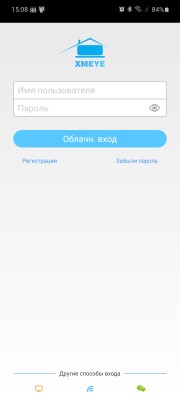
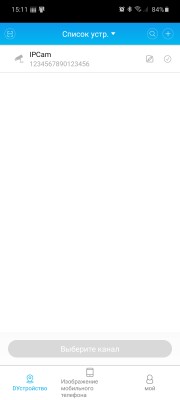
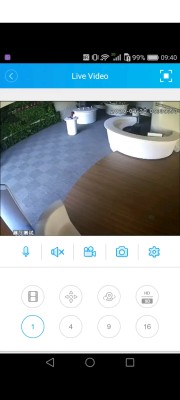
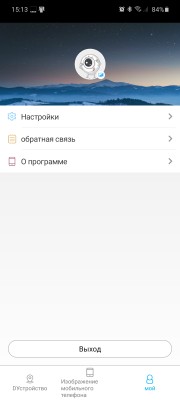
Краткое описание:
приложение для работы с системами видеонаблюдения XM
Описание:
приложение под ОС Android. работает с регистраторами (DVR, XVR, NVR) и IP камерами, выполненными на программной базе Xiongmai Technology (XM).
функционал:
-просмотр риалтайм стрима
-просмотр архива записей
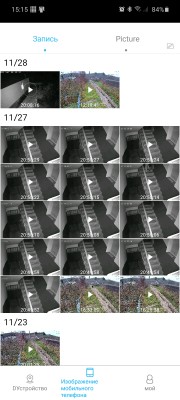
-скачивание записей из архива в память смартфона/планшета
-управление настройками (но только основными. полный доступ возможен через вэб интерфейс или приложение для ПК CMS)
-подключение с помощью ID, уникального для каждого устройства. что отменяет необходимость в настройке роутеров и лишним
растратам на белый IP. нужно просто дать камере интернет и ввести её ID. всё готово к работе!
-подключение к оборудованию непосредственно по IP. полезно в случае проблем в работе родных облачных сервисов
-push уведомления о детекции движения или других тревожных событиях
Требуется Android: 5.0 и выше
Русский интерфейс: Да
Скачать:
Версия: 1.6.2.46 XMEye (Razalina)
Версия: 1.6.2.23  XMEye_1.6.2.23.apk ( 41.71 МБ )
зашёл на форум в надежде отыскать прошлые версии которые без рекламы и не тупили так жёстко
1.6.2.12 у меня сейчас, не может подключиться к регистратору в локалке, тупит и тормозит, потом вылетает, до того как обновился в декабре, больше года всё работало без особых нареканий
п.с. после долгих мучений всётаки подключился на 16212, но реклама просто выбешивает, нашёл сайты с прошлыми версиями, один из них https://xmeye.ru.uptodown.com/android/versions
удалил 16212, скачал и установил 607, но подгрузились настройки из глючной версии, значит удаляется не полностью, но всё сразу заработало и без рекламы, потом установил версию посвежее 16180 от 27 мая 2020 года, без рекламы и работает в 10 раз шустрее 16212
XMEye ошибка 11307. Что делать?

В последнее время у пользователей сервиса XMEye находящихся на территории РФ, довольно часто при подключении к облаку в приложении выходит ошибка 11307. Причем данная ошибка особенно стала распространенной именно 2018-2019 годы. В 2020 тенденция продолжится несомненно. А все связанно с популярной в последнее время политикой среди интернет-провайдеров, прятать своих абонентов за внутренний NAT. При этом меняя внутренние IP адреса для своей базы абсолютно хаотично и блокируя массу полезных портов. Среди таких портов как раз числится порт по умолчанию для XMEye сервиса 34567.
Нужно понимать, что это описание проблемы краткое. Так сказать изложена суть. Сама же причина ошибки 11307 кроется гораздо глубже. Дело в том, что препятствий на пути прямого подключения по нужному порту до китайского сервера XMEye слишком много. И все они находятся на стороне Российского сегмента сети. Здесь и внутренняя маршрутизация провайдера, и различные факторы вообще влияющие на стабильность подключения к внешнему интернету и сервисам работающим на стороне внешней сети. Вообще все что касается интернет соединения к сервисам других стран, в последнее время с нашей стороны очень жестко фильтруется.
Ошибка 11307 у клиента часто возникает именно на мобильном интернете. Мобильные провайдеры обрабатывают трафик через несколько маршрутизаций своих внутренних, прежде чем отдать его во внешнюю сеть. Порт 34567 по которому сервера XMEye подключаются к своим клиентам, в процессе этой маршрутизации, блокируется на каком то из этапов внутренней сети провайдера.
Способы устранения ошибки 11307
Есть два пути решения проблемы с ошибкой 11307. Первый способ, это поменять интернет-подключение вашей камеры. Сменить провайдера. Желательно что бы это был не мобильный интернет, а стабильный GPON, FTTB или другое коммутируемое типа PPoE соединение. Внутренний маршрут до камеры по порту 34567 должен быть открыт. Конечно, нужно убедиться, что провайдер в своей сети не блокирует этот порт. Сравните IP адрес который вам выдает провайдер при подключении, и внешний IP под которым вы видны в интернете. Они должны быть одинаковы. Если IP отличаются, значит вы как абонент сидите за дополнительной внутренней маршрутизацией, у которой обязательно будет включен свой NAT. И нужный порт в этом NAT скорее всего блокируется.
Здесь нужно сравнить IP адреса который вам выдает провайдер при регистрации у него в сети, с внешним IP — под которым вы реально видны в интернете. Эти адреса должны совпадать. Если они разные, значит провайдер прячет ваш роутер за внутренним NAT.

Присвоенный провайдером адрес можно посмотреть нв своем домашнем роутере. Внешний IP в поисковике введя запрос «мой IP адрес».

Теперь остается только требовать у провайдера открыть нужный порт, или заказать у него услугу «статический IP». Она платная. При подключении статики, между камерой XMEye и сервером будет стоять только ваша домашняя маршрутизация в виде вашего домашнего роутера.
Второй способ и он так же надежно работает как покупка статического IP, это подключение камеры или регистратора XMEye через сервис DDNS. Это подключение нужного нам маршрута через арендуемый домен у стороннего сервера. Такую услугу можно купить или даже пользоваться бесплатно у компаний предоставляющих такой сервис. Например пользоваться DDNS сервером No-ip можно бесплатно если это одно доменное имя на аккаунт. Достаточно просто зарегистрироваться на сайте No-ip, где после регистрации вам выдадут домен бесплатно. Далее остается только технически привязать домен в своем маршрутизаторе и проверить открытую работу порта. Как это сделать описывать не буду, так как в сети полно инструкций по подключению DDNS. И останется только в приложении XMEye указать способ подключения DDNS и ввести данные для авторизации. Если порт открыт, то ошибка 11307 больше вас не побеспокоит.
 Настройка DDNS в приложении XMEye
Доступность порта, лучше всего проверять утилитой Port Checker. Вбиваем в программе порт, нажимаем кнопку прослушивания и смотрим что ответит утилита. Если порт закрыт, то ищем далее где в сети он блокируется. Это может быть как фаервол вашего роутера, так и фаервол провайдера предоставляющего вам услугу доступа к интернету.
Все что выше описано, это основные способы решения проблемы с ошибкой 11307 на XMEye. Конечно лучший способ это либо подключение статики, либо DDNS. Это самый надежный способ создать на вашей стороне прозрачное подключение. Искать же где конкретно блокируется порт 34567, у вас или у провайдера, это занятие само по себе не простое и требует каких то базовых навыков в IT. Но кому то будет проще разобраться и так. В любом случае способы решения есть и их только нужно воплотить.



