
Chrome пишет ваше подключение не защищено! Что делать?

Во время активного сёрфинга в Интернете через веб-обозреватель Google Chrome или его «братьях» по платформе( Яндекс.браузер, Опера), Вы можете неожиданно столкнуться с тем, что браузер пишет «Ваше подключение не защищено». В англоязычной версии сообщение будет таким «Your connection is not private».
Причин появления этой ошибки может быть несколько. Для начала просто попробуйте открыть этот же сайт другим обозревателем — Firefox или Internet Explorer, например. Если и там проблема повторяется, то Chrome скорее всего ни при чем и «корень зла» надо искать либо на компьютере, либо виноват сам сайт.
Кстати! Обязательно обратите внимание на код ошибки. Он отображается в левом нижнем углу окна. Очень часто таким образом Хром подсказывает Вам куда надо «копать».
Err_cert_authority_invalid
Этот код ошибки нарушения конфиденциальности самый часто встречающийся. Обычно возникает по одной из следующих причин:
1) Сайт использует самоподписной сертификат, который не зарегистрирован ни у одного из регистраторов. Браузер по умолчанию рассматривает его как не безопасный и ругается:
Если Вы доверяете этому веб-ресурсу — клините на кнопочку «Дополнительно»:
Там будет ссылка «Перейти на сайт(небезопасно)» кликаем на ней и попадаем на нужную страничку. Если же Вы не доверяете данному ресурсу — просто закройте вкладку.
2) Эта страница создана злоумышленниками. Бывает и такое. Внешне вполне себе пристойный интернет-ресурс может оказаться заманухой чтобы Вы приняли «левый сертификат». Такая неосторожность может стоить Вам украденных аккаунтов для соцсетей и даже информации о Ваших платёжных данных.
Chrome не обнаружил нужного сертификата и начал ругаться ошибкой «ERR_CERT_AUTHORITY_INVALID», что подключение не защищено. В этом случае просто заново пропишите адрес сайта в строке, не используя при этом https://.
Err_cert_date_invalid
Здесь Хром пишет говорит «Ваше подключение не защищено» как правило потому, что на компьютере системное время выставлено неверно. С таким сталкиваются обычно обладатели старых компьютеров и ноутбуков, где подыхает системная батарейка на материнской плате и время сбивается каждый раз, когда комп выключается. При проверке сертификата сверяется время и, так как оно не совпадает, браузер пишет «ERR_CERT_DATE_INVALID». Решается следующим образом — кликаем по часам в системном лотке Windows и выбираем пункт меню «Настройка даты и времени»:
В появившемся окне надо нажать на кнопку «Изменить дату и время» и выставить всё правильно. Правда, если у Вас севшая батарейка, то всё это до следующего выключения ПК. Так что не затягивайте и поменяйте её всё-таки!
Err_cert_common_name_invalid
Всё делал — ничего не помогает! Как быть?!
Если ни один из советов не помог и Chrome пишет ошибку нарушения конфиденциальности и сообщает что «Ваше подключение не защищено», то стоит попробовать сделать ещё вот что:
— Чистим кеш браузера. Если Вы никогда не удаляли историю и не чистили информацию, сохраняемую браузером, то не удивляйтесь, что в один прекрасный момент он начнёт глючить.
— Пробуем отключить антивирус. Частенько фаервол или антивирусная программа по одной только известной им причине блокирует сертификат безопасности сайта.
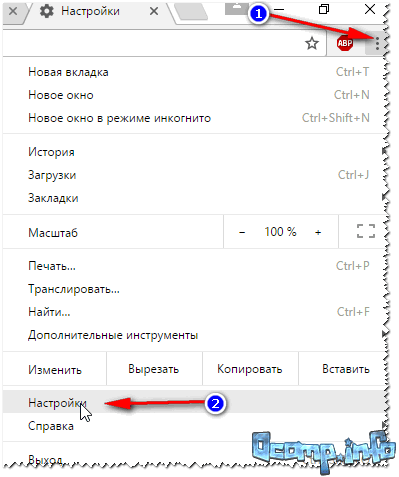
Если после отключения системы безопасности ошибка конфиденциальности исчезает — попробуйте добавить адрес сайта в список исключений. Но повторю — Вы должны быть полностью в нём уверены. Кстати, блокировать сертификат могут и расширения браузера. Так что попробуйте зайти в меню Хрома, выбрать раздел «Дополнительные инструменты»>>»Расширения» и по очереди деактивировать каждое при этом проверяя не устранилась ли проблема.
Ну и уж если совсем ничего непомогает — попробуйте поступить так. Кликаем правой кнопкой по ярлыку Хрома и выбираем пункт Свойства. Находим путь к исполняемому файлу и в самом конце добавляем параметр
—ignore-certificate-errors
Сохраняем изменения и пробуем запускать браузер. Теперь он будет полностью игнорировать ошибки ssl связанные с сертификатами.
Как убрать сообщение «Ваше подключение не защищено» в браузере Google Chrome

Разработчики большинства веб-обозревателей прикладывают все усилия, чтобы обеспечить своим пользователям безопасный веб-серфинг. В частности, если браузер Google Chrome заподозрит неладное, то на вашем экране отобразится сообщение «Ваше подключение не защищено».
Что означает «Ваше подключение не защищено»?
Подобная проблема означает лишь то, что у запрашиваемого сайта проблемы с сертификатами. Данные сертификаты нужны в том случае, если веб-сайт использует защищенное подключение HTTPS, а это на сегодняшний день подавляющее большинство сайтов.
При переходе на веб-ресурс Google Chrome в обаятельном порядке проверяет не только наличие у сайта сертификатов, но и сроки их действия. И если у сайта имеется сертификат с истекшим сроком действий, то, соответственно, доступ к сайту будет ограничен.
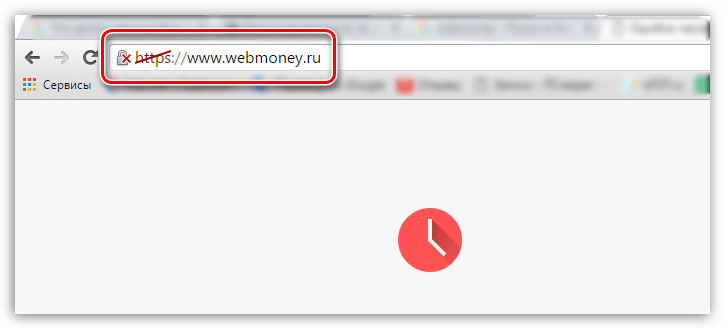
Как убрать сообщение «Ваше подключение не защищено»?
Прежде всего хочется оговориться, что каждый уважающий себя сайт всегда имеет актуальные сертификаты, т.к. только таким образом может быть гарантирована безопасность пользователей. Устранять проблемы с сертификатами можно только в том случае, если вы на все 100% уверены в безопасности запрашиваемого сайта.
Способ 1: установка верных даты и времени
Часто при переходе на безопасный сайт сообщение «Ваше подключение не защищено» может возникнуть из-за того, что на вашем компьютере установлены неправильные дата и время.
Устранить проблему достаточно просто: для этого лишь достаточно изменить дату и время в соответствии с текущими. Для этого щелкните левой кнопкой мыши по времени в трее и в отобразившемся меню щелкните по кнопке «Параметры даты и времени».

Желательно, чтобы у вас была активирована функция автоматического задания даты и времени, тогда система сможет настроить данные параметры с высокой точностью. Если же это невозможно, задайте данные параметры вручную, но на этот раз, чтобы дата и время соответствовали текущему моменту для вашего часового пояса. 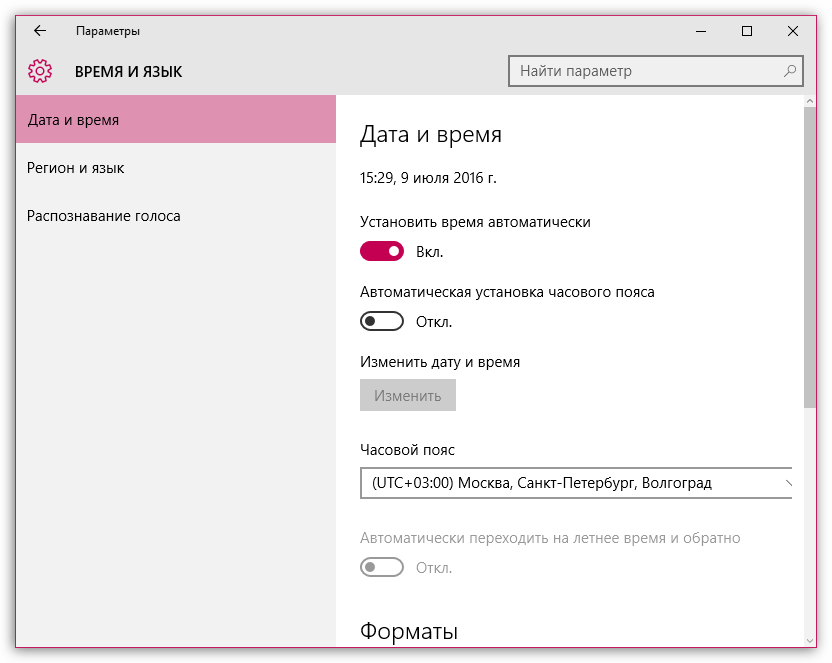
Способ 2: отключение блокирующих расширений
Различные VPN-расширения запросто могут провоцировать неработоспособность некоторых сайтов. Если у вас установлены расширения, которые, например, позволяют получить доступ к заблокированным сайтам или сжимают трафик, то попробуйте их отключить и проверить работоспособность веб-ресурсов.
Чтобы отключить расширения, щелкните по кнопке меню браузера и в отобразившемся списке перейдите к пункту «Дополнительные инструменты» – «Расширения».
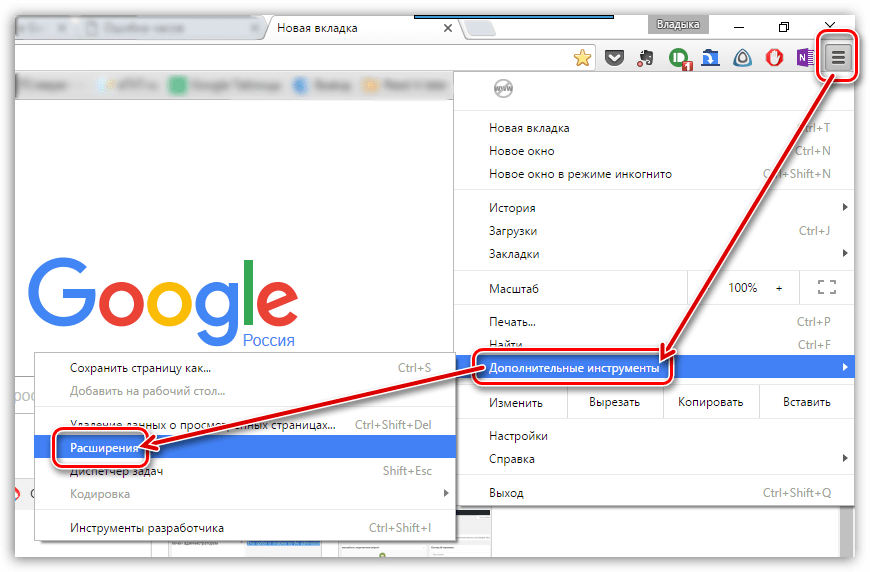
На экране отобразится список расширений, где вам потребуется отключить все дополнения, которые связаны с параметрами интернет-соединения.
Способ 3: устаревшая версия Windows
Данная причина неработоспособности веб-ресурсов не касается пользователей Windows 10, т.к. в ней отключить автоматическую установку обновлений не представляется возможным.
Однако, если у вас более младшая версия ОС, и вы отключили автоматическую установку обновлений, то вам следует обязательно проверить наличие новых обновлений. Выполнить проверку обновлений можно в меню «Панель управления» – «Центр обновления Windows».
Способ 4: устаревшая версия браузера или сбой в работе
Проблема может заключаться и в самом браузере. Прежде всего, вам потребуется проверить наличие обновлений для браузера Google Chrome. Так как мы прежде уже рассказывали об обновлении Google Chrome, то на данном вопросе останавливаться не будем.
Если данная процедура вам не помогла, следует выполнить полное удаление браузера с компьютера, а затем установить его снова с официального сайта разработчика.
И только после того, как браузер будет полностью удален с компьютера, можно приступать к его загрузке с официального сайта разработчика. Если проблема заключалась именно в браузере, то после завершения установки сайты будут без проблем открываться.
Способ 5: ожидание обновления сертификатов
И, наконец, все же стоит предположить, что проблема заключается именно в веб-ресурсе, который вовремя не обновил сертификаты. Здесь вам не остается ничего больше, как ждать обновления веб-мастером сертификатов, после чего доступ к ресурсу будет возобновлен.
Сегодня мы рассмотрели основные способы борьбы с сообщением «Ваше подключение не защищено». Обратите внимание, что перечисленные способы актуальны не только для Google Chrome, но и для других браузеров.
Помимо этой статьи, на сайте еще 12408 инструкций.
Добавьте сайт Lumpics.ru в закладки (CTRL+D) и мы точно еще пригодимся вам.
Отблагодарите автора, поделитесь статьей в социальных сетях.
Помогла ли вам эта статья?
Поделиться статьей в социальных сетях:
Еще статьи по данной теме:
У меня была сбита дата и браузер начал что-то загонять про устаревшие сертефикаты. Быстро поменял дату и все устаканилось. Кстати, у меня дата частенько сбивается и постоянно приходится настраивать её, а автообновление почему-то не хочет работать. Пишет, что не удается соедениться ли что-то в этом роде. хотя выбирал разные сайты для обновлений. почему оно так? кто может подсказать?
Мне и хром и фаерфокс пишут одно и тоже ничего с них нельзя качать. Ничего из ваших проблем у меня не было помогите пожалуйста
пустая статья нет рабочего решения проблемы
согласен, бред какой-то, а не статья, жаль потраченного времени, палец вниз!
Вопрос задан в заголовке статьи. Иэто не ответ на него.
Какого чёрта размещаете подобные советы. Как убрать данную проблему не написано. Просто так потратил 5 минут.
Мне помогло расширение Hotspot Shield VPN Free Proxy – Unblock Sites. Пр и его включении сайты стали работать.
вопрос как нафиг отключить ваше соеденение не защищено! в браузере хром. а не как установить время дату отпечаток пальцев и тп!… как сделать чтобы мой браузер хром! мой систем win хп. открывал любой сайт на мой страх и риск!
Есть решение! Установите это обновление Windows, (KB4474419) 201909. именно этот, все остальное не нужно! Ничего не качайте с сайта, а именно через «ЦЕНТР ОБНОВЛЕНИЯ WINDOWS» и всё у вас будет хорошо.
Удачи! И не болейте! Диего Фрайд.
«Обновление системы безопасности ОС Windows 7 для систем на базе процессоров x64 (KB4474419), 201909
Способ обновления: Важное!»
В программном продукте Microsoft обнаружена проблема безопасности, которая может повлиять на вашу систему. Чтобы защитить компьютер, установите данное обновление, выпущенное корпорацией Майкрософт. Полный список проблем, устраняемых этим обновлением, см. в соответствующей статье базы знаний Майкрософт. После установки этого обновления может потребоваться перезагрузить компьютер.
ПРОБЛЕМА РЕШЕНА
суть истории такова что на ноут стал виснуть на очистке корзины, систему переустановил, а гугл не заработал, проверил браузер яндекс также, как вообще возможно что яндекс браузер не открывает яндексМАРКЕТ ВООБЩЕ? и так примерно половина сайтов и из них половина некоторые открываются кракозябрами, некотрые просто не открываются у других подключение не защищено причем мозилла робит только в путь но мне не удобно а привыкать не охота, бесит меня.
решения из всех видео и всяких типа гуру про время итд не помогли.
такое ощущение что нас пытаются скинуть с 7 винды
переустановил еще раз. покапался в биосе и переустановил еще 2 раза, снова нет, причем эта сборка чистая у меня давно, и на компе стоит сейчас и все открывается в хроме,
пожалуй скпипастю что написал и размещу под другимими видео, а то засада прям, выбесил этот хром меня, 3 вечера из за него
Как исправить проблему «Подключение не защищено» в Google Chrome
Браузер от компании Google считается самым популярным и высокопроизводительным. Он не зря используется на каждом втором компьютере во всем мире, так как обладает высокой безопасностью, скоростью и важными функциями для комфортной работы. Однако как любая программа, не исключено возникновение различного рода ошибок. Ошибки могут возникать по вине неправильной настройки браузера или в результате конфликта системы. Что делать, если у вас на экране появилось предупреждение «Подключение не защищено»?
Ошибка «Подключение не защищено»
В отзывах в интернете можно натолкнуться на такую проблему, как ошибка с подключением, где пользователи ищут выход из положения, чтобы дальше продолжить работу в браузере. Подобный тип ошибки может коснуться не только владельцев компьютеров, но и смартфонов. Такой вид предупреждения возникает, если обозреватель заподозрил возможность кражи ваших данных, особенно при указании паролей, номера карт, счетов, а также в случае, если вы перешли на сайт, где не соблюдаются технические требования или используете открытую сеть Wi-Fi.
Ошибка с невозможностью подключения настигает не только во время работы в Google Chrome, но и в любом другом браузере, если не выполняется ряд условий.
Если брать конкретный случай с Гугл Хромом, то ваше подключение не защищено может в том случае, когда вы открываете ссылку, а у сайта есть проблемы с продлением действия сертификата. Отсутствие сертификата или его просроченный срок – это незащищенный HTTPS протокол. А так как Google Chrome номер один по безопасности веб-обозреватель при работе в интернете, то соответственно, он блокирует переход по ссылке и устанавливает тип ошибки, которая так и называется «Ваше подключение не защищено».
Можно ли отключить сообщение
Что делать, если вам нужно получить доступ к сайту, а из-за ошибки этого сделать не получается? Конечно же, вы можете взять на себя всю ответственность и отключить подобный вид предупреждений, однако такая мера является нежелательной и может привести к серьезной угрозе компьютера, так как несвоевременное продление сертификата не всегда является упущением, а иногда и сигналом о небезопасности ресурса. Поэтому решайтесь на подобный шаг, если абсолютно уверены, что вашей системе ничего не угрожает.
 Ошибка «Подключение не защищено» в Google Chrome
Способы, как убрать ошибку
Есть несколько причин, которые могут влиять на данный вид ошибки «Ваше подключение не защищено». И причем некоторые из них не всегда решаются в Google Chrome, иногда следует привлекать к изменениям отдельные параметры компьютера. Ознакомьтесь с каждым из способов и попытайтесь самостоятельно исправить проблему.
Установка верных даты и времени
В нередких случаях невозможность перейти на определенный сайт вызвана неправильными настройками, а именно сбились дата и время. Причем из-за некорректной настройки часового пояса, даты и время могут возникать и другие проблемы, например, отсутствие подключения к интернету или изменение других опций, которые вы не использовали. Однако сама по себе ошибка не является критичной, и исправить ее очень легко, через правильную настройку даты и времени в соответствии с реальным.
Чтобы изменить дату и время, в правом нижнем углу на панели инструментов нажмите правой кнопкой мыши и выберите «Настройка даты и времени», далее «Изменить дату и время» и внесите необходимые верные данные согласно вашему часовому поясу, после чего нажмите «Готово». Если ранее у вас была активирована функция «Автоматически задавать время и дату», тогда сначала снимите галочку с этого пункта, а потом укажите верные.
Отключение блокирующих расширений
Для перехода на заблокированный сайт или для скрытия реального IP-адреса, некоторые пользователи подключают себе дополнительный плагин – VPN. Он позволяет зашифровать ваше местоположение и личные данные. В отдельных случаях специальные утилиты с VPN могут блокировать или создавать неработоспособность отдельных веб-ресурсов, в результате чего на экране появляется ошибка «Ваше подключение не защищено».
Чтобы устранить эту проблему, нужно всего лишь приостановить действие данной утилиты и проверить исправность сайта. В зависимости от того, как вы подключаете VPN – через расширение в Chrome или при помощи отдельной программы, то таким же образом ее и отключите. Доступ к установленным плагинам можно найти в правом верхнем меню (три вертикальные точки), выбираете «Дополнительные инструменты», «Расширения».
Устаревшая версия Windows
Проблемы в работе не только браузера, но и системы, зачастую вызваны устаревшей версией компьютерной платформы. Если у вас отключена функция автоматического обновления Windows, тогда необходимо проверить действую версию операционной системы и посмотреть, если ли доступные для обновления. Пользователи Windows 10 могут быть освобождены от данного действия, так как на их платформе нет возможности отключать автоматическое обновление.
Проверить актуальную версию и наличие доступного обновления для Windows XP, 7, 8, можно через «Центр обновления Windows» и оттуда же ее загрузить. Раздел «Центр обновления» можно найти через кнопку «Пуск», «Панель управления». На обновление системы может уйти больше одного часа, поэтому заранее освободите компьютер от важных дел. По завершению обновления в систему не только внесутся необходимые изменения, но и в правильном порядке будут настроены все параметры. После чего вы можете зайти в Google Chrome и испытать его.
Данный совет может стать полезным для всех операционных систем компьютеров и не только для Windows. Кроме того, он может решить и другие системные ошибки.
Устаревшая версия браузера или сбой в работе
Несостоятельность работы браузера может быть вызвана его устаревшей версией. Ведь не зря разработчики настоятельно рекомендуют регулярно обновлять браузер. Поэтому если вы давно загрузили Google Chrome и с тех пор его ни разу не обновляли, значит, пора это сделать. Предварительно можете проверить действующую версию веб-обозреватели и посмотреть на обслуживающем сайте, какая вышла последней. На сегодняшний день последним обновлением считается 79 версия Хрома.
Обновление браузера на вашем компьютере поможет не только устранить мелкие проблемы с его работой, но и улучшить производительность, повысит скорость и уровень безопасности.
В отдельных случаях обновление программы не дает нужного результата из-за сбоя системных параметров. Тогда решить проблему поможет полное удаление браузера с компьютера и повторная его установка. После удаления с вашего устройства утилиты, обязательно очистите кэш и перезагрузите компьютер, а только потом заново скачайте и установите браузер.
Ожидание обновления сертификатов
Если ошибка «Ваше подключение не защищено» является прямой и браузер действительно выявил несоответствие сроков сертификата, тогда больше ничего не остается, как покинуть страницу и ожидать, когда сервер или обслуживающий специалист обновит информацию по данной странице.
Другие проблемы и их решение
Если вы перепробовали все самые популярные способы для устранения причины невозможности перейти на нужный сайт, из-за того, что ваше соединение является опасным, тогда ознакомьтесь с другими возможными проблемами и их решением:
Если вы перепробовали все способы, но ошибка остается, тогда возможно проблема и правда заключается в несостоятельности веб-ресурса. Попробуйте повторить попытку на других устройствах – смартфоне или планшете. Если ошибка сохраняется, значит, проблема не заключается в неправильной настройке системы, в устаревшей версии браузера или повышенной защите антивируса. Ошибку выдает сам сайт, и вам остается только дождаться, пока его разработчики ее устранят.
Chrome пишет: «Ваше подключение не защищено», как это исправить? (NET::ERR_CERT_INVALID, Net::ERR_CERT_DATE_INVALID и др.)

Здравствуйте. Подскажите, как избавить от ошибки «ваше подключение не защищено», появляющейся в браузере Chrome (появляется, кстати, только на определенных сайтах).
Всем всего доброго!
Действительно, в последнее время стал набирать популярность протокол HTTPS, который обеспечивает защиту вашей персональной информации при соединении с сайтом (протокол позволяет зашифровать данные, чтобы к ним не могли получить доступ злоумышленники).
Как правило, в большинстве случаев, появление этой ошибки не говорит о взломе вашего ПК хакерами, проблема, обычно, кроется в ПО пользователя (Windows, браузер и пр. — могут быть виной такого поведения).
Ниже рассмотрю несколько способов устранения этой ошибки.
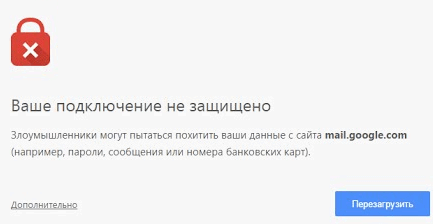
Пример ошибки // прим.: подключение не защищено

Причины появления ошибки и ее устранение
👉 Старая ОС Windows
Самая частая причина появления ошибки о незащищенном подключении связана с использованием старого ПО, которое более не поддерживается производителем.
На более, чем половине компьютеров, связанных с этой ошибкой (которое довелось мне видеть) — работали на Windows XP.
Примечание: кстати, при ошибке (внизу окна) часто также пишется примечание, обычно, что-то вроде «NET::ERR_CERT_INVALID».
Поэтому, если это так, проверьте следующее:
👉 Очистка кэша DNS
Далее, что рекомендую сделать — это очистить кэш DNS (может повлиять на работу сети, в том числе и на эту ошибку).
Для этого будет необходимо 👉 открыть командную строку (в некоторых случаях понадобиться права администратора).
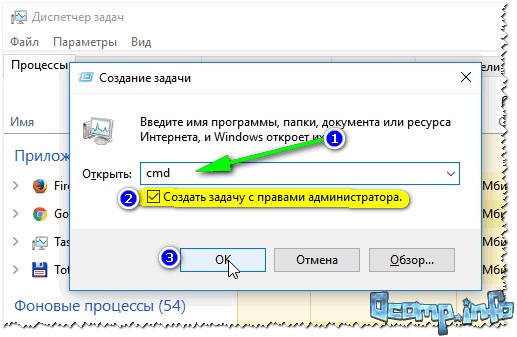
Запуск командной строки с правами администратора
Что нужно ввести в командной строке:
Далее перезагрузите компьютер, и попробуйте вновь запустить браузер и открыть страничку.
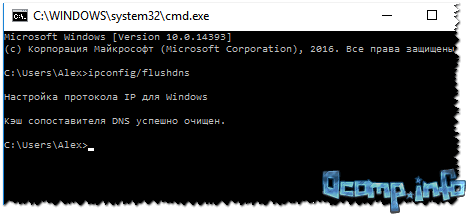
Кэш DNS успешно очищен
👉 Проблема со временем (установка актуальной даты и часового пояса)
Примечание : рекомендую поправить время, даже тем, у кого все, на первый взгляд, выставлено верно.
Дело в том, что браузер (по какому-либо сбою) может ошибочно считать ваше время неверным.
Также достаточно часто проблема появления подобной ошибки связана с неправильным временем на вашем компьютере (при этом, кстати, код ошибки будет Net::ERR_CERT_DATE_INVALID).
Чтобы открыть настройку даты и времени, нужно:
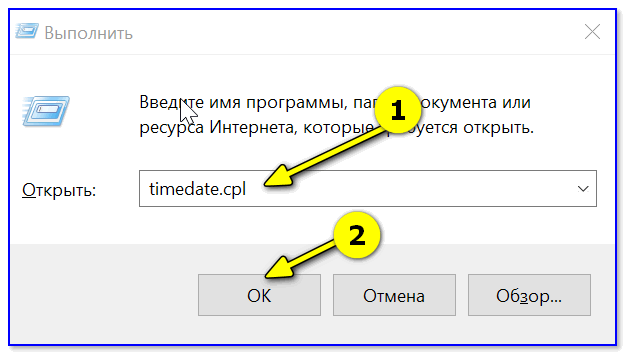
timedate.cpl — настройка времени
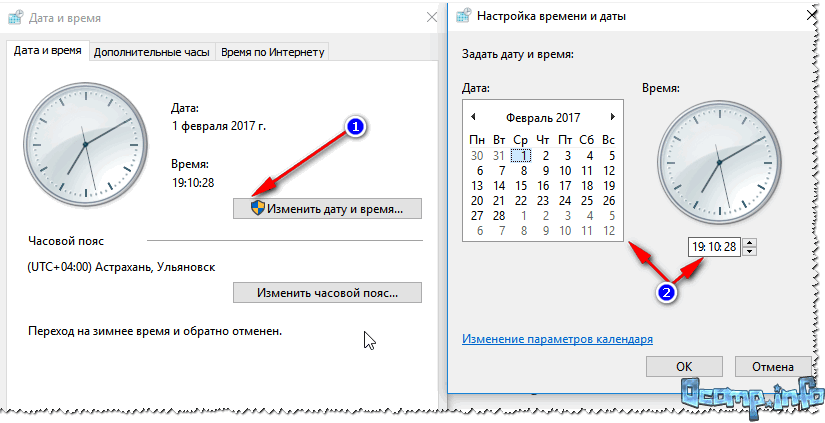
После вновь попробуйте открыть страничку в браузере.
👉 Совет!
Если у вас часто сбивается время на компьютере — возможно у вас села батарейка на материнской плате (вообще, ее срок работы довольно долгий, но все же, рекомендую проверить).
👉 Проблема с антивирусным ПО
Некоторые антивирусные приложения могут блокировать и нарушать работу браузера (причем, даже очень популярные и раскрученные антивирусы). Рекомендую на время проверки и настройки браузера — отключить антивирус.

Отключение антивируса Avast на 1 час
Случай из практики.
Подобная ошибка на одном ПК как-то стала появляться после установки антивируса Касперского. Дело в том, что при его инсталляции также ставится расширение Kaspersky Protection (и видимо в нем и был сбой. ).
Помогло следующее : отключение расширения, далее переустановка браузера (удаление, а затем установка заново), затем снова включение расширения.
Примечание (для поиска расширения) : Настройка/Защита/Веб-антивирус/Расширенная настройка. Пункт «Автоматически активировать расширение Kaspersky Protection во всех веб-браузерах».
👉 Расширения блокируют доступ к сайту
Особое внимание обратите на расширения от антивирусов.
Вообще, отключите на время ВСЕ расширения и проверьте работу браузера.
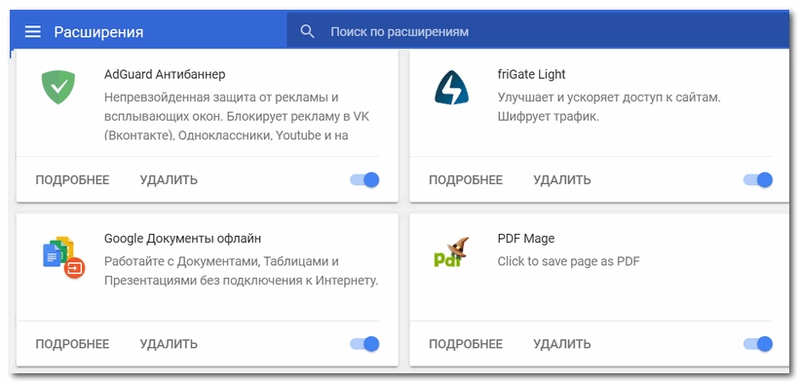
Расширения в Chrome
Так же еще дам один совет, попробуйте перевести браузер в режим инкогнито — нажмите сочетание Ctrl+Shift+N.
Если в этом режиме страничка откроется — то практически наверняка проблема связана либо с самим браузером, либо с его расширениями.
👉 Сбой работы браузера Chrome
В некоторых случаях помогает решить проблему банальный способ: сначала удалить полностью браузер с ПК, а затем его установить заново.
Эту процедуру рекомендую выполнить с помощью программы 👉 Iobit UnInstaller.
Дело в том, что многие приложения оставляют после себя «хвосты» в реестре, старые файлы на диске и пр. А эта утилита может проводить мощное сканирование (после их удаления) и находить остатки, которые также нужно удалить.
Ссылка на статью и подробное описание, как правильно удалять софт, приведено ниже.
Как правильно удалить любую программу в Windows (Iobit UnInstaller) — инструкция
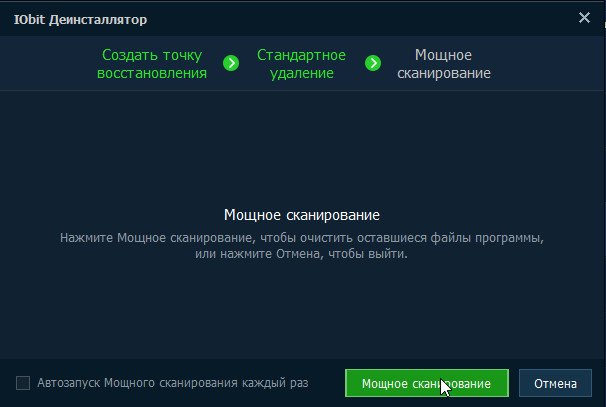
Мощное сканирование для удаления «останков» программы
👉 Попробуйте экспериментальные параметры
Так же можно попробовать включить экспериментальные параметры (за них разработчик не несет ответственности и у вас браузер может начать работать не стабильно. Но бояться нечего, всегда можно сбросить настройки, и сделать все по умолчанию).
Адреса для настройки:
Нужно перейти по указанным адресам, включить эти параметры, затем перезапустить браузер.
👉 Устаревший сертификат
Ошибка «Ваше подключение не защищено» может появляться в Chrome из-за того, что на самом сайте сертификат устарел.
Дело в том, что сам сертификат (какой-бы он не был) — проходит проверку браузером, и если браузер о нем ничего не знает (например) — вы увидите подобную ошибку. ☝
👉 Попытка восстановления Windows/файла hosts
Рекомендую так же попробовать восстановить вашу Windows (если, конечно, есть контрольные точки). У меня на блоге есть целая статья, посвященная этому.
Вот ссылка: https://ocomp.info/vosstanovlenie-windows-10.html#___Windows__AVZ (см. третий пункт, о восстановление настроек системы, см. скрин п.13 — очистка файла hosts).
👉 Возможно стоит поменять браузер/Windows
Я, конечно, понимаю, что браузер Chrome — это один из лучших браузеров. Но возможно стоит его заменить на какой-нибудь другой.
По крайней мере, на какое-то время, пока не будет найдено решение проблемы. Например, в браузерах Firefox, Opera, IE — подобная ошибка появляется значительно реже (либо вообще не возникает).
Ну и последнее, возможно стоит заменить свою Windows? Хотя, этот совет уже стал нарицательным, у нас каждый второй пользователь советует переустановить Windows, если что-то не работает.
Если Вы решили свою проблему с этой ошибкой другим путем — за ваше дополнение буду весьма признателен.



