
ИТ База знаний
Полезно
— Онлайн генератор устойчивых паролей
— Онлайн калькулятор подсетей
— Руководство администратора FreePBX на русском языке
— Руководство администратора Cisco UCM/CME на русском языке
— Руководство администратора по Linux/Unix
Навигация
Серверные решения
Телефония
FreePBX и Asterisk
Настройка программных телефонов
Корпоративные сети
Протоколы и стандарты
Управление пакетами Red Hat
В данной статье мы рассмотрим работу с пакетами и менеджерами пакетов в Red Hat (CentOS) операционных системах. Для работы с пакетами в операционных системах используют yum и rpm. В современной версии используется пакетный менеджер dnf, но он является «форком» от пакетного менеджера yum. Данный пакет разрабатывался в целях решить проблему производительности в первую очередь и в принципе он очень похож, поэтому мы посмотрим в статье на примере классических пакетных менеджеров.
Онлайн курс по Linux
Мы собрали концентрат самых востребованных знаний, которые позволят тебе начать карьеру администратора Linux, расширить текущие знания и сделать уверенный шаг к DevOps

В статье мы рассмотрим следующие вопросы:
В статье нам понадобится понимание:
Если сравнивать с Ubuntu можно сказать, что вместо dpkg у нас будет rpm, а вместо apt будет yum и дополнительные особенности centos.
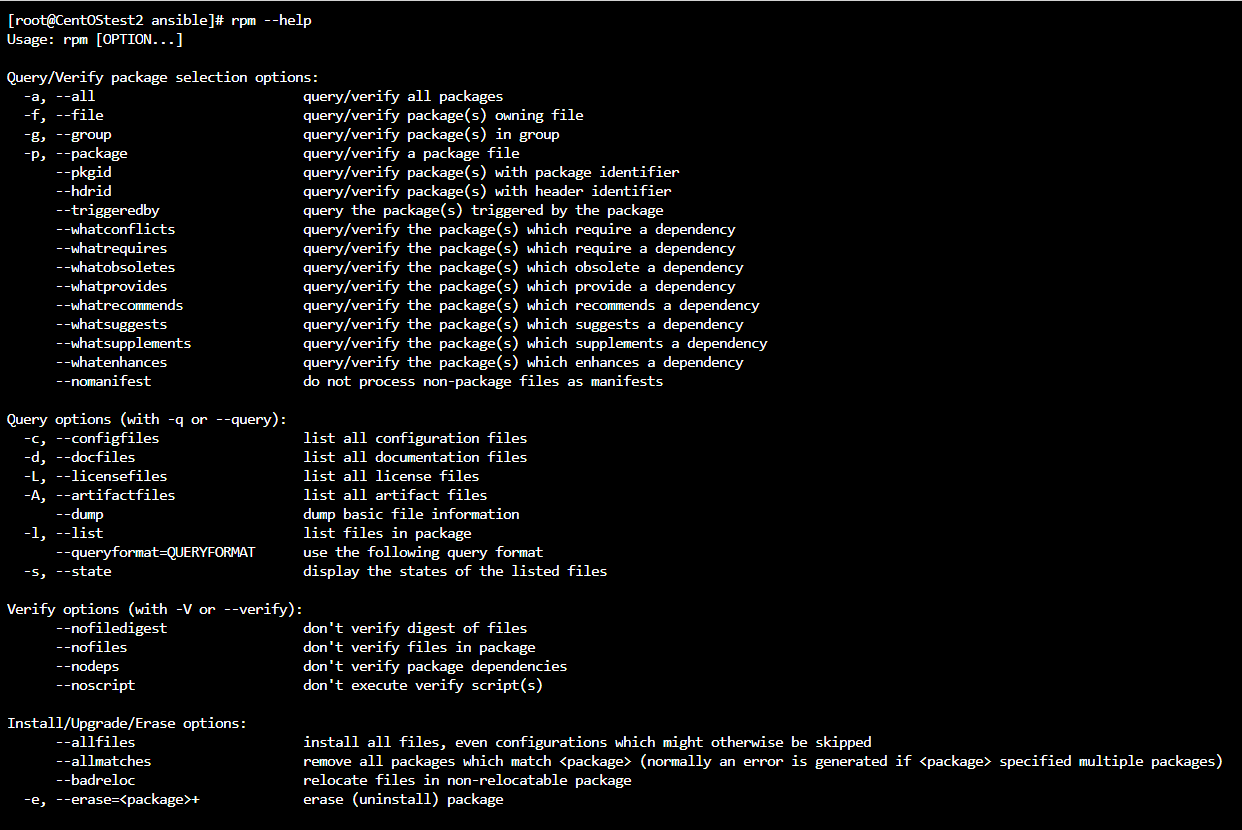
Функционал достаточно большой, все ключи на один экран не помещаются. Есть опции по запросу и проверке пакетов можно найти ключи в секции query\verify. Очень мощная утилита, но для работы все таки удобнее использовать пакетный менеджер yum.
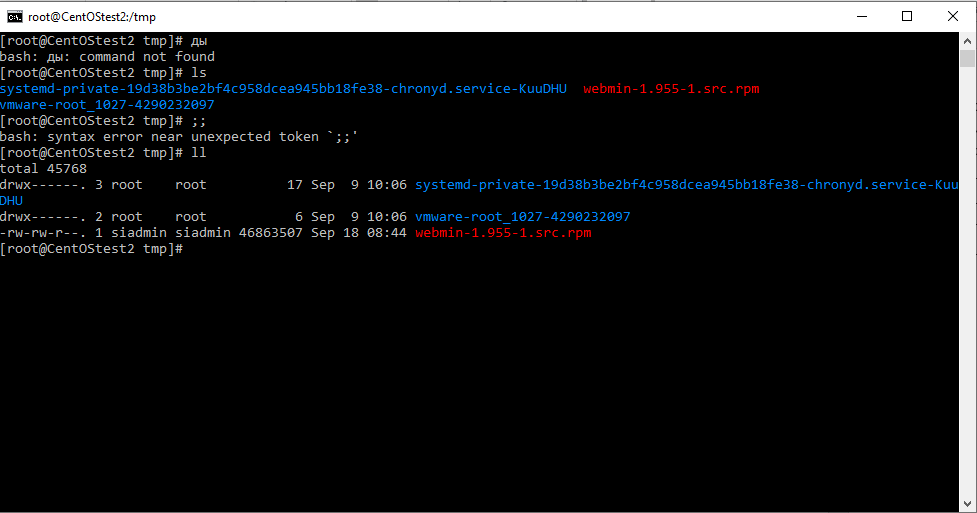
Попробуем воспользоваться rpm, чтобы посмотреть его особенности. Лучше всего смотреть на примере. Скачаем программу webmin в виде установочного rpm пакета. Скачали пакет и положили в директорию tmp.
Переходим в нее cd /tmp. Далее можно посмотреть наличие файлов ls la.
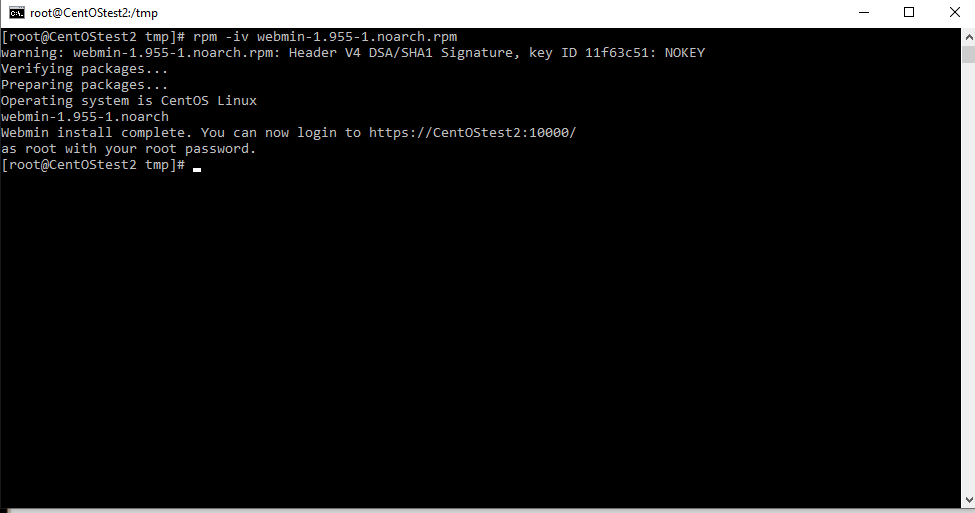
Установим данный пакет. Для установки используем два ключа, ключ i означает install, ключ v означает verbose показывать ход установки.
Можно теперь зайти в браузер и начать работу, но цель была посмотреть, как работает rpm. Для того, чтобы удалить пакет необходимо использовать ключ e, который означает erase. Команда будет выглядеть следующим образом:
Название пакета можно полностью не писать, должно работать.
Для того, чтобы проверить ключ у скаченного пакета есть ключ K.
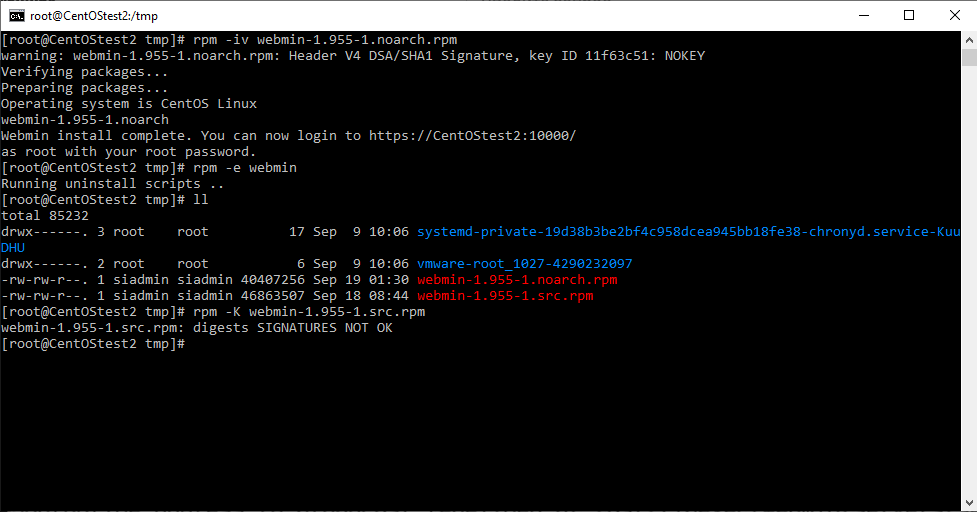
Как из вывода видим, с пакетом не все в порядке отсутствует ключ для расшифровки подписи. Но данному пакету можно доверять, т. к. он скачан из надежного источника и качали сами.
Для того, чтобы проверить состоянии самого пакета есть другой ключ V
Можно получить информацию о пакете для этого необходимо использовать ключи qi, где query information.
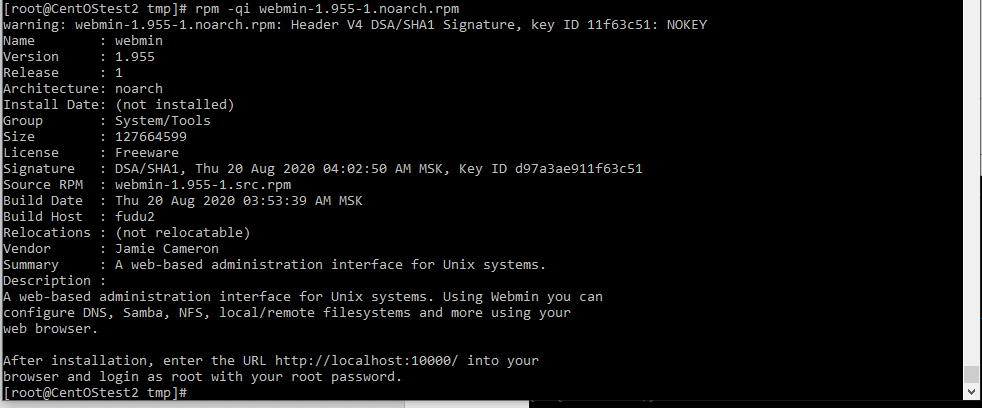
В данном выводе мы можем много информации получить о пакете, Название, Версия, дата сборки и т.д.
Возможно, когда-то может возникнуть необходимость посмотреть из чего состоит пакет rpm и разобрать его на составные части. Для этого необходимо использовать небольшую утилиту rpm2cpio. Расшифровывается т.е. rpm переделывается в cpio » copy input\output » это и двоичный архиватор, и формат файла. Сейчас пакет rpm должен пере паковаться в формат cpio. Пользоваться следующим образом:
Как мы видим, получили еще один файл с расширением cpio и вот этот файл в формате родном для других unix систем.
И так RPM это такая низкоуровневая утилита, которая позволяет работать с RPM пакетами.
Родной и понятный yum, так же имеет файл помощи, как и все другие утилиты.
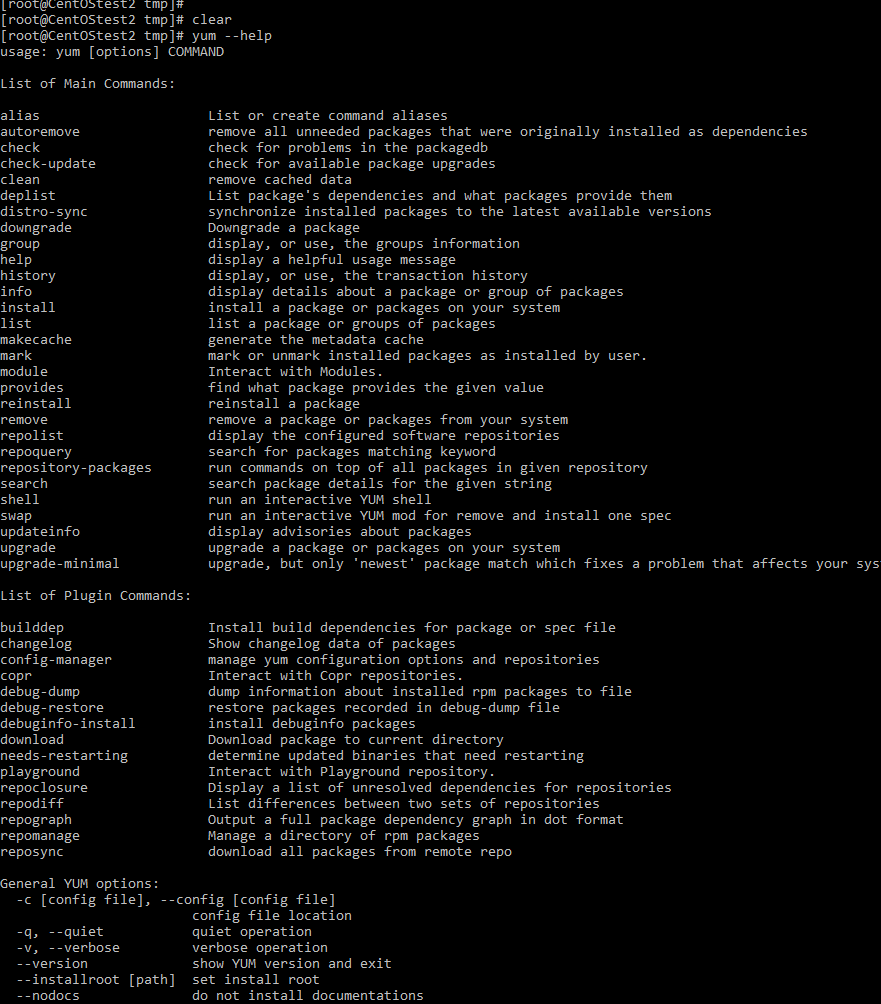
У него меньше опций, меньше возможностей. И есть большое количество команд, проверить, очистить, удалить, получить информацию. Здесь не просто уже ключи, а целые слова и маленькие опции для комфортной работы.
Например, мы можем написать:

Можно видеть, как он ищет проверяет и говорит, что данный пакет установлен, последняя версия пакета и ему нечего делать.
Для удаления мы даем команду:
Он запросит подтверждение на данное действие и если мы подтвердим, то утилита будет удалена.
Еще интересный факт, что при установки пакетный менеджер проверяет зеркала и кэш, что ему позволяет определять, что установлена последняя версия программного обеспечения. В отличии от пакетного менеджера apt (Ubuntu), которому надо сначала обновить кэш apt update, yum автоматически сам обновляет информацию в процессе установки пакетов.
Репозиторий yum находится в следующей директории и лежат как отдельные файлы.

Посмотрим базовый репозиторий
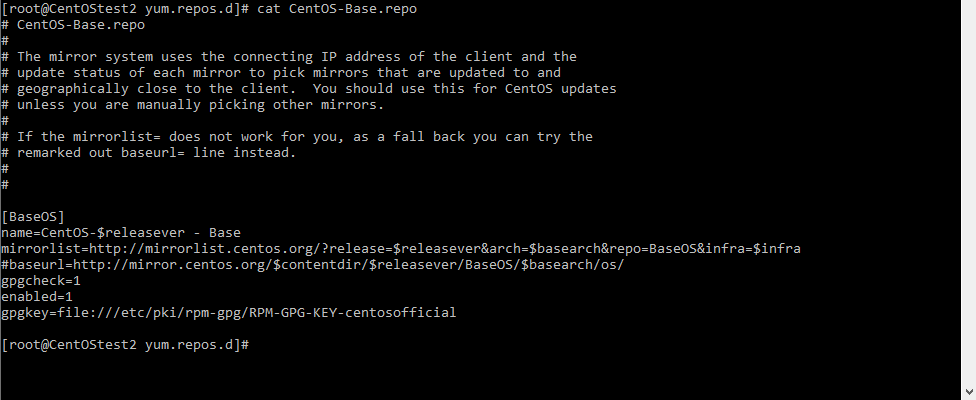
Написано, что это зеркало для подключения клиентов и проверки статуса обновлений. Тут мы можем увидеть имя репозитория и зеркала где находятся обновления. Есть еще ключи, которые можно проверять, а можно и не проверять. Если мы изменим строчку gpgcheck = 0 то проверка осуществляться не будет. Можно самостоятельно добавить репозиторий, создав файл с расширением repo. И тогда получится свой репозиторий.
Для обновления всех пакетов используется команда yum upgrade. Если пакетный менеджер видит обновления, то он предложит сделать выбор установить или нет.
Онлайн курс по Linux
Мы собрали концентрат самых востребованных знаний, которые позволят тебе начать карьеру администратора Linux, расширить текущие знания и сделать уверенный шаг к DevOps
Yum, шпаргалка

Шпаргалка по работе с пакетным менеджером Yum (Yellowdog Updater, Modified), который используется в популярных Linux дистрибутивах: RedHat, CentOS, Scientific Linux (и других). В целях экономии места вывод команд не представлен.
Оглавление
список названий пакетов из репозиторий
список всех доступных пакетов
список всех установленных пакетов
установлен ли указанный пакет
список установленных и доступных пакетов
список пакетов, относящихся к ядру
отображение информации о пакете
список зависимостей и необходимых пакетов
найти пакет, который содержит файл
поиск пакета по имени и описанию
получить информацию о доступных обновлениях безопасности
вывести список групп
вывести описание и содержимое группы
установка группы пакетов «Basic Web Server»
Проверка на доступные обновления
список подключенных репозиториев
информация об определенном репозитории
информация о пакетах в указанном репозитории
установить все пакеты из репозитория
удалить пакеты установленные из репозитория
проверить локальную базу rpm (поддерживаются параметры dependencies, duplicates, obsoletes, provides)
просмотр yum истории (вывод списка транзакций)
просмотр информации определенной транзакции (установленные пакеты, установленные зависимости)
дополнительно можно просмотреть лог
удалить пакеты сохраненные в кэше
удалить все пакеты и метаданные
обновить все пакеты
обновить до определенной версии
установить из локальной директории (поиск/установка зависимостей будут произведены из подключенных репозиториев)
откатиться к предыдущей версии пакета
переустановка пакета (восстановление удаленных файлов)
удаление ненужных более пакетов
создание локальных репозиториев (createrepo ставится отдельно)
установка обновлений по расписанию (yum-cron устанавливается отдельно)
Опции Yum
ответить «yes» при запросе,
ответить «no» при запросе
использовать Yum без плагинов
или отключить определенный плагин
включить плагины, которые установлены, но отключены
включить отключенный репозиторий
скачать пакеты, но не устанавливать
(на Centos 7 x86_64 будут скачаны в ‘/var/cache/yum/x86_64/7/base/packages/’)
Cледующие команды доступны после установки пакета yum-utils
найти из какого репозитория установлен пакет
найти процессы, пакеты которых обновлены и требуют рестарта
запрос к репозиторию, узнать зависимости пакета, не устанавливая его
синхронизировать yum репозиторий updates в локальную директорию repo1
проверить локальный репозиторий на целостность
установить необходимые зависимости для сборки RPM пакета
управление конфигурационными опциями и репозиториями yum
запрос к локальной базе yum, отображение информации о пакете
(использованная команда, контрольная сумма, URL с которого был установлен и другое)
скачать rpm пакеты из репозитория
скачать src.rpm пакет из репозитория
(должен быть подключен соответствующий репозиторий, например в ‘/etc/yum.repos.d/CentOS-Sources.repo’ в CentOS)
Конфигурационные файлы Yum и их расположение
Основной конфигурационный файл
директория, с конфигурациями (например, yum плагины)
директория, содержащая информацию о репозиториях
Некоторые опции yum.conf:
Директория, где yum хранит кэш и файлы базы (по умолчанию ‘/var/cache/yum’)
Определяет должен или нет Yum хранить кэш заголовков и пакетов после успешной установки. Значения: 0 или 1. (по умолчанию 1)
уровень вывода отладочных сообщений. Значения: 1-10 (по умолчанию 2)
лог файл (по умолчанию ‘/var/log/yum.log’)
обновлять устаревшие пакеты
проверка подписи пакетов. Значения: 0 или 1 (по умолчанию 1)
включение плагинов. Значения: 0 или 1 (по умолчанию 1)
Некоторые полезные плагины
Добавляет опцию командной строки для просмотра ченжлога перед/после обновлениями
выбирает более быстрые репозитории из списка зеркал
добавляет команды keys, keys-info, keys-data, keys-remove, которые позволяют работать с ключами.
блокировать указанные пакеты от обновления, команда yum versionlock
добавление команд yum verify-all, verify-multilib, verify-rpm для проверки контрольных сумм пакетов
Работа Yum через прокси сервер
Для всех пользователей:
добавить в секцию [main] в /etc/yum.conf
при необходимости указать пароль, добавить
указать прокси для отдельного пользователя
Буду рад любым дополнениям и замечаниям.
Дополнительно читайте:
20 примеров команд yum для управления пакетами
В этой статье мы узнаем, как устанавливать, обновлять, удалять, находить пакеты, управлять пакетами и репозиториями в системах Linux с помощью инструмента YUM (Yellowdog Updater Modified), разработанного RedHat. Примеры команд, показанные в этой статье, практически протестированы на нашем сервере CentOS вы можете использовать эти материалы для целей обучения, сертификации или просто для изучения способов установки новых пакетов и поддержания вашей системы в актуальном состоянии. Основное требование этой статьи — у вас должно быть базовое понимание команд и работы операционной системы Linux, где вы можете изучить и практиковать все команды, перечисленные ниже.
Что такое yum?
YUM (Yellowdog Updater Modified) — это инструмент с интерфейсом командной строки, а также графический инструмент управления пакетами с открытым исходным кодом для систем Linux на основе RPM (RedHat Package Manager). Эта программа позволяет пользователям и системному администратору легко устанавливать, обновлять, удалять или искать программные пакеты в системе. Она была разработана и выпущен Сетом Видалем под GPL (General Public License) как открытый исходный код, что означает, что любой может загрузить и получить доступ к коду для исправления ошибок и разработки индивидуальных пакетов. YUM использует многочисленные сторонние репозитории для автоматической установки пакетов, решая проблемы с их зависимостями.
1. Как установить пакет с yum
Чтобы установить пакет под названием Firefox, просто запустите приведённую ниже команду, она автоматически найдёт и установит все необходимые зависимости для Firefox.
Приведённая выше команда запросит подтверждение перед установкой любого пакета в вашей системе. Если вы хотите устанавливать пакеты автоматически без запроса подтверждения, используйте опцию -y, как показано в примере ниже.
2. Удаление пакета с помощью yum
Чтобы полностью удалить пакет со всеми его зависимостями, просто выполните следующую команду, как показано ниже.
Таким же образом вышеуказанная команда запросит подтверждение перед удалением пакета. Чтобы отключить запрос подтверждения, просто добавьте параметр -y, как показано ниже.
3. Обновление пакета с помощью yum
Допустим, у вас устаревшая версия пакета MySQL и вы хотите обновить её до последней стабильной версии. Просто выполните следующую команду, она автоматически решит все проблемы с зависимостями и установит их.

4. Поиск пакетов по точному имени в yum
Используйте функцию list для поиска определённого пакета по имени. Например, чтобы найти пакет с именем openssh, используйте команду.

Чтобы сделать ваш поиск более точным, укажите имя пакета с его версией, если вы знаете. Например, чтобы найти конкретную версию openssh-4.3p2 пакета, используйте команду.
5. Поиск пакетов по части имени в yum
Если вы не помните точное название пакета, воспользуйтесь функцией search, чтобы найти все доступные пакеты, чтобы они соответствовали названию указанного вами пакета. Например, для поиска всех пакетов, соответствующих слову.

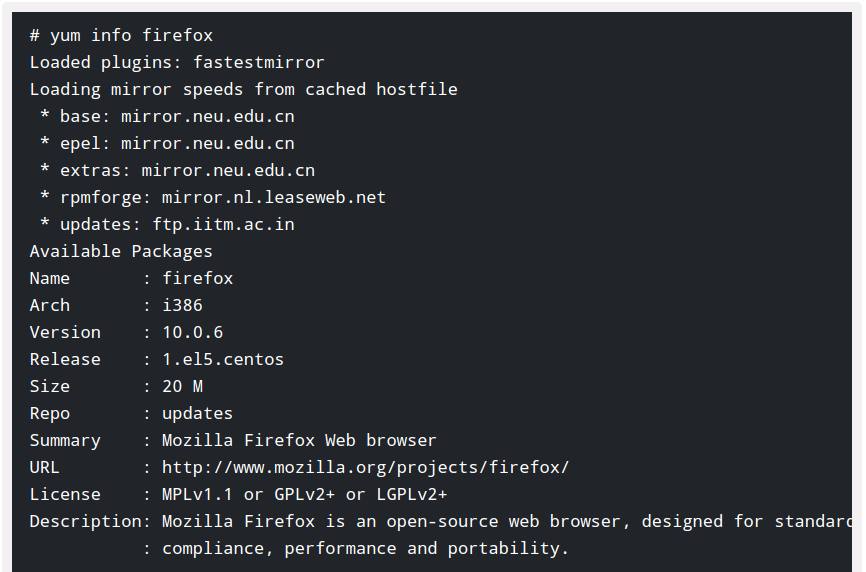
6. Как в yum получить информацию о пакете
Допустим, вы хотите узнать информацию о пакете перед его установкой. Чтобы получить информацию о пакете, просто введите команду с info.
7. Как в yum перечислить все доступные пакеты
Чтобы перечислить все доступные пакеты в базе данных Yum, используйте следующую команду:
8. Как вывести список всех установленных пакетов с помощью yum
Чтобы вывести список всех установленных пакетов в системе, просто введите команду показанную ниже, она отобразит все установленные пакеты.
9. Как с помощью yum узнать, к какому пакету принадлежит файл
yum имеет функцию provides, позволяющую определить, к какому пакету принадлежит конкретный файл. Например, если вы хотите узнать имя пакета, в котором есть файл /etc/httpd/conf/httpd.conf.
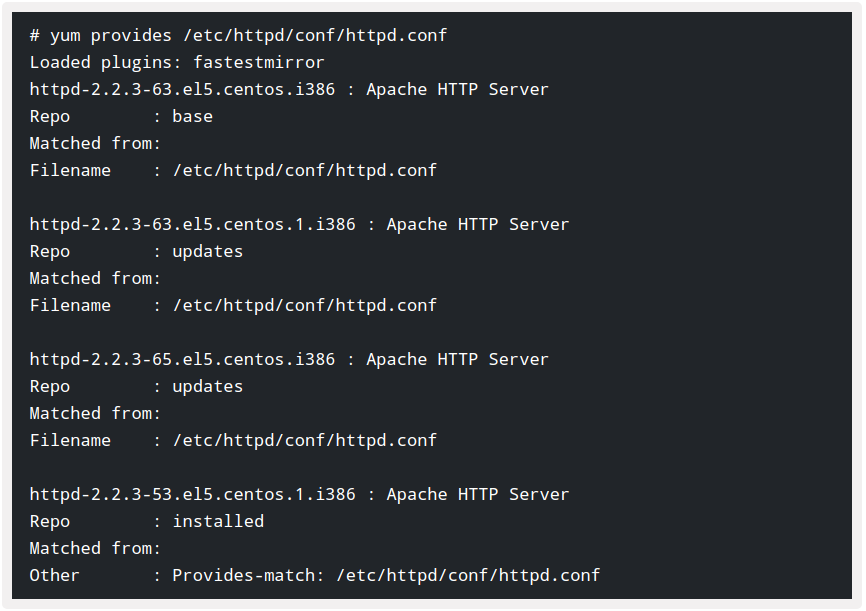
10. Как в yum проверить наличие обновления
Чтобы узнать, для скольких из установленных пакетов в вашей системе доступны обновления, используйте следующую команду.
11. Как обновить систему с помощью yum
Чтобы поддерживать вашу систему в актуальном состоянии со всеми обновлениями безопасности и бинарных пакетов, выполните следующую команду. Он установит все последние исправления и обновления безопасности в вашу систему.
12. Как вывести список пакетов определённой группы
В Linux ряд пакетов относятся к той или иной группе. Вместо установки отдельных пакетов с помощью yum вы можете установить определённую группу, которая установит все связанные пакеты, принадлежащие этой группе. Например, чтобы вывести список всех доступных групп, просто введите следующую команду.
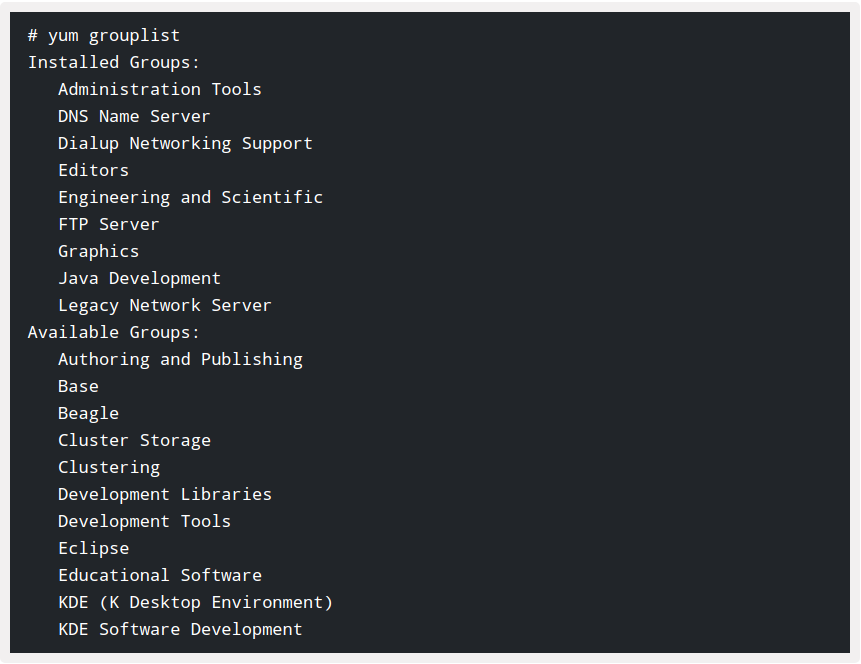
13. Установка группы пакетов
Чтобы установить определённую группу пакетов, мы используем опцию groupinstall. Например, чтобы установить «MySQL Database», просто выполните следующую команду.
14. Обновление групповых пакетов
Чтобы обновить любые существующие установленные групповые пакеты, просто выполните следующую команду, как показано ниже.
15. Удаление групповых пакетов
Чтобы удалить любую существующую установленную группу из системы, просто используйте команду ниже.
16. Список включённых репозиториев Yum
Чтобы вывести список всех включённых репозиториев Yum в вашей системе, используйте следующую опцию.
16. Список всех включённых и отключённых репозиториев Yum.
Следующая команда отобразит все включённые и отключённые репозитории yum в системе.
17. Как установить пакет из определённого репозитория
18. Интерактивная оболочка Yum Shell
Утилита Yum предоставляет настраиваемую оболочку, в которой вы можете выполнять несколько команд.
19. Как очистить кеш Yum
По умолчанию yum хранит все данные пакета с включённым репозиторием в /var/cache/yum/ с каждым подкаталогом, чтобы очистить все кэшированные файлы из включённого репозитория, вам необходимо регулярно запускать следующую команду, чтобы очистить весь кеш и убедиться, что нет ничего лишнего. Помните, что если вы хотите сохранять предыдущие версии программ чтобы иметь возможность откатиться к ним, то вам не нужно выполнять очистку кэша и не нужно выполнять следующую программу.
20. Просмотр истории Yum
Чтобы просмотреть все прошлые транзакции команды yum, просто используйте следующую команду.
Мы постарались охватить все основные шаги по продвижению команд yum с их примерами. Если что-то, связанное с командами yum, могло быть упущено, то напишите об этом в комментариях и статья будет обновлена.
CentOS 6 от А до Я. Часть 2. Как установить Midnight Commander. Менеджер пакетов YUM.
Чтобы избавить себя от мучений при использовании командной строки, а также не потерять рассудок от текстового редактора VI, необходимо установить файловый менеджер. Который позволит не только свободно «путешествовать» по диску Вашего сервера, но и создавать и редактировать папки (каталоги, директории) и файлы.
Как установить Midnight Commander в CentOS
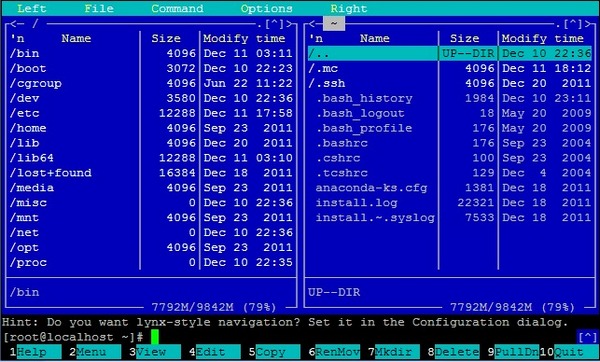
Для CentOS существует до боли похожий на известный с DOS времен файловый менеджер Питера Нортона Norton Commander, как по внешнему виду и цветовой гамме, так и по фукционалу файловый менеджер Midnight Commander.
Установка его сводится к одной команде:
Для запуска файлового менеджера Midnight Commander используйте:
После чего общение с CentOS принимает знакомый вид времен DOS.
Менеджер пакетов YUM
Уже не первый раз в этой статье я ссылаюсь на команду YUM для установки программного обеспечения. Пора познакомиться с ней поближе.
Что такое yum
YUM (Yellow dog Updater, Modified) — это менеджер пакетов, который умеет запрашивать информацию о пакетах, получать пакеты из репозиториев, устанавливать и удалять их, используя автоматическое разрешение зависимостей, а также обновлять целиком систему до последних версий пакетов.
Основные команды yum
Проверка наличия обновлений:
Обновление всей системы:
Обновление только конкретного пакета:
Показать все доступные в репозитории пакеты:
Найти пакет в названии которого или описании присутствует указанное значение:
Очистить кеш системы:
Как откатить обновление:
Чем отличаются команды YUM UPDATE и YUM UPGRADE
Я умолчал о еще одной команде — YUM UPGRADE. Действие которой схоже с YUM UPDATE. Разница в том, что при обновлении пакетов UPDATE сохраняет устаревшие версии пакетов, то есть при установке новой версии пакета, старая также остается в системе.
UPGRADE не сохраняет предыдущих версий. То есть происходит полное замещение.
Шпаргалка по менеджеру пакетов YUM в CentOS и RHEL
В этой статье мы рассмотрим менеджер пакетов Yum, который позволяет управлять установкой, удалением и обновлением программ (.RPM-пакетов), автоматически разрешать зависимости, управлять дополнительными репозиториями. Данная статья о Yum должна прежде всего быть интересна как шпаргалка для начинающих администраторов Linux.
Yum (Yellowdog Updater Modified) – консольный менеджер пакетов для дистрибутивов Linux, основанных на пакетах формата RPM. (RedHat Package Manager) Сюда входят такие популярные ОС как RedHat, CentOS, Fedora, Oracle Linux, Scientific Linux.
Yum: установка, обновление и удаление пакетов
С чего начать? Пожалуй, как и в любых других случаях, начинаем со справки:
yum help – полная справка по менеджеру пакетов yum
Открыв ее, я выделю основные команды:
yum clean all – очистить кеш всех пакетов (обчычно используется при возникновении проблем при работе yum).
yum makecache – пересоздать кеш пакетов заново.
yum repolist – отобразить список подключенных репозиториев, вывод выглядит так:
У меня в системе установлены только стандартные репозитории CentOS-7: Base, Extras и Updates.
yum list available – вывести список всех доступных пакетов для установки.
yum list installed – список всех пакетов, которые установлены в системе.
yum list kernel – вывести список пакетов, которые относятся к ядру Linux.
Вы можете проверить установлен ли в вашей системе определенный пакет, например, apache:
yum list installed httpd
Вы можете получить более подробную информацию о пакете, например, получим данные о пакете MariaDB:
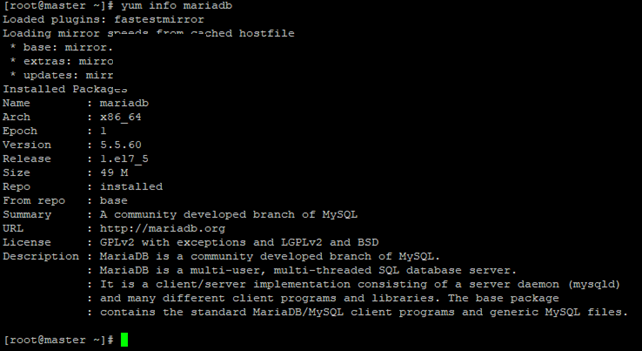
Чтобы установить пакет используется команда yum install. Для установки веб-сервера apache выполните:
Перед установкой пакета можно проверить его на зависимости и необходимые пакеты с помощью команды:
Если вы хотите установить какой-то пакет, но забыли его полное название, можно воспользоваться подстановочным символом *. Например:
Если ввести просто:
Увы, пакета не видно.
Yum позволяет установить сразу несколько пакетов:
yum install httpd php wget rsyslog
yum reinstall proftpd
Чтобы удалить установленный пакет с помощью yum используется параметр remove :
Но перед удалением любого пакета, рекомендуется сначала проверить его на зависимости (бывают пакеты, удаление которых влечет за собой удаление множества других пакетов, что в следствии приводит к неработоспособности системы):
yum deplist proftpd
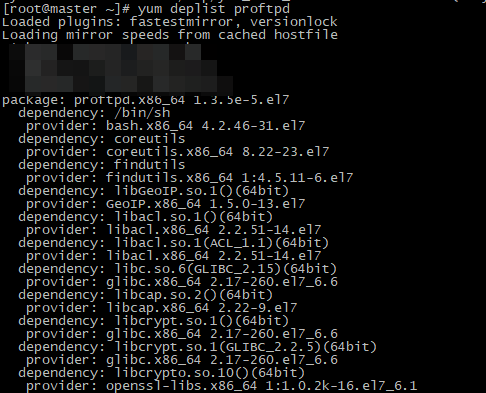
Найти пакет по имени или описанию:
С помощью опции provides вы можете найти пакеты, содержавшие определенный файл, например:
yum provides */squid.conf
Выполнить обновление всех установленных пакетов можно с помощью команды:
Вы можете обновить только определенный пакет, указав его имя:
Проверить если доступные обновления для системы можно командой:
Получить информацию о доступных обновлениях безопасности:
yum updateinfo list security
Бывают случаи, когда после обновления какого-либо пакета или сервиса, возникают проблемы. Например, после обновления php, перестал работать ваш сайт. Вы можете вернуть предыдущую версию пакета, откатив установленный пакет через yum:
yum downgrade perl
Так же хотел обратить ваше внимание, на групповую установку пакетов через grouplist. В репозитории существуют предопределенные группы пакетов с различными наборами программ. Вы можете вывести список имеющихся групп:
Рассмотрим на примере группового листа «Basic Web Server». Получить информацию группе и пакетах в ней:
yum groupinfo «Basic Web Server»
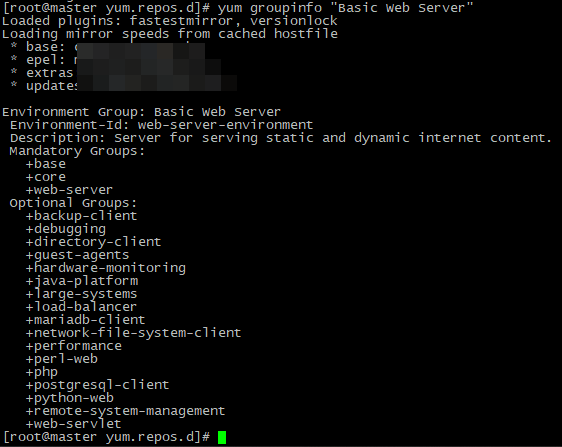
При проверке мы видим, что будут установлены набор пакеты и сервисы, для веб-сервера.
И еще один полезный групповой лист «System Administration Tools»:
yum groupinfo «System Administration Tools”
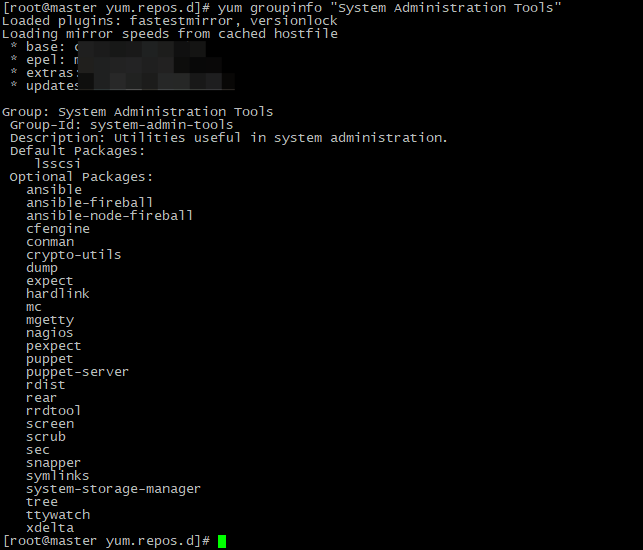
Как видим в данном листе содержатся пакеты, которые будут полезны для мониторинга и отладки.
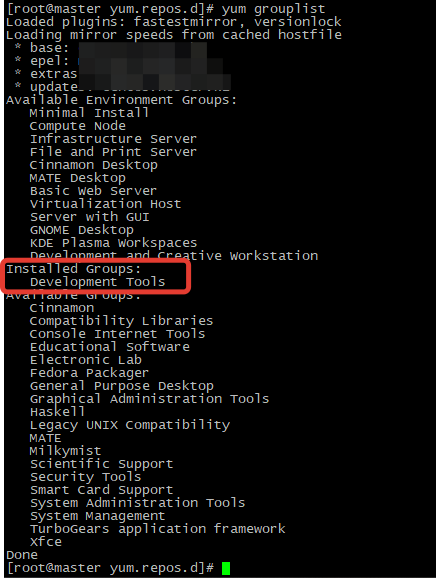
Установить групповой лист можно командой:
yum groupinstall «System Administration Tools»
Установленные пакеты будут в отдельном блоке «Installed Groups»:
Yum: история и логи установки/удаления пакетов
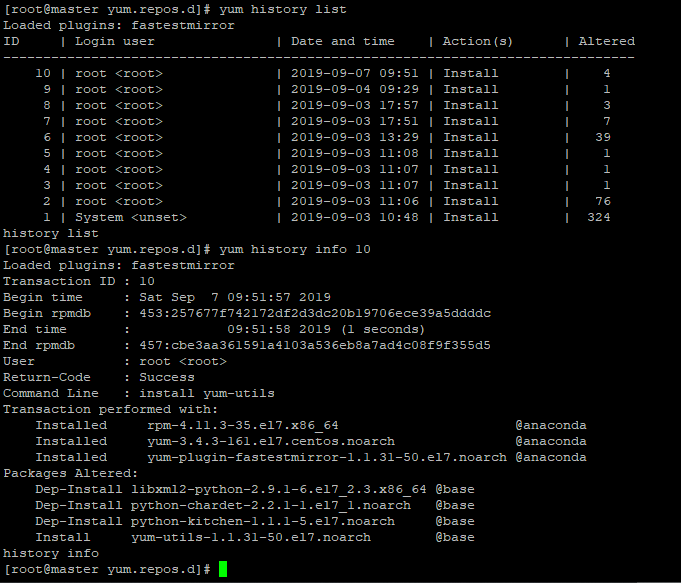
Вы можете вывести информацию об истории установки пакетов yum (списка транзакций) с помощью команды:
Вывод состоит из 5 столбцов, в первом выводится ID транзакции по которому можно посмотреть всю информацию (установленные пакеты, зависимости):
yum history info 10
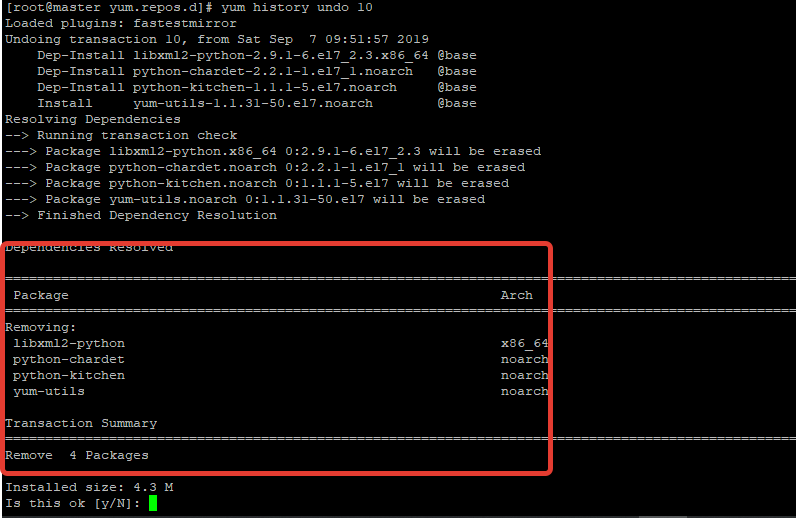
Более того, можно отменить данную транзакцию командой:
yum history undo 10
В моем случае удалилось бы 4 пакета:
Так же всю информацию об истории установки/удаления пакетов менеджером yum можно посмотреть в логе /var/log/yum.log:
cat /var/log/yum.log
Дополнительные полезные параметры yum
Чтобы ответить no при запросе, нужно указать опцию:
Использовать yum без плагинов или отключить конкретный плагин:
Включить отключенный плагин:
Задействовать отключенный репозиторий:
yum update –enablerepo=atomic
Отключить определенный репозиторий:
yum update –disablerepo=atomic
Конфигурационный файл /etc/yum.conf
Основные параметры конфигурационного файла:
cachedir – локальный кэш пакетов (по умоланию /var/cache/yum)
logfile — путь до файла с логами yum
obsoletes — обновлять или нет, устаревшие пакеты(1-да,0-нет)
gpgcheck — проверка подписи пакета перед установкой (1-да,0-нет)
keepcache — хранение кеша (1-да,0-нет)
cachedir — директория для хранения кеша(по умолчанию /var/cache/yum)
debuglevel – уровень отладки от 1 до 10
plugins — включение yum плагинов (1-да,0-нет)
bugtracker_url – ссылка по которой будут зарегистрированы ошибки работы yum
installonly_limit – максимальное количество версий, которые могут быть установлены для одного пакета.
Полезные плагины yum
Для чего нужны плагины в yum? Как и везде, упрощают нашу работу.
Некоторые популярные плагины и их описание:
yum-plugin-fastestmirror – плагин служащий для измерения скорости зеркал и предоставления самого быстрого для установки пакетов.
yum-plugin-security — плагин которые предоставляет список обновлений относящихся только к безопасности системы.
yum-plugin-keys — позволяет работать с ключами keys, keys-info, keys-data, keys-remove
Директория где хранятся все плагины /etc/yum/
yum-plugin-versionlock – позволяет блокировать обновление указанных пакетов
Чтобы вывести список доступных плагинов yum, выполните:
yum search yum-plugin
Вы можете установить выбранный плагин командой yum install, как и любой другой пакет:
yum install yum-plugin-changelog
Чтобы заблокировать обновление пакета через плагин, выполните:
yum versionlock nginx
Вывести список заблокировнных пакетов:
yum versionlock list
Убрать пакет из заблокированных:
yum versionlock delete nginx
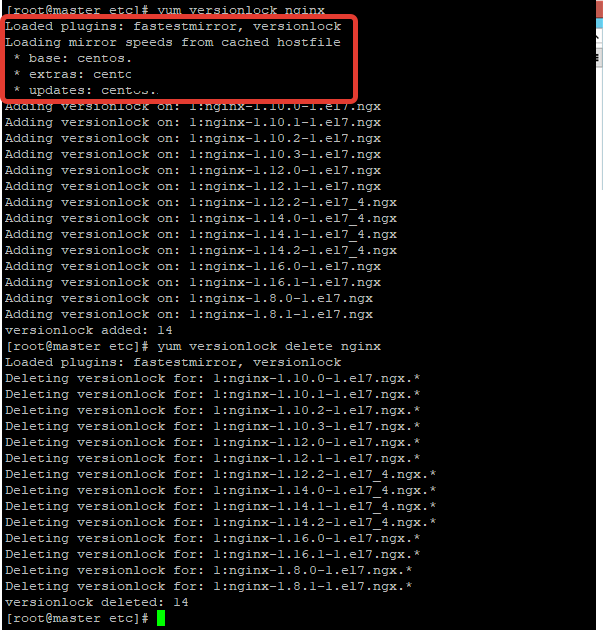
Если вам в какой-то момент времени не нужно использовать определенный плагин, вы его можете отключить, добавив префикс при вызове yum:
Или же отключить вообще все плагины, установленные в системе:
Использование yum через прокси
Yum для работы с репозиториями программ использует протокол HTTP/1.1. Если ваш Linux сервер имеет доступ в интернет только через HTTP прокси сервер, вы можете указать имя прокси сервера в конфигурационном файле /etc/yum.con в секции [main]:
Если прокси-сервер требует авторизацию, добавьте строки:
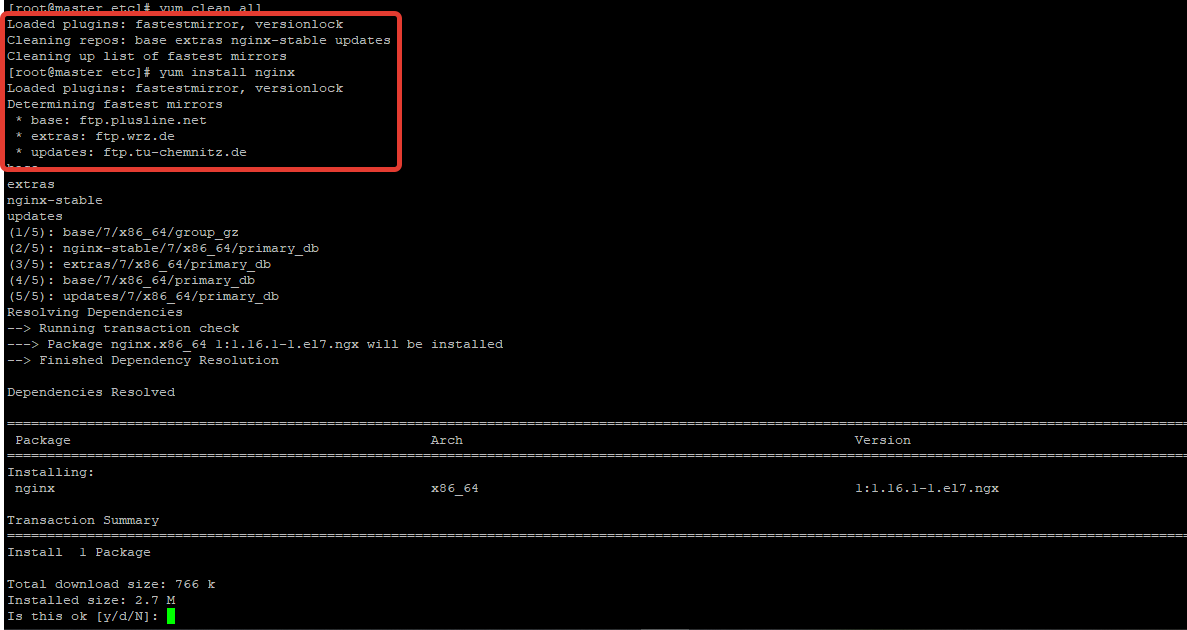
Для проверки работы yum через прокси сервер воспользуйтесь командой
yum clean all && yum search nginx
Для проверки я указал публичный прокси сервер с Германии и при установке, сработал плагин fastestmirror, нашел зеркала с которых скорость будет выше:
Если нужно использовать прокси только для некоторых репозиториев, не нужно править файл /etc/yum.conf, а настройки прокси указать в конфигурационном файле репозитория /etc/yum.repos.d/ваш_конфиг.repo.
Итак, в этой статье мы рассмотрели базовые возможности менеджера rpm пакета yum в Linux CentOS/ RHEL. В следующей статье мы более подробно поговорим об управлении репозиториями в Yum. Знакомьтесь, пробуйте и используйте yum в своей работе.



