
Как добавить шрифт в Figma с компьютера и в браузере за 2 минуты
Из этой статьи вы узнаете, как добавить шрифт в figma (с компьютера и в браузере), как установить иконочный шрифт в фигме и какие шрифты лучше всего использовать при работе с дизайном.
Шрифты и типографика в целом — это важная составляющая любого дизайна. С помощью шрифтов можно создавать определенное настроение у пользователя, управлять удобством восприятия контента и передавать мета-сообщение тематики сайта.

Особенностью фигмы является то, что она синхронизирует все шрифты с сервисом google fonts. То есть все те шрифты, которые присутствуют на этом сервисе, автоматически доступны и в figma. Это очень удобно, потому что нет необходимо их отдельно скачивать.
Как добавить шрифт в Figma с компьютера
Если вы используете приложение фигмы, то помимо шрифтов из сервиса google fonts, у вас доступны все те шрифты, которые установлены на вашем компьютере. Если вы хотите использовать какой-то декоративный шрифт, которого нет на гугл фонтс, то сначала вам нужно установить его себе на компьютер. Затем перезагрузить программу и шрифт станет доступен для работы.
Как установить шрифт себе на компьютер? Очень просто. Скачиваете нужный вам шрифт, распаковываете архив, переходите в папку со шрифтом, выбираете шрифт (один или несколько), нажимаете правой кнопкой мыши и выбираете пункт «Установить для всех пользователей».
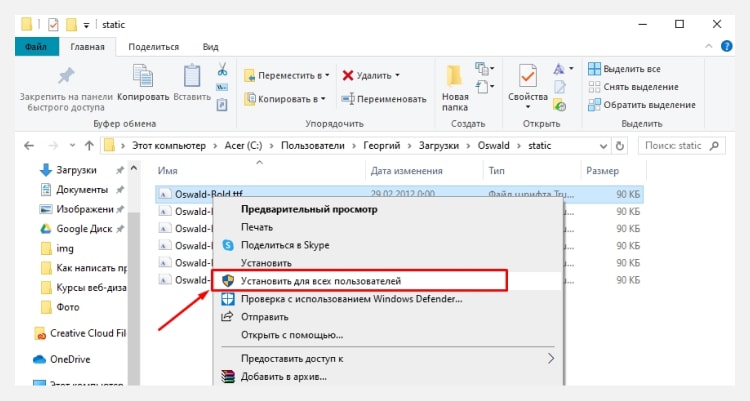
Можете устанавливать по одному, а можете выбрать сразу все и установить все разом. Помимо этого, можно просто перенести нужные вам шрифты в локальную папку со шрифтами на вашем компьютере. На windows она находится в «Панели управления». Если вы используете 10-ку, то сперва переключите вид на «Мелкие значки», тогда вы сразу увидите нужную вам папку.
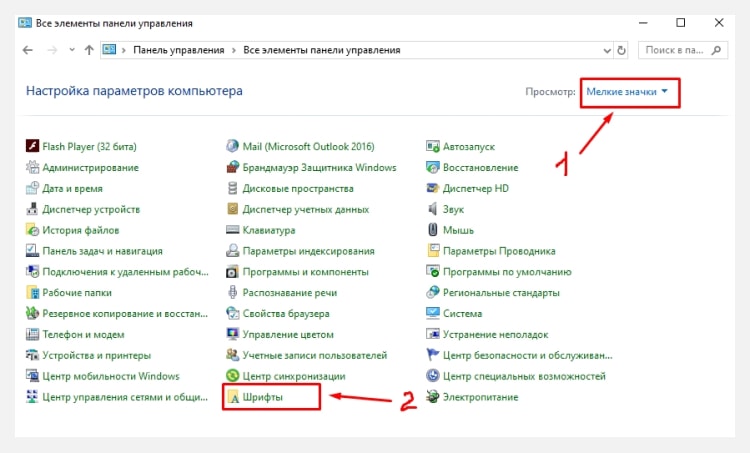
Выбираете необходимые шрифты и переносите их туда. Либо стандартным сочетанием клавиш ctrl+c/ctrl+v.
Как добавить шрифт в Figma в браузере
При использовании сторонних шрифтов (не с гугл фонтс) у вас могут возникнуть проблемы при открытии макета в браузере. Браузер изначально подтягивает только шрифты из сервиса google fonts. Других он не видит и поэтому может возникнуть конфликт. Чтобы этого избежать, нужно провести некоторые манипуляции.
Во-первых, зайти через браузер в свой аккаунт фигмы и перейти в свой профиль.
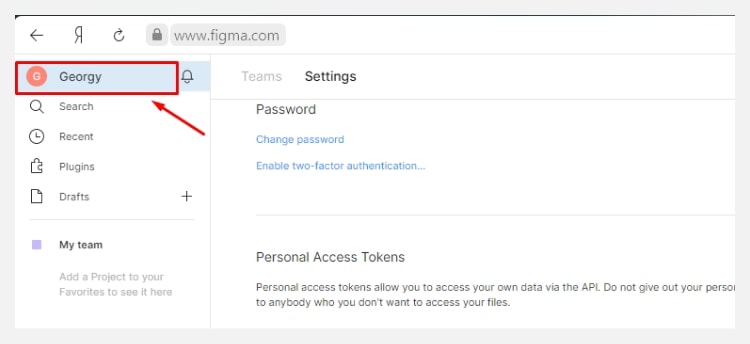
Спустится немного нижи и найти пункт «Fonts» с большой синей кнопкой
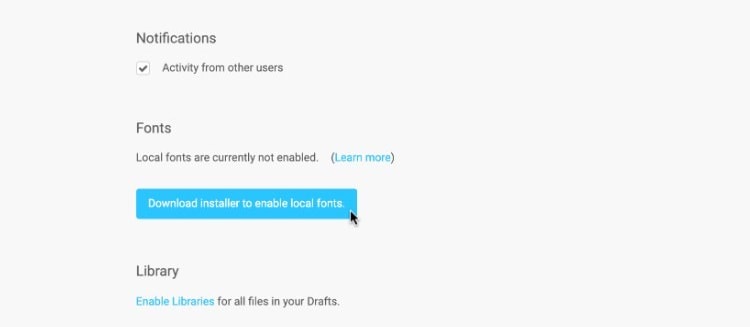
Скачиваете эту утилиту и устанавливаете ее, следуя инструкции. Весь процесс занимает буквально 2 минуты. После установки, у вас подтянутся все локальные шрифты, которые находятся на вашем компьютере.
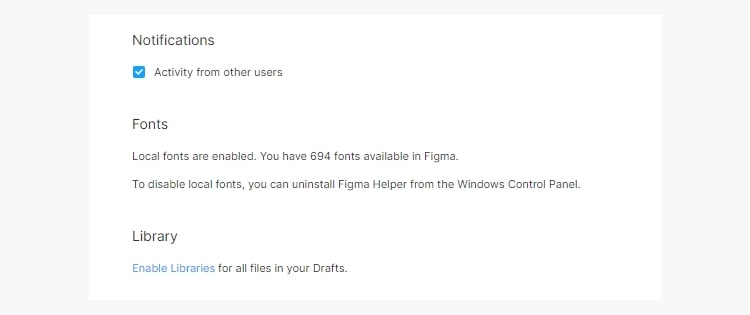
Теперь можете без проблем пользоваться ими и в браузерной версии программы. Бинго!
Как работать с отсутствующими шрифтами в Figma
Если вы откроете макет, в котором используются шрифты, отсутствующие у вас, то фигма выдаст вам предупреждение об этом.
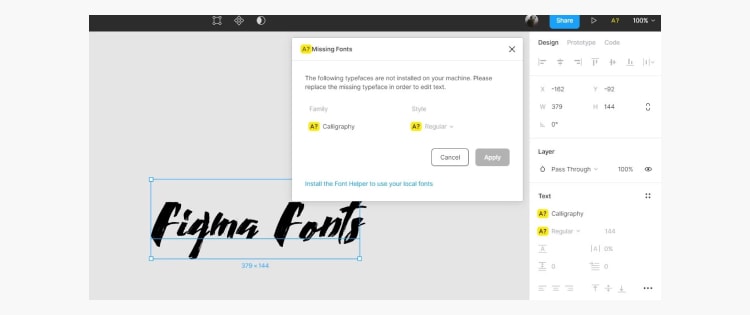
Это происходит по причине того, что у вас нет этого шрифта в системе, либо есть, но называется по-другому (такое бывает). Чтобы это исправить, вам нужно либо установить себе на компьютер нужный шрифт (после этого не забудьте перезагрузить программу), либо заменить его другим похожим.
После замены, во всех макетах автоматически обновятся шрифты. Но будьте с эти аккуратны, потому что каждый шрифт имеет свою размерность и если размеры шрифтов у вас не совпадут, то во всем макете «поплывут» отступы до элементов. Придется вручную все выравнивать.
Проще и быстрее, при возникновении подобного предупреждения, скачать и установить требуемый шрифт себе на компьютер. Так вы избежите лишнего геморроя.
Как добавить иконочный шрифт FontAwesome в Figma
Помимо стандартных шрифтов есть возможность загрузить иконочные шрифты от популярного сервиса Font Awesome. Для тех, кто не знает, Font Awesome — это сервис, который позволяет вставлять иконки через обычный шрифт, а не через файл svg. Это бывает удобно, когда лень скачивать какую-то иконку. Вместо этого можно просто ее «написать».
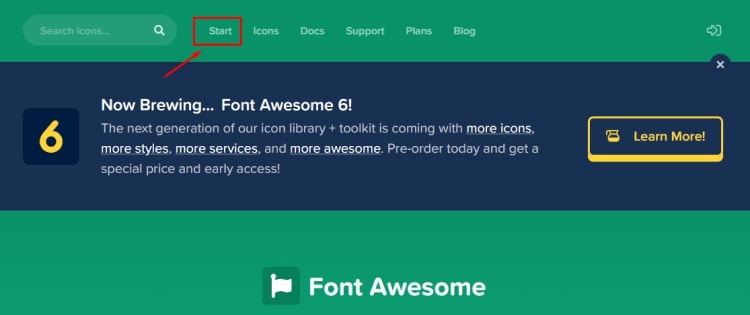
Для этого нам нужно сначала установить иконочный шрифт себе на компьютер. Переходите на официальный сайт fontawesome.com в раздел «Start»
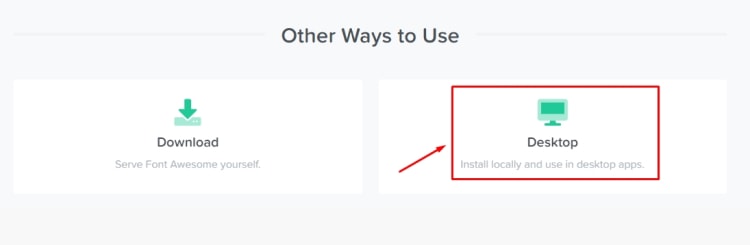
Спускаетесь вниз и находите пункт «Desktop»
И далее нажимаете на кнопку «Download for free»
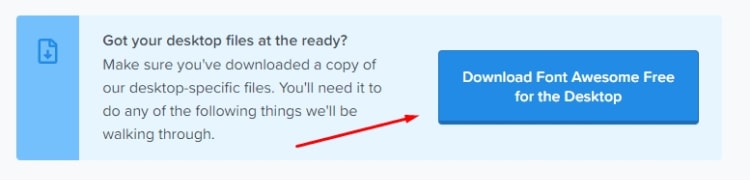
У вас скачается шрифт и вам нужно просто установить его себе на компьютер по тому принципу, который мы рассматривали в начале статьи. При распаковке, шрифты будут находиться в папке otfs, там их 3 штуки, все 3 и надо установить.
Принцип работы иконочного шрифта в Фигме
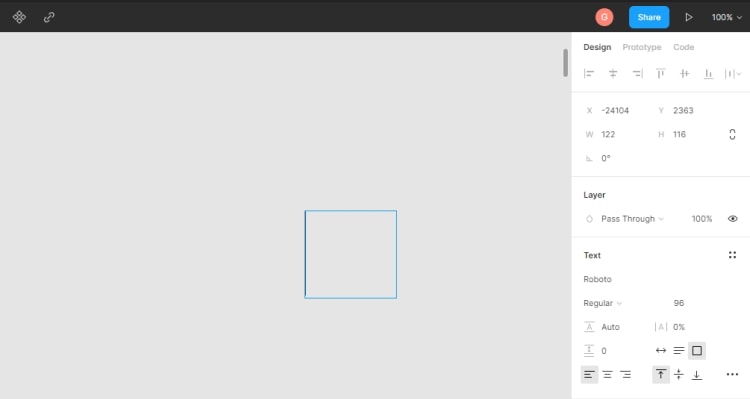
Для начала создайте текстовую пустую область с помощью инструмента «Text».
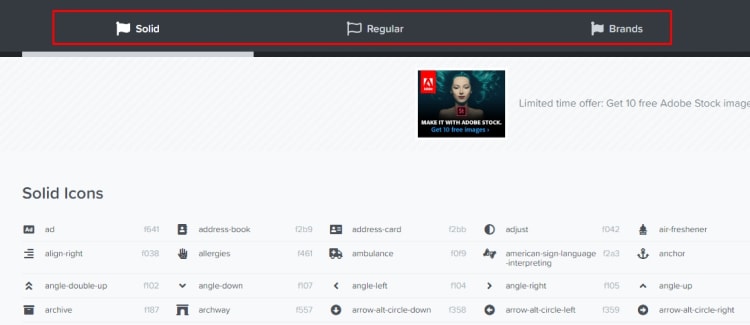
Solid — это иконки с заливкой, Regular — с обводкой, а Brands — иконки брендов. В зависимости от типа иконки вам нужно выбирать и соответствующий шрифт в фигме. Для использования нужно выделить иероглиф иконки и выбрать пункт «Копировать».
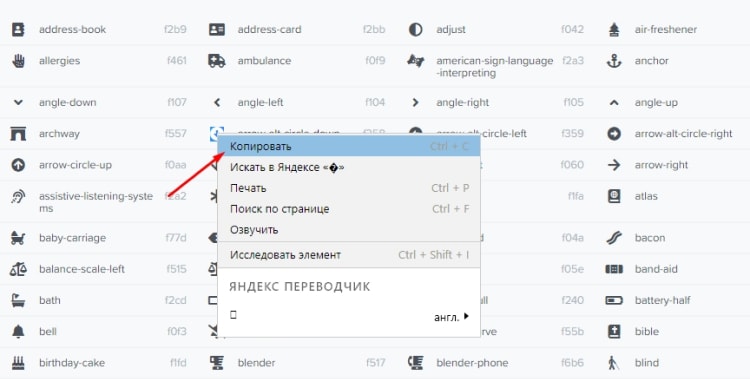
Далее перейти в figma и в текстовый контейнер вставить нашу иконку.
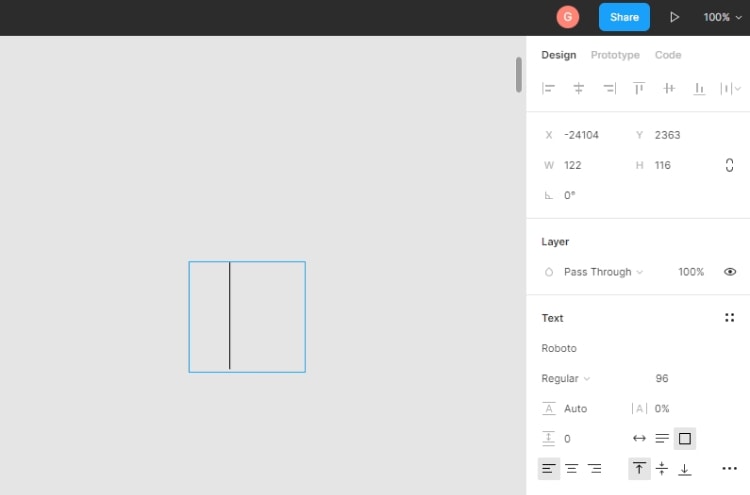
У нас ничего не отображается, потому что выбран шрифт «Roboto». Нам нужно выбрать шрифт Font Awesome. Я копировал иконку из раздела «Solid», поэтому именно такой шрифт я и выбираю. После этого моя иконка корректно отобразится.
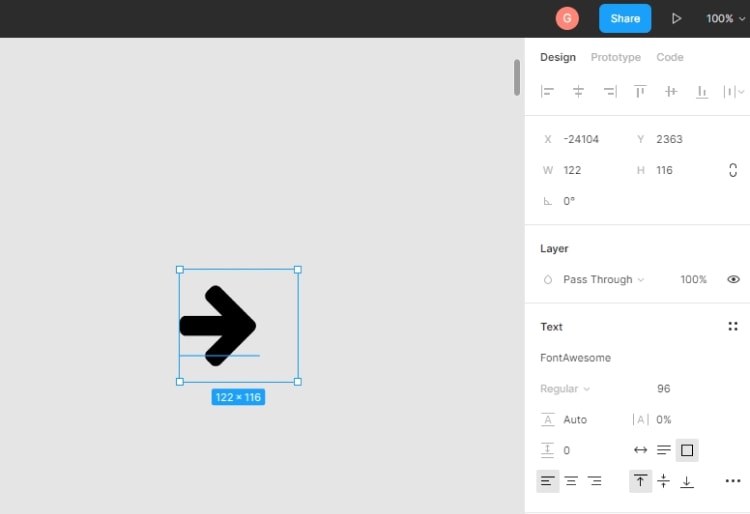
Чтобы манипулировать размерами иконки, нужно изменять размеры шрифта. Помимо этого, вы можете легко перевести иконку в вектор и пометить для экспорта. Для этого достаточно выбрать текстовый контейнер и нажать сочетание клавиш Ctrl+Shift+O.
Какие шрифты использовать в дизайне
Существует огромное количество шрифтов и сервисов по их бесплатному скачиванию. Начинающие дизайнеры, вдохновившись какими-нибудь экзотическими шрифтами, пытаются найти и скачать их себе для использования в дизайне.
Но здесь есть 2 нюанса. Во-первых, все те шрифты, которые вы скачиваете на сомнительных сайтах являются пиратскими со всеми вытекающими. Используя их в дизайне, особенно коммерческом, вы подставляете клиента.
Во-вторых, главная функция шрифта — быть удобочитаемым, чтобы посетитель мог без напряга прочитать текст. Различные экзотические шрифты не всегда могут похвастаться подобным функционалом.
Проще всего, использовать шрифты с сервиса google fonts. Они и бесплатные и их можно легко подключить к проекту при разработке. Но единственный минус — шрифтов с поддержкой кириллицы не так много.
Заключение
В этой статье я рассказал вам как добавить шрифт в figma (с компьютера и в браузере), как установить иконочный шрифт в фигме и какие шрифты лучше всего использовать при работе с дизайном.
Согласитесь, все достаточно просто и делается буквально в 2 клика. Если остались вопросы, то пишите их в комментариях.
Не забудьте подписаться на мой YouTube и Telegram. Там еще больше полезного материала про дизайн интерфейсов.
Просмотр шрифтов в фигме. Обзор плагина «Better font picker».
В этом выпуске вы узнаете о плагине, который позволяет делать просмотр шрифтов в фигме.
Просмотр шрифтов в Figma. Стандартный режим.
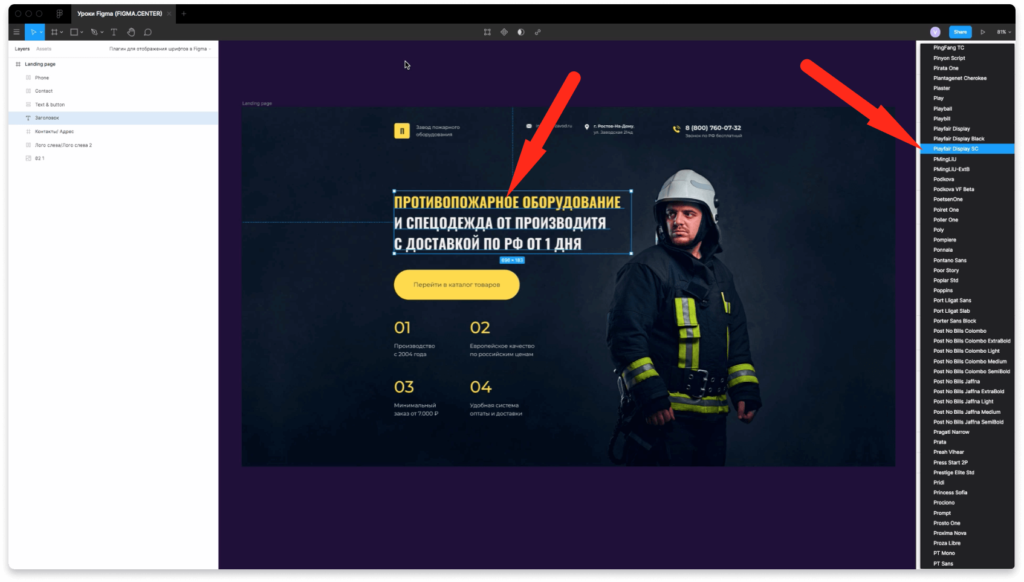
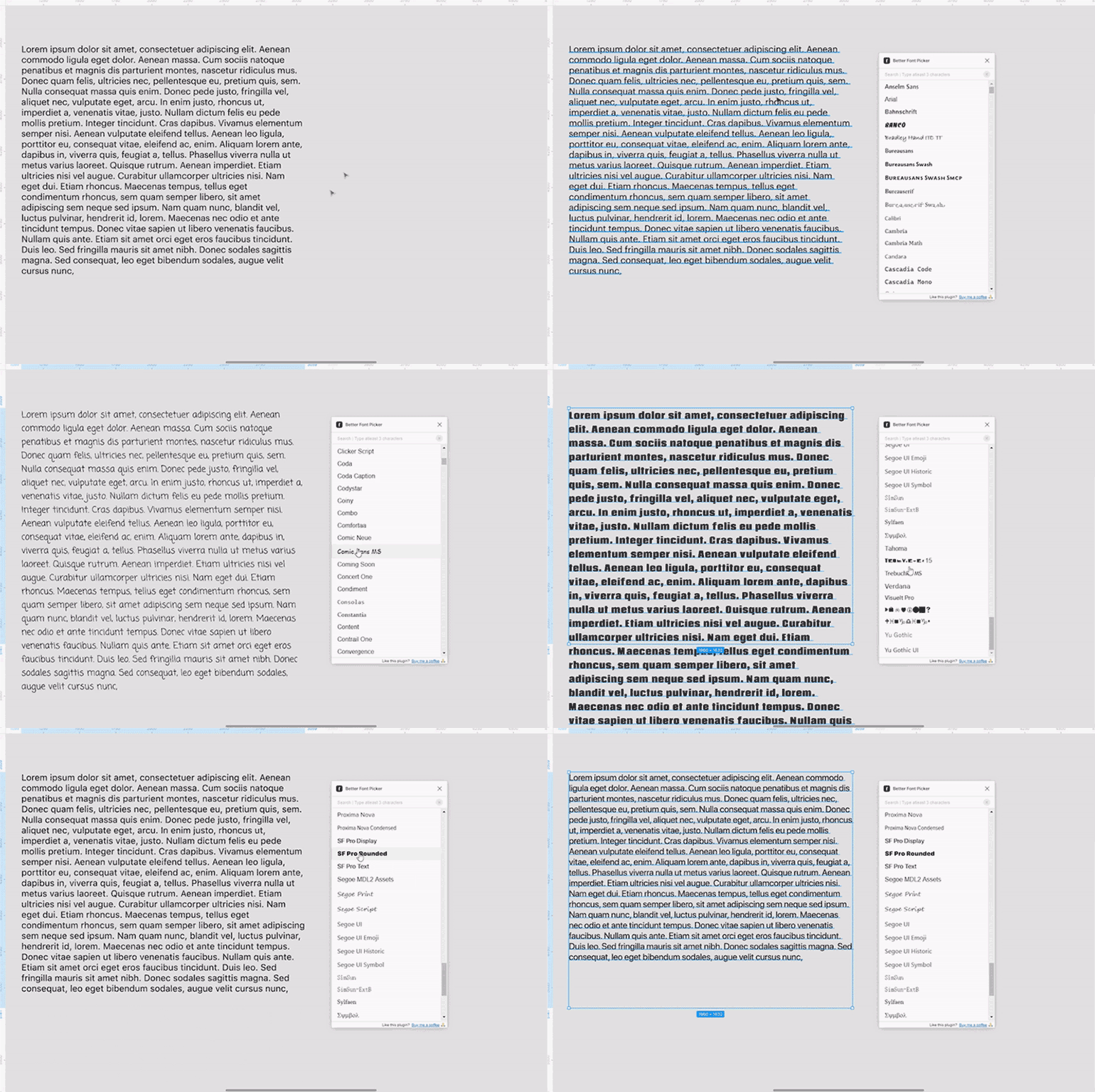
При просмотре и выборе шрифтов в стандартном режиме Figma не отображает вид шрифтов. Т.е. нельзя посмотреть как выглядит шрифт, будет только его название. Если вы хотите при подборе шрифтов видеть как он выглядит, то вам придёт на помощью плагин под названием «Better Font Picker».
Установка плагина «Better Font Picker» для просмотра шрифтов в фигме.

Устанавливаем плагин «Better Font Picker», который позволяет делать просмотр шрифтов в фигме. Для этого перейдите по ссылке и нажмите на кнопку для установки сверху.
Активация плагина «Better Font Picker» в Figma.
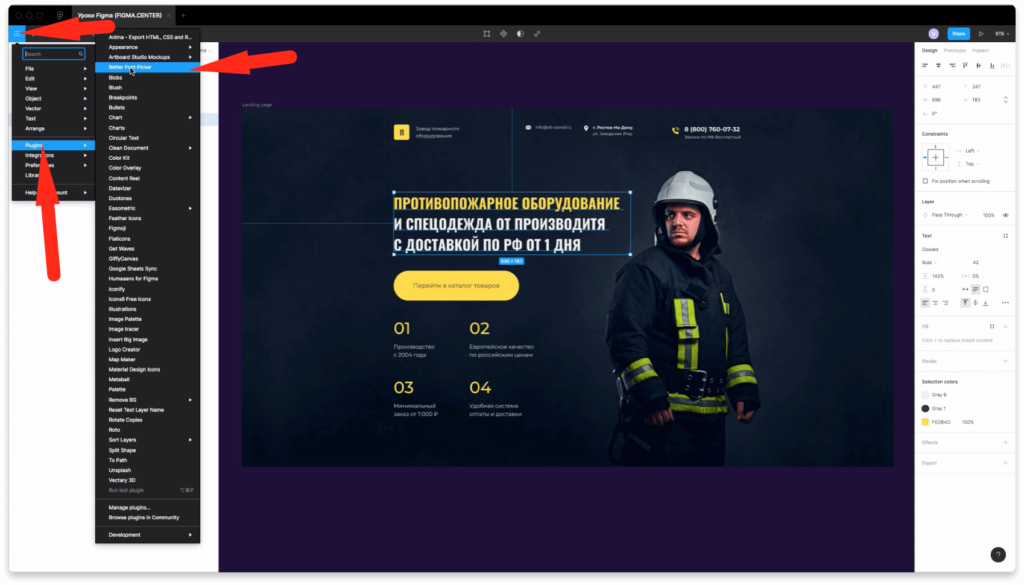
Чтобы активировать плагин для просмотра шрифтов «Better font Picker» в Figma нажмите на меню в верхнем левом углу. Затем наведите курсор на вкладку «Plagins» и выберите его из списка ваших плагинов.
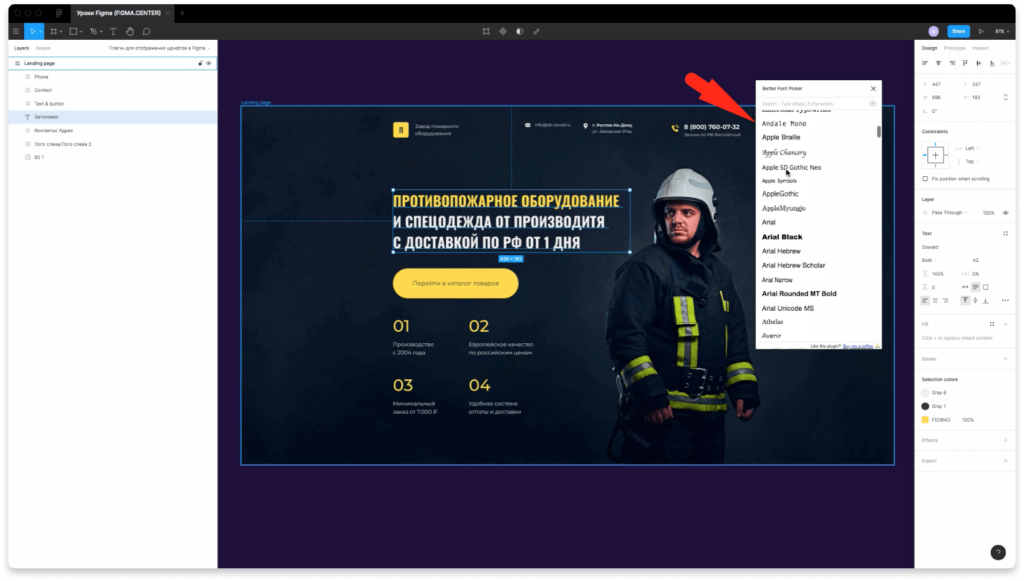
Теперь вы можете просматривать установленные шрифты в фигме. Это удобно, когда вы хотите подобрать какой-то интересный шрифт для вашего проекта.
Если вы интересуетесь темой шрифтов, то вам могут быть интересны эти материалы и видео уроки:
Заключение
Итак, вы этом видео и статье вы узнали как делать просмотр шрифтов в Figma с помощью специального плагина. Теперь вам будет более удобно искать подходящие вам шрифты для проектов.
Как добавить шрифт в Figma
В приложении Figma есть свой набор шрифтов. Но большинство из них можно применять только к латинице. Из статьи вы узнаете, как добавить свой шрифт в Фигму, сменить его. И другое о тексте в этой программе.
Как сделать жирный шрифт
Затрудняет использование онлайн редактора Figma то, что в нём нет русского языка. Хотя он поддерживает русские буквы при добавлении надписи в проекте. В версии онлайн инструменты для изменения текста находятся справа. Здесь же вы сможете найти параметр для переключения на жирный, курсив или обычное начертание.
Рядом с параметром начертания находится параметр изменения размера текста. Выберите текущую цифру, чтобы указать необходимый. В этом блоке находятся и другие параметры: высота текста, расположение (по центру, справа и т.д.), размер отступов.
Можно ли добавить шрифт в Figma через браузер
На компьютере практически в любом редакторе, где можно печатать, есть возможность добавлять свои шрифты. В онлайн-версии Figma нам нужно установить специальную утилиту из сайта этого редактора. Тогда у нас будет возможность устанавливать шрифты на компьютер. После чего они доступны онлайн.
Как видим, теперь есть возможность добавлять их без необходимости устанавливать десктопную версию. Фигма онлайн загружает их из вашего компьютера благодаря своей утилите.
Где взять красивые шрифты для Figma
Русские шрифты для онлайн-редактора можно найти на уже известном портале Fonts-online.ru. Множество разновидностей, в том числе русских шрифтов, на сайте https://fonts.google.com. Необходимо выбрать из списка понравившийся и нажать на подвид. На экране справа находится ссылка Download для загрузки шрифта.
Чтобы установить его, выберите скачанный файл в папке компьютера. И подтвердите установку. Он будет отображаться в списке всех установленных на ПК редакторов. В том числе в Figma.
Как установить плагин в Фигма
Плагин – это небольшой скрипт в нашем случае, который добавляется в Figma. Он позволяет открыть новые возможности, которых ранее не было в редакторе. С их помощью Фигму можно превратить в ещё более удобный и полезный инструмент.
Возможно, во всех нет необходимости, но среди них можно найти полезные инструменты. Unsplash – сервис, помогающий быстро найти фотографии в хорошем качестве. Iconify – содержит сотни прикольных иконок, которые можно будет использовать в своём проекте. Плагин Handz предоставляет трёхмерные, разноцветные иконки рук в виде указателей.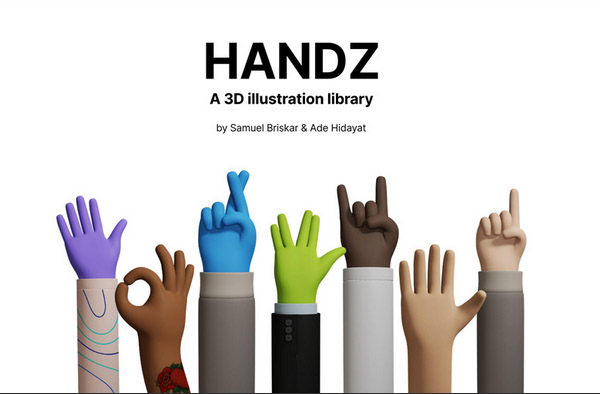
Подробнее о других плагинах и их возможностях рекомендую почитать в этой инструкции на русском языке. Выбирайте категорию в меню, чтобы найти нужный плагин. Или пишите его название в поисковой строке.
Как сделать текст по кругу в Фигма
Иногда в проектах может понадобится скруглить текст. Или разместить его так, чтобы он обогнул весь круг какого-либо объекта. Встроенных инструментов в Фигма для этого нет. Но вы можете воспользоваться плагином Circular Text. Вверху по ссылке нажмите на кнопку Install.
Если нажать на кнопку с точками внизу круга, все буквы рассыпятся в выделенной области случайным образом. Большинство нестандартных возможностей со шрифтами или текстом в Figma доступны через плагины. Тем, кому понравился этот онлайн инструмент, нужно более детально разобраться со списком плагинов. Изучить их возможности.
5 полезных плагинов для Figma: работа с текстом и шрифтами
Как расположить текст вокруг фигуры, подобрать шрифтовые пары и быстро настроить стили шрифтов на макете.
В Figma есть много инструментов для работы с текстами, но некоторые задачи невозможно решить её стандартными инструментами. В этом случае вам помогут плагины, которые расширяют и упрощают функционал графического редактора.
Рассказываем, какие плагины для Figma помогут вам работать с текстом и шрифтами.
To Path
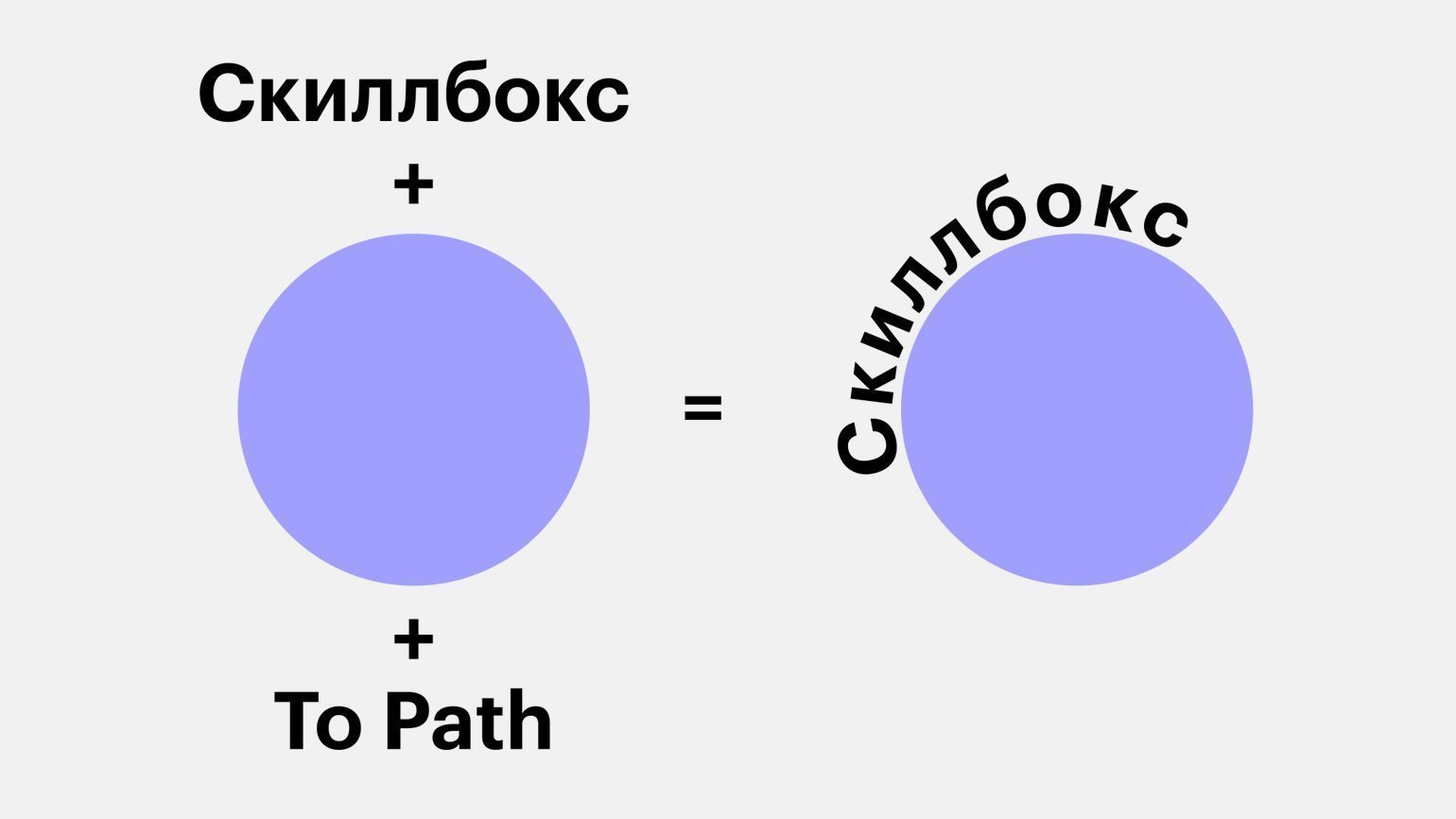
Плагин располагает выделенный текст на кривой или по краю любой стандартной фигуры:
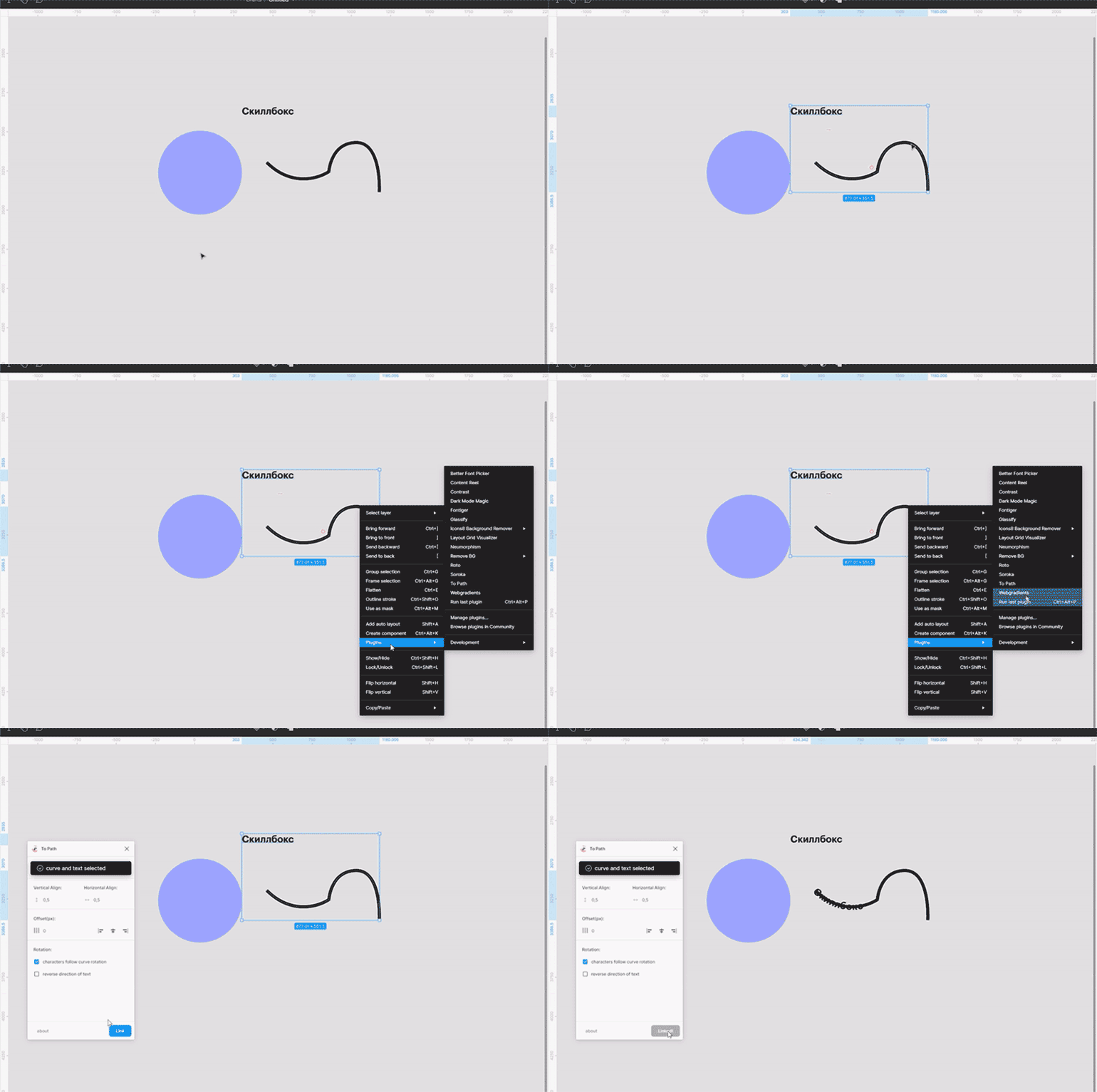
Плагин разделит каждое слово на отдельные слои с буквами и разместит их по контуру фигуры или кривой:

Копирайтер, визуализатор, модель. Пишет статьи, стилизует съемки и участвует в них, изучает арт-критику в СПбГУ.
Better Font Picker
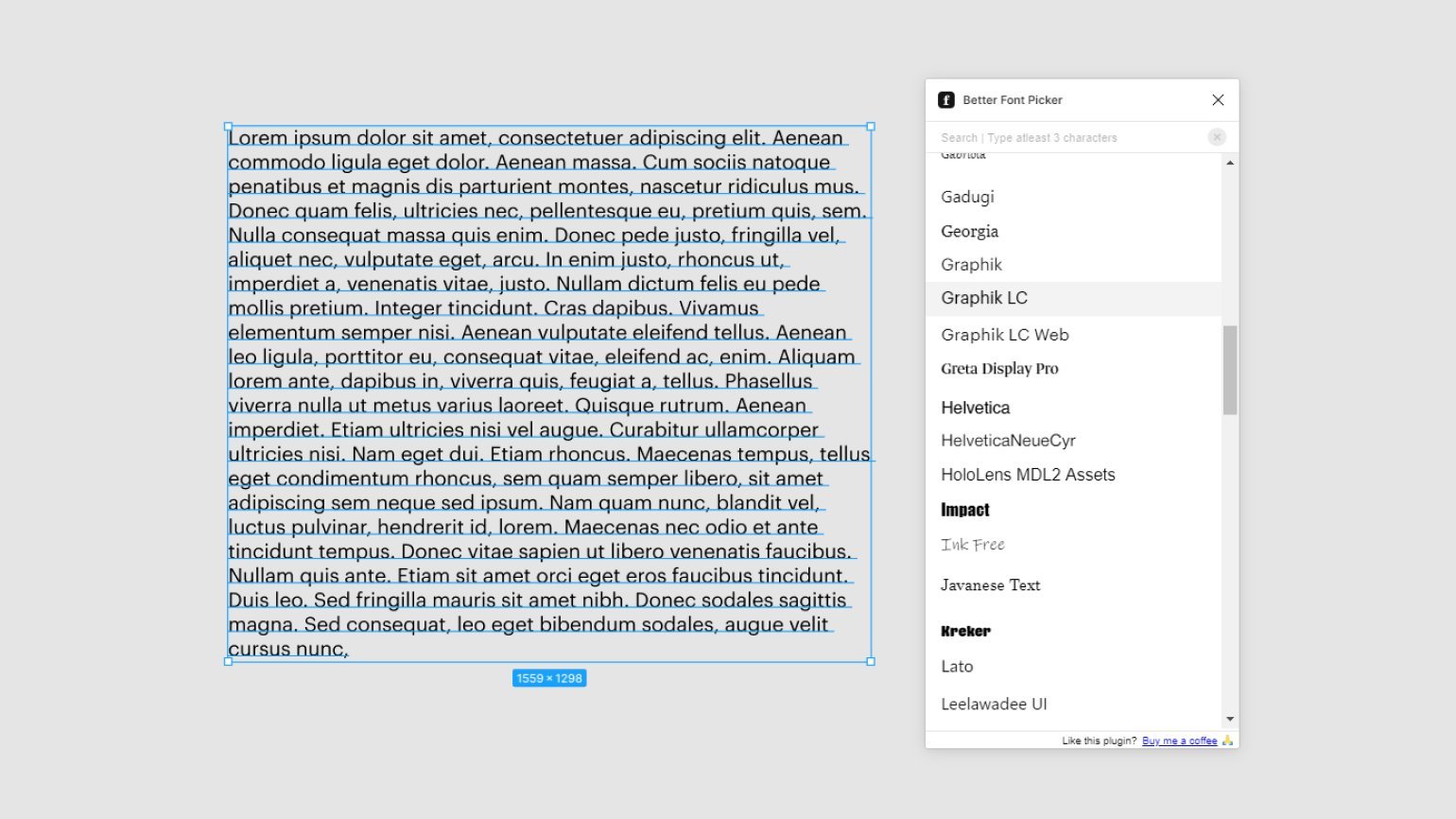
В Figma не очень удобно выбирать шрифты, так как они не отображаются на макете сразу. С помощью плагина Better Font Picker вы сможете в отдельном окне посмотреть, как выглядит каждый шрифт, и быстрее принять решение — использовать его или нет:
Soroka
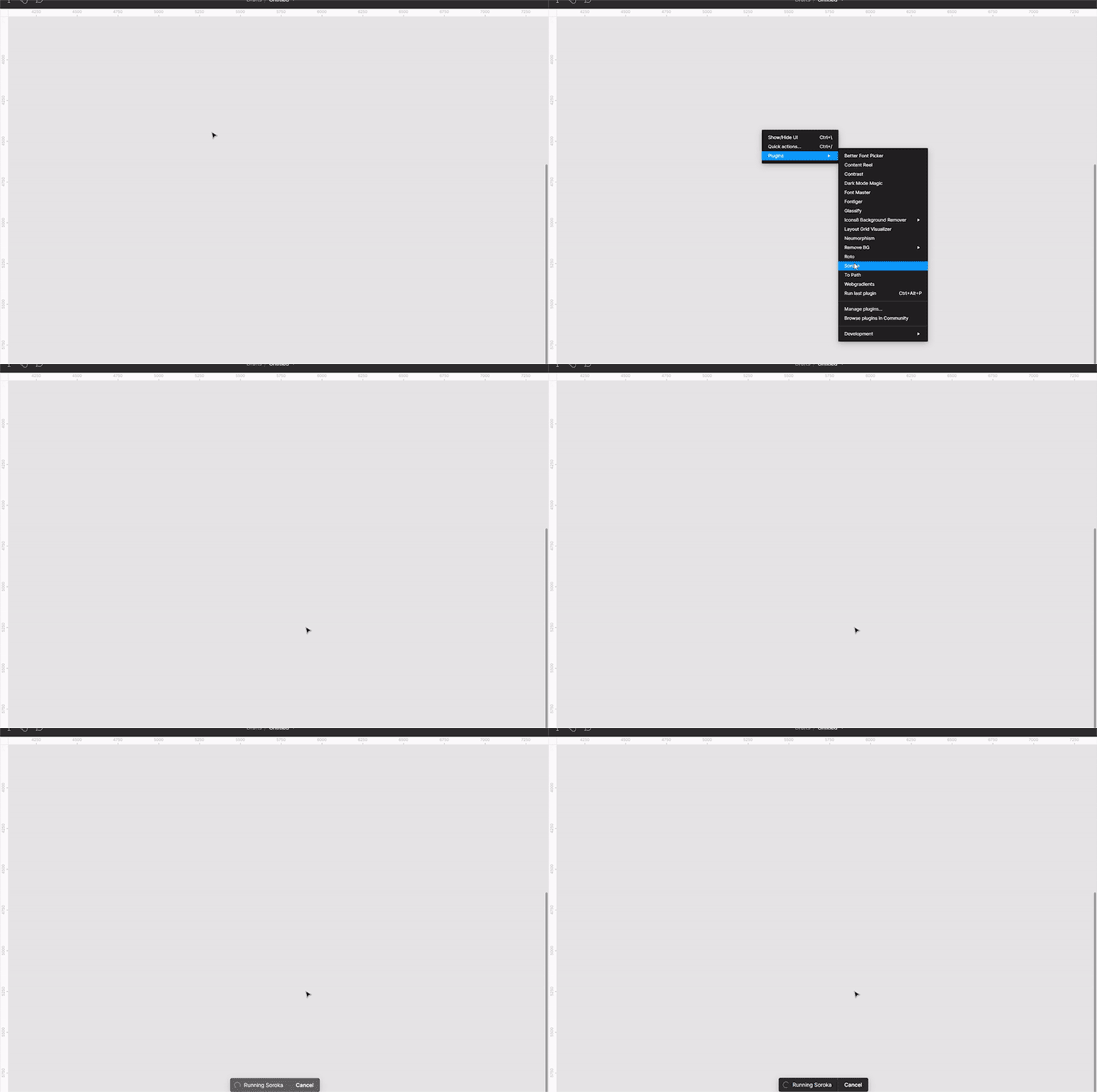
Чтобы не тратить время на подбор шрифтовых пар вручную, воспользуйтесь плагином Soroka. У него есть большая база из сочетаний бесплатных шрифтов Google Fonts, которые можно использовать в вашем макете:
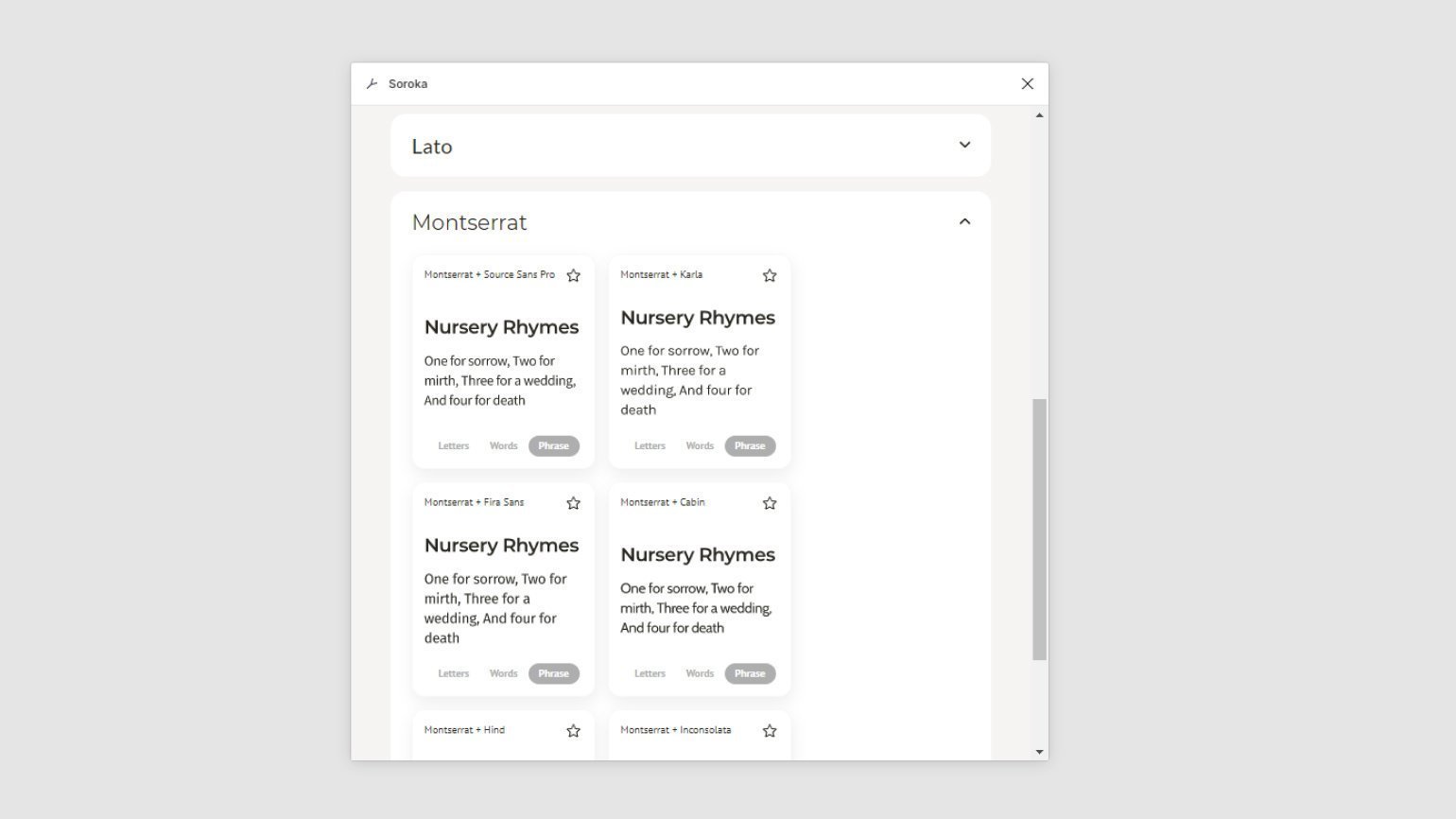
Первый выбранный шрифт будет использоваться в заголовках, а дополнительный — в основном тексте:
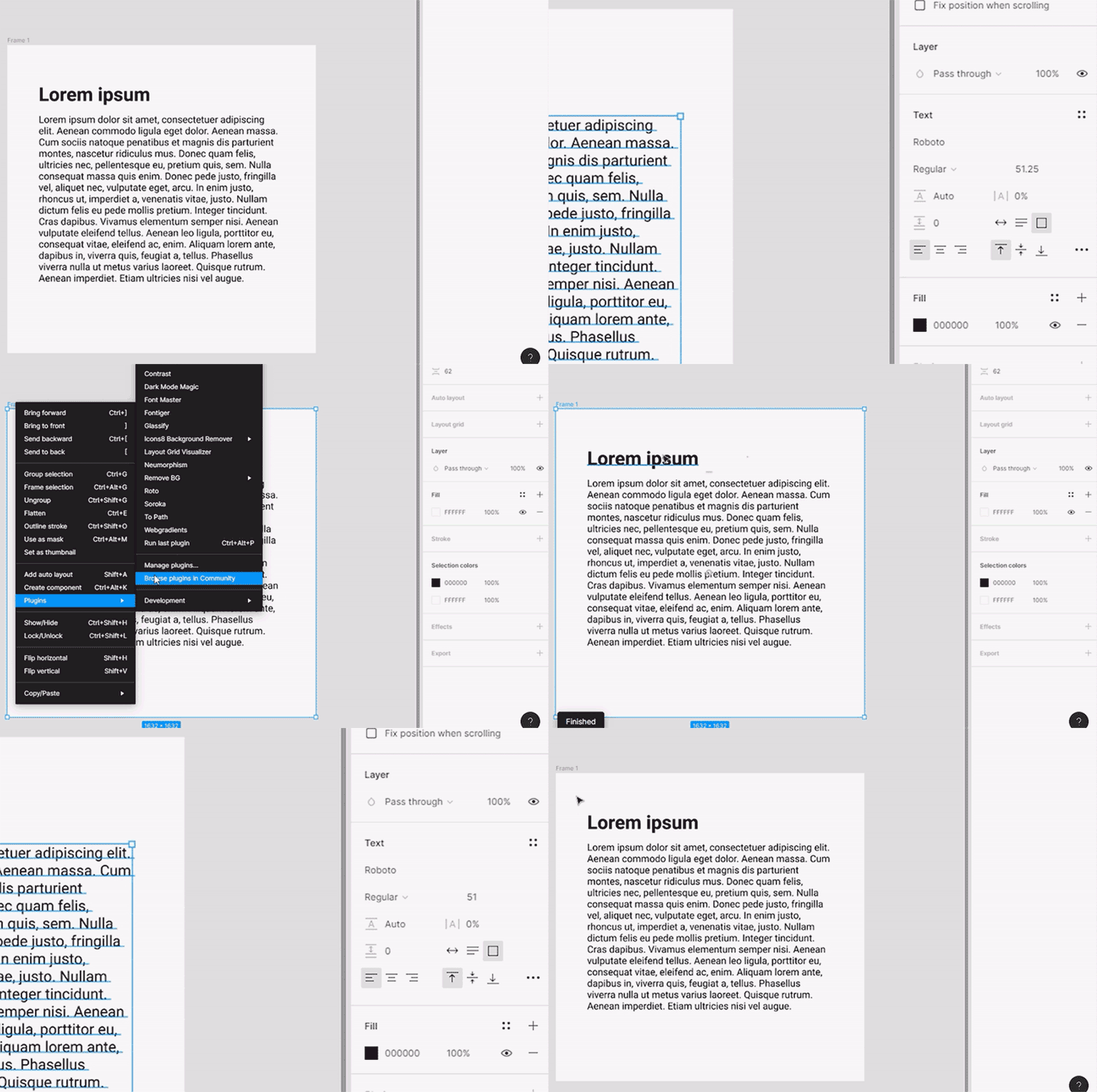
Fontiger
Разработчики не любят, когда в макете остаются дробные значения кегля. Они отображаются не в каждом браузере, а доставать дизайнера вопросами о каких-то незначительных пикселях долго. Чтобы проект из-за этого не тормозил, перед передачей макета в разработку воспользуйтесь плагином Fontiger — он автоматически округляет дробное значение кегля до ближайшего целого:
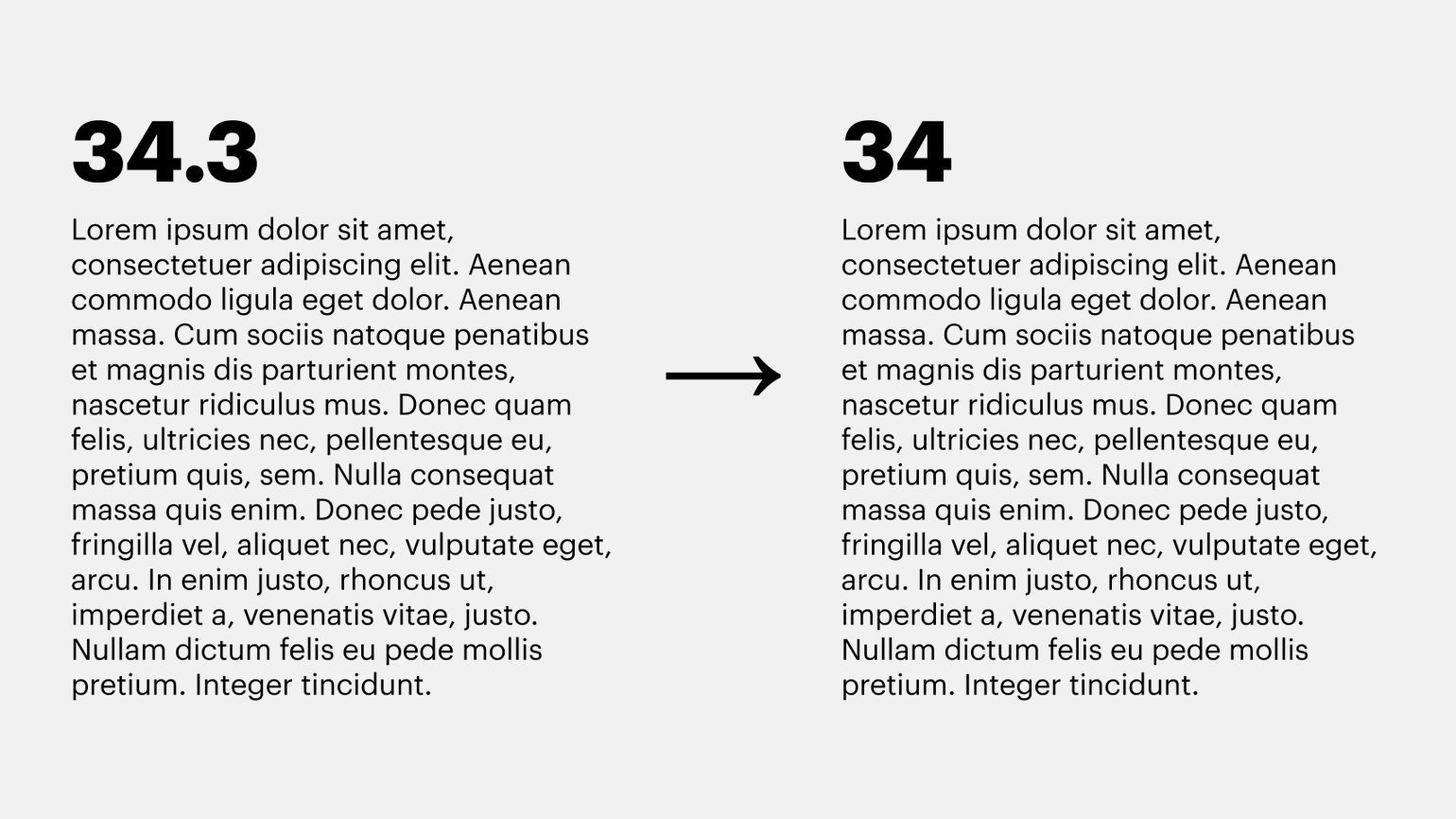
Плагин учитывает текстовые модули только внутри фреймов. Если текст не стоит внутри фрейма, его кегль не изменится.
Font Master
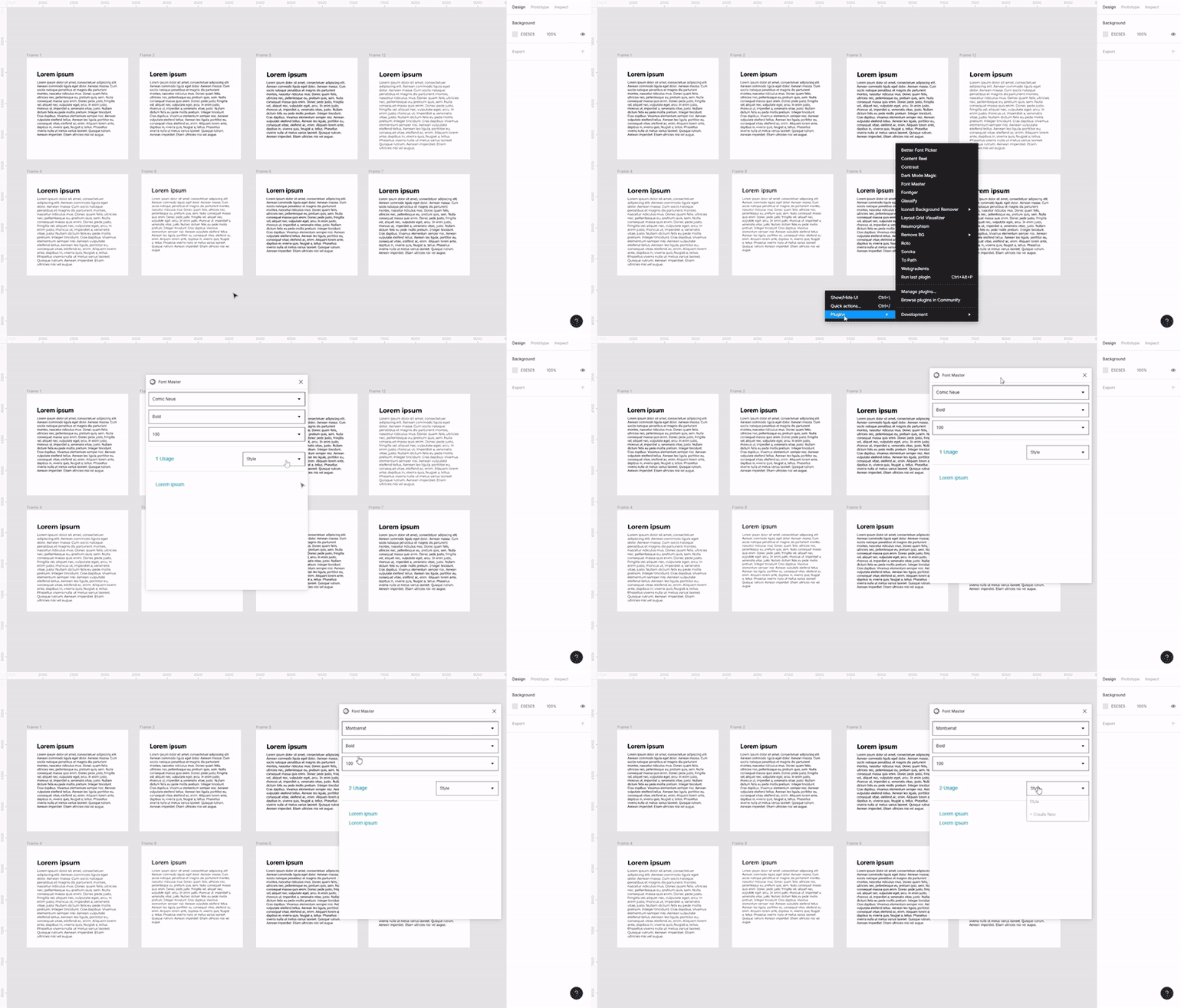
В Figma очень удобно следить за используемыми цветами — достаточно выделить все объекты на макете и посмотреть на панель справа. Но кегль, интерлиньяж, кернинг и шрифты таким образом не отображаются. Плагин Font Master решает эту проблему — он показывает все используемые настройки текста на макете и при необходимости создаёт из них полноценный стиль.
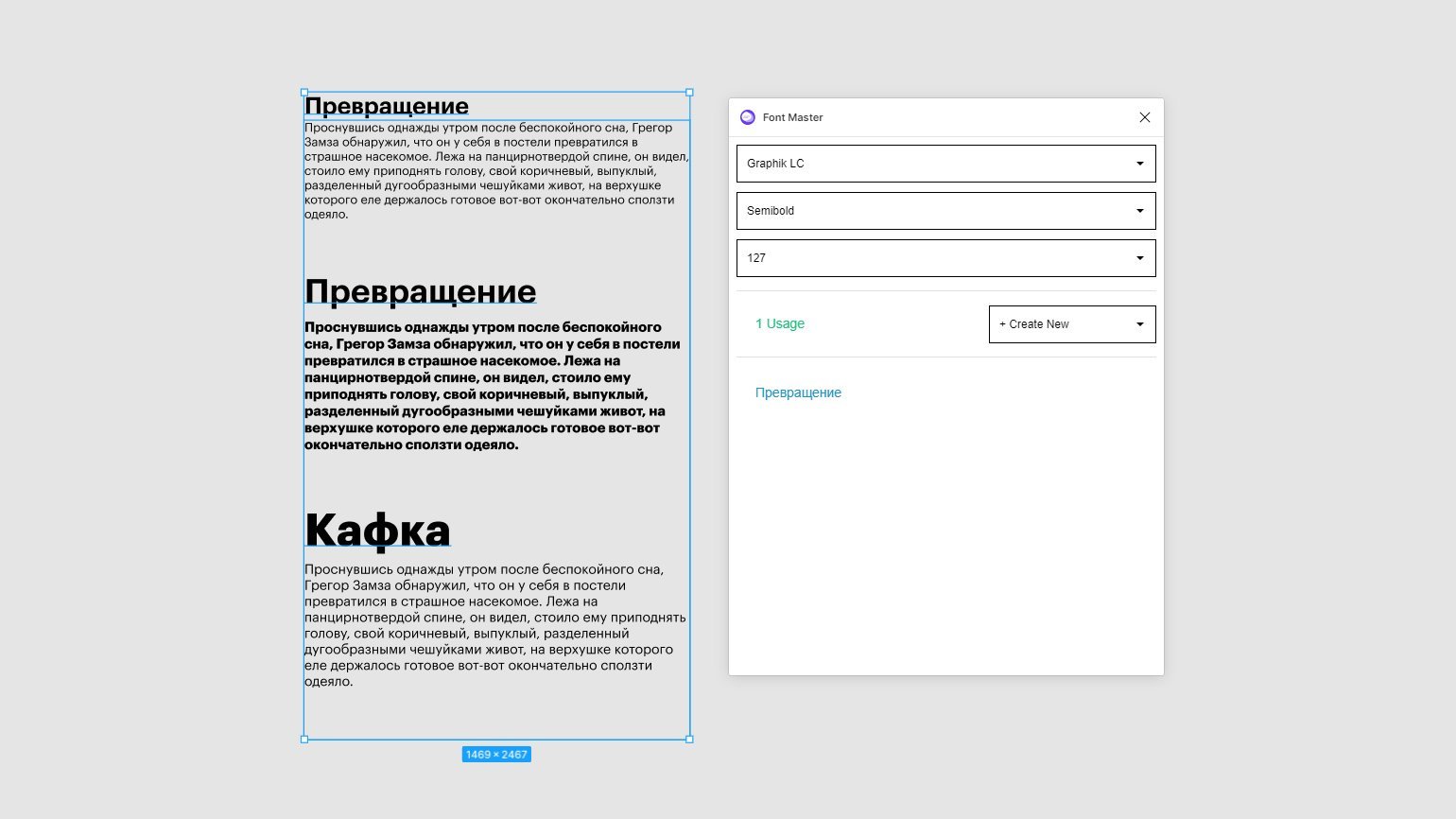
Плагин покажет все сочетания шрифтов и кеглей и где они были использованы. Из любого сочетания можно сделать полноценный стиль:
обложка: Катя Павловская для Skillbox Media
Текст в фигме: как работать с инструментом. Инструкция на 6 минут.
В этом уроке вы узнаете подробно про инструмент текст в фигме. Разберемся с популярными вопросами, которые возникают у многих пользователей программы. Посмотрите 6 минутное видео или воспользуйтесь текстовой версией урока ниже.
Как сделать текст в Figma
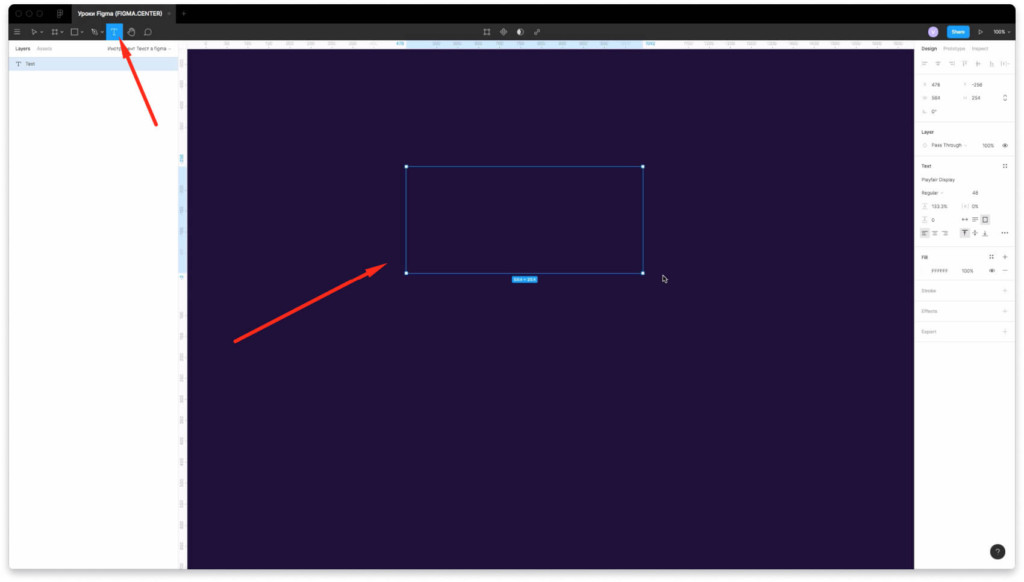
Чтобы создать текст в фигме, выберите сверху инструмент «Text». Затем нажмите на пустую область в вашем проекте либо зажмите левую клавишу мыши и создайте текстовый блок нужных размеров.
Как изменить начертание текста в фигме (сделать его жирным)
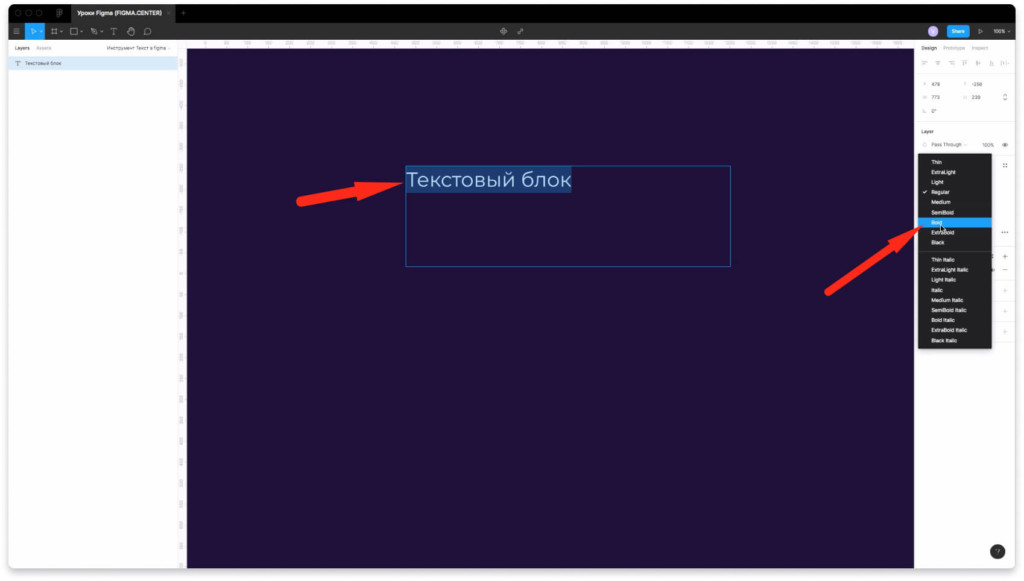
Чтобы изменить начертание текста, например седлать его жирным, выберите нужный текстовый блок и в правой панели поставьте bold, normal, light или другое значение.
Как изменить размер текста (кегль)
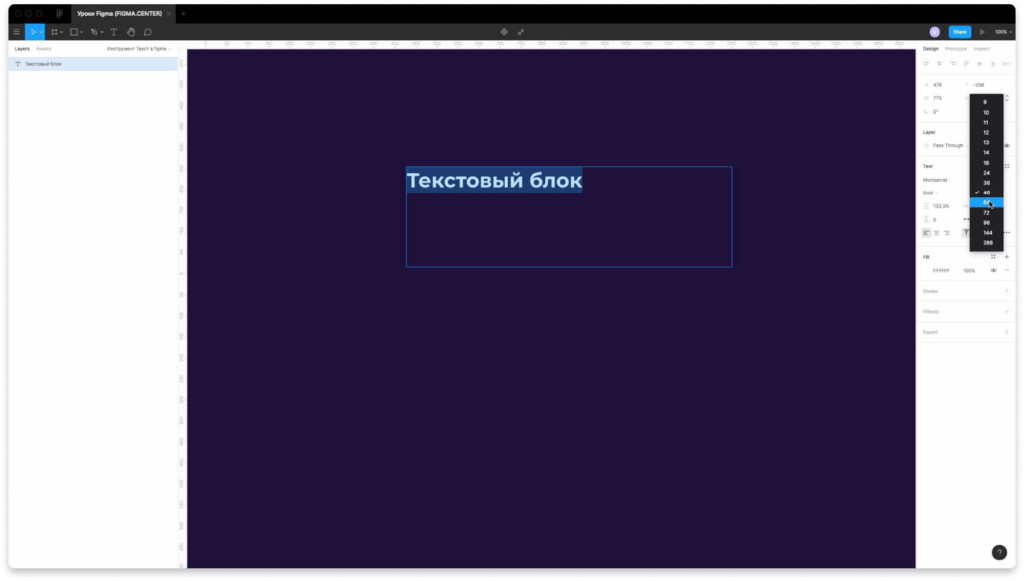
Чтобы изменить размер текста (кегль) в фигме в правой панели задайте другое значение вручную или выберите подходящее значение из списка.
Как изменить межстрочное расстояние (интерлиньяж) в Figma
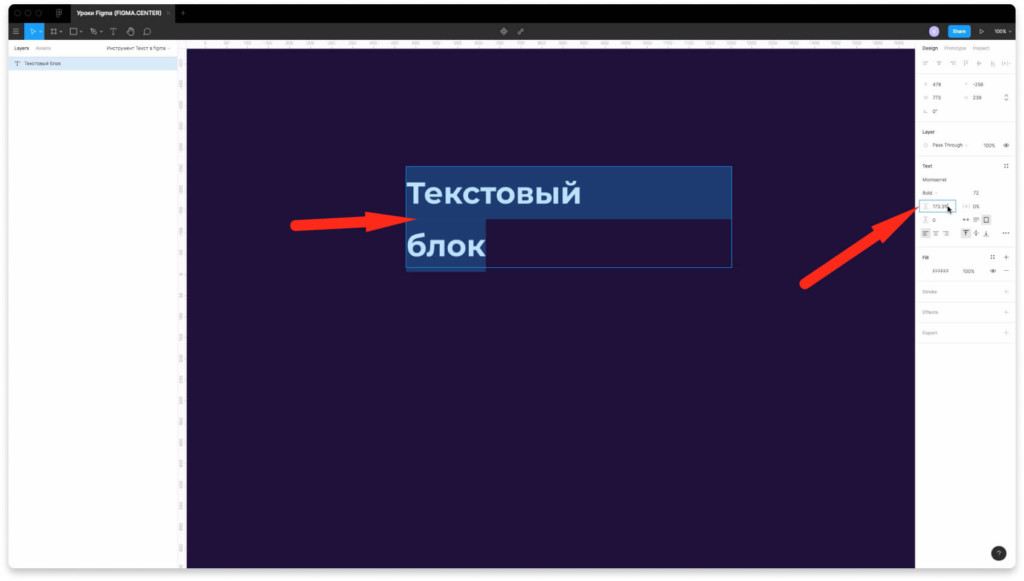
Чтобы задать другое значение для межстрочного расстояния текста в фигме измените его в поле (как показано на скриншоте выше).
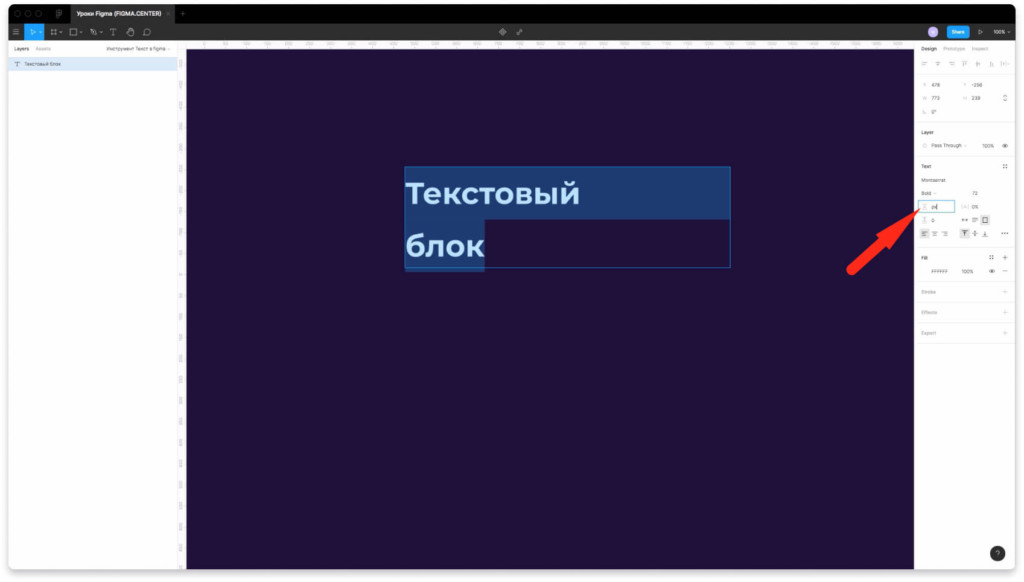
Изначально стоит значение в процентах (%). Если хотите поставить пиксели, то напишите px.
Как изменить межбуквенное расстояние (трекинг) в фигме
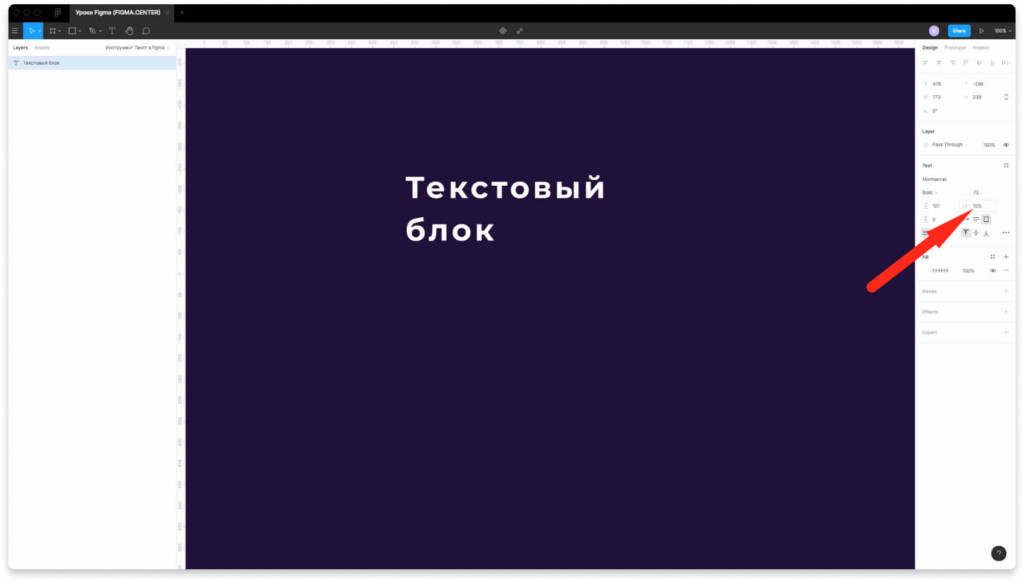
Чтобы изменить трекинг (междуквенное расстояние) измените его значение в цифрах, как показано на скриншоте выше.
Как задать расстояние между 2 абзацами текста в Figma
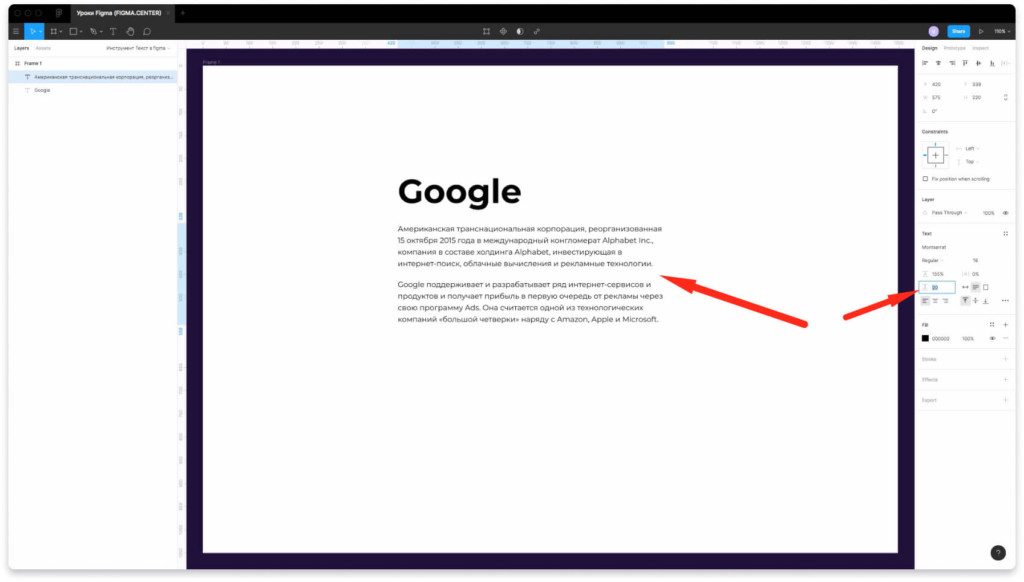
Чтобы задать расстояние между 2 абзацами в фигме измените значение в пикселях в поле, как показано на скриншоте выше. Если хотите создать новый абзац, то нажмите на клавишу «Enter» на клавиатуре.
Как изменить размеры ширины текстового блока в фигме
Автоматическая ширина текста «Auto width»
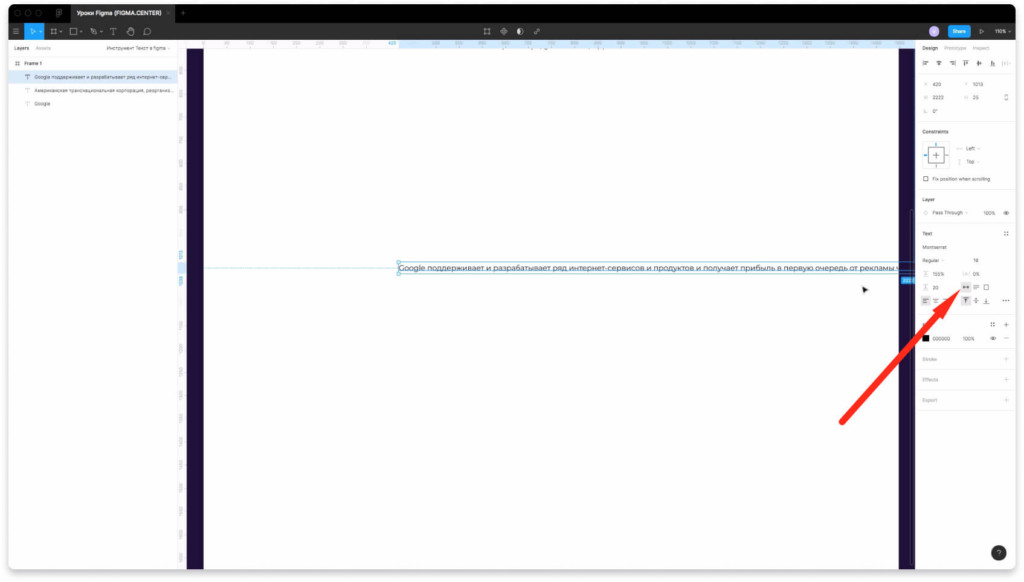
Если включить иконку «Auto width», то ширина текстового фрейма будет автоматически увеличиваться в зависимости от того текста, который там есть.
Автоматическая высота текста «Auto height»
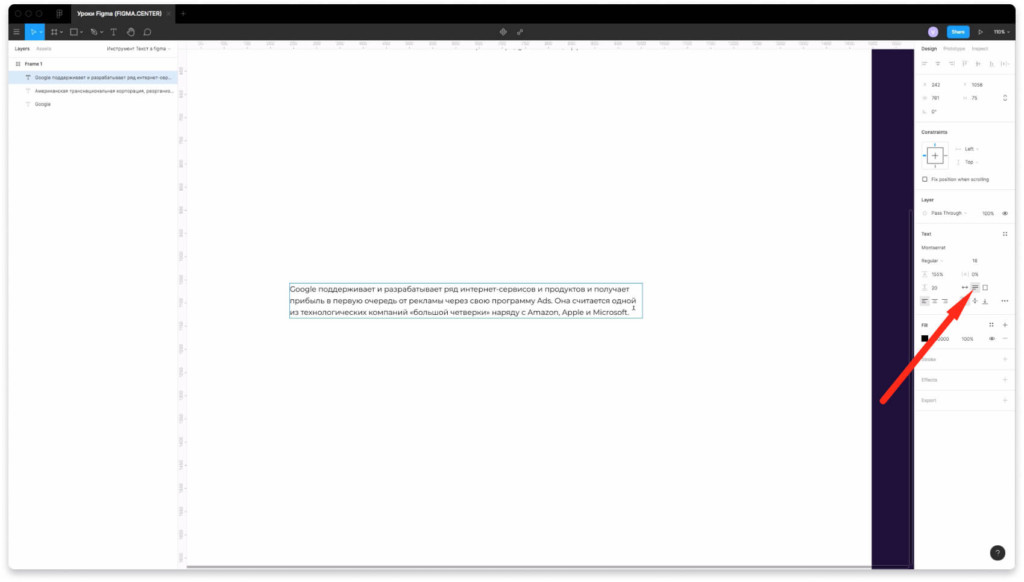
При включении иконки автоматическая высота «Auto height» можно задать ширину вручную, а высота будет изменяться в зависимости от количества текста.
Фиксированный размер текстового блока «Fixed size»
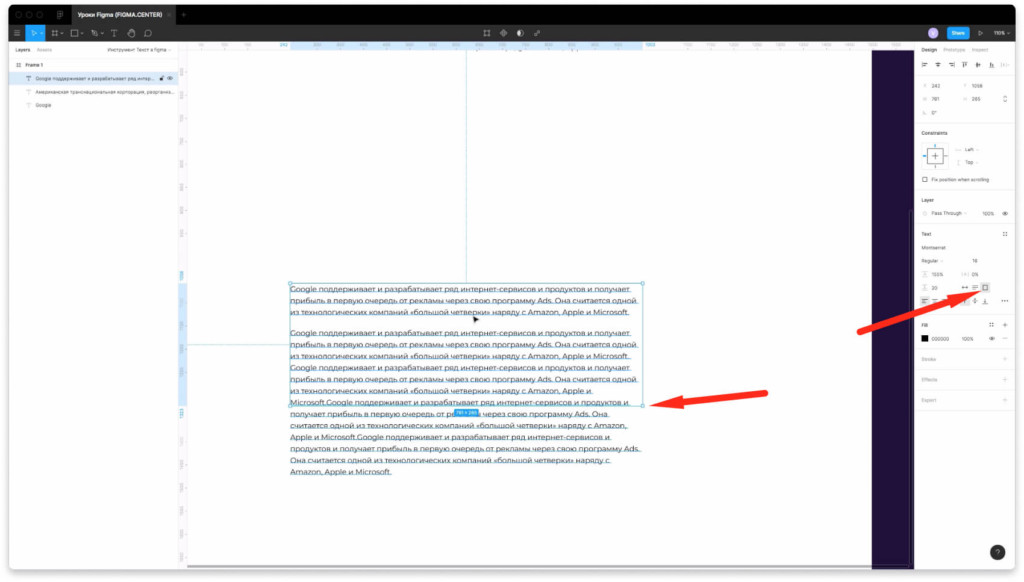
При выставлении иконки «Fixed size» будет фиксированная высота и ширина текстового фрейма. Если вы будете добавлять новые предложения, то текст будет заходить за его границы.
Как изменить выравнивание (выключку) текста в Figma
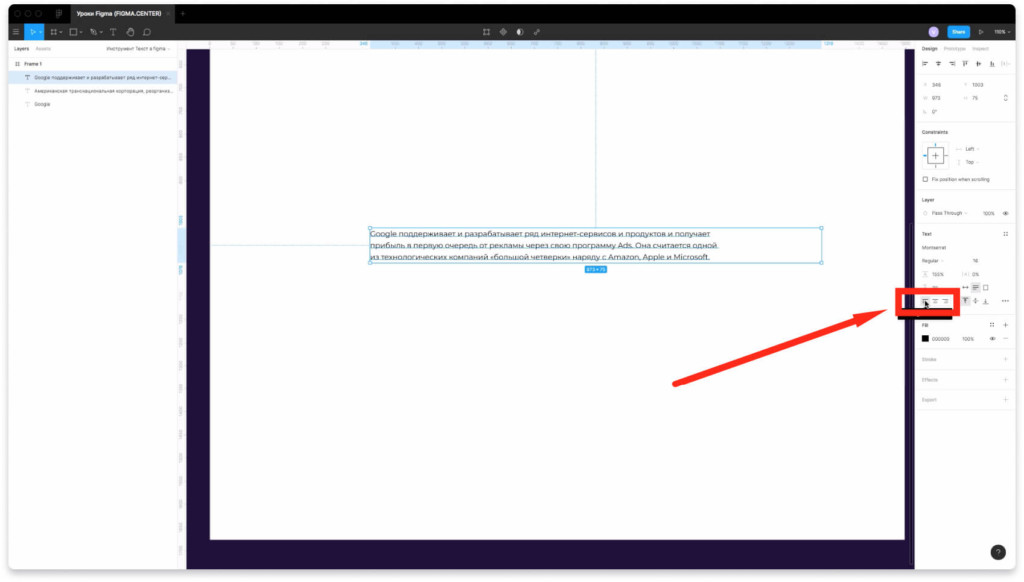
Выключка — это термин из типографики, который означает выравнивание текста. Чтобы изменить выключку в фигме следует нажать на одну из трех иконок (выравнивание по левому краю, по центру, по правому краю). Если хотите сделать выравнивание по ширине (что не рекомендуется для веба), то вам необходимо нажать на 3 точки и появится эта возможность.
Как разместить текст сверху, по центру или снизу (по вертикали фрейма)
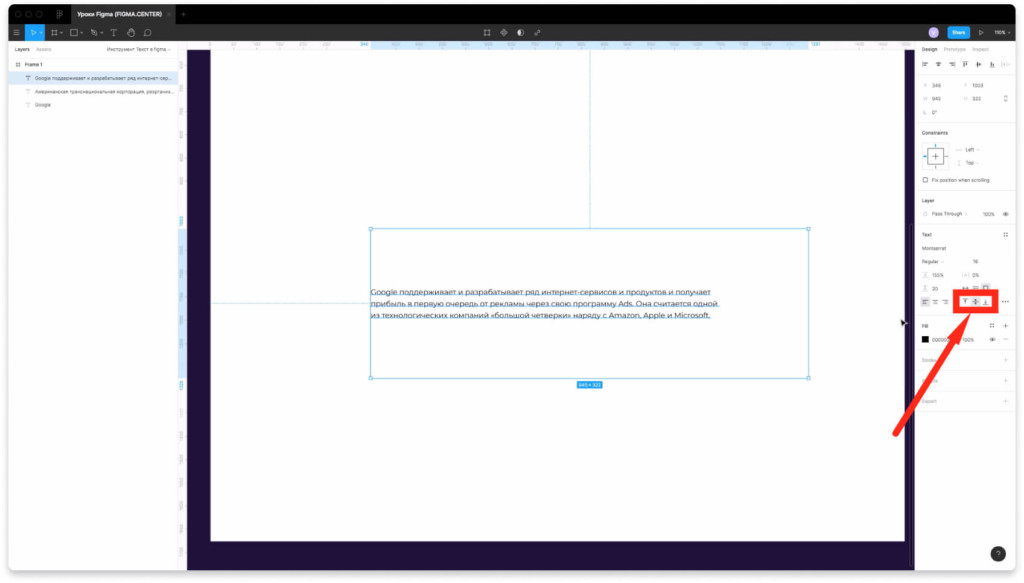
Чтобы выравнять текст сверху, по центру или снизу по вертикали выберите нужную иконку, как показано на скриншоте выше. В зависимости от высоты текстового фрейма расположение текста будет меняться.
Как сделать подчеркивание текста в фигме
Чтобы сделать подчеркивание текста в фигме, нажмите на 3 точки в правой панели, где редактируется текст. Выберите соответствующую иконку, которая обозначает подчеркивание.
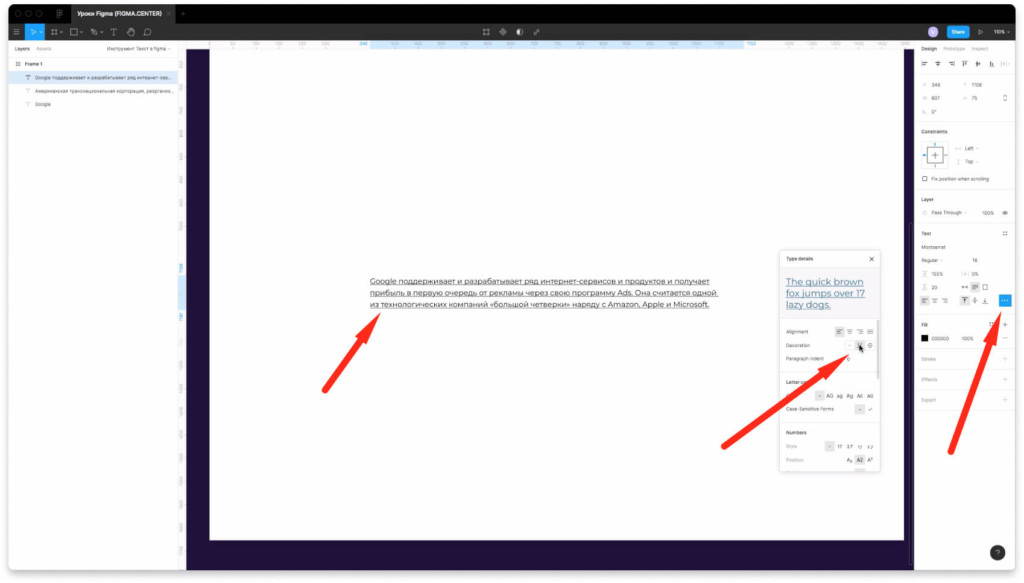
Как зачеркнуть текст в фигме
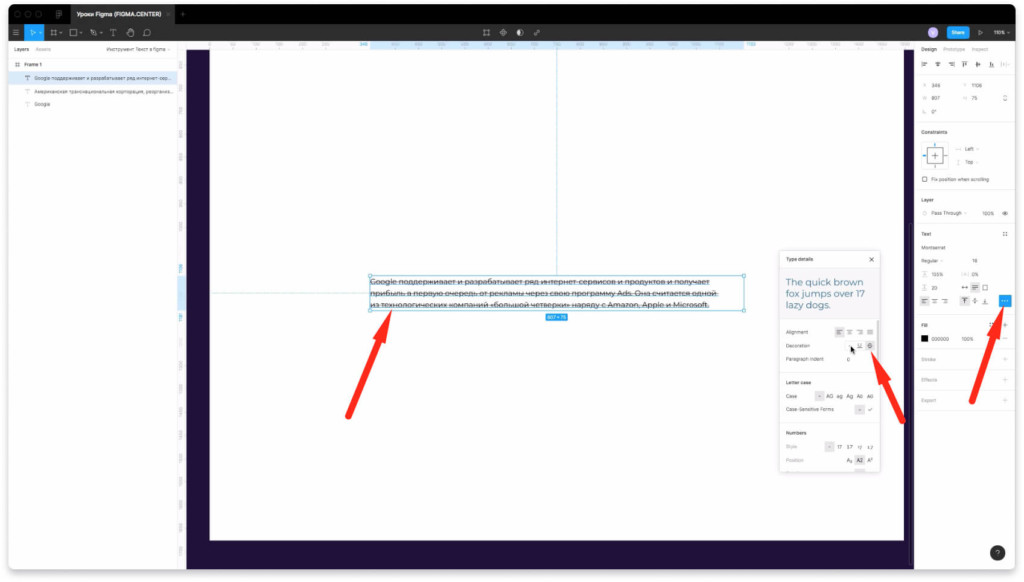
Чтобы зачеркнуть текст в фигме, нажмите на 3 точки в панели редактирования текста и выберите пиктограмму обозначающий зачеркнутый текст (strikethrough).
Как сделать красную строку для текста в фигме

Для создания красной строки в Figma, нажмите 3 точки в разделе для редактирования текста (как показано на скриншоте выше) и напротив надписи «Paragraph indent» поставьте значение для отступов в красной строке в пикселях (например 20).
Как сделать заглавные буквы в Figma
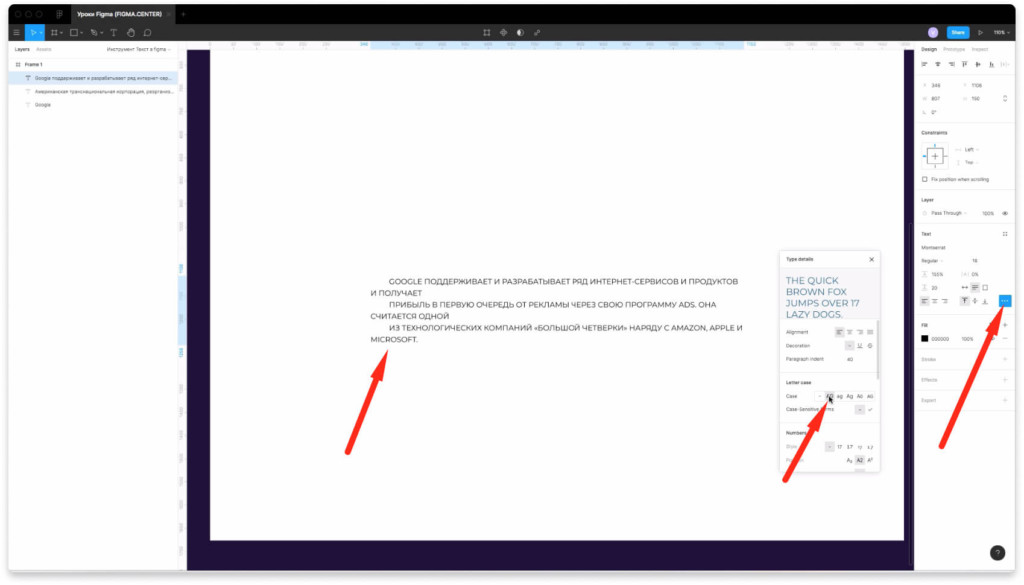
Чтобы текст в фигме был заглавными (большими) буквами, нажмите на пиктограмму (три точки) справа и внизу надписи Letter case поставьте «AG». Текстовый блок, который вы выберите будет с большими буквами.
Как изменить цвет текста в фигме
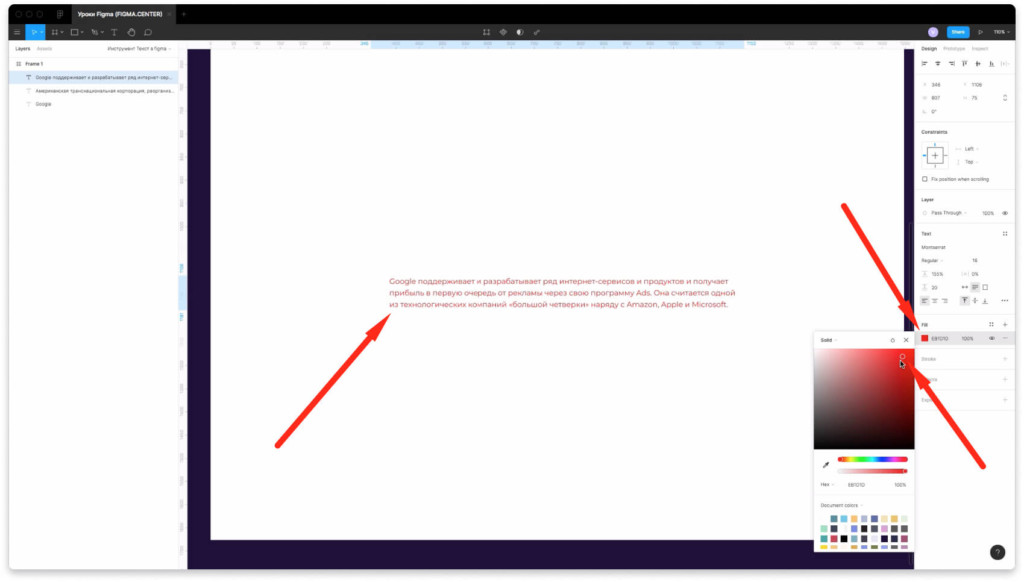
Текст в фигме меняется стандартным образом в правой панели. Для того, чтобы изменить цвет какого-то текстового блока выделите его поменяйте значение как показано на скриншоте выше.
Как сделать обводку текста в фигме
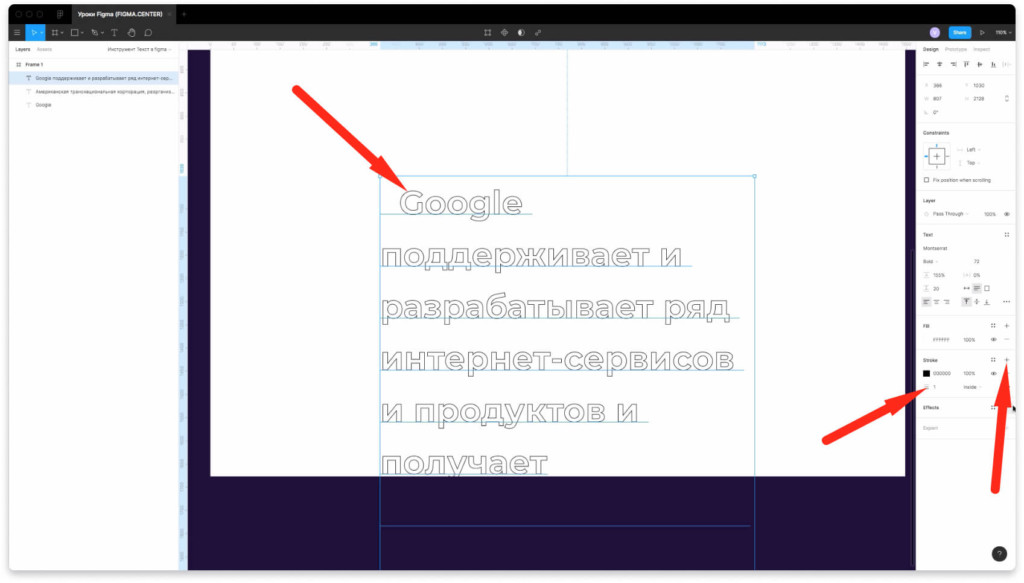
Чтобы задать обводку какому-то тексту выделите его, затем в правой панели напротив надписи Stroke нажмите на иконку «+». Измените толщину обводки. Чтобы обводка была видна текст должен быть большим и жирным.
Как сделать тень для текста в Figma
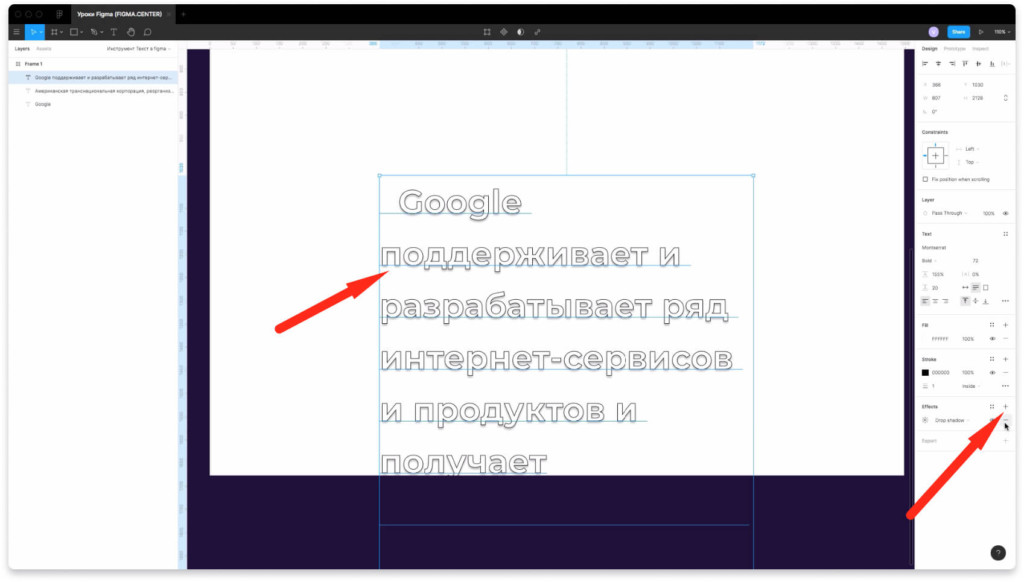
Чтобы сделать тень тексту в фигме, выделите его и нажмите на плюс напротив надписи «Effects». Можно поставить значение «Drop shadow» — внешняя тень, или «Inner shadow» — внутренняя тень.
Как экспортировать текст в фигме
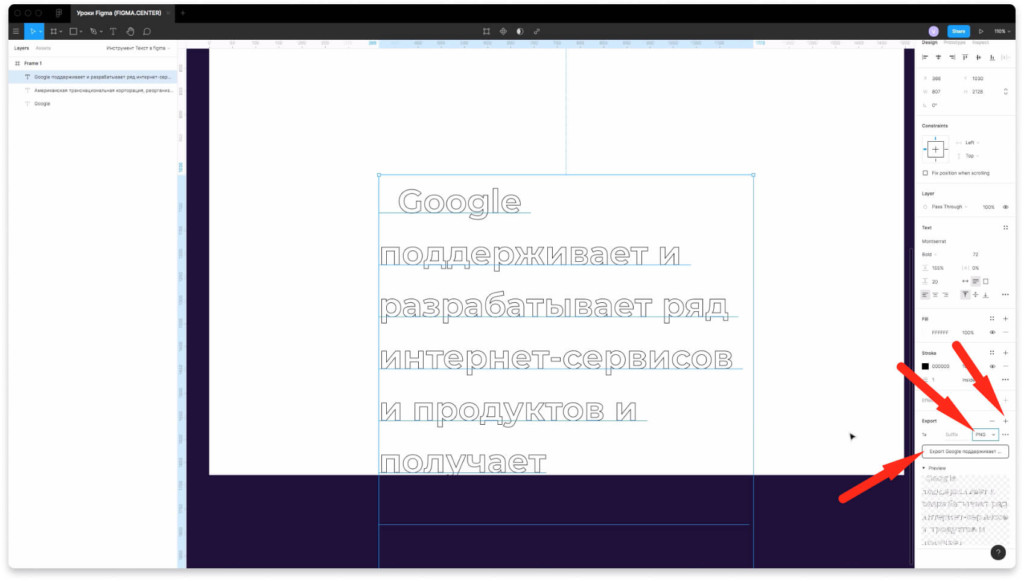
Чтобы экспортировать текстовый блок из фигмы на ваш компьютер, выберите его и нажмите напротив надписи «Export» на плюс. Выберите нужный формат PNG, SVG, JPG или PDF. После этого нажмите кнопку экспорта и выберите место для сохранения.
Заключение
Итак, вы разобрались с инструментом текст в фигме и узнали как с ним работать. Если у вас остались вопросы, то задавайте их в комментариях ниже, мы ответим на него и дополним эту статью.



